 夜雨聆风
夜雨聆风
点击蓝字关注我们

Happy every day
软件获取
软件名称 | AutoCAD 2026 | ||
软件语言 | 简体中文 | 软件大小 | 3G |
推荐平台 | Win10或更高,64位操作系统 | ||
夸克网盘 | https://pan.quark.cn/s/a39f2fc67adb | ||
百度网盘 | https://pan.baidu.com/s/1aqWAPsZWrIoYimfaqSl_Cg?pwd=1234 | ||
下载说明 | 复制链接到浏览器打开,点我查看下载教程 |
软件介绍
AutoCAD软件是一款自动计算机辅助设计软件,可以用于绘制二维制图和基本三维设计,通过它无需懂得编程,即可自动制图,因此它在全球广泛使用,可以用于土木建筑,装饰装潢,工业制图,工程制图,电子工业,服装加工等多方面领域。
软件安装
1.关注本公众号后回复“autocad”,即可获取最新安装教程(页面里附有下载链接,若失效会维护),小编将下载好的压缩包移动到桌面并右键解压到当前位置,方便安装后即将安装包删除。(没有解压软件?点我查看解压教程!)
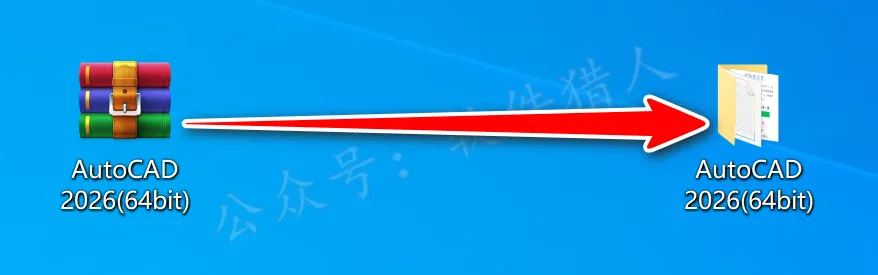
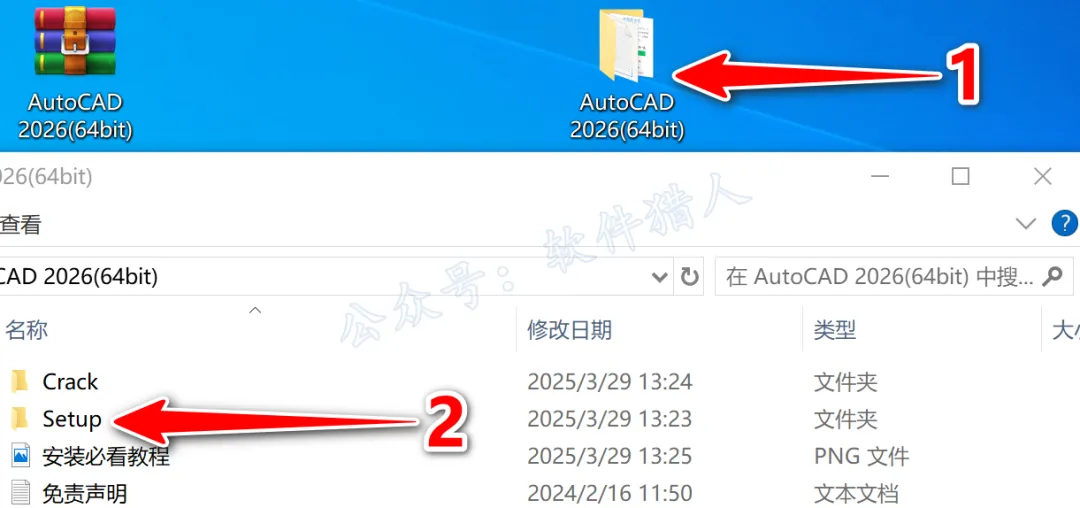
2.双击打开解压后的【AutoCAD 2026(64bit)】文件夹,打开【Setup】文件夹。
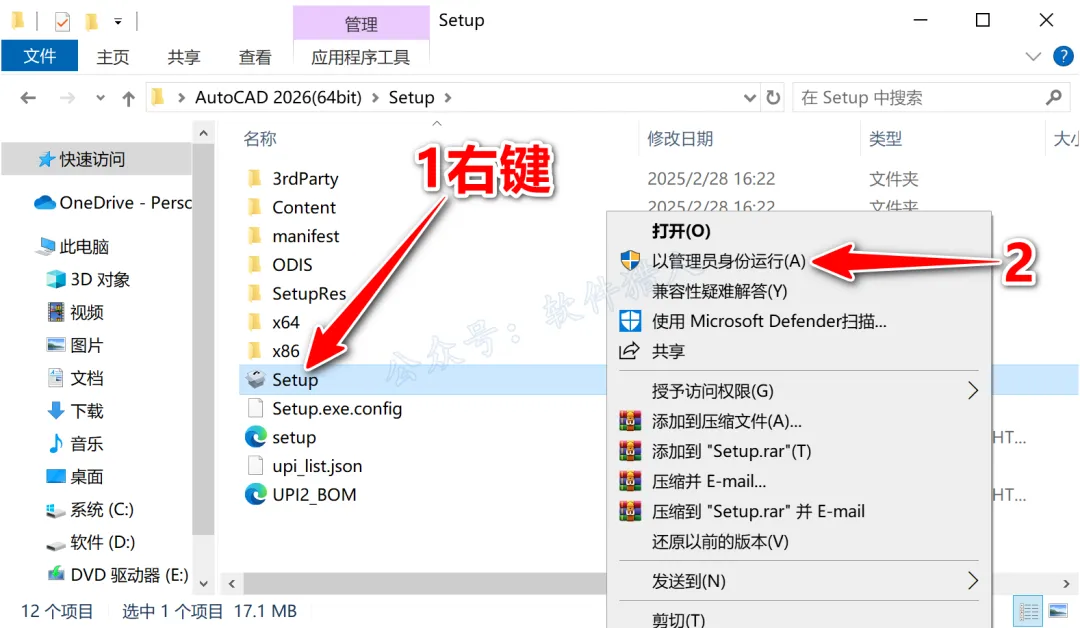
3.鼠标右键【Setup】选择【以管理员身份运行】,耐心等待安装准备就绪。
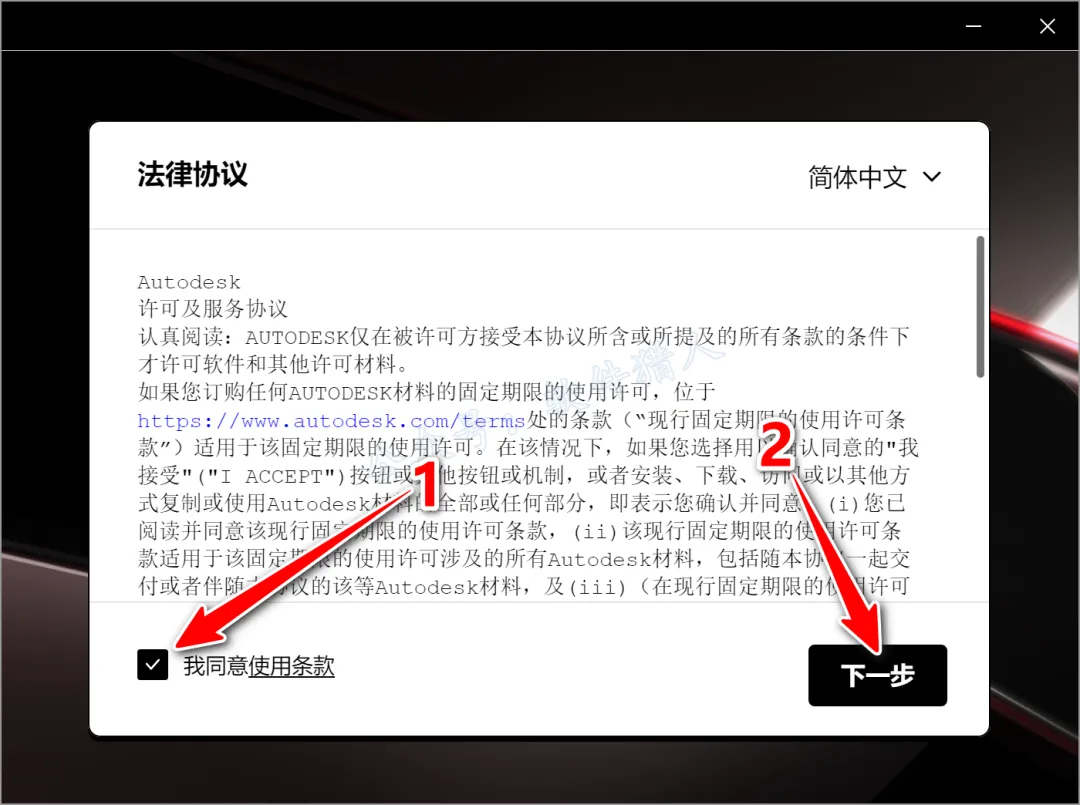
5.选择【我同意使用条款】,点击【下一步】。
6.修改路径地址,更改软件安装位置:①点击【...】;②选择盘符【D】;③在该位置新建一个新建一个【CAD2026】文件夹;④点击【选择文件夹】;⑤点击【安装】。
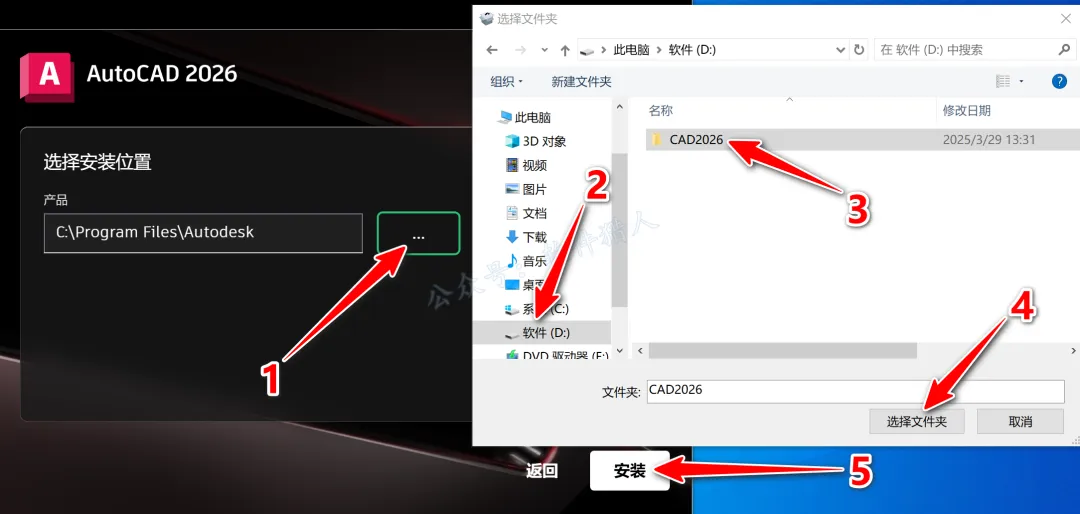
7.软件安装中...

8.安装完成,点击右上角【X】退出。

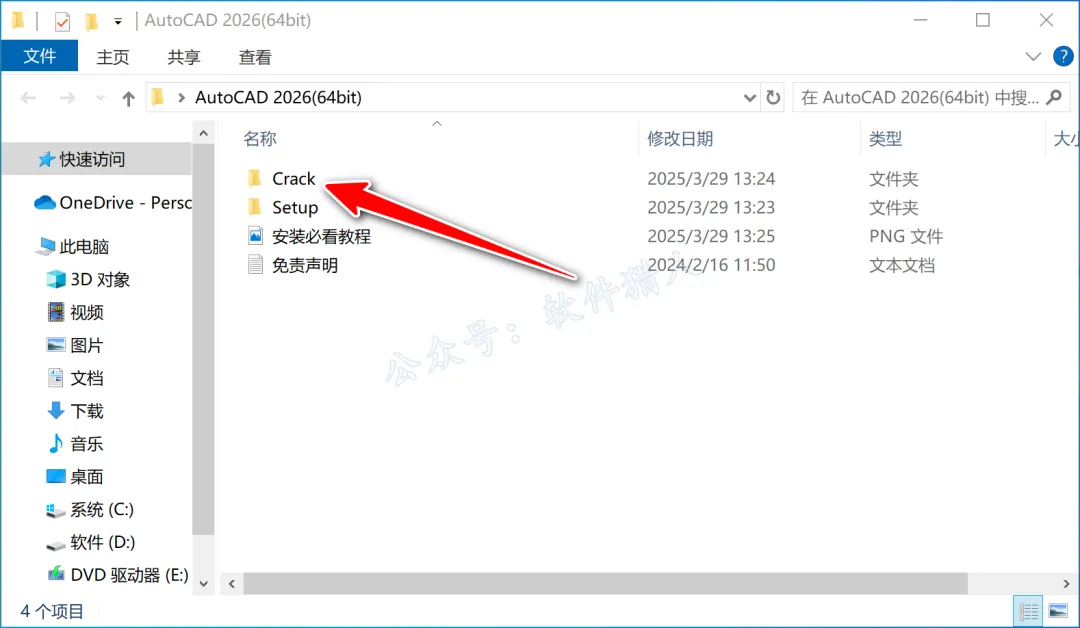
9.回到安装包解压后的文件夹,打开【Crack】文件夹。
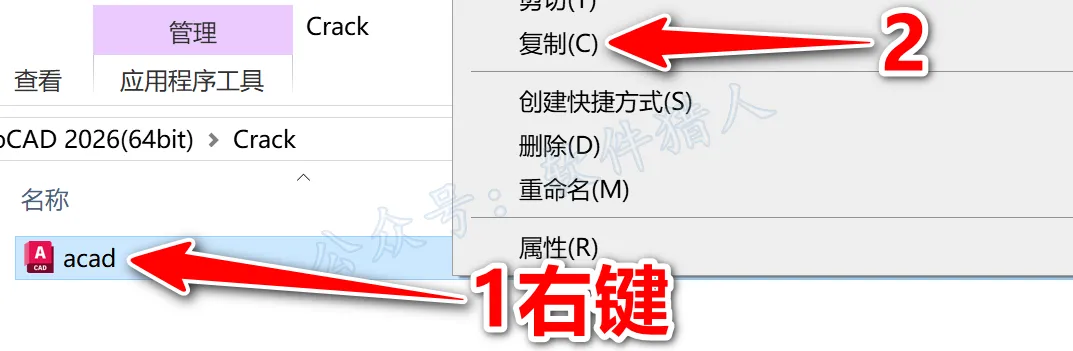
10.鼠标右键【acad】选择【复制】。
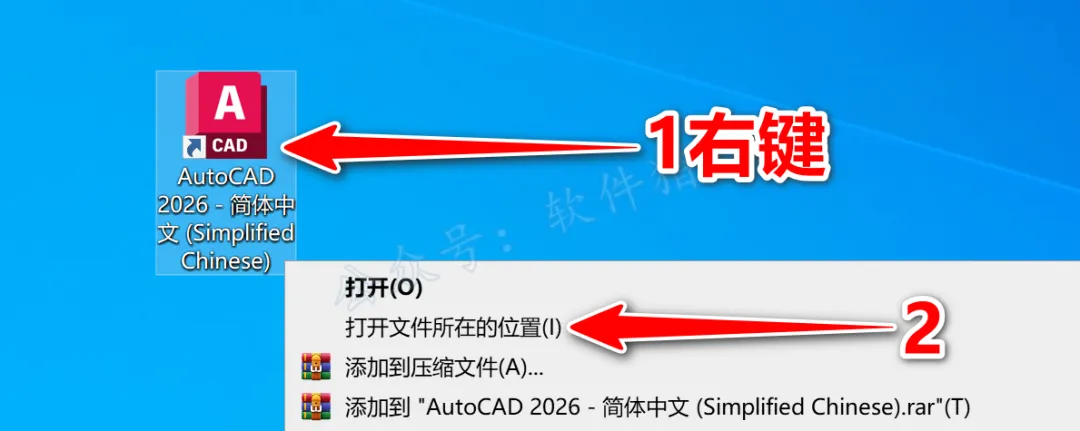
11.鼠标右键桌面【AutoCAD 2026...】图标,选择【打开文件所在的位置】。
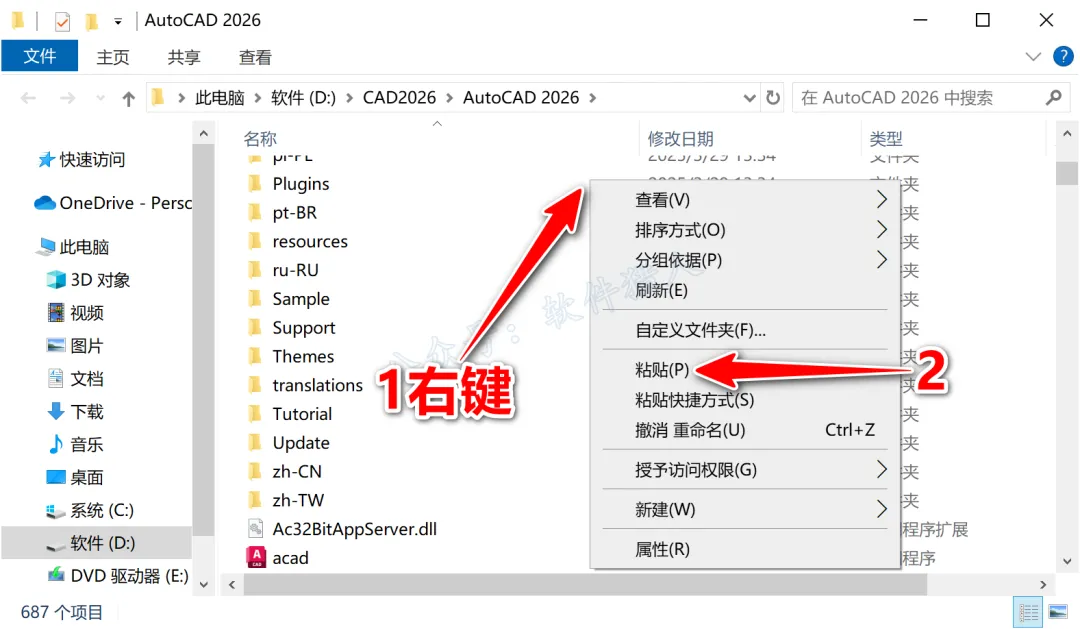
12.在文件夹空白处(注意别点到文件夹)右键选择【粘贴】。
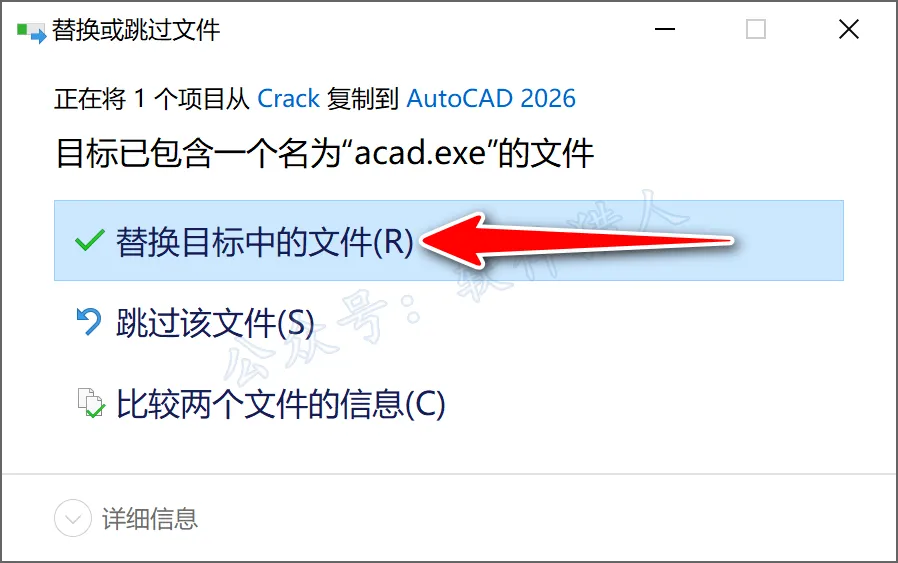
13.点击【替换目标中的文件】。
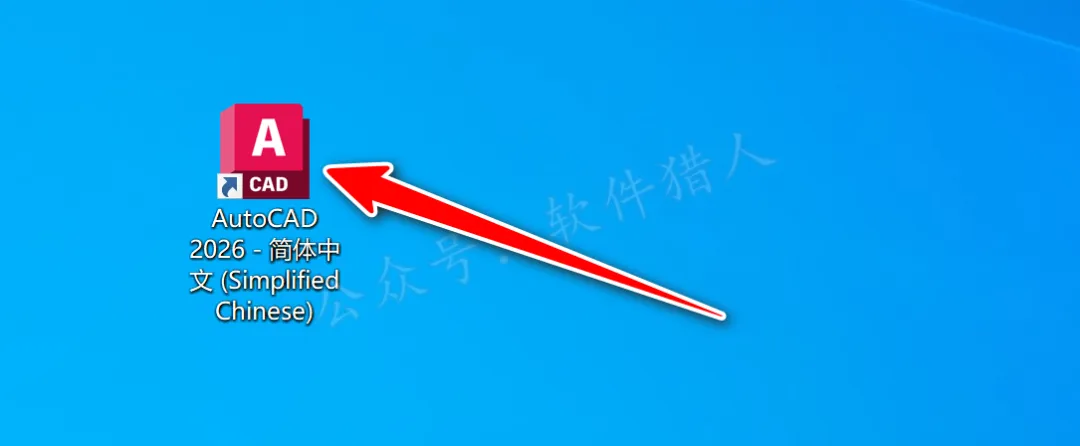
14.双击桌面【AutoCAD2026...】图标打开软件。
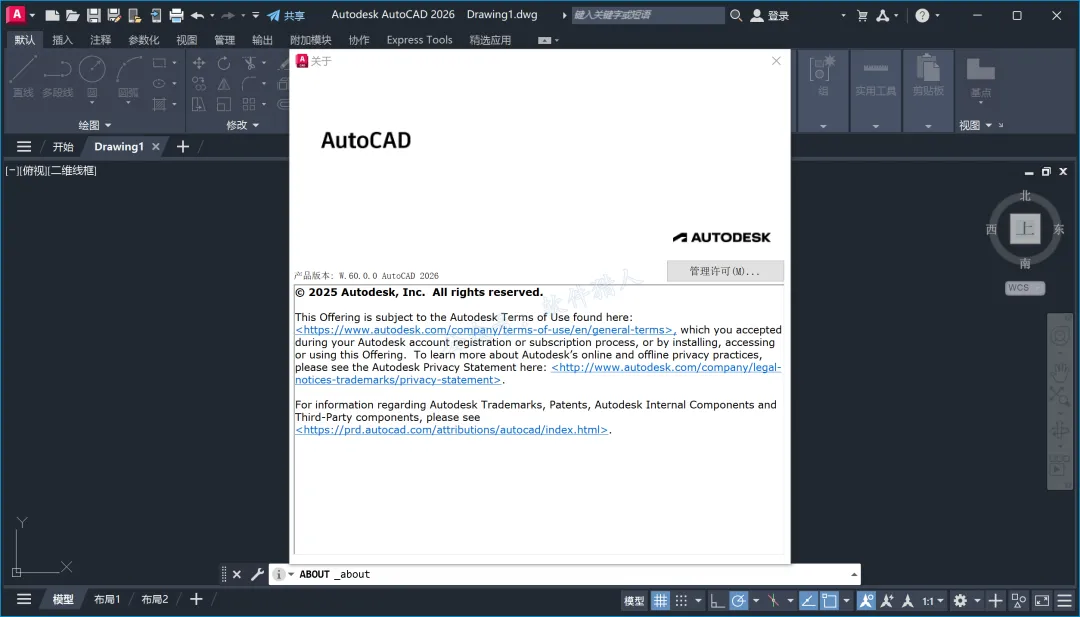
15.安装成功。
如果您觉得内容对您有帮助,还请多多推荐本公众号给身边的朋友,您的支持对我们真的很重要!

扫描二维码关注我们
声明:本文仅安装教程为原创,所涉及的软件资源均整理于互联网,仅供个人学习和技术交流,禁止商用和其他用途,请于安装24小时内删除,支持正版。