 夜雨聆风
夜雨聆风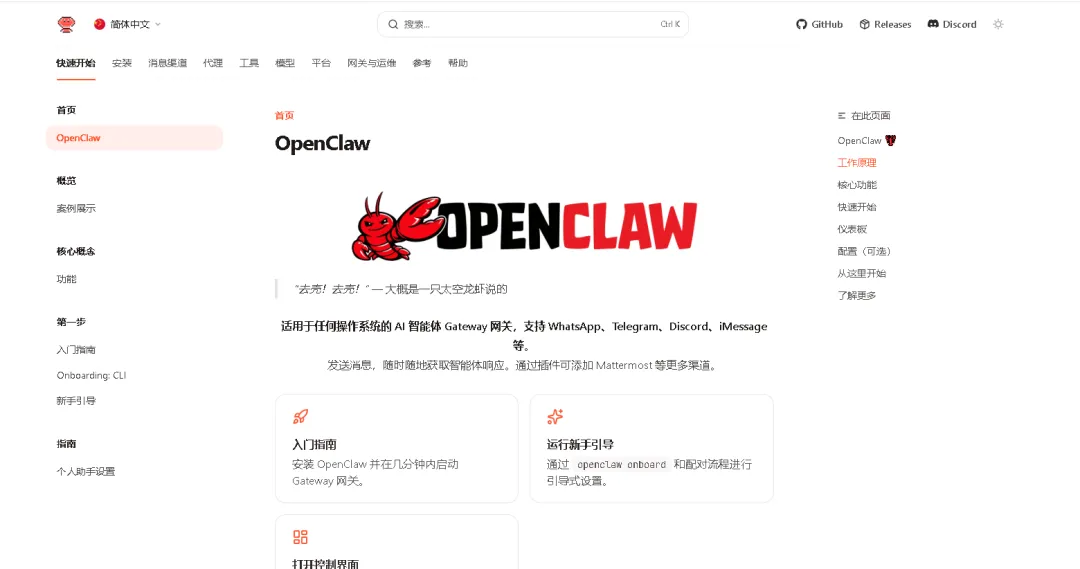
这篇教程我把每个步骤都写清楚了,照着做就行,10分钟内绝对能跑通。
第一步:安装 Node.js
去官网下载 Node.js 22 以上版本:
Node.js 官网下载[1]
装完打开 PowerShell,输入 node --version,能看到版本号就行。
第二步:一条命令安装 OpenClaw
以管理员身份打开 PowerShell,执行:
iwr -useb https://openclaw.ai/install.ps1 | iex装完后验证:
openclaw --version能显示版本号就说明安装成功。
❓ 安装报错了怎么办?
最常见的报错是 npm error code 128,一般出现在用 nvm4w 管理 Node.js 的环境下。
解决方法:
切到非系统目录: D:→cd \longxia修正 npm 全局路径: npm config set prefix "C:\nvm4w\nodejs"清缓存换镜像:
npm cache clean --forcenpm config set registry https://registry.npmmirror.com手动安装: npm install -g openclaw --force再验证: openclaw --version
如果提示"找不到命令",把 C:\nvm4w\nodejs 加到系统环境变量 Path 里,重开 PowerShell 就行。
第三步:运行入职向导
这是唯一一次需要认真配置的环节,但跟着选就行。
openclaw onboard --install-daemon配置模式怎么选?
选 QuickStart(快速开始),这是给新手准备的,自动用默认配置搞定基础设置,后续想改随时用 openclaw configure 调整。
网关类型怎么选?
选 Local gateway (this machine),让 AI 代理在你这台电脑上跑。
工作区目录直接用默认路径就行,不用改。
第四步:配置 AI 模型
向导会让你选 AI 模型提供商。国内用户推荐用 Kimi(Moonshot AI),访问友好、价格便宜。
先去 Kimi 开放平台[2] 申请一个 API Key,然后在向导里选择 Kimi,把 Key 粘贴进去。
API Key 存储方式选 Paste key now,个人用够了。
默认模型保持向导自动设置的 moonshot/kimi-k2.5,直接回车确认。
第五步:网关和网络配置
接下来几个配置项全部用默认就行,我帮你梳理一下:
网关端口:默认 18789,直接回车 网关绑定:选 LAN (0.0.0.0)(如果你要手机连接的话) 认证方式:选 Token,向导会自动生成一个 Token,务必复制保存 Tailscale:选 Off,个人用户用不到 聊天渠道(Telegram/WhatsApp):选 No,后续按需配 Web 搜索:选 Skip for now 技能依赖:选 Skip for now,后续按需装 各种 API Key(Google Places、Gemini、Notion 等):全部选 No,用不到就先跳过 Hooks:选 Skip for now zsh 补全:选 No(Windows 用不上)
最后选 Y 安装为 Windows 服务,装完后网关会在后台自动运行,重启电脑也会启动。
验证安装
openclaw gateway status显示 "Gateway is running" 就大功告成了。
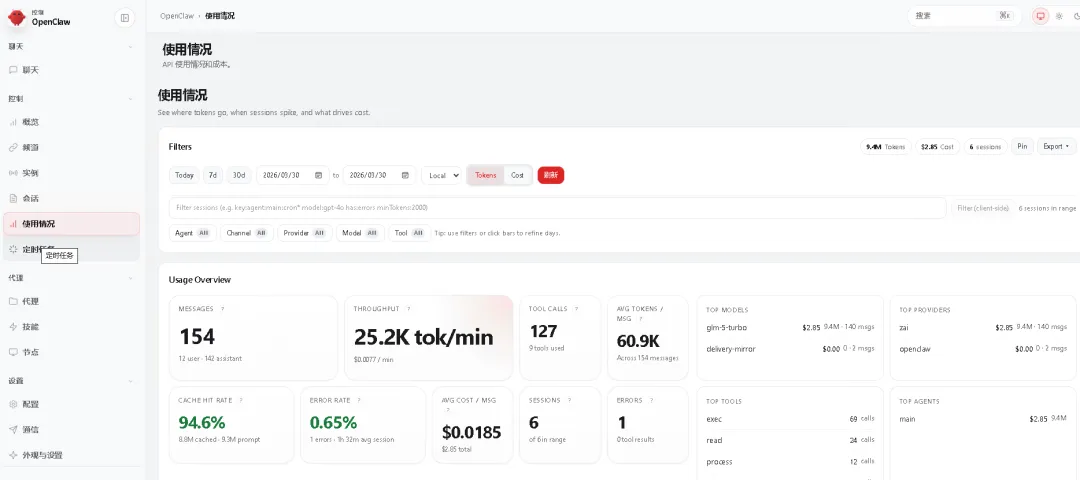
打开浏览器访问:http://127.0.0.1:18789/#token=你的Token
❓ 手机访问不了怎么办?
手机访问时如果报 "origin not allowed",需要修改配置文件。
找到 ~/.openclaw/openclaw.json,把 gateway.controlUi.allowedOrigins 改为:
"allowedOrigins":["*"]保存后执行 openclaw gateway restart,手机重新访问就能连上了。
如果需要远程访问(不在同一 WiFi),可以用内网穿透工具(如 natapp)把本地端口打到公网。
总结
整个流程就三步:装 Node → 装 OpenClaw → 跑向导。
向导里的选项记住一个原则:不确定就选默认,用不到就先跳过。后面随时可以通过 openclaw configure 回来改。
有问题就先看网关日志,90% 的报错原因都在日志里写着。
我的小龙虾已经初步部署完成,后面慢慢尝试看看。想弄的可以搞起来。
🔥写在最后
今天的分享就到这里啦~ 感谢每一位读者的耐心陪伴!
如果你觉得这篇文章对你有帮助,别忘了点亮右下角的「赞」和「在看」,让更多小伙伴看到这份干货;如果想第一时间获取最新AI工具测评、开源模型解读和行业趋势分析,赶紧点击上方蓝字关注「AI工具掘金社」,设为星标🌟不迷路~
https://docs.openclaw.ai/zh-CN