夜雨聆风
夜雨聆风- 可视化编排:拖拽式 Prompt / 工作流 / RAG 配置
- 多模型兼容:OpenAI、Claude、Gemini、通义千问、文心一言、Ollama 本地模型等
- 企业级 RAG:文档上传、解析、分块、向量库、召回、溯源
- Agent 能力:函数调用、工具集、ReAct 推理、多步骤任务
- API 一键发布:自动生成应用 API,可嵌入业务系统
- LLMOps:日志、调用统计、成本监控、版本管理、审核
硬件配置(最低):
CPU:≥2 核(推荐 4 核 +) 内存:≥4 GB(强烈建议 16 GB+,否则容易 OOM) 磁盘:≥50 GB 可用空间(SSD 更佳) 必须在 BIOS/UEFI 开启 CPU 虚拟化(VT-x / AMD-V)
软件依赖(推荐):
| ||
| ||
docker、bash脚本)Windows 不原生支持。docker-compose.yml 配置文件,就能把一整套应用的所有服务、网络、存储、依赖关系定义清楚,用一条命令完成部署。nginx | |
api | |
worker | |
postgres | |
redis | |
qdrant/ | |
sandbox(可选) |
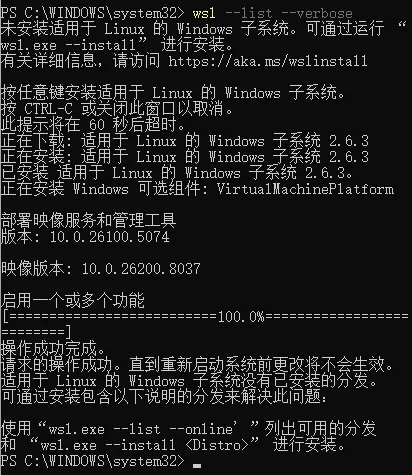
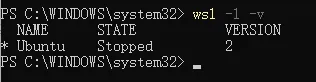
# 查看本地是否安装了WSL2,如果出现版本列表(VERSION列显示2)wsl --list --verbose #或简写 wsl -l -v
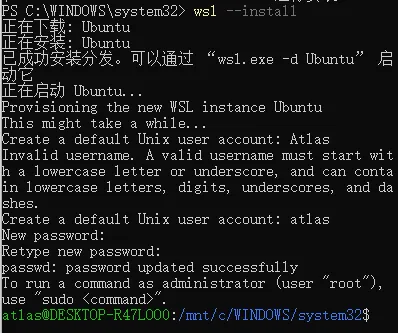
# 一键安装默认的 Ubuntu 22.04 LTS(最稳定、最常用)wsl --install# 如需安装其他版本(如Debian),参考以下命令wsl --install -d Debian
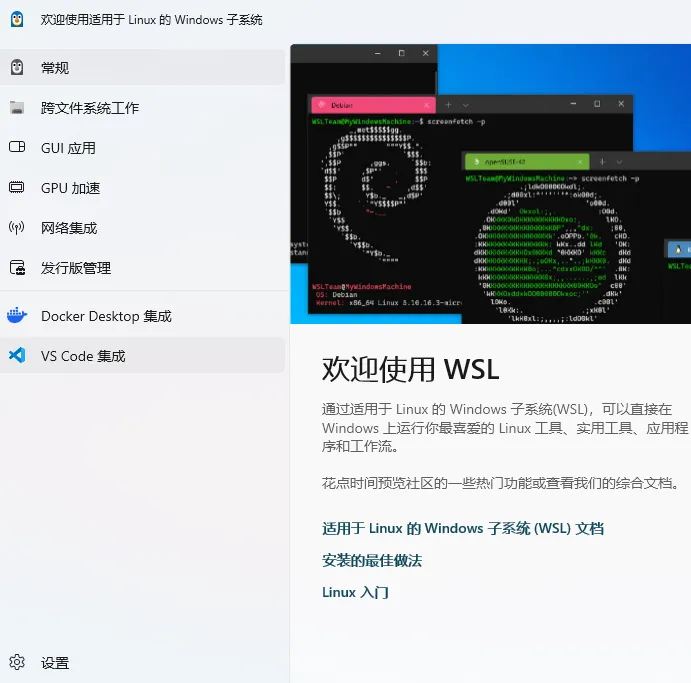
wsl可秒切回。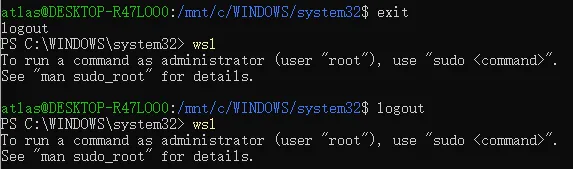
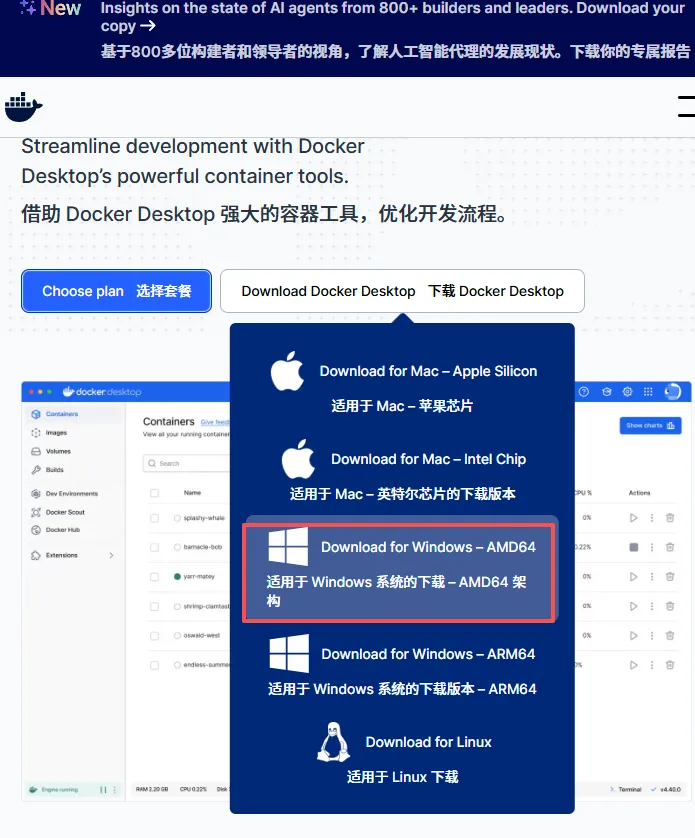
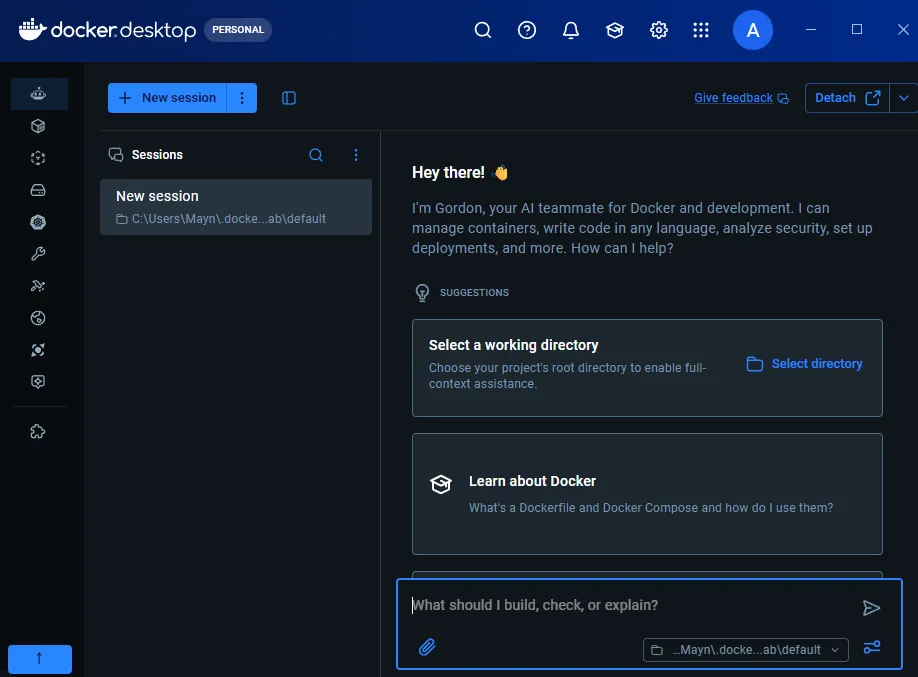
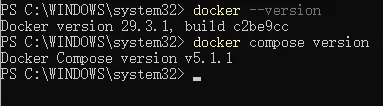
# 查看 Docker 引擎版本docker --version# 查看 Docker Compose 版本docker compose version
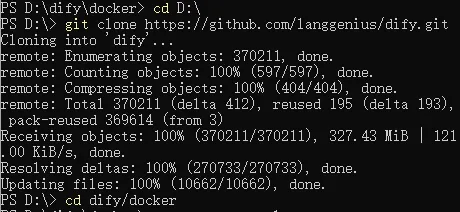
# 进入D盘(不占用系统盘空间)cd D:\# 通过git获取Dify源码git clone https://github.com/langgenius/dify.git# 进入dify文件中的docker目录cd dify/docker
复制.env.example示例文件内容到.env配置文件。
copy .env.example .env
进入dify\docker目录下,用记事本打开 .env文件,一般来说至少要修改以下几点,本次测试部署保持默认。
# 加密密钥(自行生成随机字符串)SECRET_KEY=xxx# 数据库密码(自己设)POSTGRES_PASSWORD=xxx# 访问地址(本地默认)CONSOLE_API_URL=http://localhostAPP_API_URL=http://localhost
一键启动
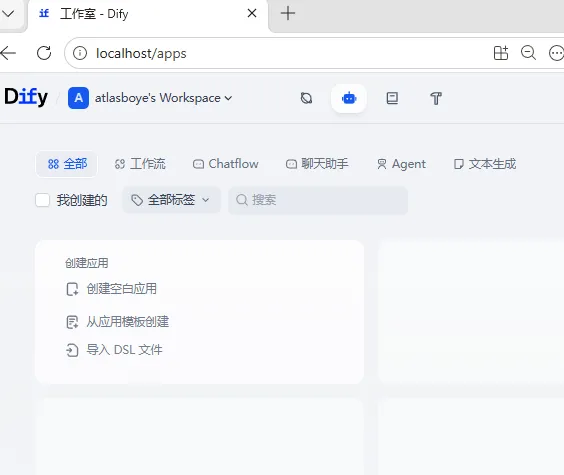
docker 目录打开 PowerShell,执行:# 按照docker-compose.yml配置自动下载镜像、创建容器、安顺序启动数据库、Redis、API、前端...并-d后台运行docker compose up -d
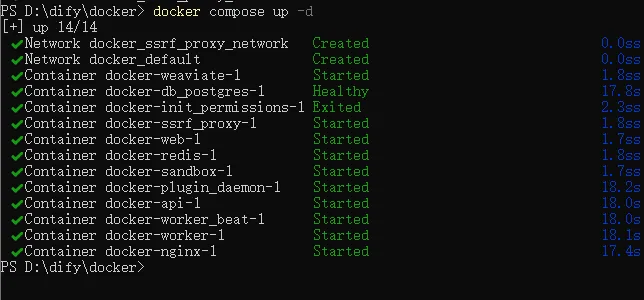
docker compose ps # 看 Dify 运行是否正常docker compose logs -f # 看实时日志docker compose start # 启动服务docker compose stop # 停止服务docker compose restart # 重启服务docker compose down # 关闭并删除容器(数据不丢)docker compose down -v # 彻底删除+清空数据(谨慎)docker compose pull # 重新拉取镜像(解决镜像可能损坏的问题)
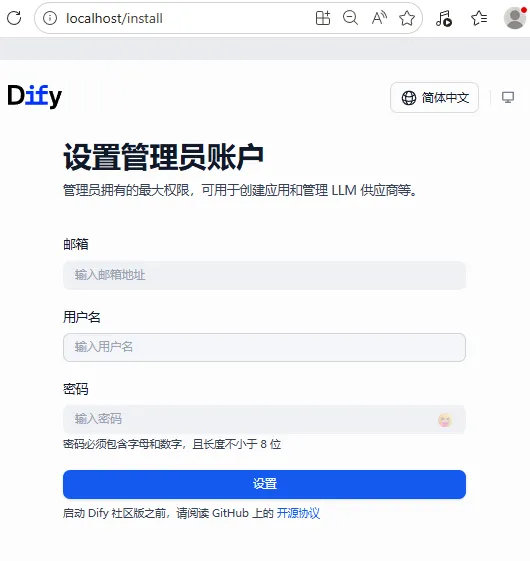
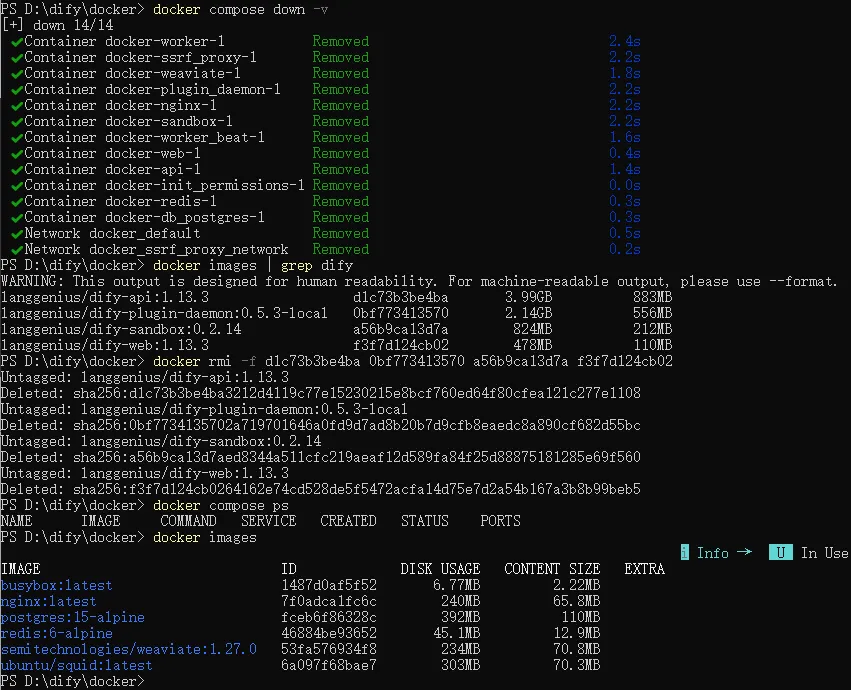
#在dify\docker目录下执行,停止所有运行中的容器docker compose down# 验证卸载,输出为空,代表容器已彻底卸载docker compose ps
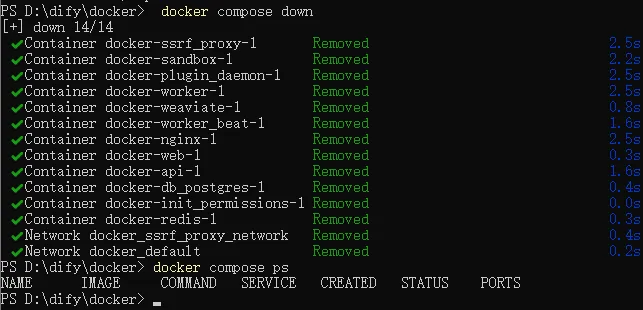
# 停止并删除所有容器,同时-v删除所有数据卷docker compose down -v# 删除 Dify 相关镜像(释放磁盘空间)docker images | grep dify# 删除对应镜像(替换为你的镜像ID)docker rmi -f 镜像ID# 验证卸载:容器为空docker compose ps# 无 dify 相关镜像(若执行了删除步骤)docker images