 夜雨聆风
夜雨聆风📚
公司Wi-Fi连上了却打不开网页?人事想从几千行名单里找某个人的部门信息?别再瞎重启路由器、手动翻表格了!这两个技巧,一个教你3秒查本机IP地址,一个用 VLOOKUP函数秒级跨表匹配数据——网络问题不抓瞎,数据查找快如闪电!
💡 技巧一:如何快速查看本机IP地址?(网络故障排查第一步)
当电脑连不上网、无法访问共享文件夹或打印机时,先确认IP地址是否正常获取,是排查网络问题的关键第一步。
✅ 方法1:命令提示符(最快最准)
按 Win + R,输入:ipconfig,回车
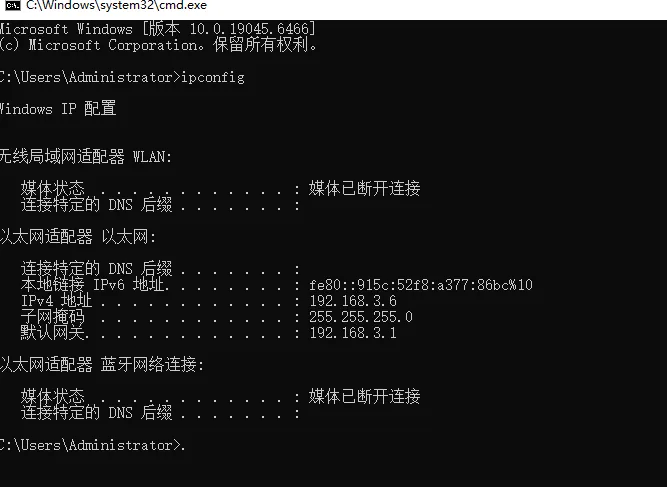
找到你正在使用的网络(通常是“无线局域网适配器 WLAN”或“以太网适配器 本地连接”);
查看 IPv4 地址,例如:
Text
编辑
IPv4 地址 . . . . . . . . . . . . : 192.168.3.6
📌 正常情况:IP 以 192.168.x.x、10.x.x.x 或 172.16.x.x~172.31.x.x 开头;
❌ 异常情况:显示 169.254.x.x → 表示未获取到有效IP(可能是路由器DHCP故障或网线松了)。
✅ 方法2:设置界面(图形化,适合新手)
按 Win + I 打开设置;
进入 “网络和Internet”;
点击当前连接(如“WLAN”);
向下滚动,点击 “硬件属性”;
在“IPv4 地址”处即可看到。
💡 小知识:
IP地址 = 电脑在网络中的“门牌号”;
如果IP正常但上不了网,可能是DNS问题(可尝试 ping 8.8.8.8 测试连通性)。
💡 技巧二:Excel用 VLOOKUP 函数,像“查户口”一样跨表找数据!
销售想知道客户对应的负责人?HR想根据员工编号查部门?用 VLOOKUP(垂直查找),输入一个关键词,自动返回关联信息,效率提升10倍!
✅ 基础语法:
Excel
编辑
=VLOOKUP(要找的值, 查找范围, 返回第几列, FALSE)
🌟 实战案例:根据“员工姓名”查“所属部门”
Sheet1(主表):A列是姓名(如“张三”),B列留空要填部门;
Sheet2(数据源):A列是姓名,B列是部门(如“市场部”)。
在 Sheet1 的 B2 单元格输入:
Excel
编辑
=VLOOKUP(A2, Sheet2!A:B, 2, FALSE)
🔍 参数解释:
A2:要查找的姓名;
Sheet2!A:B:在Sheet2的A到B列中查找(查找值必须在第一列);
:返回该区域的第2列(即部门);
FALSE:精确匹配(必须写,否则可能出错)。
✅ 拖动填充公式,整列自动匹配!
⚠️ 常见错误 & 解决方案:
问题 原因 解决办法
显示 #N/A 找不到匹配项 检查姓名是否有空格、全角/半角符号
结果错乱 查找范围没固定 用绝对引用:Sheet2!$A:$B
只能左查右 VLOOKUP不能向左查 改用 XLOOKUP(Excel 365)或调整数据列顺序
💡 进阶技巧:
想同时查多个字段(如部门+职位)?可用 VLOOKUP + COLUMN() 组合;
数据量大时,建议将数据源转为“表格”(Ctrl+T),公式更稳定。
🎯 今日总结
查IP用 ipconfig:网络故障排查的“听诊器”;
VLOOKUP = Excel的“智能查询员”,告别手动翻表!
明天预告:
🔹 电脑技巧:如何远程控制另一台电脑?(帮家人修电脑不用上门)
🔹 Office技巧:PPT插入视频后发给别人却打不开?正确嵌入方法来了!