 夜雨聆风
夜雨聆风之前学过的VLOOKUP限制多,INDEX+MATCH语法复杂不好记,今天学习XLOOKUP函数,比前两种函数操作更方便,且功能更强大。
公式=XLOOKUP(查找值,查找数组,返回数组,[未找到时提示], [匹配模式], [搜索模式])
别看公式好像很长,实际十分容易操作,基本上我们只需要用到前三个参数。
公式可以理解为=XLOOKUP(要找谁,在哪找,找到后返回哪儿,[找不到显示啥], [匹配类型], [查找顺序])
先学习一下XLOOKUP单条件查找。
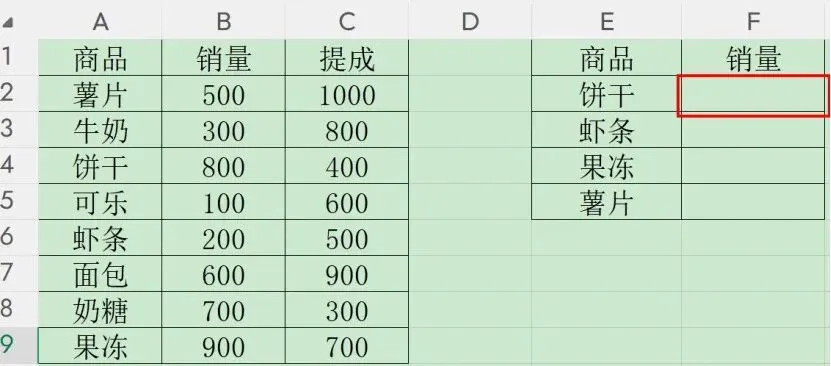
如上图所示,如果想要在F2列查找出对应的销量。
=XLOOKUP(查找值,查找数组,返回数组……)
查找值:要找谁?找目标商品E2
查找数组:所有“商品”所在的区域,即A2到A9,加绝对引用,这里输入$A$2:$A$9
返回数组:查到所有“商品”后,返回“销量”列提取对应的销量,即B2到B9,加绝对引用,这里输入$B$2:$B$9
整个公式=XLOOKUP(E2,$A$2:$A$9,$B$2:$B$9)
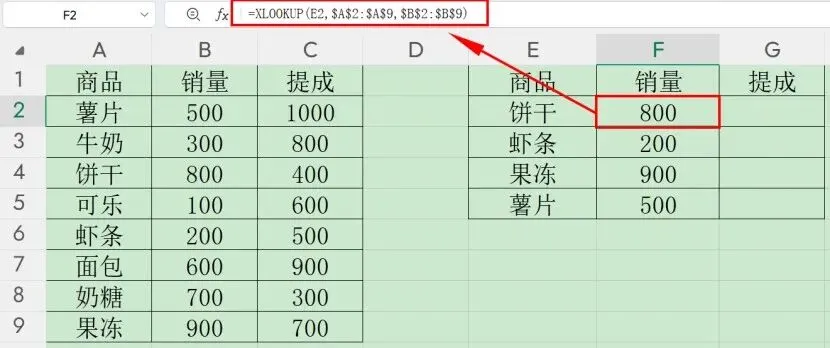
PS:大家接着可以练习一下,在G2单元格列出公式,查找出对应的提成,公式放在文末。
下面再讲一下多条件查找。
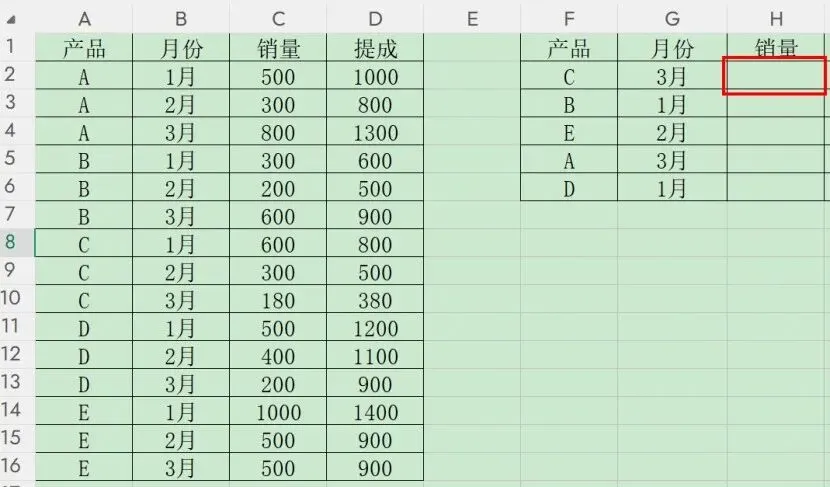
如上图所示,如果想要在H2列查找出对应的销量。
=XLOOKUP(查找值,查找数组,返回数组……)
查找值:要找谁?找目标产品和月份,用符号&将两个条件连接起来,即F2&G2
查找数组:所有“产品”和“月份”所在的区域,用符号&将两个条件连接起来,即A2到A16加B2到B16,加绝对引用,这里输入$A$2:$A$16&$B$2:$B$16
返回数组:查到“产品”和“月份”后,返回“销量”列提取对应的销量,即C2到C16,加绝对引用,这里输入$C$2:$C$16
整个公式=XLOOKUP(F2&G2,$A$2:$A$16&$B$2:$B$16,$C$2:$C$16)
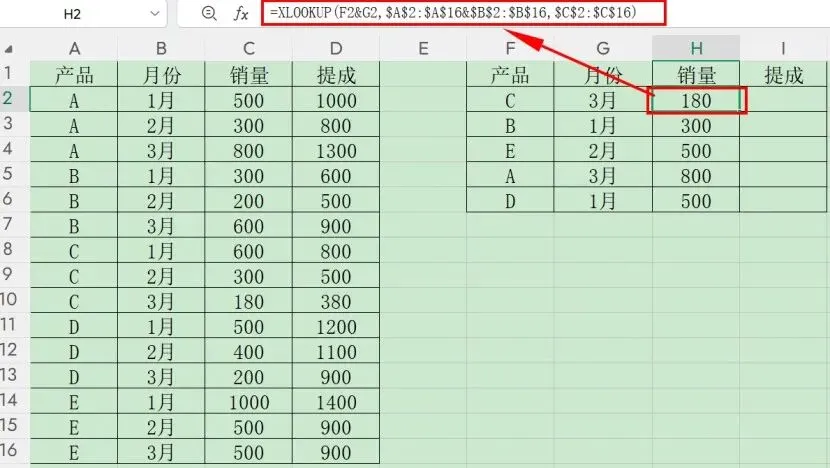
怎么样,是不是操作更简单?不用再像VLOOKUP那样框选多个区域,再从多个区域里返回需要的那一列。
XLOOKUP更直接,需要什么就找什么。而且基本也不用匹配类型,因为XLOOKUP默认的就是精确匹配。
同时不论从左往右还是从右往左,从上到下还是从下到上,它统统可以直接查,没有VLOOKUP那么多限制,超Nice。
PS:大家接着可以练习一下,在I2单元格列出公式,查找出对应的提成,公式放在文末。
单条件“提成”公式=XLOOKUP(E4,$A$2:$A$9,$C$2:$C$9)
多条件“提成”公式=XLOOKUP(F2&G2,$A$2:$A$16&$B$2:$B$16,$D$2:$D$16)