夜雨聆风
夜雨聆风前言
Chrome 内建的 PDF 查看器之前就能直接在线阅读文件,最近更新后还新增了标注功能。
用户可以直接在浏览器里为 PDF 文件画重点、加注解,甚至处理一些简单的数字签名需求,完全不需要再去下载文件或者打开其他应用程序。
详细介绍
而且,标注完的在线 PDF 也可以直接保存到 Google Drive,省去了先下载再上传的麻烦,操作更简便,文件处理也能更高效。
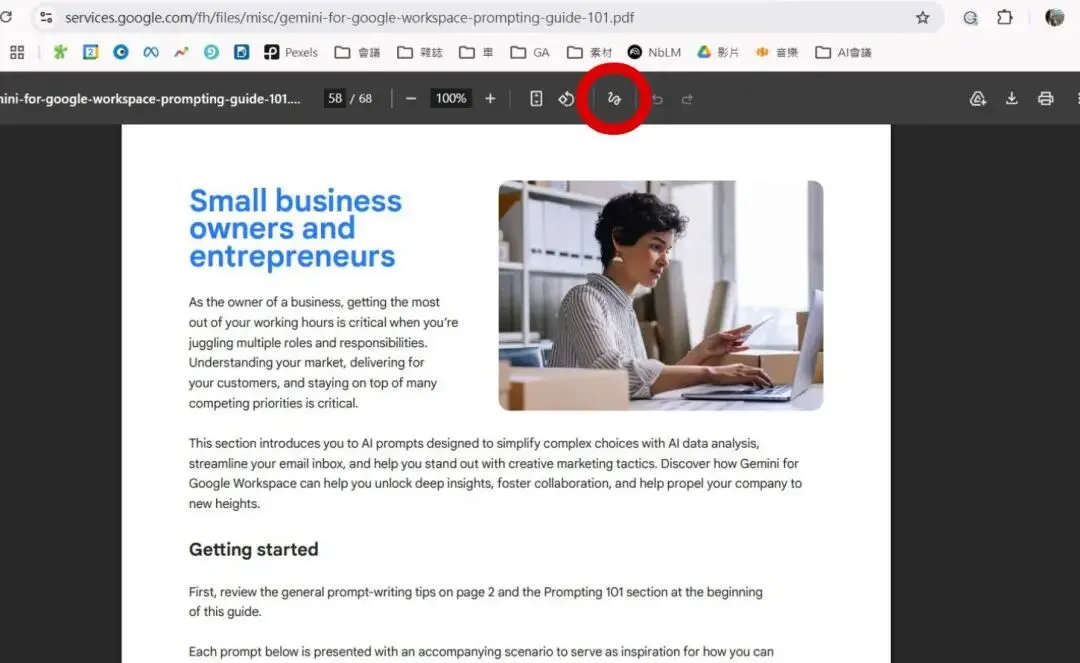
步骤 1:通过 Chrome 浏览器打开 PDF 文件后,可以看到顶部多了一个“绘图”图标。
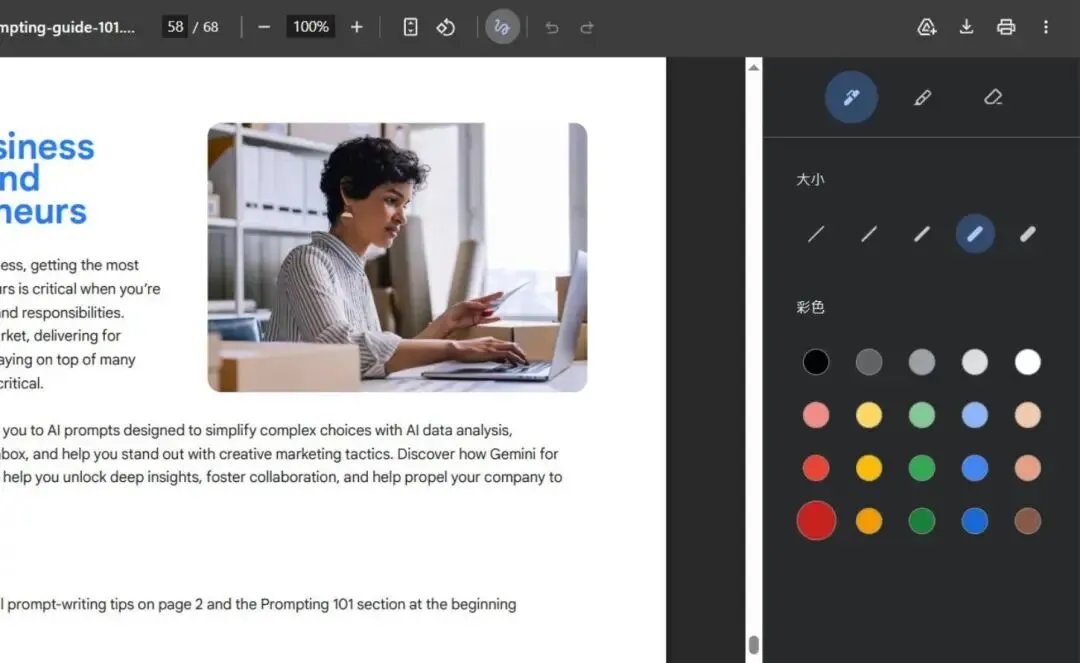
步骤 2:点击这个图标后,右侧会出现标注工具栏,可以选择不同的画笔、粗细和颜色。
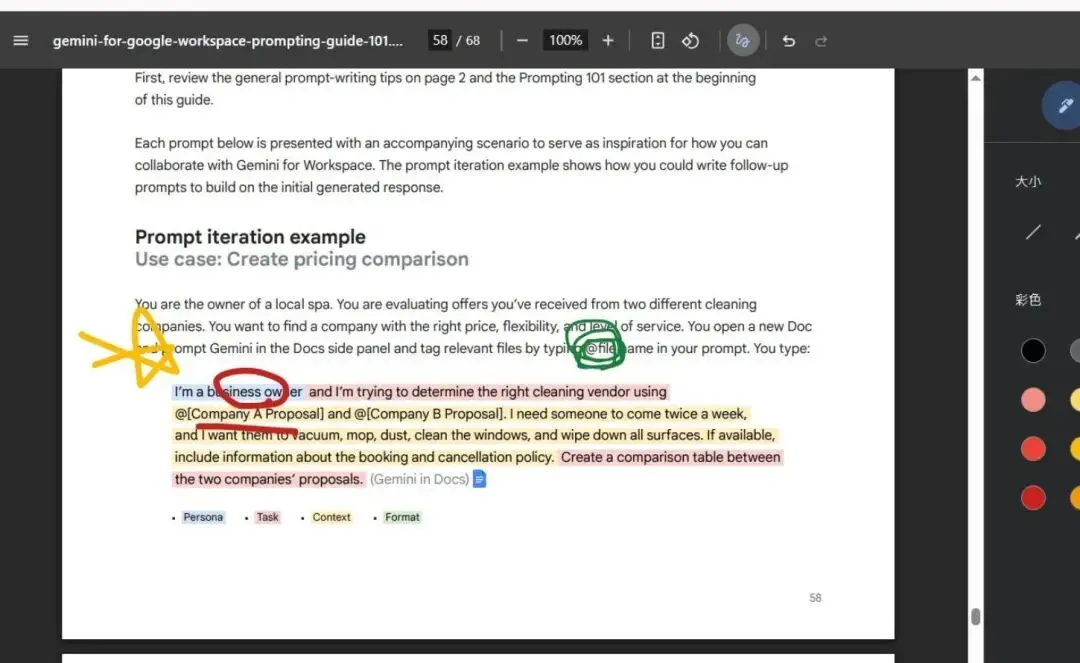
步骤 3:然后就可以直接在文件上标注或者书写内容。
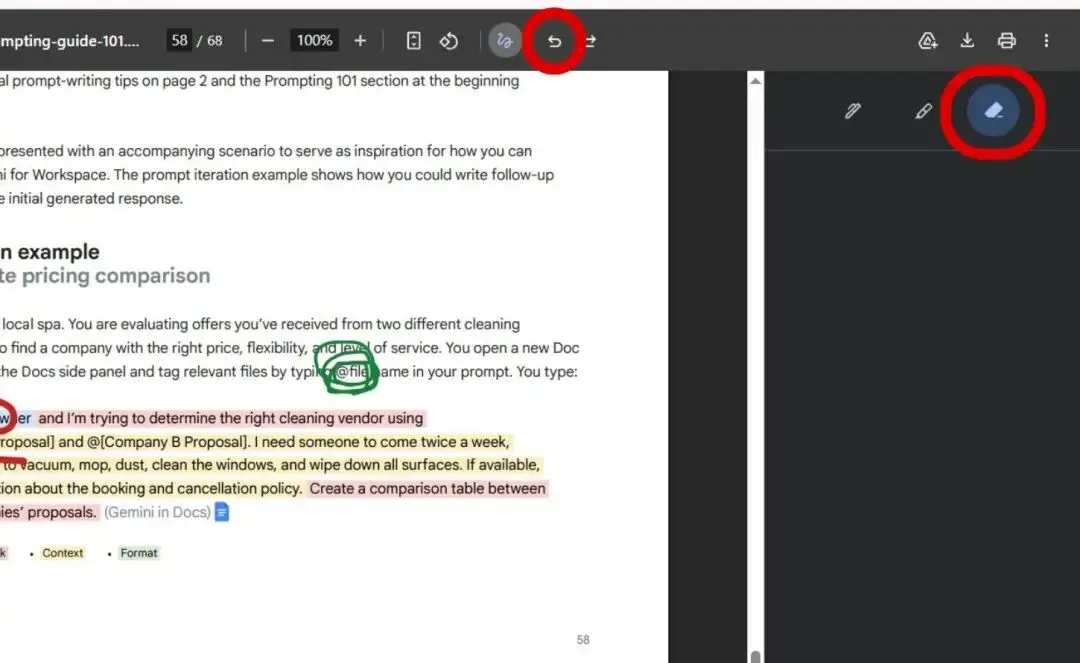
步骤 4:如果标注错了,可以用橡皮擦擦掉,或者点击“恢复”按钮回到上一步。
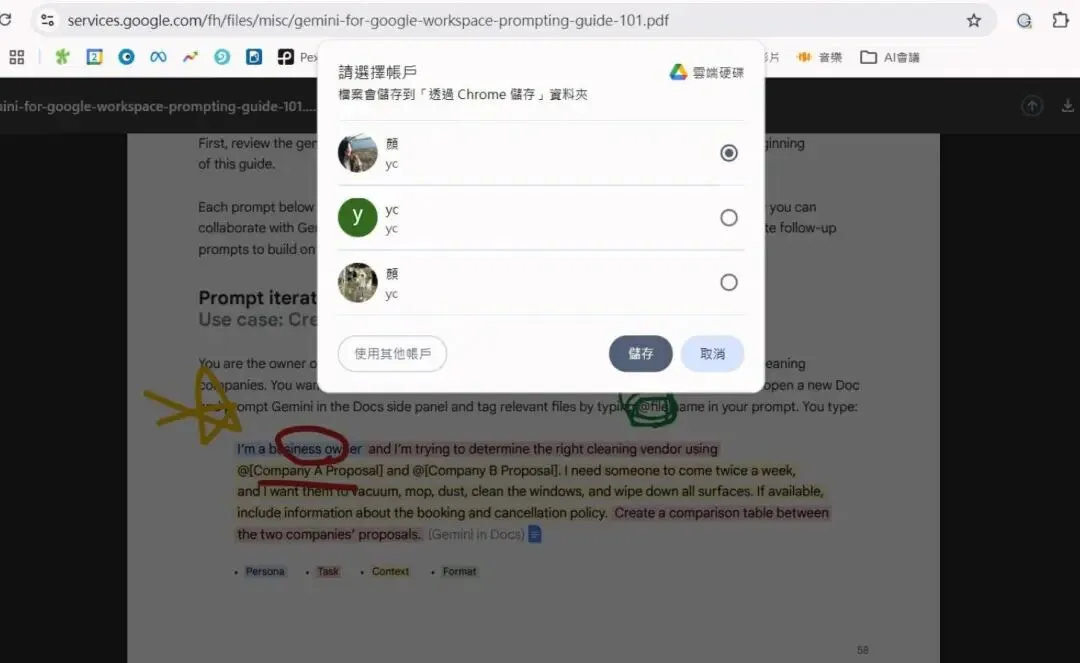
步骤 5:标注完成后,可以选择下载到本地或者保存到云端;这两种方式都能保存原始文件或标注后的版本。
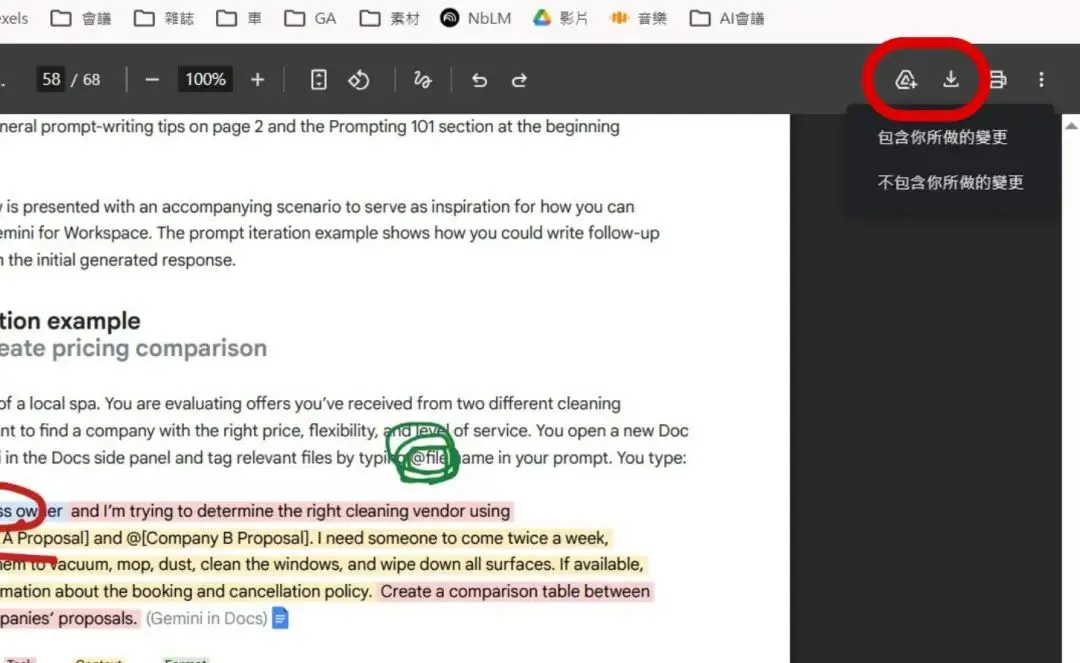
步骤 6:通过 Chrome 保存的文件,会自动存到该账号云端硬盘的“Saved from Chrome”文件夹里。
为小妹转发和点赞
如果您喜欢小妹的分享,请点击文章末尾的点赞、分享、在看,这对您来说不会花费太多时间,但是对小妹的成长有很大的帮助,谢谢您的支持!