 夜雨聆风
夜雨聆风最近开源本地 AI 代理领域最火的项目之一就是 OpenClaw。它能运行在你自己的电脑上,通过 Telegram、WhatsApp 等聊天工具接收指令,真正帮你做事:访问本地文件、发邮件、管理日历、浏览网页、执行命令,甚至自主开发新技能。数据全程本地,隐私安全,可高度定制。
今天这篇超详细文章(约 3200 字),完全按照我的亲测安装流程撰写,手把手带你从零完成安装。每个关键步骤都配上精准过程说明,零基础小白也能轻松上手!
特别说明: 我在安装过程中,Node.js 是单独安装的,成功版本为 v22.22.2(兼容性优秀,运行稳定)。
安装方法: 去 Node.js 官网(https://nodejs.org/)下载对应版本的 Windows Installer(.msi 或 .exe),双击 exe 文件,一路默认选择(Next)安装即可。 安装完成后重启 PowerShell 即可使用。
(文末附 FAQ、关闭方法及进阶建议)
一、OpenClaw 是什么?值得现在安装吗?
OpenClaw 是一个开源的本地 AI 代理网关,它将大语言模型与真实工具链连接起来,让 AI 从“聊天”升级为“行动助手”。支持 DeepSeek、Claude、GPT 等多种模型,推荐使用性价比高的 DeepSeek(仅为本人接入,可按需选择)。
核心优势:
• 数据本地不上传云端,隐私安全。
• 支持多种聊天渠道(Telegram 最佳)。
• 持久记忆 + 工具调用能力。
• 开源免费,高度可定制。
安装完后,你就拥有了一个 24/7 待命的“数字爪子”!
二、安装前准备
推荐环境:Windows 10/11,以管理员权限操作 PowerShell。
步骤 1:以管理员身份打开 PowerShell
按 Win + S 搜索 “PowerShell”,右键选择 “以管理员身份运行”。
(Windows 开始菜单搜索 PowerShell,右键菜单中清晰显示“以管理员身份运行”选项)
三、设置 PowerShell 执行策略(只需做一次)
在打开的管理员 PowerShell 窗口中,输入以下命令并回车:Set-ExecutionPolicy -ExecutionPolicy RemoteSigned -Scope CurrentUser

出现提示时,输入 Y 并回车确认。
(PowerShell 窗口中命令输入后,出现 [Y/N] 确认提示,输入 Y 后的成功输出)
这步非常重要,能让系统允许运行 OpenClaw 的远程安装脚本。
四、一键安装 OpenClaw(核心步骤)
直接复制下面命令,粘贴到 PowerShell 并直接回车执行:iwr -useb https://openclaw.ai/install.ps1 | iex

安装脚本会自动检测系统、部署 OpenClaw,并可能启动初始配置向导。整个过程通常 1-5 分钟,取决于网络速度。
安装完成后,命令行会提示进入配置阶段。
五、配置模型:选择 DeepSeek
安装完成后,在 PowerShell 输入命令打开配置界面:openclaw config

(如果向导已自动启动,可直接在向导中操作)
配置步骤:
• 选择 Model → DeepSeek
• 输入你的 DeepSeek API Key(从 DeepSeek 开放平台 https://platform.deepseek.com/ 获取)
• 直接回车保存即可
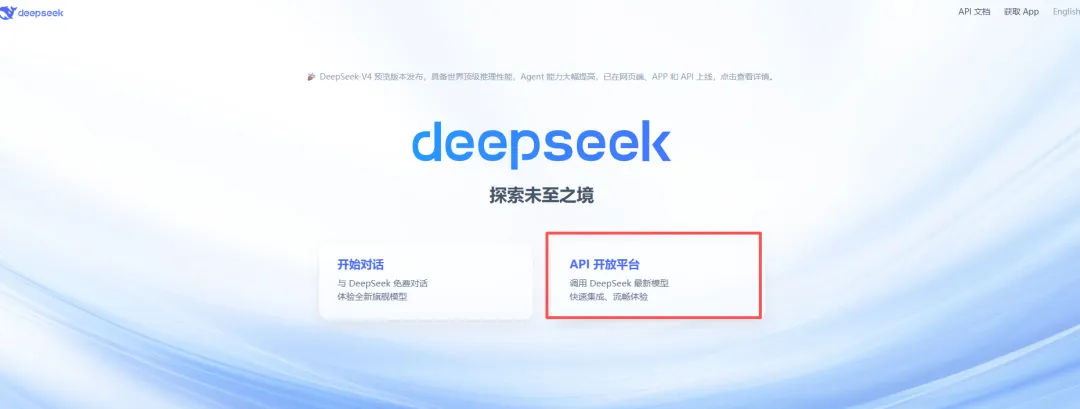
获取 DeepSeek API Key:打开平台官网,注册登录后创建新 API Key 并复制保存。
DeepSeek 模型速度快、价格亲民,是 OpenClaw 的优秀选择。
六、启动网关 + 打开 Web UI
配置保存后,在 PowerShell 输入启动网关:openclaw gateway run

网关启动成功后,会显示监听端口(默认 18789)等信息。
(PowerShell 中启动命令输出,显示网关运行中日志和成功提示)
然后在 PowerShell 终端输入:openclaw dashboard

系统会自动打开浏览器,进入 Web UI 交互界面,即可进行聊天和各种操作。
(浏览器中打开的 Web UI,展示聊天窗口、任务列表、配置面板等完整界面)
现在你就可以在浏览器中和你的 AI 助手交互使用了!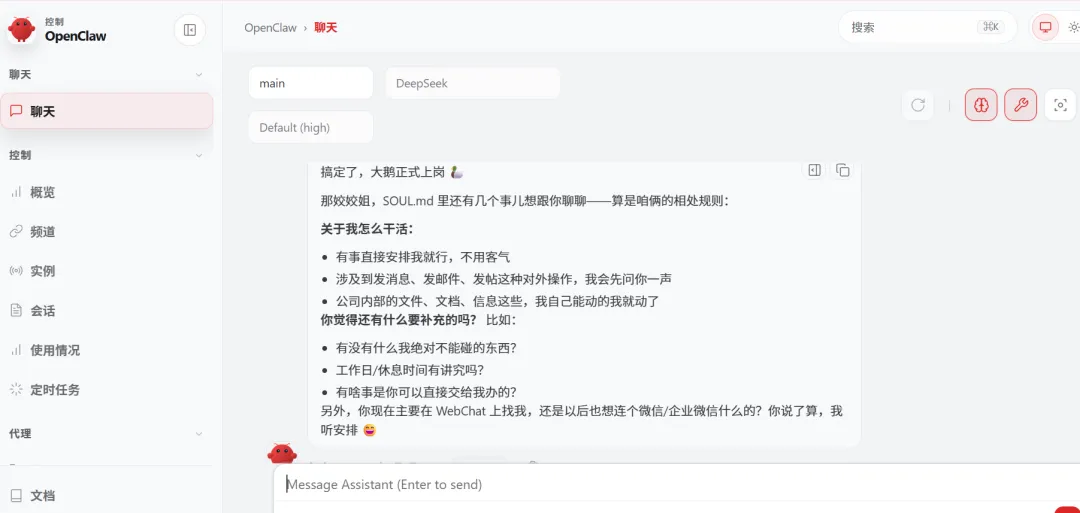
七、关闭 OpenClaw
如果想关闭 OpenClaw,先停止网关:openclaw gateway stop

验证是否完全关闭(非常实用):netstat -ano | findstr :18789

如果命令执行后没有输出,说明 OpenClaw 进程已完全关闭。
(PowerShell 中执行 netstat 命令,无输出表示端口已释放的截图)
八、使用体验与注意事项
• 交互方式:主要通过 Web UI(浏览器)或连接 Telegram 、QClaw、飞书等聊天工具。
• Node 版本提醒:本次安装成功使用 Node.js 22,兼容性好,推荐大家关注安装日志中显示的版本,根据电脑配置的不同,可能会有差异。
• 常见优化:确保网络通畅,API Key 有足够余额。Windows 用户若遇问题,可尝试 WSL2 环境。
九、常见问题 FAQ
Q1:安装脚本卡住或报错? 确保 PowerShell 是管理员身份,重试命令。检查网络,必要时科学上网。Node 22 版本通常很稳定。
Q2:DeepSeek API Key 无效? 确认 Key 复制完整(无多余空格),平台账号有余额。
Q3:端口被占用? 使用 netstat 命令排查,或重启电脑后再试。
Q4:如何更新? 可重新运行安装命令或使用 openclaw 相关更新指令。
Q5:Web UI 打不开? 确认网关已运行(openclaw gateway run),地址为 http://127.0.0.1:18789。
十、进阶玩法建议
安装完成后,你可以: - 连接 Telegram、飞书、或者QClaw 实现手机远程指挥。
• 探索更多工具调用能力(如文件操作、网页浏览)。
• 配置持久记忆,让 AI 更好地理解你的需求。
• 尝试开发自定义技能,进一步提升生产力。
OpenClaw 把 AI 的控制权真正交到用户手中,是个人生产力工具的未来方向。
立即行动:按照上面带截图的详细步骤,现在就打开 PowerShell 开始安装吧!我的 Node 22 版本安装非常成功,相信你也能顺利完成。
安装完成后,欢迎在评论区分享你的体验、第一个成功任务,或者遇到的问题。我会尽量帮忙解答。
点赞、在看、转发给需要的朋友!后续我将继续分享 OpenClaw 的进阶用法、技能开发和实际案例。
我们一起拥抱本地 AI 时代!
官方资源:
• 官网:https://openclaw.ai/
• DeepSeek 平台:https://platform.deepseek.com/
声明:本教程基于个人 Windows 实测和官方安装脚本撰写,操作前请备份重要数据,实际以最新官方文档为准。安装愉快,欢迎关注我的微信公众号!🦞