乐于分享
好东西不私藏

设计仿真 | [基于Altair软件仿真分析系列]-1_快速创建基础模型

设计仿真 | [基于Altair软件仿真分析系列]-1_快速创建基础模型

点击蓝字“荟奇安科技”关注我们

导读:

  荟奇安仿真工程师给大家分享基于Altair软件仿真分析系列 -1快速创建基础模型,后续会持续更新内容,请大家持续关注我们。
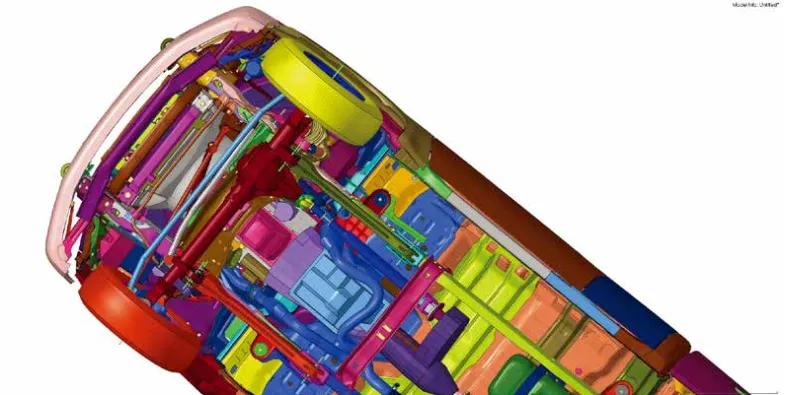
  今天大家带来一个全新的系列——车身仿真分析教程。本系列将以HyperWork搭配optistruct完成分析。在这个系列中,我们将一步步进行车辆分析优化的过程。
内容将会涵盖:
1.快速绘制分析模型;
2.快速创建属性与材料;
3.基础模态分析;
4.弯曲刚度分析;
5.扭转刚度分析;
6.车身topo优化-识别关键路径;
7.形貌优化完成零件起肋;
8.钣金灵敏度分析;
9.钣金厚度的尺寸优化;
10.优化模型模态分析和刚度分析的验证等多个方面。

HyperMesh - 市场领先的有限元前处理器

今天初次发布的这篇文章,我们将从最基础的快速自绘车辆模型开始,为大家呈现这个系列的基础模型。
让我们一起探索如何利用altair软件来设计和优化车身零部件,实现更高效和可靠的车辆性能。
希望这个系列能够给您带来启发和帮助。
通过本篇您将学习到
1、通过点选空间位置快速创建节点的方法。
2、通过drag创建单元时,如何保证单元边缘与曲线一致。
3、快速命名。

1、软件安装

访问网址

https://nas.altair.com.cn:5001/fsdownload/DhVLPcodc/Altair-KnowledgeBase

企业用户如果需要申请软件试用,请通过微信公众号或者官网联系我们,会有专人为您申请试用许可证,完成软件安装后,开始我们的学习之旅吧。

2、创建车身关键节点

通过On Geometry>Plane功能,创建节点,这个命令可以用于指定平面,再通过在屏幕坐标上点击,生成临时节点,这个功能隐藏在子界面下。

On Geometry>Plane界面

3、创建轮廓线

通过Linear Nodes功能,安装顺序选择步骤二创建的临时节点,创建车身轮廓线。

Linear Nodes界面

车身轮廓线

4、拉伸车身网格
通过Drag功能,选择步骤三创建的网格,沿着Y轴拉伸,创建车辆主体。
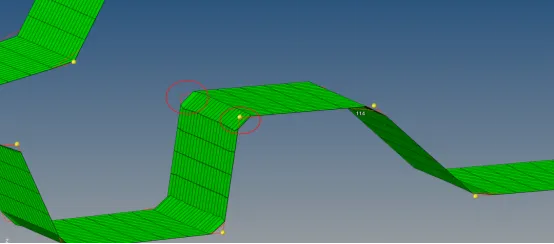
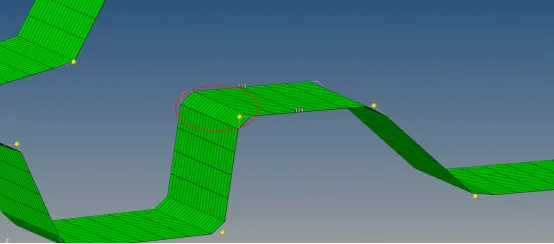
在通过曲线拉伸网格时,建议通过“w/o surfsur”方式拉伸,这样能较好的保证拉伸出单元的不会存在偏移。
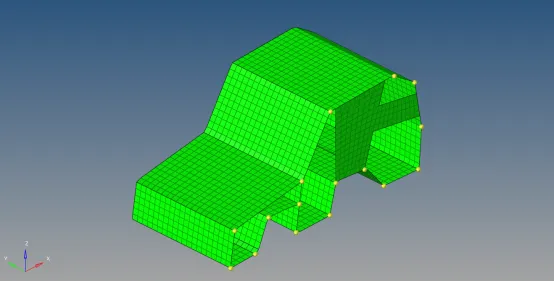
接着需要常见车身两侧的结构,大家可以根据自己的想法创建出结构。模型的造型对于后续的教程不会存在影响。
Drag界面
mesh, keep surfmesh的Drag方法
w/o surfsur的Drag方法
车身示意图

5、模型分组

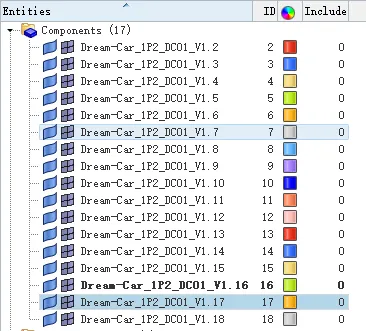
由于目前所拉伸的网格位于一个Component中,为贴合实际,需要按照车辆的各个面,对模型进行分组。

organize>collector的功能面板

6、规范命名

通过ReName>all by id功能,完成Component的规范命名。在这里采用统一的厚度以及材料信息。

在名称规范后,我们需要创建对应的属性以及材料。

下期我们将演示通过手动创建属性材料,以及通过二次开发程序创建模型的属性与材料,并提供对应的二次开发工具,请持续关注我们。

如有软件试用、学习资料、技术交流的需求,请联系我们!


 关于重庆荟奇安科技有限公司              

  公司注册资金1000万元,是一家专注于CAE仿真技术的高新技术企业,公司致力于成为具有核心竞争力和品牌影响力的仿真服务供应商。公司是Altair、MSC软件公司的精英合作伙伴和增值服务商。面向智能制造企业、高校和科研机构,致力于提供优秀的仿真软件组合解决方案工具;同时为客户提供多物理场仿真技术服务、多学科优化和轻量化、集成优化开发等技术服务,持续成就客户,不断为客户创造价值。

         欲了解更多信息,欢迎访问:     

 http://www.admsi.cn/

报告 |《2023版汽车产业布局图》重磅预售!

报告 | 国际汽车零部件企业在华布局图

报告 | 国内主流电动汽车动力电池企业产能布局图

报告 | 国内主流电动汽车驱动电机及电控企业布局图
报告 | 中国燃料电池系统及关联产品生产企业布局图

相关学习资料