乐于分享
好东西不私藏

PDF批量骑缝章盖章工具实测:一键处理+骑缝章,免安装

PDF批量骑缝章盖章工具实测:一键处理+骑缝章,免安装
上周整理公司合同,领导甩给我50份PDF文件,每份都要盖公章和骑缝章。我打开Adobe Acrobat一看,手动盖章要一页页定位,50份合同加起来几百页,盖完估计手都废了。
后来在网上搜了一圈,找到一款专门给PDF批量盖章的小工具。装上一试,选择文件→导入印章→设置位置→点一下,所有文件自动盖好,连骑缝章都能批量处理。全程不到10分钟,比我手动盖快太多了。
ENTERTITLE
这是一款Windows端的PDF批量盖章工具,专门解决"给大量PDF文件加盖电子印章"的痛点。支持普通单页盖章骑缝章两种模式,还能批量处理多个文件。
核心功能:
  • 批量盖章:一次选中多个PDF文件,统一加盖印章
  • 骑缝章:自动将印章横跨在多页文件的边缘,模拟真实骑缝效果
  • 自定义印章位置:鼠标点击选择盖章位置,精准定位
  • 印章尺寸调节:根据页面大小调整印章大小
  • 透明底印章支持:导入PNG格式透明背景印章,效果更自然
软件是绿色免安装版,解压就能用,不会在系统里写乱七八糟的东西。完全免费,没有广告。
ENTERTITLE
使
我第一次用的时候,大概花了5分钟熟悉界面,操作其实挺简单的:
第一步:准备印章电子版
先把你的公章扫描或拍照,用PS或其他工具去掉背景,保存为PNG透明底格式。这一步很关键,如果印章带白底,盖上去会挡住下面的文字。
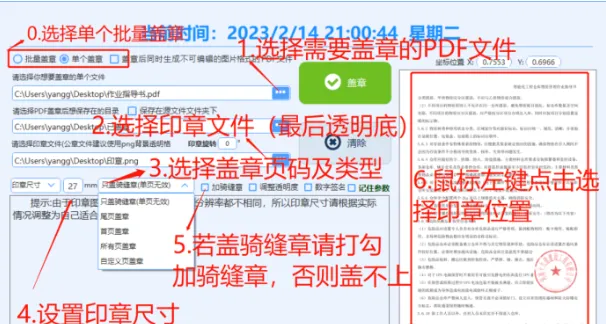
第二步:打开软件,选择盖章模式
打开工具后,界面左侧有两个选项:
  • 批量盖章:同时处理多个PDF文件
  • 单个盖章:只处理一个文件
我那次50份合同直接选了"批量盖章"。
第三步:导入PDF文件
点击"选择需要盖章的PDF文件",把要处理的文件全选导入。支持一次性拖入多个文件。
第四步:导入印章文件
点击"选择印章文件",找到你准备好的PNG透明底印章。导入后软件会显示印章预览。
第五步:设置印章尺寸
在"印章尺寸"输入框里填数字(单位是毫米)。建议先预览一下效果,太大了会挡住内容,太小了看不清楚。我一般设为25-30mm,比较合适。
第六步:选择盖章页码和类型
这里有几个选项:
  • 首页盖章:只在第一页盖
  • 所有页盖章:每页都盖
  • 自定义页码:指定某些页盖
  • 加骑缝章:勾选这个才能盖骑缝章,否则盖不上
如果要盖骑缝章,记得一定要勾选"加骑缝章"选项。
第七步:鼠标点击选择印章位置
在右侧的PDF预览区域,用鼠标左键点击你想盖章的位置。点一下就会出现一个定位标记,表示印章会盖在这里。
第八步:点击"盖章"按钮

所有设置完成后,点绿色的"盖章"按钮。软件会自动处理所有文件,在原文件同目录下生成带"_已盖章"后缀的新PDF。原文件不会被覆盖,放心。
骑缝章的特别操作:

如果需要盖骑缝章,在第6步勾选"加骑缝章"后,印章会自动横跨在页面的右侧边缘。处理多页文件时,骑缝章会连贯地出现在每页的交界处,效果跟真实盖章差不多。
ENTERTITLE
对比手动用PDF编辑器一页页盖章,这个工具的优势太明显了:
✅ 批量处理,效率起飞
50份文件点一下全搞定,不用一份一份打开、定位、保存。我之前手动盖一份合同要5分钟,现在全部加起来不到10分钟。
✅ 骑缝章一键搞定
很多PDF工具根本不支持骑缝章,这个不仅支持,还能自动计算跨页位置,盖出来的效果很连贯。
✅ 操作简单,不用学
没有复杂的参数设置,就是选文件→选印章→点位置→盖章。给办公室不太懂电脑的同事用,也是一次教会。
✅ 绿色免安装,随用随删
解压就能用,不写注册表。我直接放在U盘里,到哪台电脑都能用。
✅ 完全免费,无套路
没有"试用版只盖前三页",也没有开会员弹窗。干干净净一个工具。

两个小提醒

  • 印章一定要用透明底PNG:如果导入带白底的图片,盖上去会挡住文字,效果很丑。建议用PS把背景抠干净再导入。
  • 盖章前最好备份原文件:虽然软件不会覆盖原文件,但重要文档养成备份习惯总没错。
我现在已经把这个工具放在工作电脑的"常用工具"文件夹里了。每次遇到批量盖章的需求,打开它几分钟就搞定。
如果你也经常被PDF盖章折磨,尤其是要盖骑缝章或者批量处理,建议装一个备用。反正免费,又不占地方。
ENTERTITLE
0512

1./

2.

3.使24

4.广广