当前时间: 2026-08-17 17:25:20
分类:办公文件
评论(0)
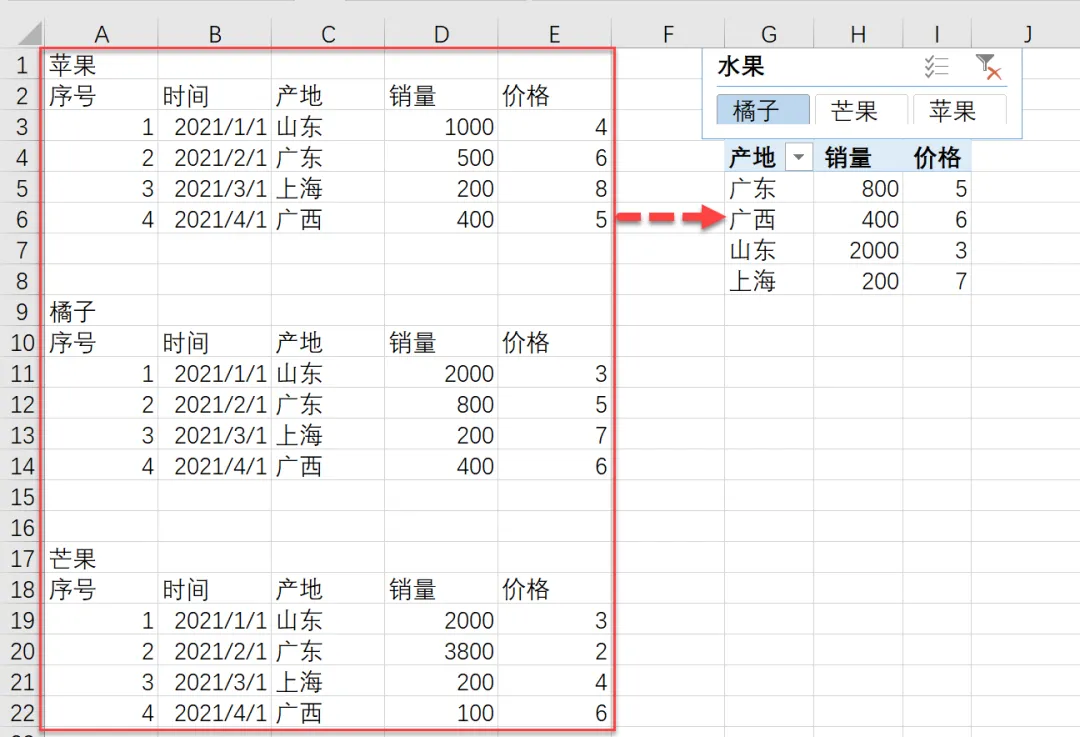
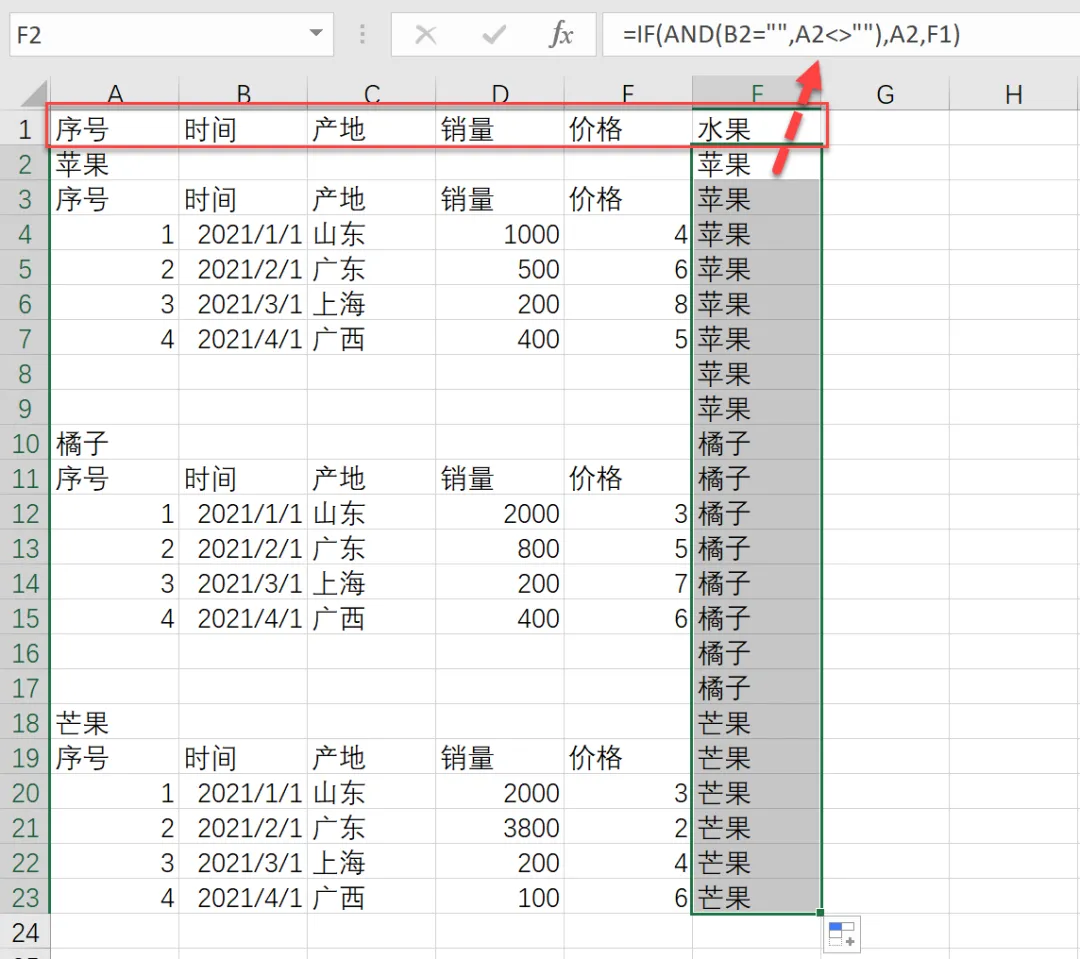
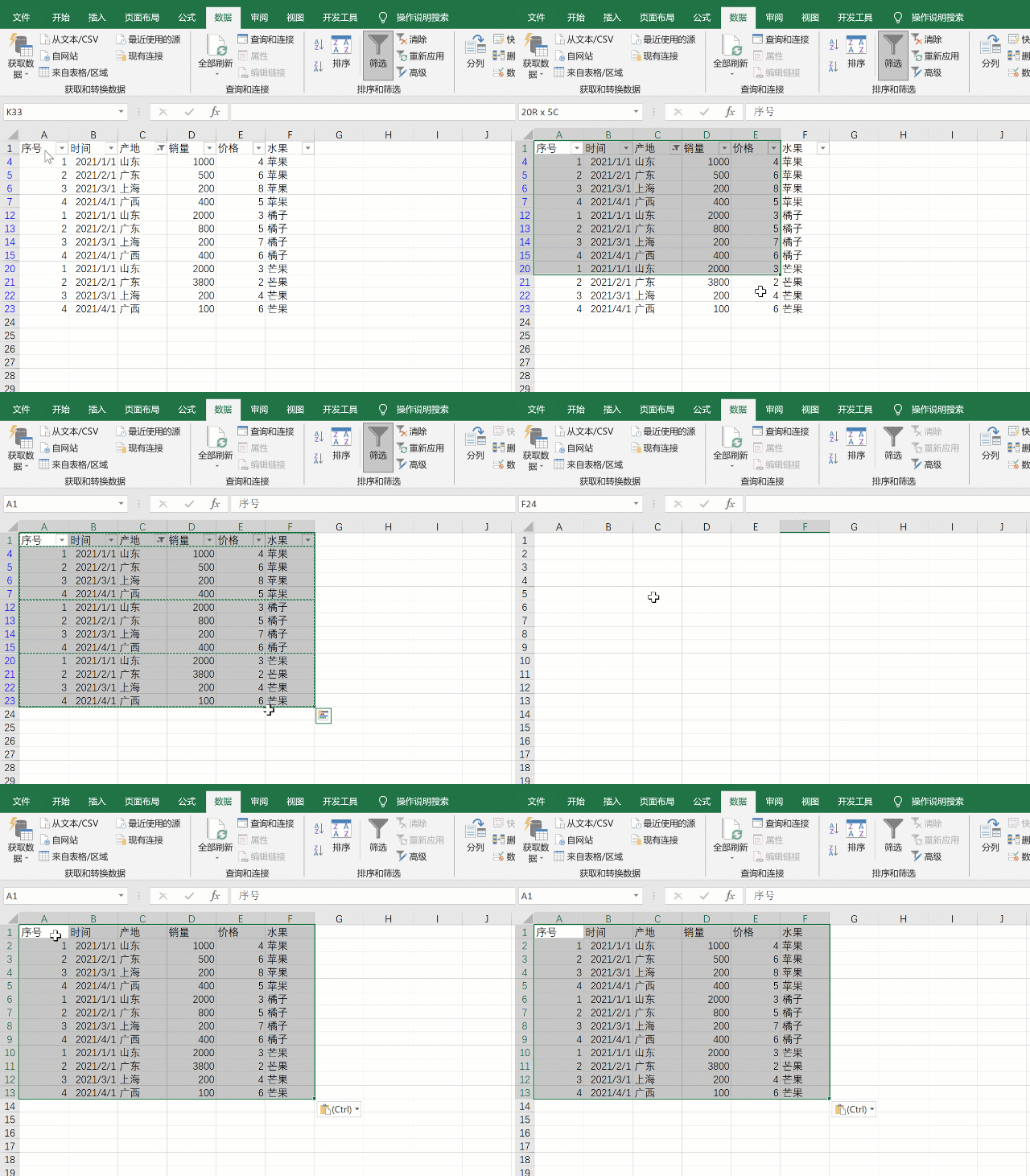
Excel表格快速整理的小技巧如下表,左边为原始表格,内容很多,需整理为右边形式:筛选水果,即可获取相应数据。第1步: 在第一行,复制一行标题,再用IF函数获取水果。=IF(AND(B2="",A2<>""),A2,F1)
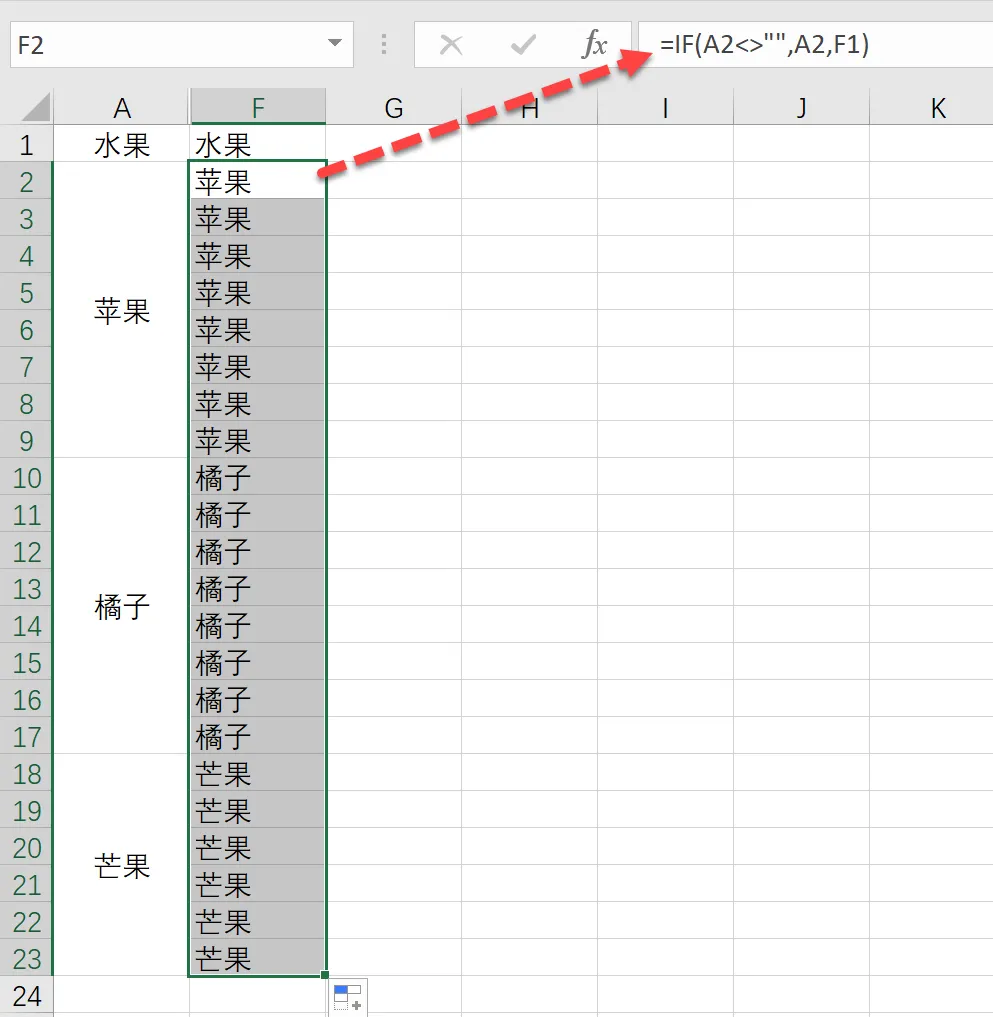
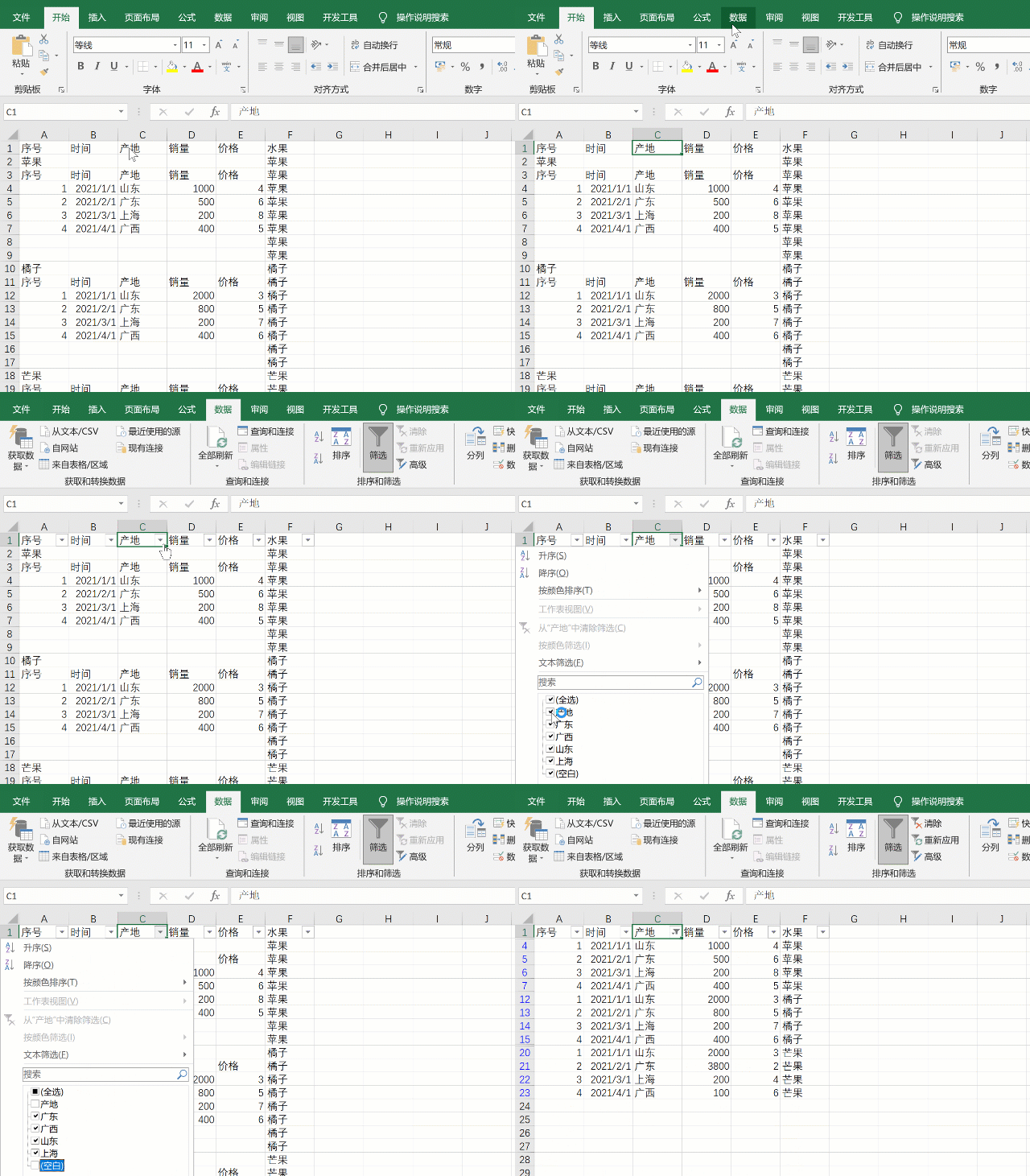
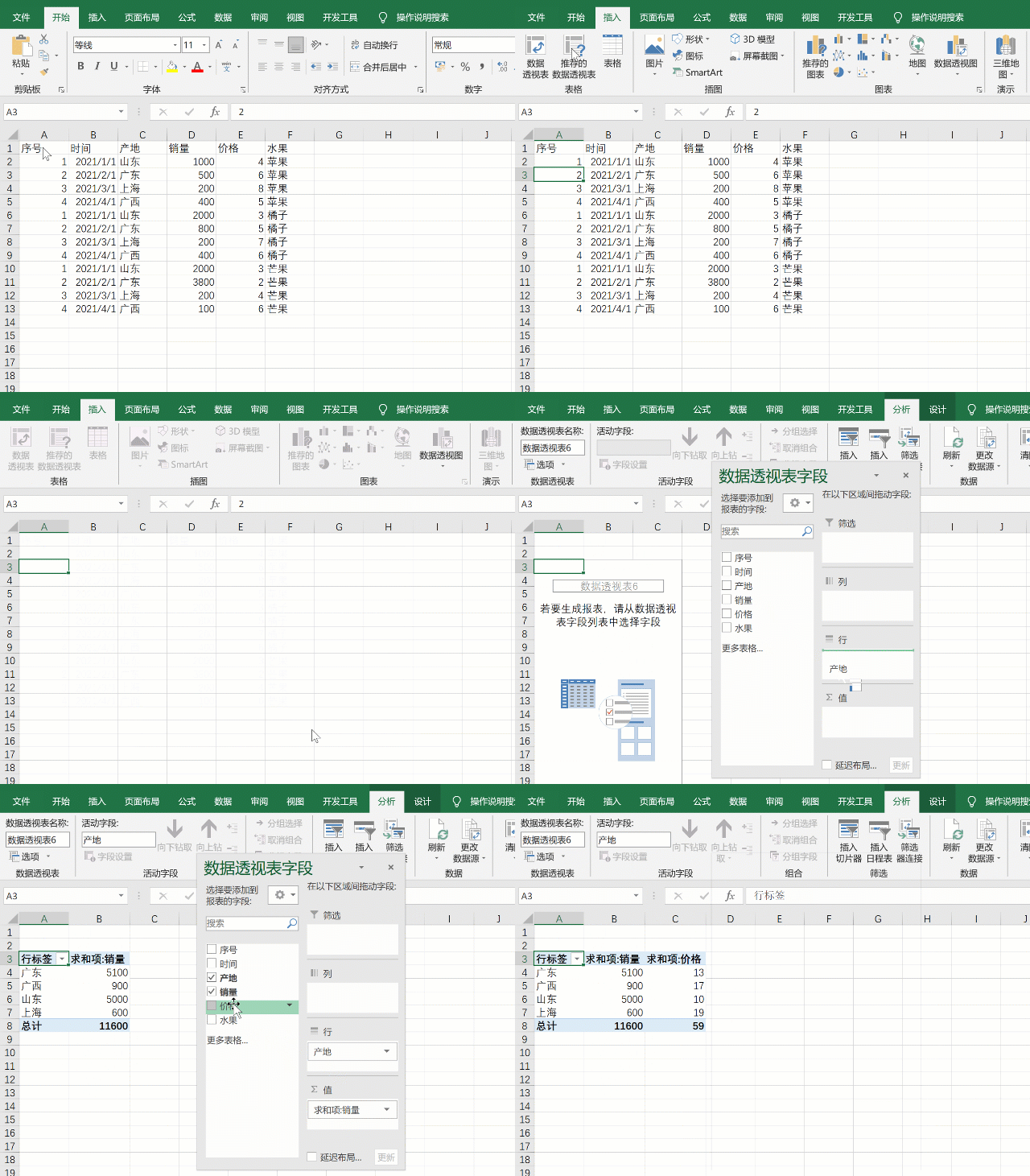
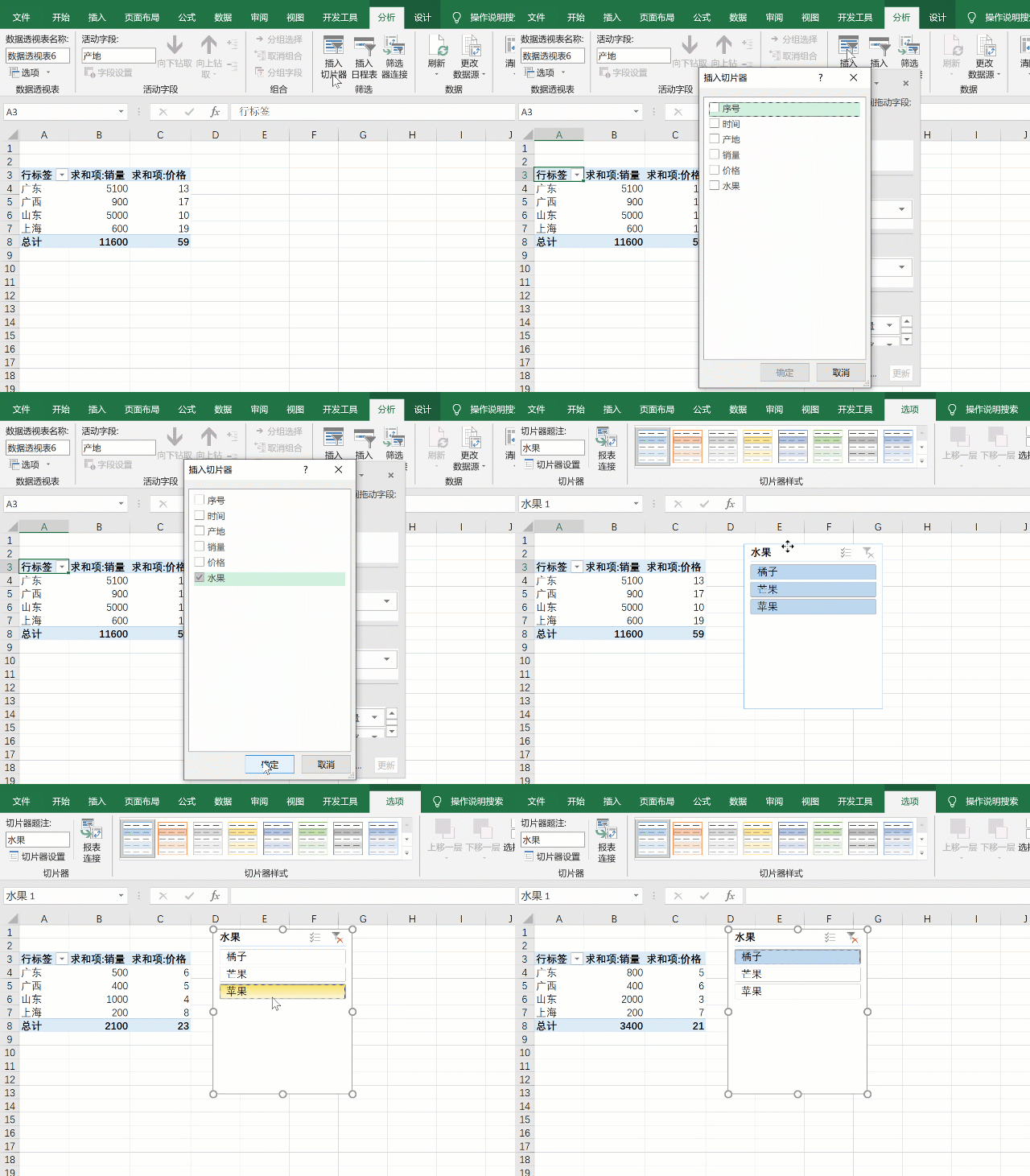
若A列有水果名称,就会直接显示,若无,则显示上一个单元格中的内容。而原表格中由于A列还混合其他内容,与水果名称相对应的B列,则刚好为空白,可利用双条件进行判断。第3步:若是高版本,可直接将内容复制至新的表格,若是低版本,可按Ctrl+G,定位可见单元格,再进行复制。先选择区域,之后插入透视表,将产地拉至行,将销量、价格拉至列。之后插入切片器,勾选水果,即可按照水果,来快速获取相应数据。以上就是今天和大家分享的Excel表格快速整理的小技巧。
 夜雨聆风
夜雨聆风