 夜雨聆风
夜雨聆风大家好,我是破晓。
最近很多朋友想开始用 Claude Code,但第一步就卡住了:
不是不知道去哪里下载,命令行一打开就有点慌。
其实没那么复杂。
今天这篇,我就带你从零走一遍:先装 Node.js,再装 Claude Code,最后用 ZCF 配置大模型。
跟着截图一步步来,差不多 10 分钟就能跑起来。
怎么做
按这个顺序来:
• 先安装 Node.js
• 用 node -v 和 npm -v 检查环境
• 复制安装命令,安装 Claude Code
• 购买合适的大模型服务
• 用 ZCF 填入自己的 url 和 API key
• 进入项目目录,输入 claude 启动
别被命令行吓住。你今天只需要跟着破晓,破晓会一步步带着你安装。
第一步:先安装 Node.js
在安装 Claude Code 之前,我们要先装好 Node.js。
简单理解一下:
Node.js 是一个 JavaScript 运行环境。很多命令行工具,包括我们后面要用到的 Claude Code 和 Codex,都依赖它。
如果后面想做全栈开发,Node.js 也是绕不开的技术栈。
官网地址:
https://nodejs.org/zh-cn
打开官网之后,直接下载即可。
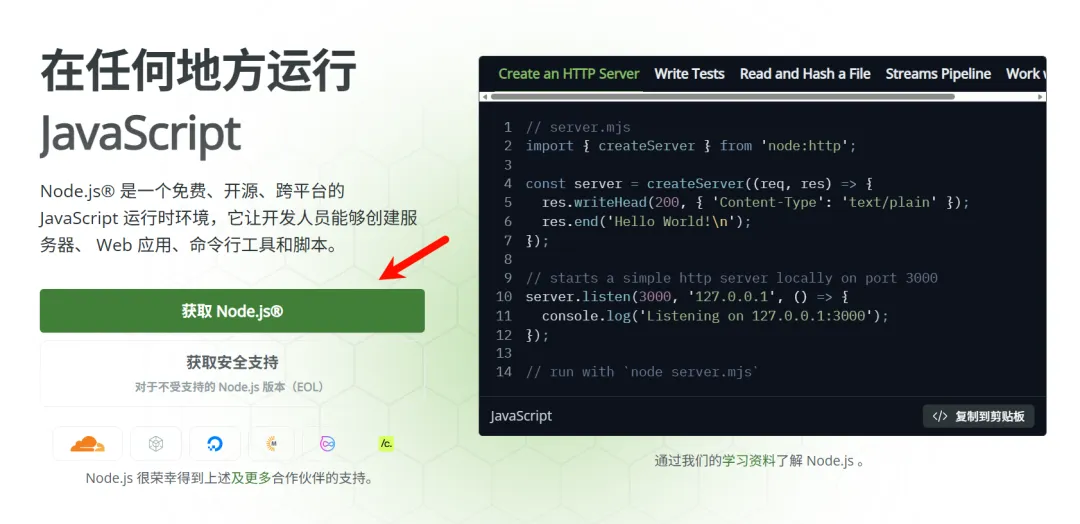
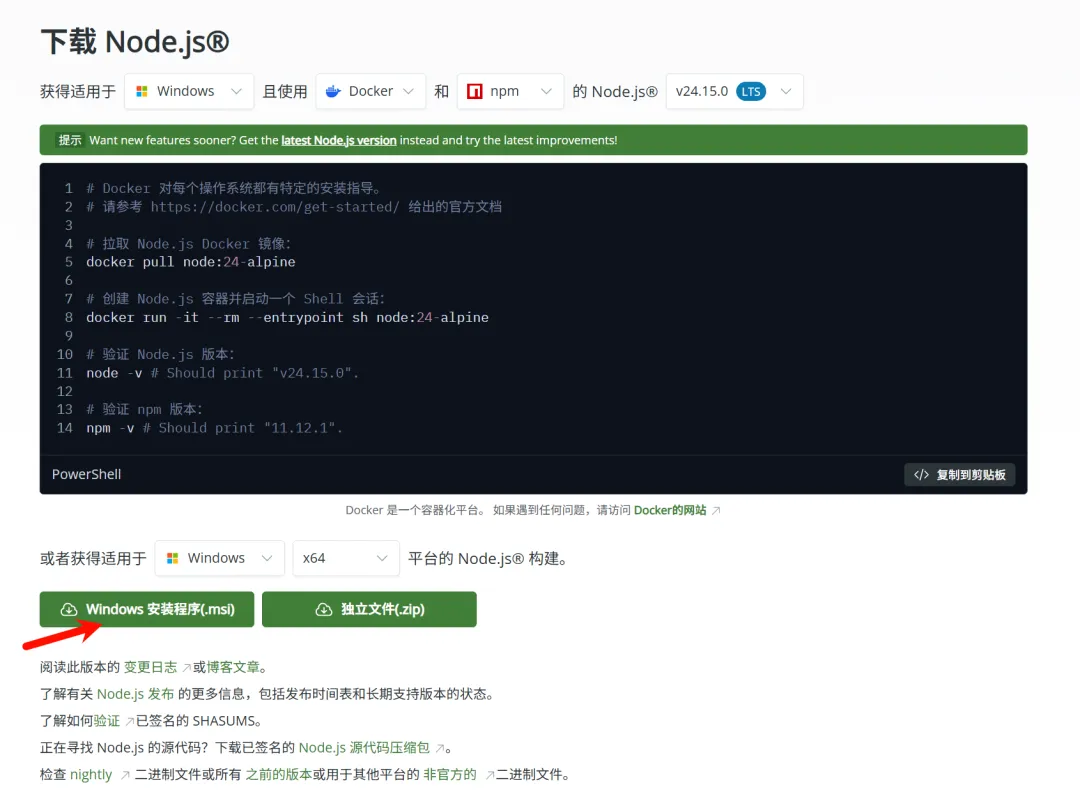
这里选择安装程序。
下载完成之后,文件大概长这样。
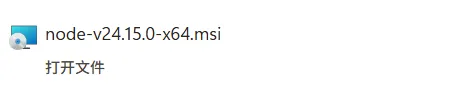
直接双击打开安装包。
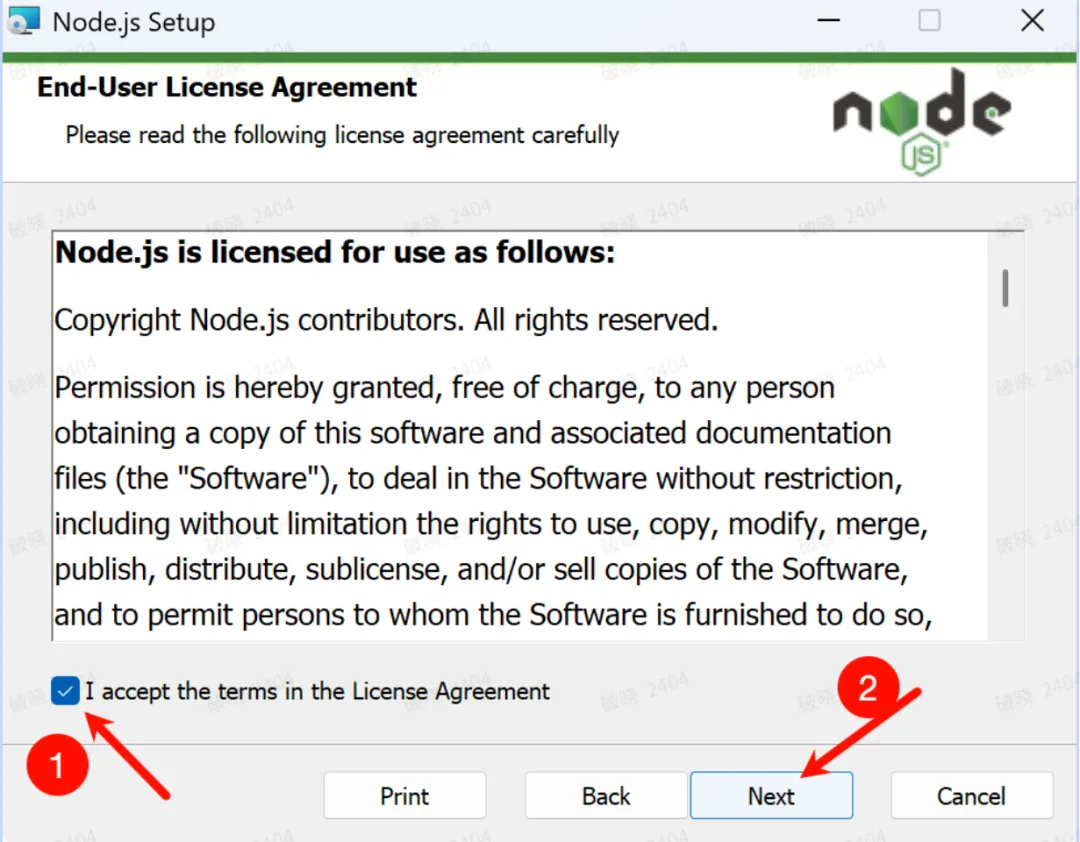
一路点击下一步。
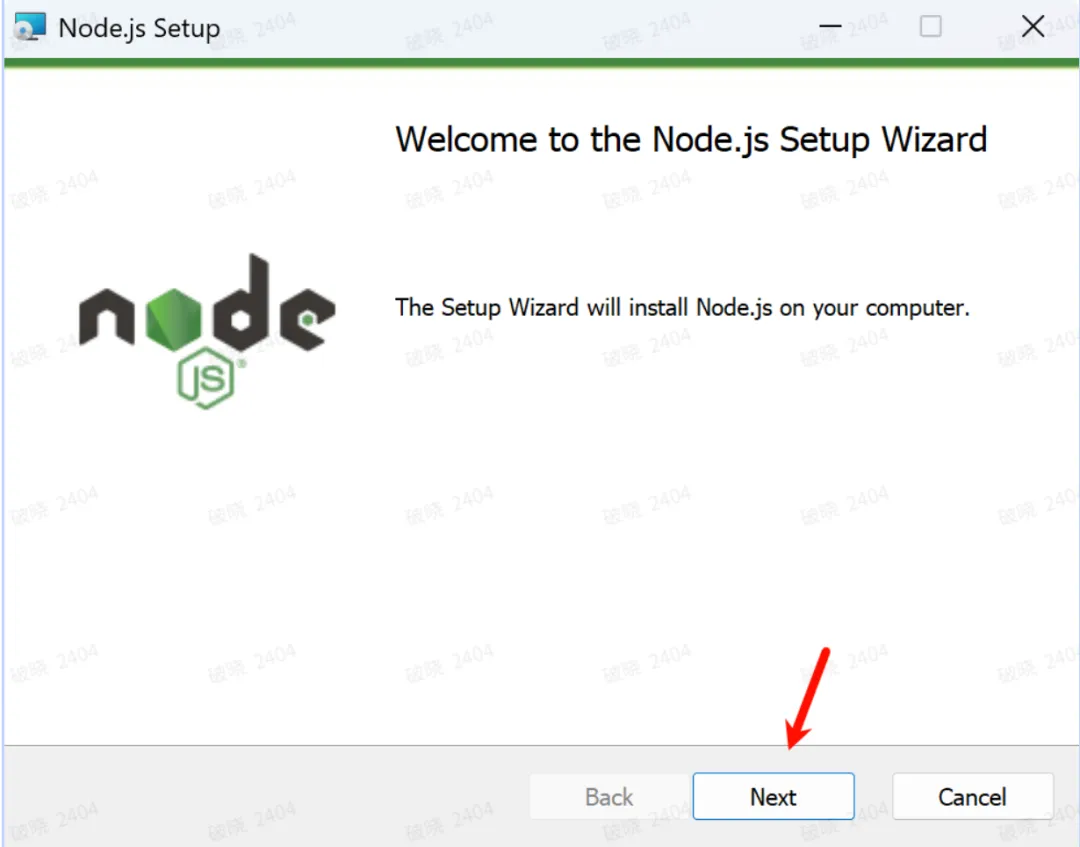
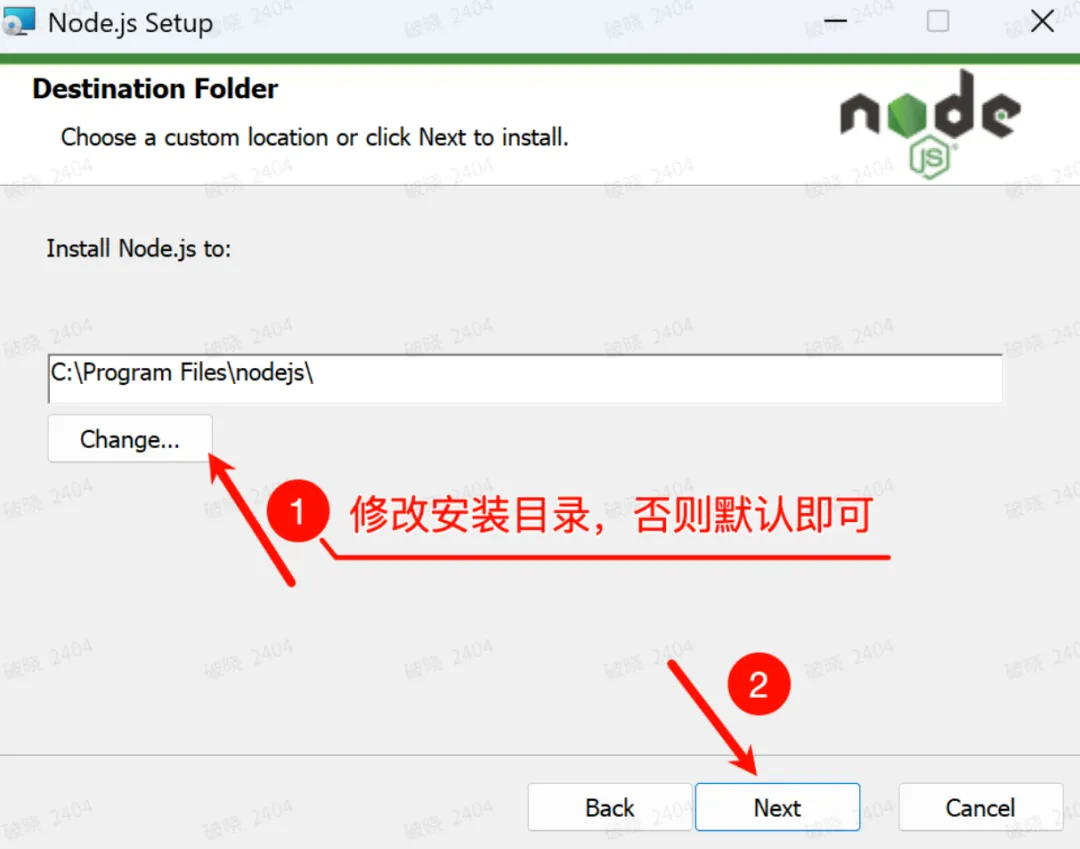
到安装目录这一步,可以按自己的习惯修改;我一般建议新手保持默认,少踩坑。
如果不确定怎么选,保持默认也可以。
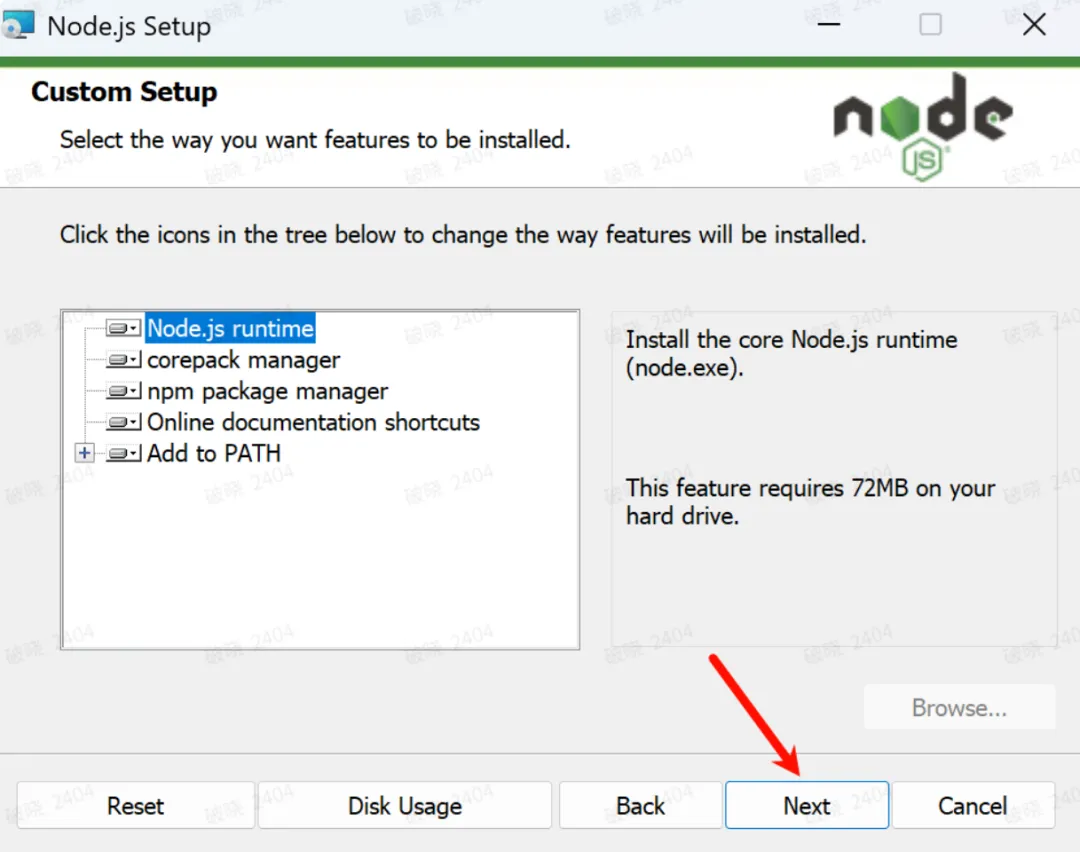
继续下一步。
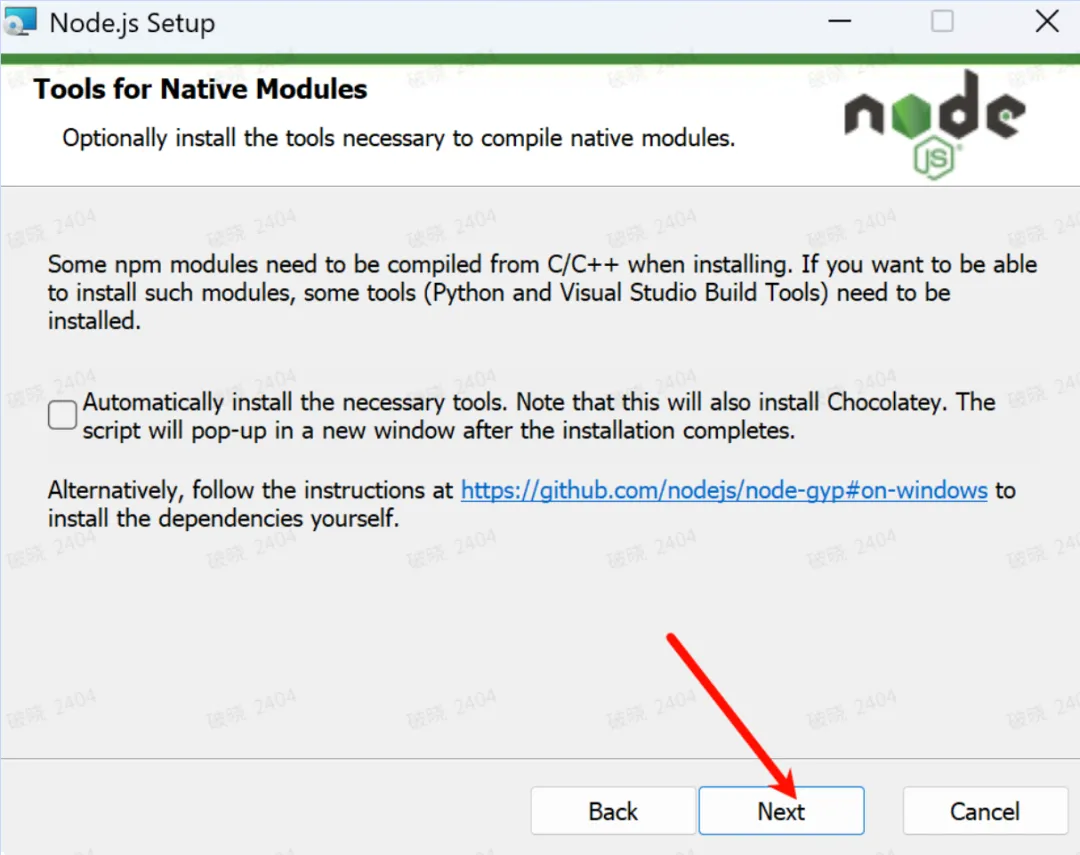
然后点击安装。
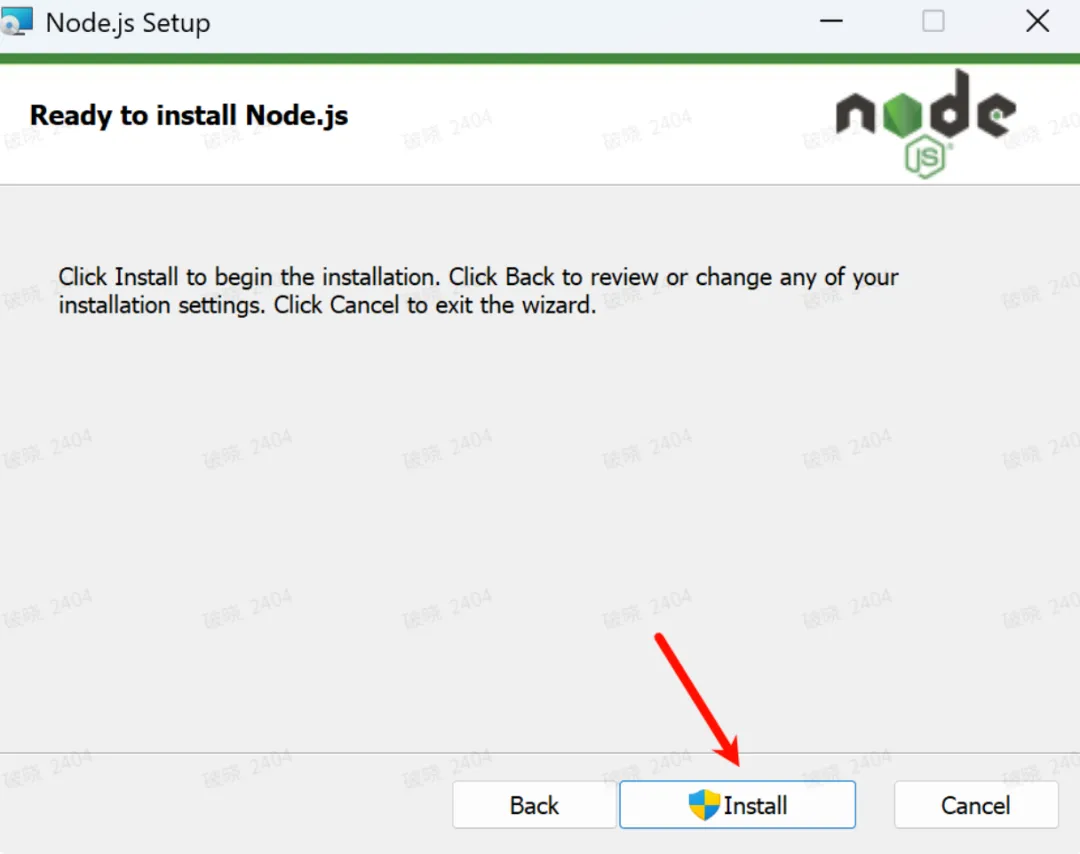
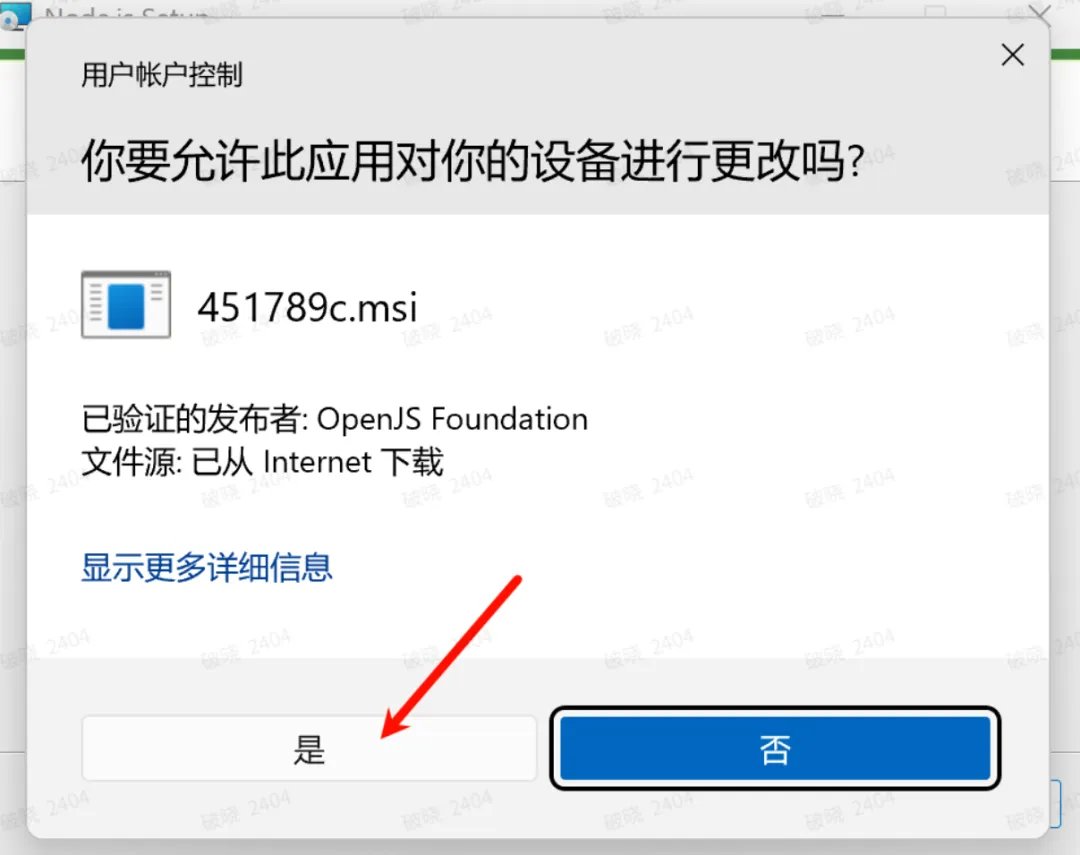
如果系统弹出“是否允许对设备进行更改”的提示,点击【是】即可。
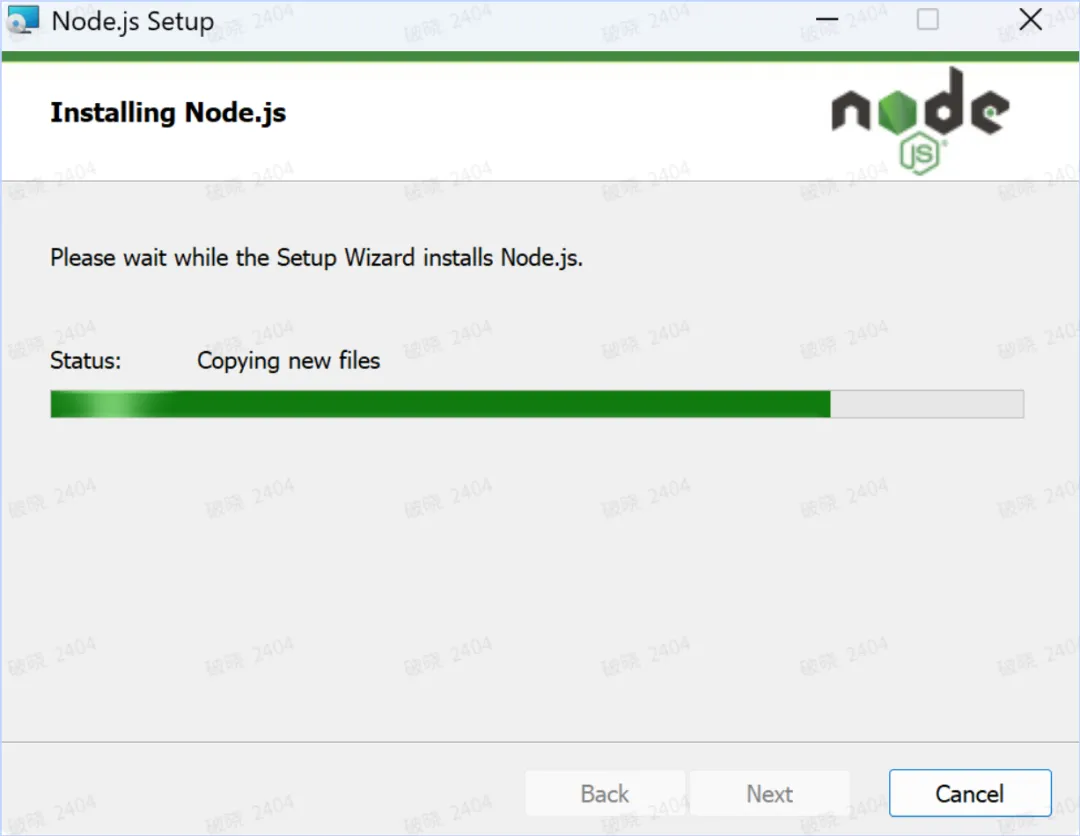
接下来就是等待安装完成。
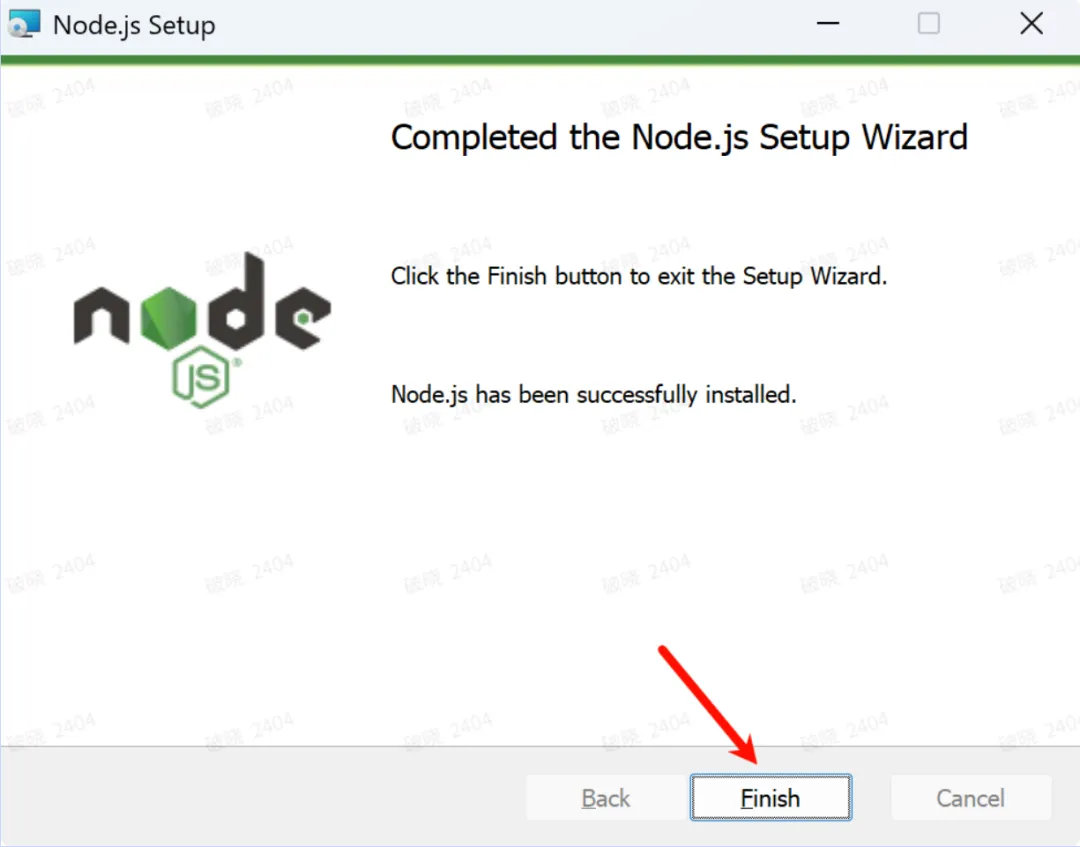
看到完成界面,就说明 Node.js 已经装好了。
第二步:检查 Node.js 是否安装成功
安装完之后,我们先别急着装 Claude Code。
先检查一下 Node.js 和 npm 是否能正常使用。
我这里用的是 Windows 命令提示符。
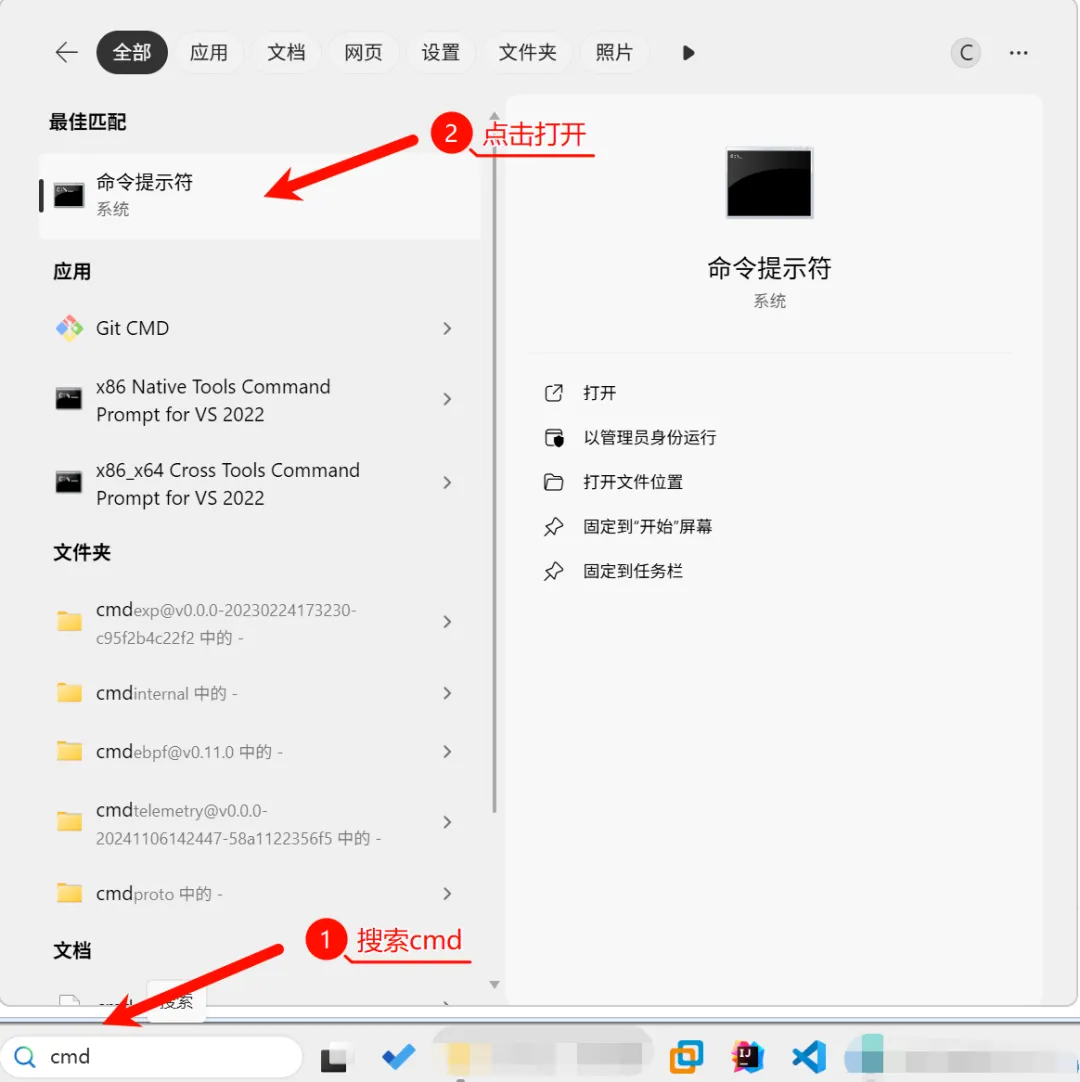
然后分别输入下面两条命令:
node -v
npm -v
如果能看到版本号,就说明安装成功了。
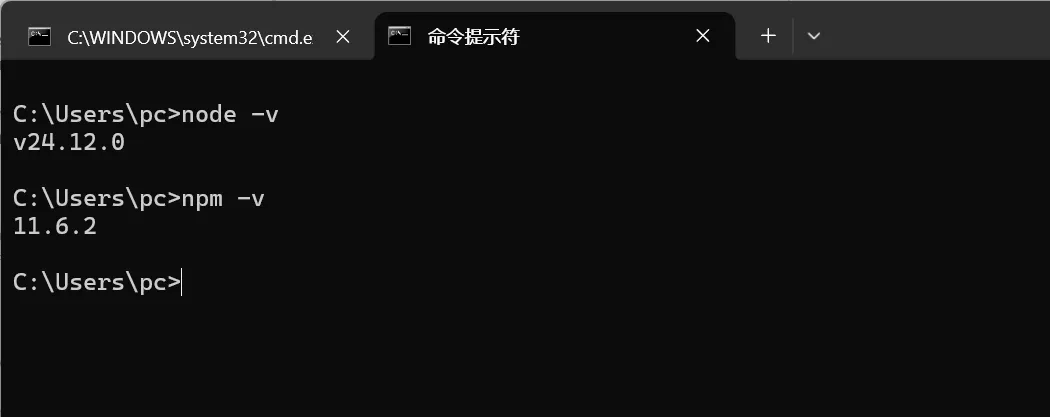
这里有个小提醒:
实际看到的版本号可能和我截图里的不一样,这个没关系。
只要能正常输出版本号,就表示环境已经可用了。
第三步:安装 Claude Code
确认 Node.js 没问题之后,就可以安装 Claude Code 了。
还是在命令提示符里,执行下面这条命令:
npm install -g @anthropic-ai/claude-code --registry=https://registry.npmmirror.com

这里用到了 npm,也就是刚才跟着 Node.js 一起安装好的包管理工具。
后面的 --registry=https://registry.npmmirror.com,是指定使用国内镜像源,下载会更顺畅一点。
第四步:获取大模型的 API Key
装好 Claude Code 之后,还需要配置大模型服务。Claude Code是大模型用于和本地文件交互的手和脚,大模型才是掌控一切的大脑。
这里先说两个概念:url 和 api key。
所有大模型厂商,一般都会在官网里提供这两样东西:
• url:可以理解成“去哪里调用这个模型”
• api key:可以理解成“访问这个模型的凭证”
有了这两个东西,我们才能让工具真正调用模型。
如果使用的是海外厂商的大模型,比如 GPT 或 Claude,但因为账号、网络等限制用不了,也可以使用靠谱的中转站。
中转站可以理解成一个中间服务,它帮我们处理模型账号和网络问题,我们只需要拿到它提供的 url 和 api key 即可。
不管用的是中转站,还是国内外大模型厂商,本质上最后都是拿到:
• 一个 url
• 一个 api key
然后再配置到 Claude Code 里。
下面以智谱的大模型服务为例
访问地址:https://www.bigmodel.cn/usercenter/proj-mgmt/apikeys
注册好账号后,点击新建API Key,建好后复制下来并保存好,待会会用到。
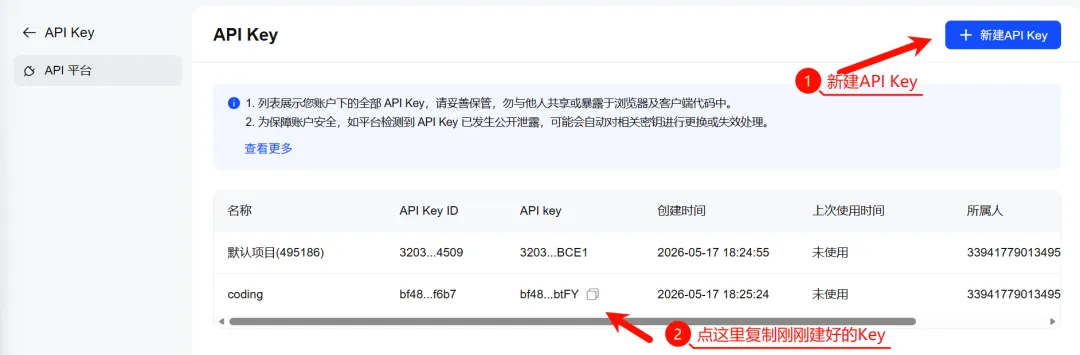
如果你没有买智谱的coding plan或者账号里没钱,这个key是用不了的。要用记得先充钱噢。
第五步:通过ZCF配置大模型
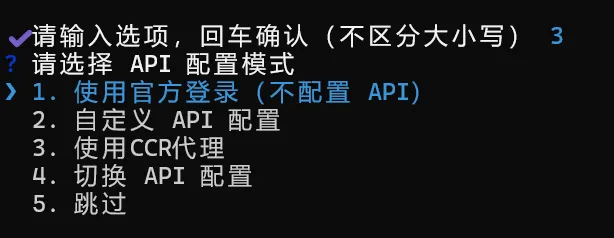
首先在命令提示符里输入
npx zcf这个命令会安装并启动zcf工具。这个工具可以很方便的帮我们配置好claude code使用的url和api key。
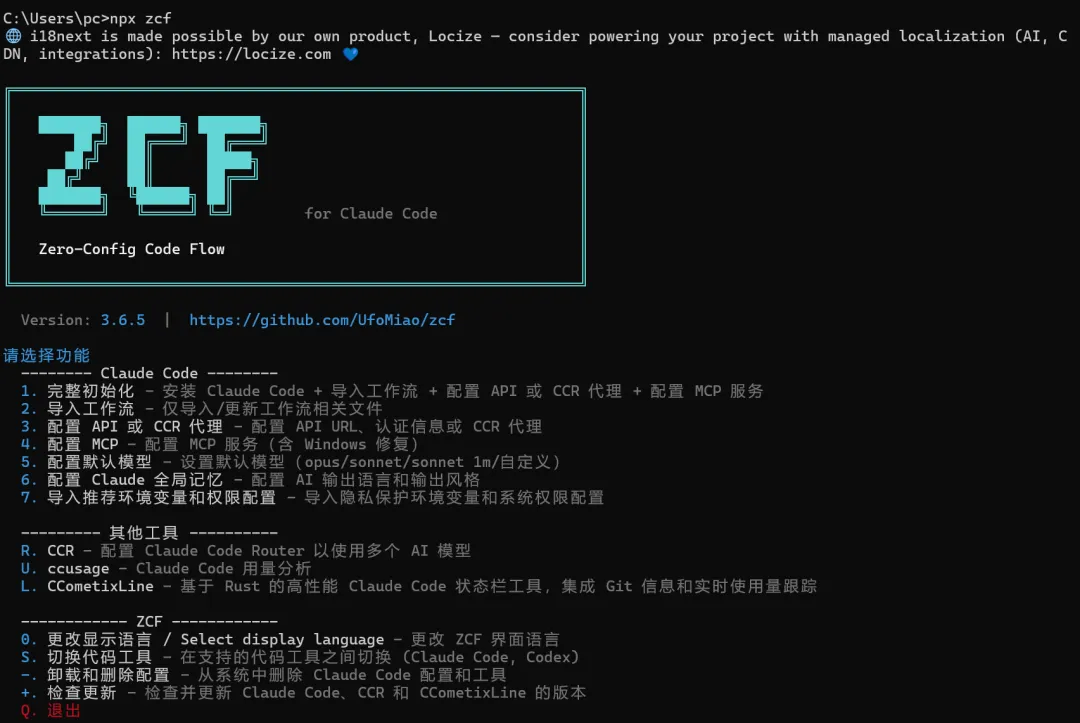
输入3,即选择配置API或者CCR代理
输入2,即选择自定义API配置
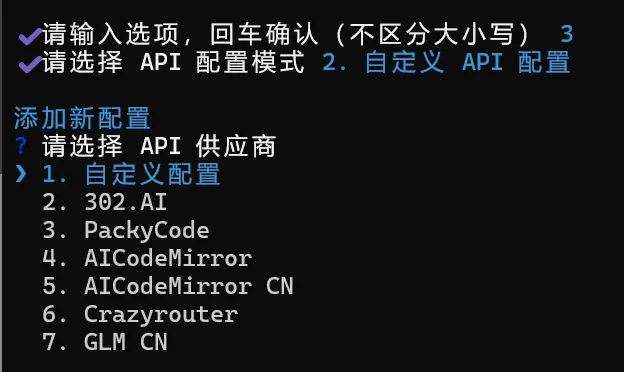
在这里,可以选择自己正在使用的大模型服务提供商。
比如截图里选择的是智普的 GLM。
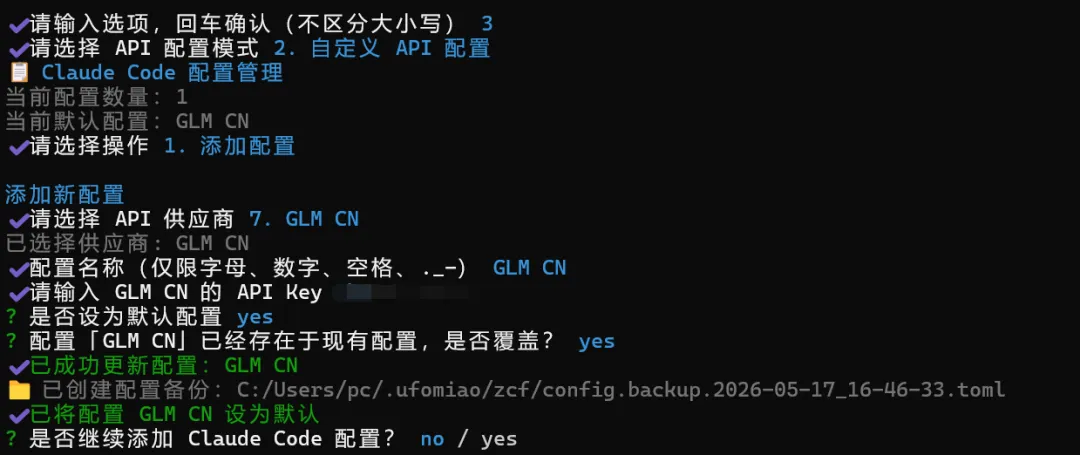
这个工具已经帮我们配置好了 url,所以这里主要输入自己的 API key 就可以。
其他选项,如果不确定怎么改,就保持默认。
配置完成之后,退出即可。
这里也提醒一句:
API key 不要随便发给别人,它相当于调用模型服务的钥匙。
第六步:进入项目目录,启动 Claude
最后一步,进入你的项目目录。
然后输入:
claude
如果能看到类似下面的界面,就说明 Claude Code 已经可以正常启动了。
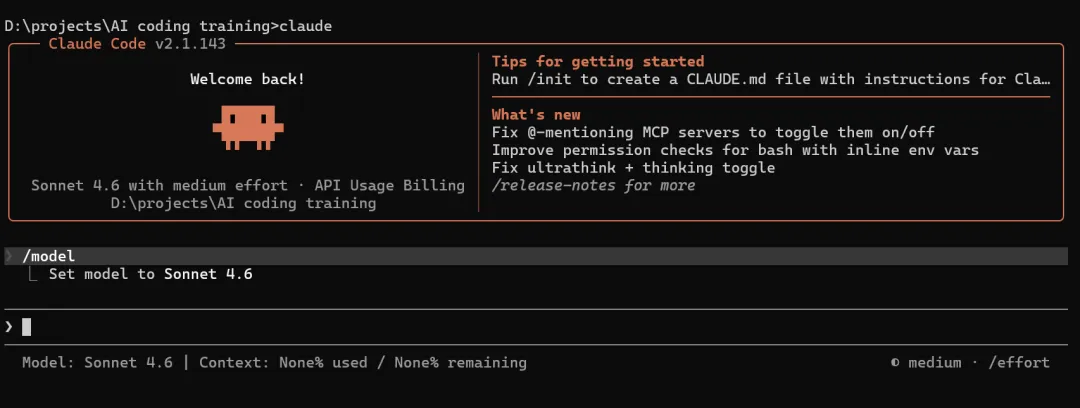
在命令行里输入“介绍下你自己”
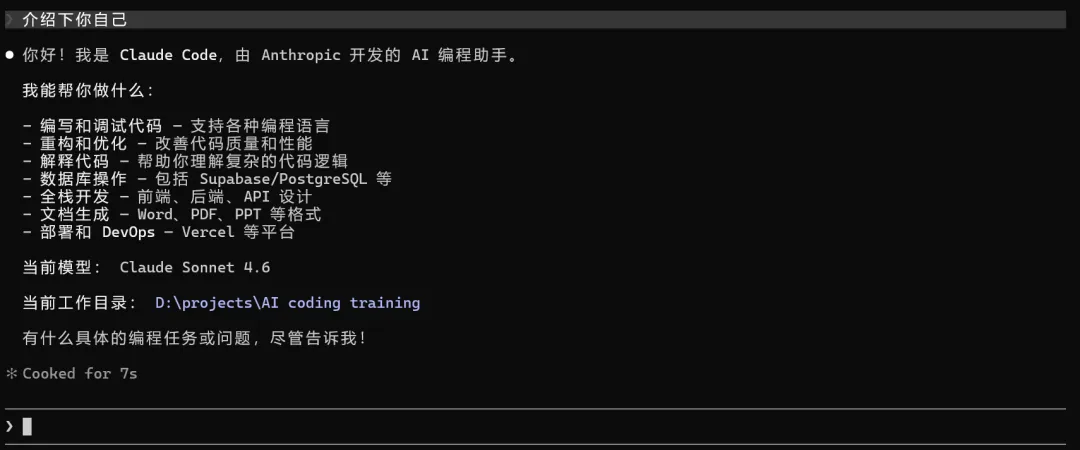
到这里,整个安装流程就结束了。
我们已经成功装好了 Claude Code,可以正式开始 AI Coding 了。
后面真正有价值的地方,不只是“把工具装上”。
更重要的是,要开始把它放进自己的项目里,用它读代码、改代码、写功能、排查问题。
工具只是入口,真正的变化,是你开始拥有一个可以随时一起写代码的 AI 搭子。
往期文章