乐于分享
好东西不私藏

全自动Excel报表:数据透视表+动态图,效率提升10倍

全自动Excel报表:数据透视表+动态图,效率提升10倍
点击蓝字关注【Excel技巧宝库】👆

嗨,大家好,我是不慢,我更新不慢~

你在心里是否曾抱怨过,老板每天的需求都在变,上午要看北京的月度销售趋势,下午又要看所有地区一季度的占比。我光是手动筛选、复制、粘贴再重新做表,手都要废了,Excel有没有什么好办法?
其实,这类动态分析的需求,在Excel里不过是几秒钟的事情。如果你还在手动做表,说明你根本还不熟悉数据分析。
今天我们一起来学习数据透视表+动态分析图
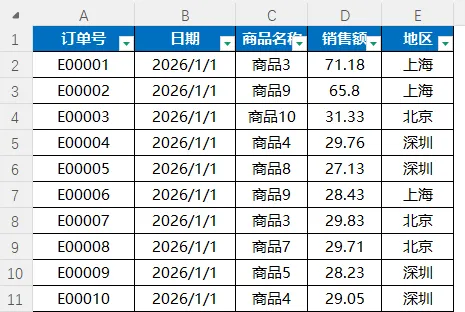
假设某公司2026年1-4月份的销售明细如下,包含日期、地区、销售额等字段。老板现在的要求很明确:我要随时能切换地区查看数据,而且图表要跟着数据一起动。
很多人第一反应是给原始数据加个筛选器,点一下北京,看一眼数字,然后再去改图表。这种做法效率太低,而且极易出错。
构建数据透视表
第一步,我们要建立数据透视表
框选所有数据区域,点击插入-数据透视表。在弹出的对话框中,建议选择新工作表,这样可以保持原始数据的整洁,分析过程互不干扰。
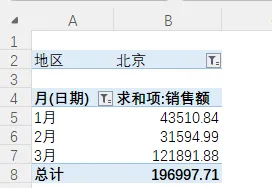
新工作表生成后,关键在于字段的拖放逻辑。在右侧的字段列表中:
  1. 将日期拖动到行区域。
  2. 将销售额拖动到值区域。
  3. 将地区拖动到筛选区域。
这时你会发现,原本乱糟糟的明细账,已经瞬间变成了一个按月汇总的销售报表。
 数据透视图:让数据说话
有了底座,接下来就是见证奇迹的时刻—创建数据透视图
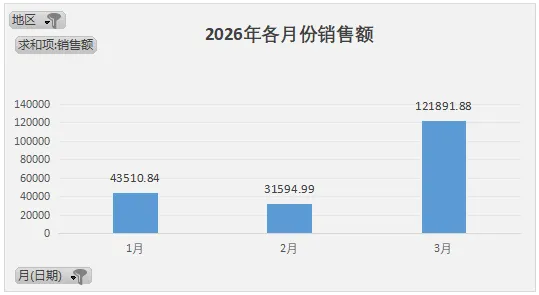
选中数据透视表内任意单元格,点击插入-图表,选择最直观的簇状柱形图。
你会发现这个图表和普通图表有一点不一样。仔细看,在图表的左上方有个地区的下拉按钮,左下方有日期的筛选标签。这就是数据透视图的灵活性所在。
如果你想看2026年一季度北京地区的销售表现:在日期筛选中,直接勾选1、2、3月份;在地区筛选中,选择北京。
图表会立刻根据你的选择进行重组,只展示目标数据。这种动态反馈,不仅能让你在汇报时随问随答,更能体现你的专业深度。
数据透视分析并不是很复杂,只要用好了能解决很多问题。因为工作中的数据是流动的。明天老板可能突然加了一笔5月份的订单,如果是手动做的表,你得重新走一遍筛选、绘图的流程。但在透视表下,你只需要把新数据贴在原始表的后面,回到透视表右键点击刷新,图表就会自动同步。掌握了这个逻辑,你起码能省下80%的重复劳动。

以上就是今天的全部分享啦,希望这些Excel技巧能帮到有需要的你~如果大家在实际操作中遇到疑问,比如函数、快捷键、或有其他Excel操作难题,都欢迎在评论区留言告诉我~后续也会根据大家高频提问的问题,整理更多实用技巧分享给大家!

每天陪你解锁Excel新技能,一起精进!

往期推荐 :
按主题分类,一篇搞定!5月送你一份超清晰的Excel学习地图
电子表格常用函数公式
常用excel函数公式目录
电子表格常用函数公式,新手必会的36个函数
常用excel函数公式目录(18个)
常用excel函数公式目录(18个)-2
你的基金定投赚了多少?4个Excel函数帮你算清一切!
Excel查找与引用函数全攻略:14个核心函数,一张图搞定!
常用Excel统计函数公式目录:18个常用函数,随用随查
Excel图表只会一键生成?3招标记极值、拉警戒线、智能写注释
老板嫌你图表杂乱?3 个高级组合图,做完直接准时下班
日流水太乱?用WEEKNUM+UNIQUE+SUMIF,一键生成趋势分析图
创作不易,点个"赞和在看",支持一下Excel技巧宝库