夜雨聆风
夜雨聆风哈喽,小伙伴们,打卡第二十七天啦!👋
今天我们来学习两个实用技能:制作可重复使用的模板和创建自定义函数。模板可以让你每次新建文件时都有预设的格式和内容;自定义函数可以让你在没有VBA知识的情况下扩展Excel函数库。
📅 练习背景设定
新建一个工作簿,设计一份发票模板,并保存为模板文件。然后在VBA中创建自定义函数。
✍️ 今日练习题目(第27天)
核心技能:设计模板、设置打印区域、保存为.xltx、加载自定义函数(UDF)。
第一部分:制作一个发票模板
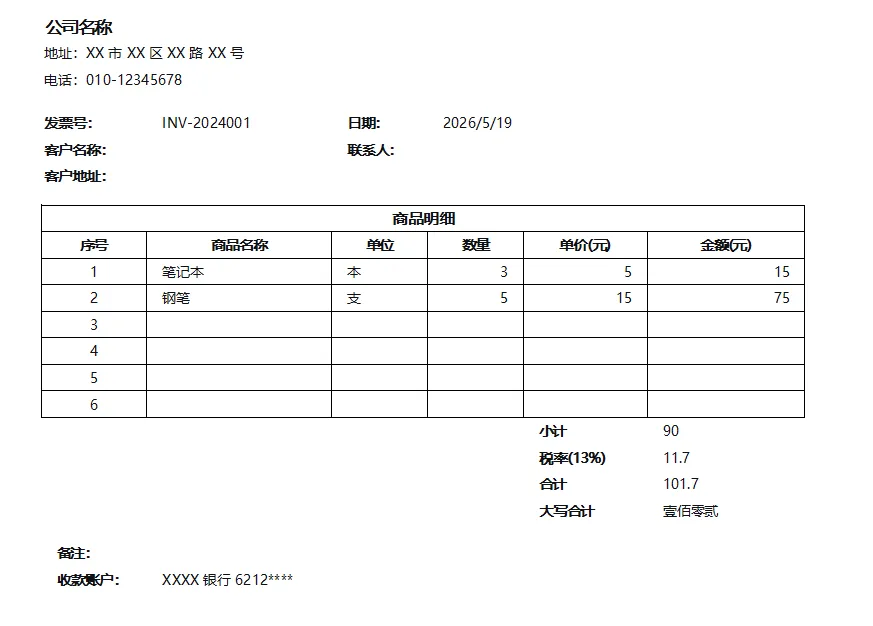
新建工作簿,设计如下内容:
公司Logo、名称、地址。
发票号、日期。
表格列:产品名称、数量、单价、金额。
合计、税额、总计。
使用公式:金额 = 数量*单价,总计 = SUM(金额) + 税额。
设置好边框、字体、对齐方式。
设置打印区域为发票内容区域,设置页眉页脚。
锁定不需要编辑的单元格,解锁输入区域(如数量、单价)。
保护工作表(可选)。
第二部分:保存为模板
点击“文件” → “另存为” → “浏览”。
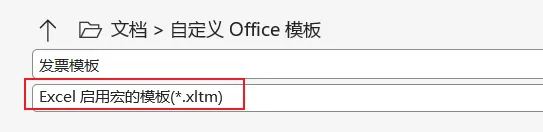
“保存类型”选择 “Excel模板(.xltx)” (如果包含宏,选择.xltm)。
默认模板文件夹会自动打开(通常是
C:\Users\用户名\Documents\自定义Office模板)。也可以保存到其他位置。命名文件(如“发票模板”),保存。
使用模板:
“文件” → “新建” → “个人” → 选择你的模板。
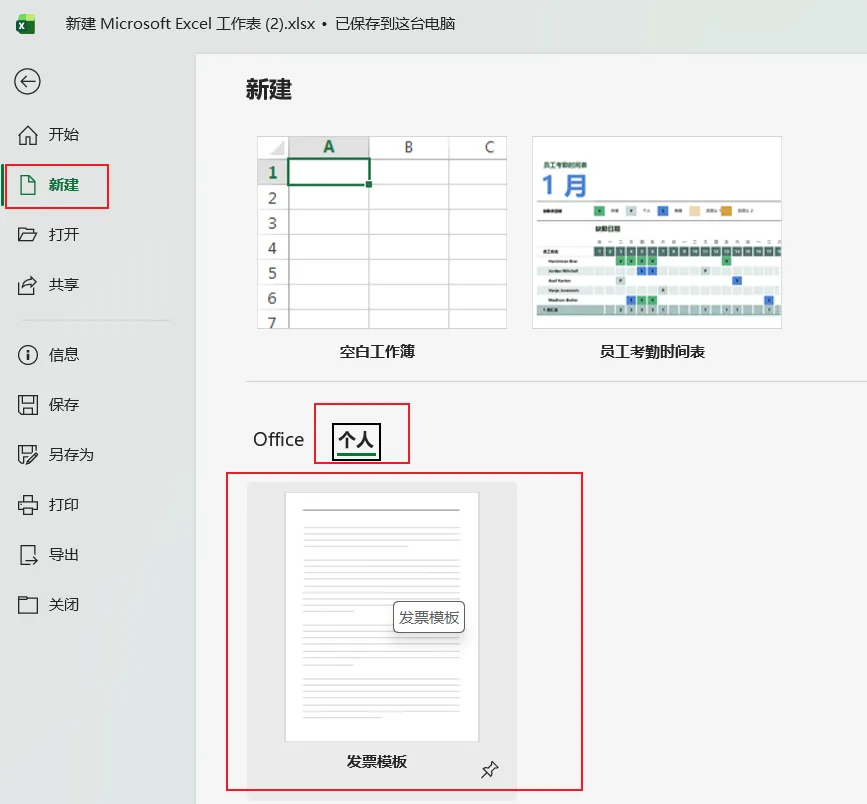
每次新建都会基于模板创建一个副本,不影响原模板。
第三部分:创建自定义函数(UDF)
UDF允许你编写VBA函数,在工作表中像普通函数一样使用。
示例1:将金额转换为大写中文
打开VBA编辑器,插入模块,输入:
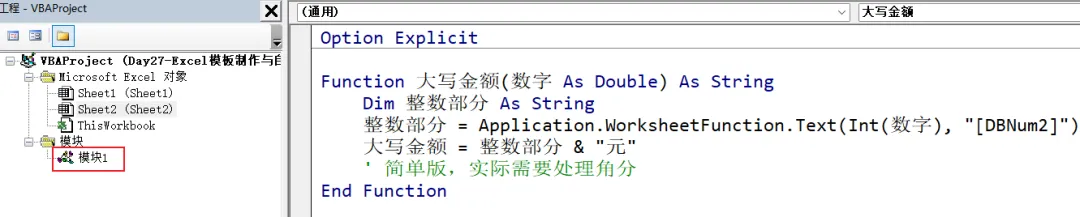
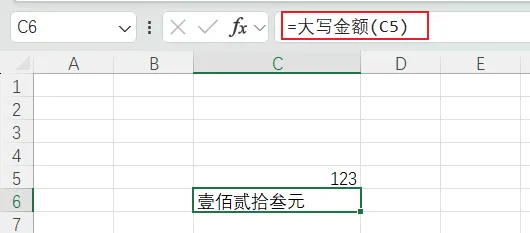
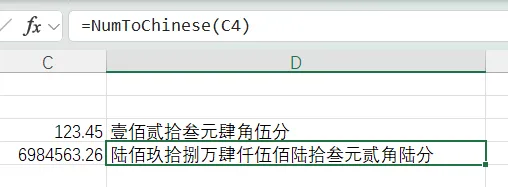
在单元格中输入 =大写金额(123.45),返回“壹佰贰拾叁元”。
第四部分:自定义函数的注意事项
函数名不能与内置函数重复。
函数默认是易失性的,可以在函数开头加上
Application.Volatile True使其在工作表任何单元格变化时重新计算。自定义函数不能修改其他单元格的值,只能返回结果。
参数可以是Range对象,例如
Function 求和区域(rng As Range)。
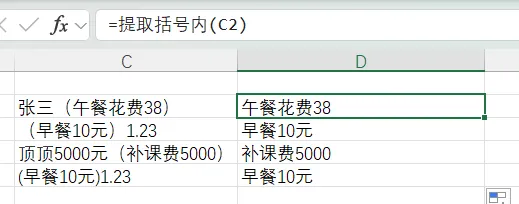
第五部分:更实用的UDF——提取括号内容
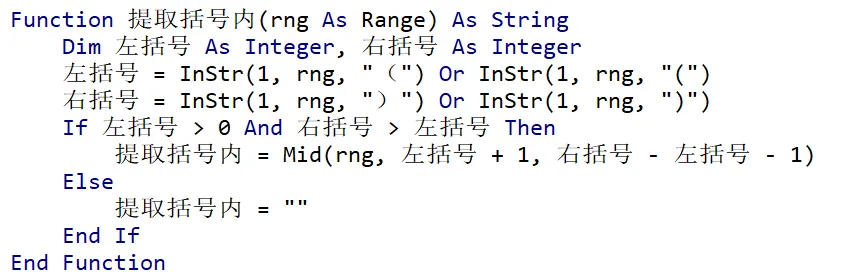
第六部分:加载宏(.xlam)
如果你希望自定义函数在任何工作簿中都能使用,可以将包含函数的文件保存为“Excel加载宏(.xlam)”。
开发工具 → “Excel加载项” → “转到” → “浏览” → 选择.xlam文件。
勾选该加载项,函数即可全局使用。
今日小贴士
模板的妙用:公司常用的报表、预算表、考勤表都可以做成模板,提高效率。
UDF性能:复杂的UDF会影响计算速度,尽量简洁。
调试UDF:在VBA中设置断点,然后在工作表使用函数,可以进入调试模式。
安全设置:启用宏的工作簿需要用户允许宏才能使用UDF。
恭喜你!现在你可以制作模板,并编写自己的函数,扩展Excel的能力边界。
明天预告:Excel与Power BI集成——将Excel数据导入Power BI Desktop,创建交互式仪表板。
我们明天见!有问题评论区留言~ 👋
加群领取今日练习文件