 夜雨聆风
夜雨聆风1 什么是结构小龙虾 StructureClaw
结构小龙虾(StructureClaw)是清华大学陆新征老师团队牵头的一个开源 AI 协同结构工程平台,项目地址是https://github.com/structureclaw/structureclaw,目标是类似前阵子大火的小龙虾,把结构设计流程沉淀成可以服用、可以组合、可以持续进化的skill。
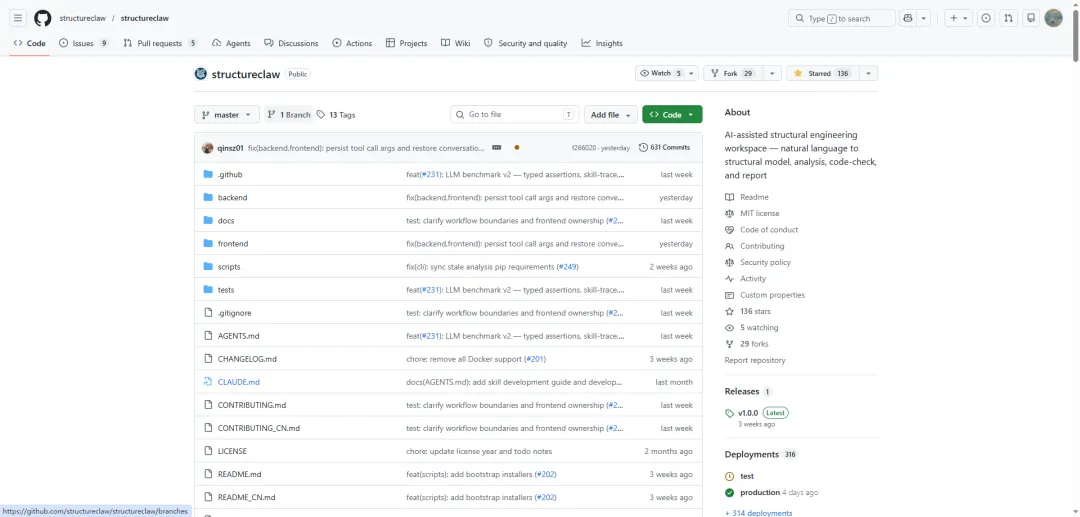
你只需要用自然语言描述一栋结构——例如"建立一个两层钢框架,平面 6 m x 4 m,层高 3.6 m,柱梁均为 Q355 钢,恒载 5 kN/m²,活载 2 kN/m²"——结构小龙虾就会自动完成建模、校验、计算分析、规范校核和报告生成的全流程。
核心亮点:
Chat-first 建模:像聊天一样描述框架、桁架、门式刚架或通用结构,由 AI Agent 生成可计算模型。 真实分析交付:支持 OpenSees(开源)、PKPM SATWE、YJK 8.0 等多种结构分析引擎。 可追踪工程工件:模型草案、校验结果、分析输出、校核和报告全程可见。 本地优先:数据保存在用户本地目录,无需上传到云端。 双语支持:界面和交互同时支持中文和英文。
这个仓库目前还比较早期,安装和启动方式不像成熟项目那样“一键运行”。对于一般用户而言,安装和启动结构小龙虾可能会遇到一些困难,本文就以 Windows 平台为例,介绍如何从零开始一步一步完成安装和启动。
2 准备工作:安装 Node.js LTS 版本
结构小龙虾要求 Node.js 20 或更高版本。推荐安装 Node.js LTS(长期支持)版本,以获得最稳定的体验。
2.1 下载 Node.js
打开 Node.js 官网下载页面:https://nodejs.org/en/download 点击下载 Windows Installer(.msi)。 如果官网下载速度较慢,也可以使用 Node.js 中文网(https://nodejs.cn/)或 npmmirror 镜像下载。
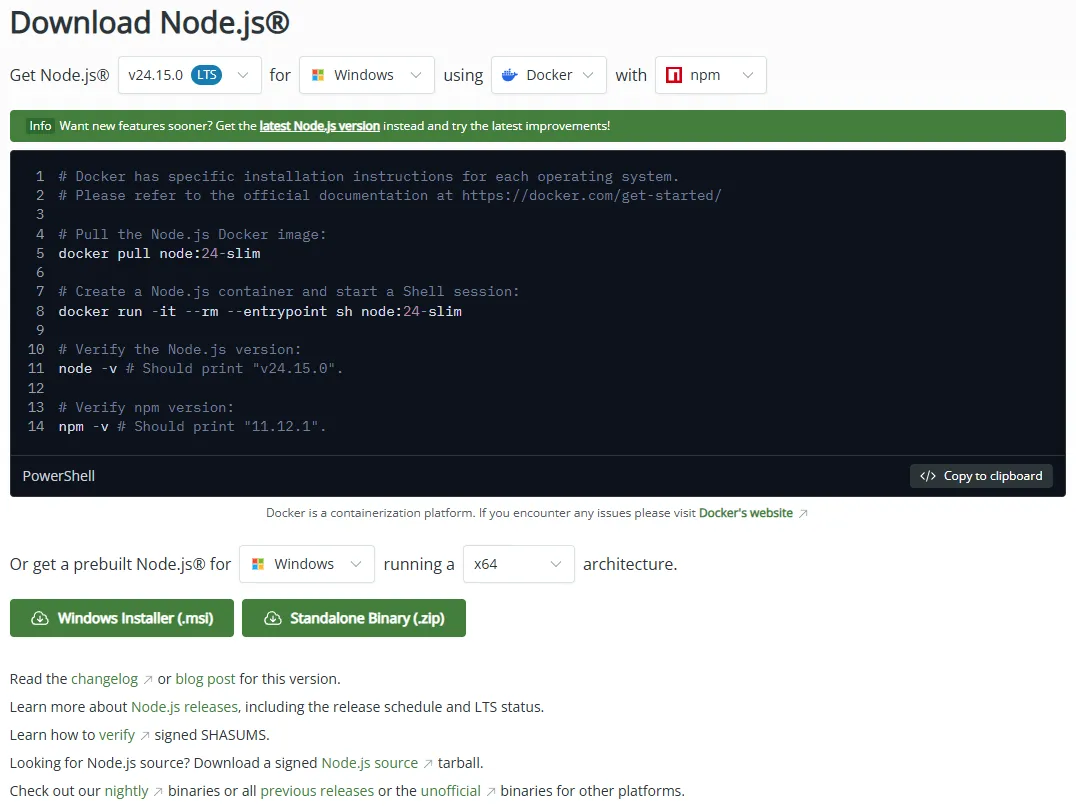
2.2 安装 Node.js
双击下载的 .msi安装文件。按照安装向导操作: Node.js runtime(核心运行时) npm package manager(包管理器) Add to PATH(加入系统环境变量,这一项非常重要,确保命令行可以直接使用 node和npm命令)勾选 Accept the agreement,点击 Next。 选择安装路径(默认即可),点击 Next。 在 Custom Setup 页面,确保以下组件都已勾选: 点击 Install 开始安装。 安装完成后,点击 Finish。
2.3 验证安装
打开 PowerShell(按 Win + X,选择 "Windows PowerShell"),输入以下命令:
node --version
如果显示类似 v20.x.x 或更高版本号,说明 Node.js 安装成功。再输入:
npm --version
如果显示类似 10.x.x 的版本号,说明 npm 也安装成功。
提示:如果提示"无法识别 'node'",请关闭当前 PowerShell 窗口,重新打开一个新的窗口再试。安装程序修改了环境变量,新窗口才能生效。如果提示“npm : 无法加载文件 C:\Program Files\nodejs\npm.ps1,因为在此系统上禁止运行脚本。”,可能是系统自带的powershell版本太低,推荐安装powershell7并将其设置为默认终端。(限于篇幅,此过程不展开,可以问问万能的AI如何安装设置。)
3 安装 Git
刚开始我尝试用Node的包管理工具npm安装结构小龙虾:
npm install -g @structureclaw/structureclaw
可能是网络原因,并没有安装成功,因此尝试换一种方法,通过git下载源代码运行,一样很方便。
结构小龙虾的源码托管在 GitHub 上,需要通过 Git 来克隆项目代码。
3.1 下载 Git
打开 Git 官网下载页面:https://git-scm.com/download/win 页面会自动识别你的系统,点击 Click here to download 下载最新版安装程序。
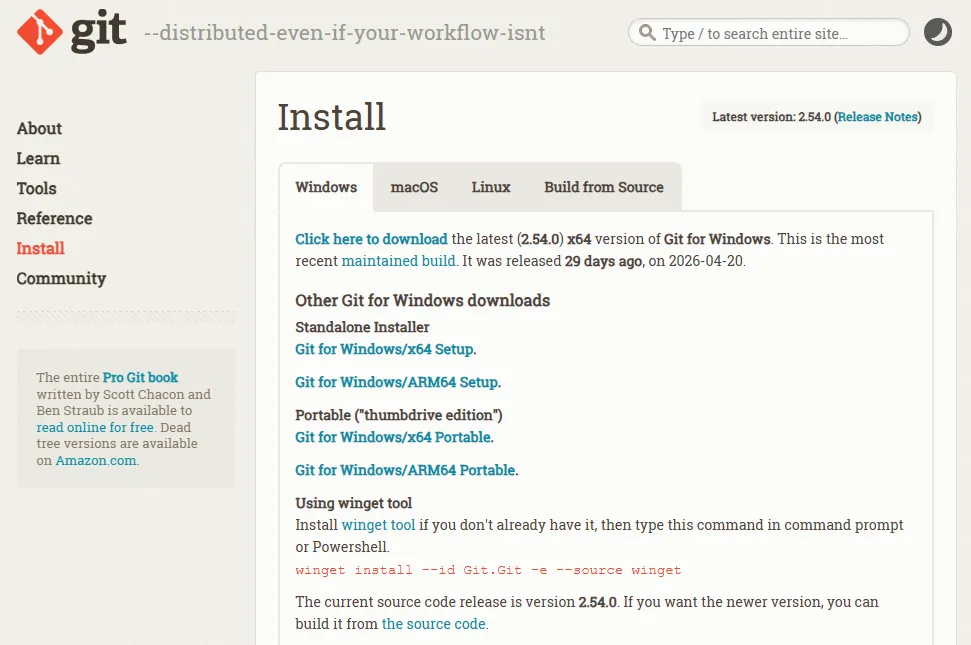
3.2 安装 Git
双击下载的 .exe安装文件。按照安装向导操作: 在 Select Components 页面,保持默认选项即可。 在 Choosing the default editor used by Git 页面,可以选择你熟悉的编辑器(默认 Vim)。 在 Adjusting your PATH environment 页面,选择 Git from the command line and also from 3rd-party software(推荐),这样可以在 PowerShell 中直接使用 git命令。其余选项保持默认,点击 Install。 安装完成后,点击 Finish。
3.3 验证安装
在 PowerShell 中输入:
git --version
如果显示类似 git version 2.x.x.windows.x,说明安装成功。
4 通过 Git Clone 拷贝项目
4.1 克隆仓库
在 PowerShell 中,切换到你希望存放项目的目录(例如 D:\),然后执行:
cd D:\
git clone https://github.com/structureclaw/structureclaw.git
等待克隆完成。项目体积不大,通常几分钟即可下载完毕。
4.2 进入项目目录
cd structureclaw
4.3 确认项目内容
项目根目录下应包含以下关键文件和目录:
sclaw | |
sclaw_cn | |
frontend/ | |
backend/ | |
scripts/ | |
docs/ |
5 用国内镜像入口配置 API 和启动结构小龙虾
由于国内网络环境访问 npm 和 PyPI 可能较慢,结构小龙虾专门提供了 sclaw_cn 国内镜像入口。它和标准 sclaw 命令使用完全相同的子命令,但会自动使用国内镜像源:
npm 镜像: https://registry.npmmirror.comPyPI 镜像: https://pypi.tuna.tsinghua.edu.cn/simple
5.1 运行 doctor 命令(环境预检与配置)
在项目目录下,打开 PowerShell,执行:
node sclaw_cn doctor
doctor 命令会自动完成以下工作:
创建运行工作区:在用户目录下创建 ~/.structureclaw/作为运行数据目录。检查并安装依赖:检查 Node.js 版本、npm 是否可用,安装所需的 npm 依赖包(通过国内镜像)。 准备 SQLite 数据库:初始化本地 SQLite 数据库文件。 准备 Python 分析环境:自动安装 uv工具,创建 Python 3.12 虚拟环境(位于~/.structureclaw/.venv/),安装 OpenSees 等 Python 分析依赖(通过清华大学 PyPI 镜像)。**生成 settings.json**:在~/.structureclaw/下创建配置文件。
注意:在 Windows 上,自动安装
uv需要系统已安装winget。如果提示找不到winget,请手动安装uv后再运行 doctor。winget通常在较新版本的 Windows 10/11 中已预装,可在 PowerShell 中通过winget --version检查。
首次运行 doctor 时,由于需要下载依赖包,可能需要几分钟时间。请耐心等待,直到看到类似 "Doctor checks complete" 的提示。
5.2 配置 LLM API 密钥
结构小龙虾需要一个兼容 OpenAI 接口的 LLM 服务来完成 AI 对话和分析。配置方式有两种:
方式一:通过前端界面配置(推荐)
启动成功后,在浏览器中打开工作台,进入 General Settings(通用设置)页面,在 LLM 配置区域填入:
API Key:你的 LLM API 密钥 Base URL:LLM 服务的接口地址 Model:模型名称
方式二:手动编辑 settings.json
用文本编辑器打开 ~/.structureclaw/settings.json,找到 llm 部分:
{
"llm": {
"apiKey": "你的API密钥",
"baseUrl": "https://api.example.com/v1",
"model": "模型名称"
  }
}
修改后保存文件。
这里可以使用任何与OpenAI兼容的其他模型接口,以智谱GLM的为例:
{
"llm": {
"apiKey": "你的API密钥",
"baseUrl": "https://open.bigmodel.cn/api/paas/v4/",
"model": "glm-5.1"
  }
}
也可以是Deepseek:
{
"llm": {
"apiKey": "你的API密钥",
"baseUrl": "https://api.deepseek.com",
"model": "deepseek-v4-flash"
  }
}
其他模型的url和model都可以上对应的官网页面查询。如果是新手想体验一下建议在platform.deepseek.com注册一个API key。
提示:配置项会同时写入
settings.json,前端设置面板和手动编辑是等效的。sclaw doctor也会在检查时提示你 LLM 配置的状态。
5.3 启动结构小龙虾
配置完成后,在 PowerShell 中执行:
node sclaw_cn start
start 命令会:
启动后端 Fastify 服务。 启动前端 Next.js 开发服务器。 在控制台打印本地工作台的访问地址(通常为 http://localhost:31415)。
当看到类似以下输出时,说明启动成功:
The seed command has been executed.
backend is already running (pid 9204).

Local stack started.
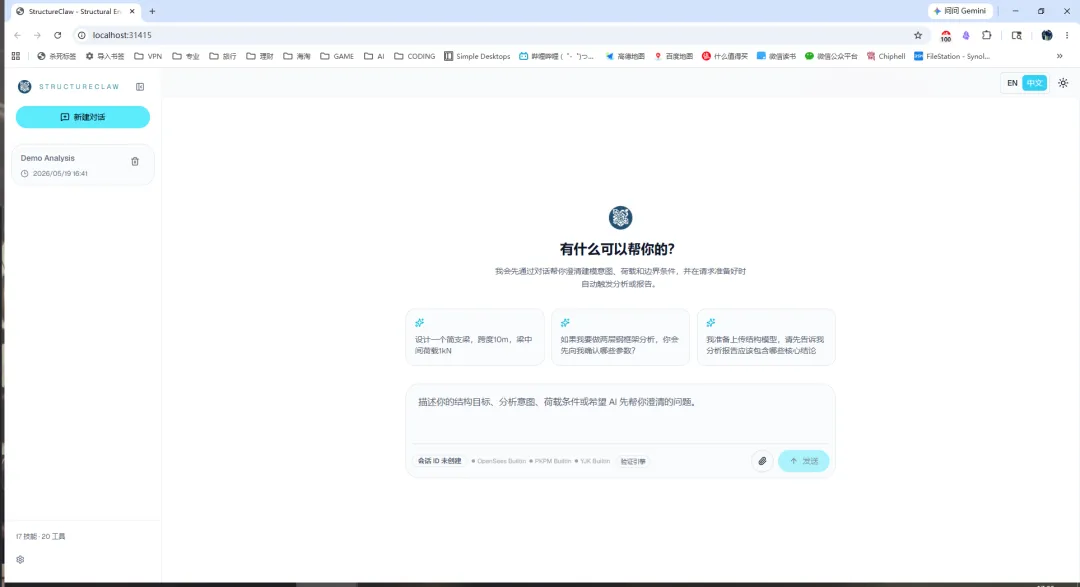
UI + API: http://localhost:31415
此时浏览器会自动打开结构龙虾的主入口页面:
注意:启动过程中请勿关闭 PowerShell 窗口。如果需要停止服务,按
Ctrl + C,或打开一个新的 PowerShell 窗口执行node .\sclaw_cn stop。
5.4 打开工作台并试跑
可以试着输入以下内容来体验完整流程(记得提前在设置里启用GB50017规范校核技能):
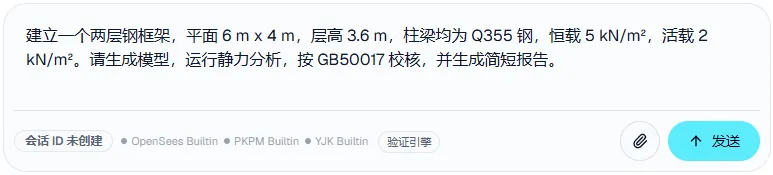
结构小龙虾会自动执行:模型草案 -> 校验 -> 计算分析 -> 规范校核 -> 报告 的完整链路。
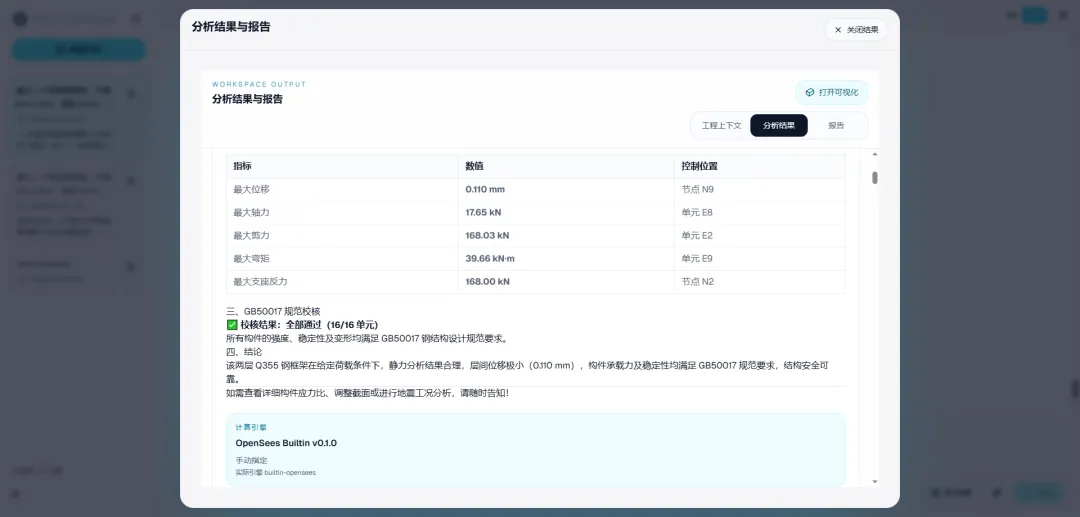
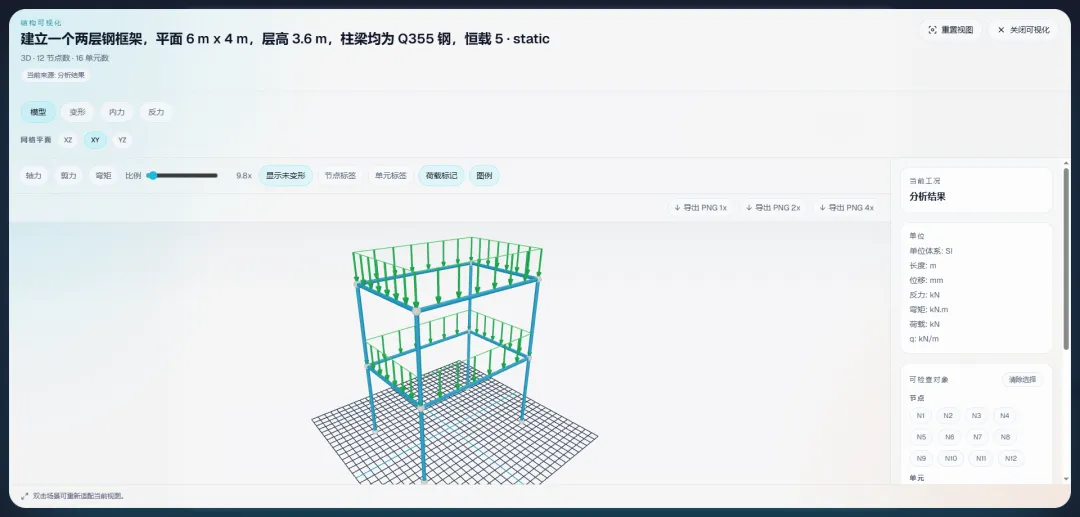
结构小龙虾自带开源结构计算软件OpenSees,并可以配置商用软件PKPM或YJK作为结构计算软件自动调用。
如何进一步利用小龙虾,就有待大家的开发了。
5.5 常用后续命令
node .\sclaw_cn status | |
node .\sclaw_cn logs | |
node .\sclaw_cn stop | |
node .\sclaw_cn doctor |
5.6 将来如何更新结构小龙虾?
源码开发版的更新方法很简单,在项目目录下执行:
  cd D:\structureclaw
  git pull origin master
  node sclaw_cn doctor
git pull 拉取最新代码 sclaw_cn doctor 会重新检查依赖、同步数据库 schema、更新 Python 分析环境等
如果 doctor 运行正常,直接 node sclaw_cn start 即可使用新版本。
如果之前是 npm 全局安装的方式,更新命令是:
  npm update -g @structureclaw/structureclaw
  sclaw_cn doctor
小结
安装和启动结构小龙虾只需四步:
安装 Node.js 20+ ( LTS 版本,确保 npm 一并安装) 安装 Git(用于克隆源码) 克隆项目( git clone https://github.com/structureclaw/structureclaw.git)运行国内镜像命令: node sclaw_cn doctor配置环境,node sclaw_cn start启动服务
一切就绪后,切换到浏览器,用自然语言描述你的结构需求,就可以开始使用结构小龙虾了。
如果在使用过程中遇到问题,可以查阅以下文档:
中文手册:docs/handbook_CN.md 中文参考:docs/reference_CN.md 贡献指南:CONTRIBUTING_CN.md GitHub Issues:https://github.com/structureclaw/structureclaw/issues