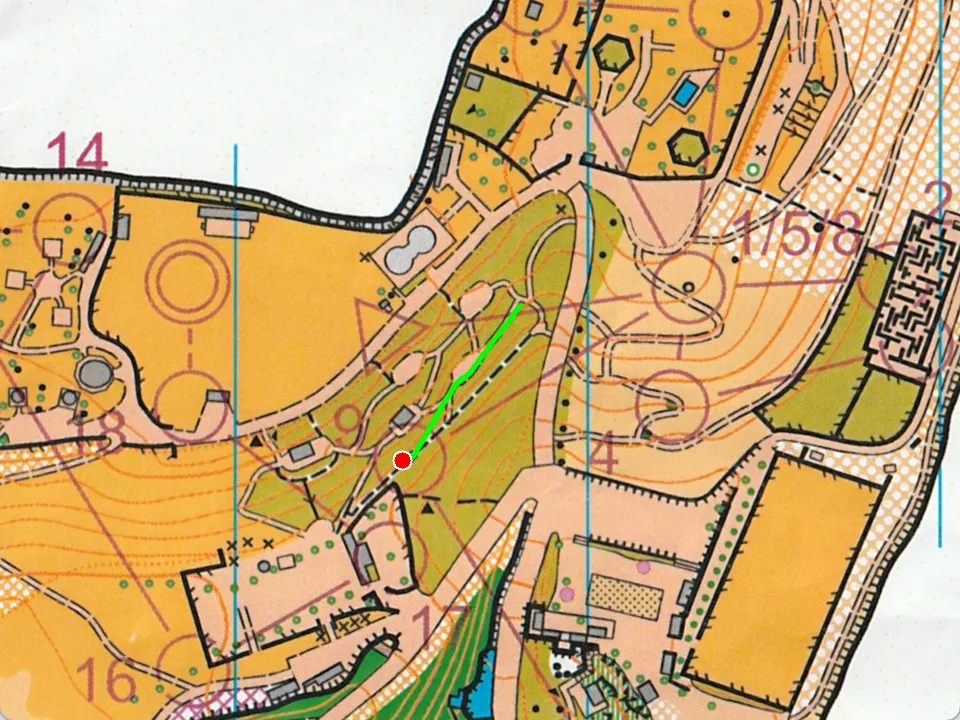
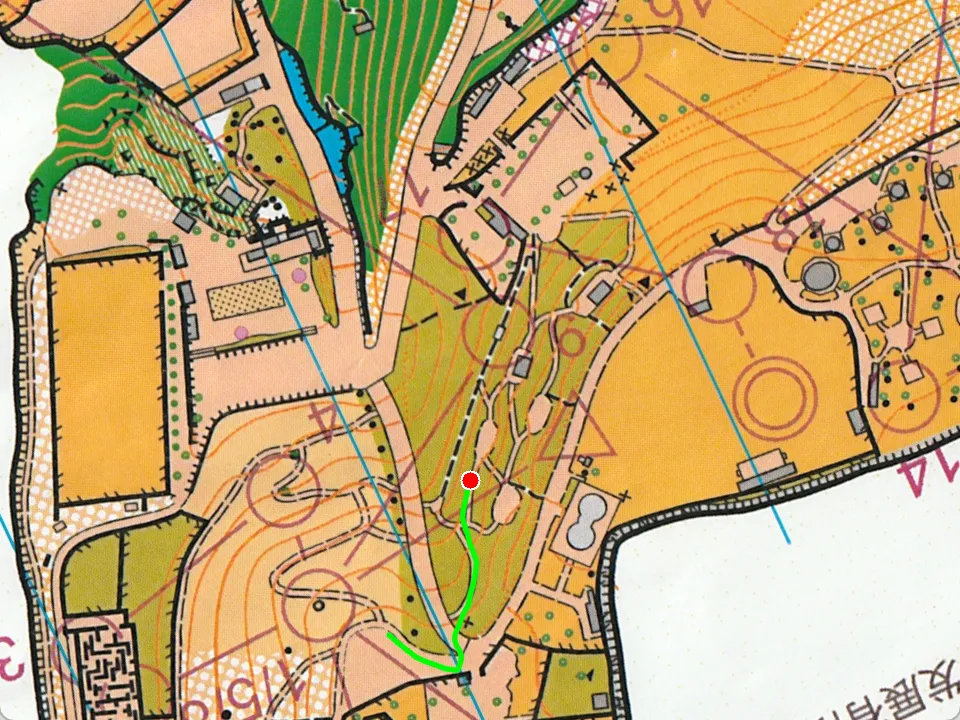
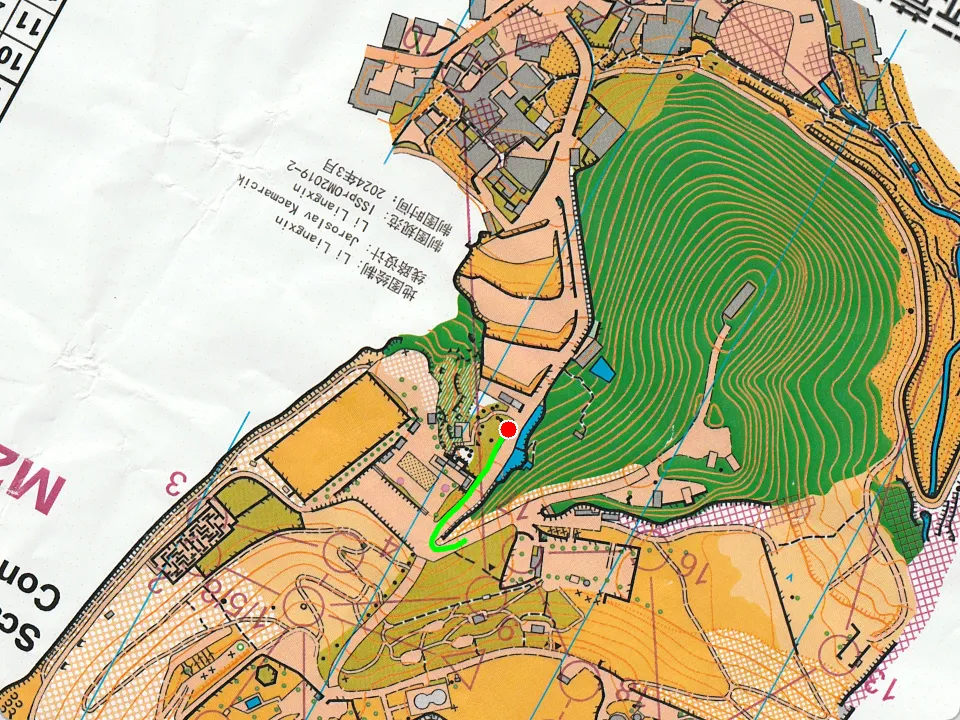
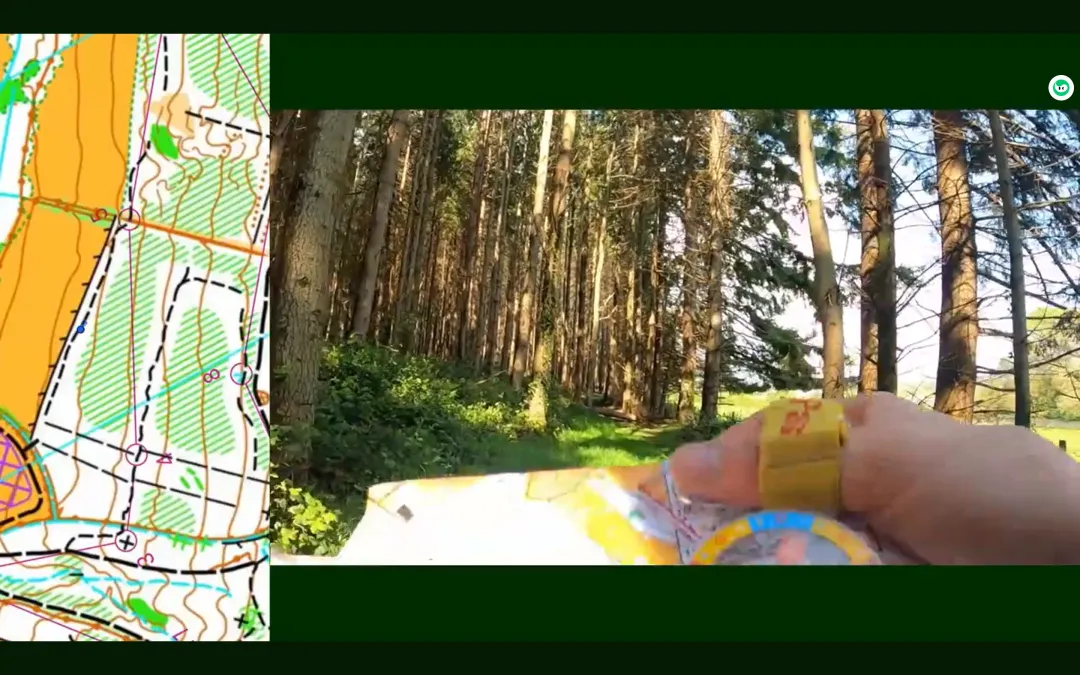
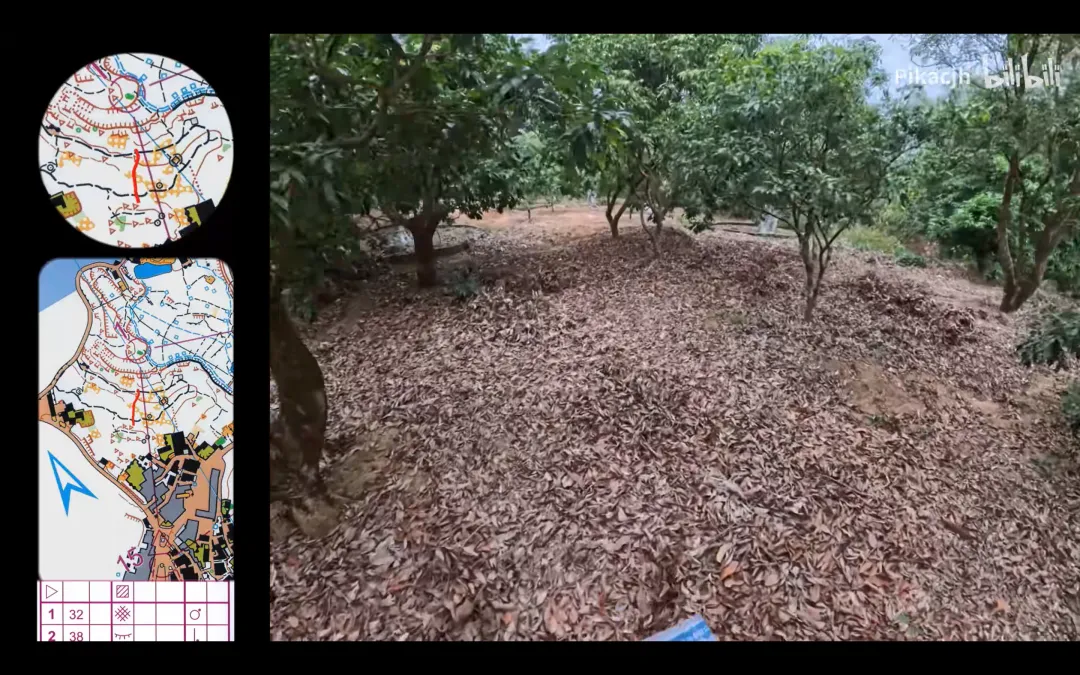
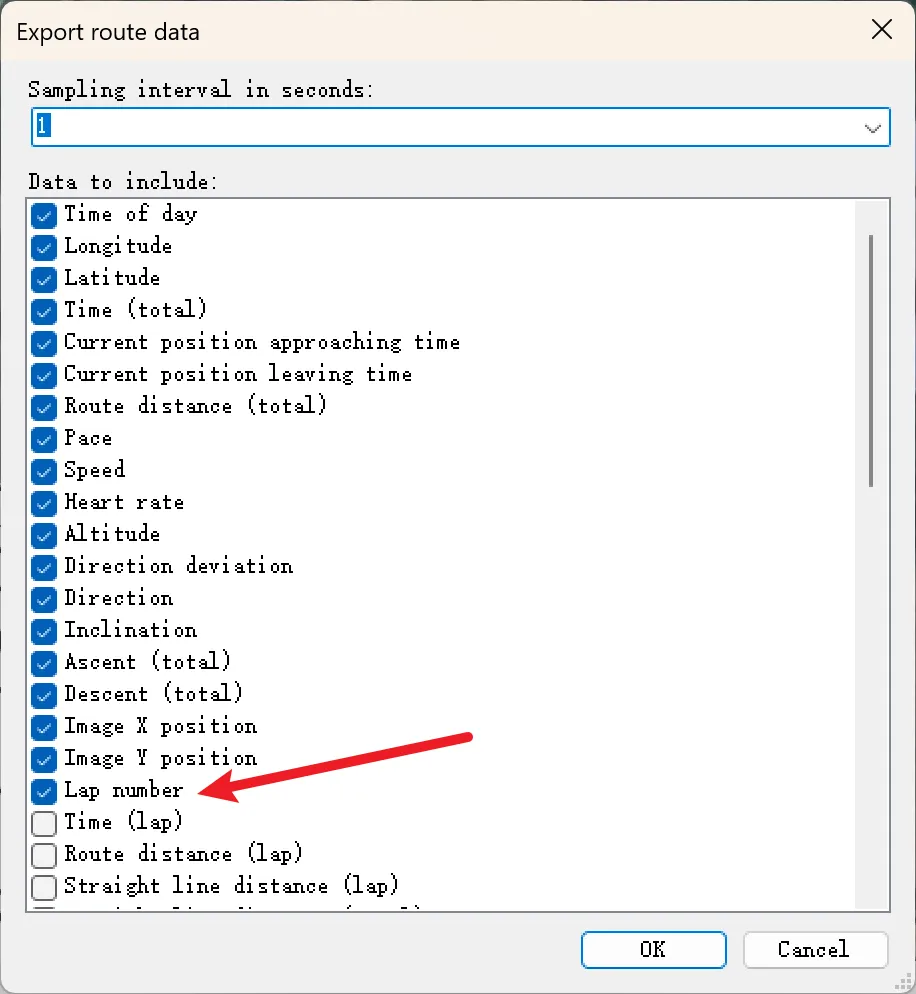
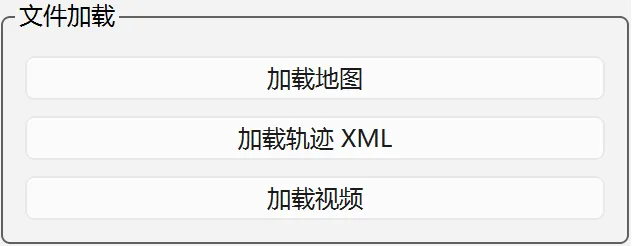
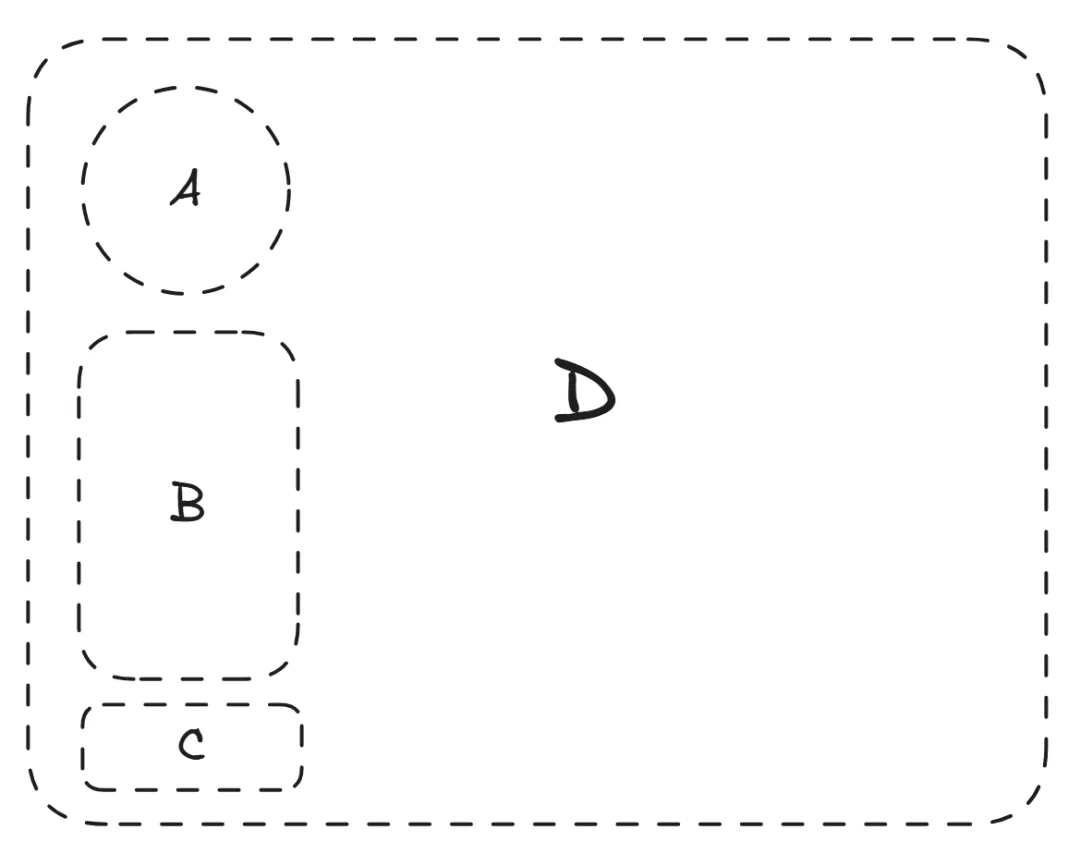
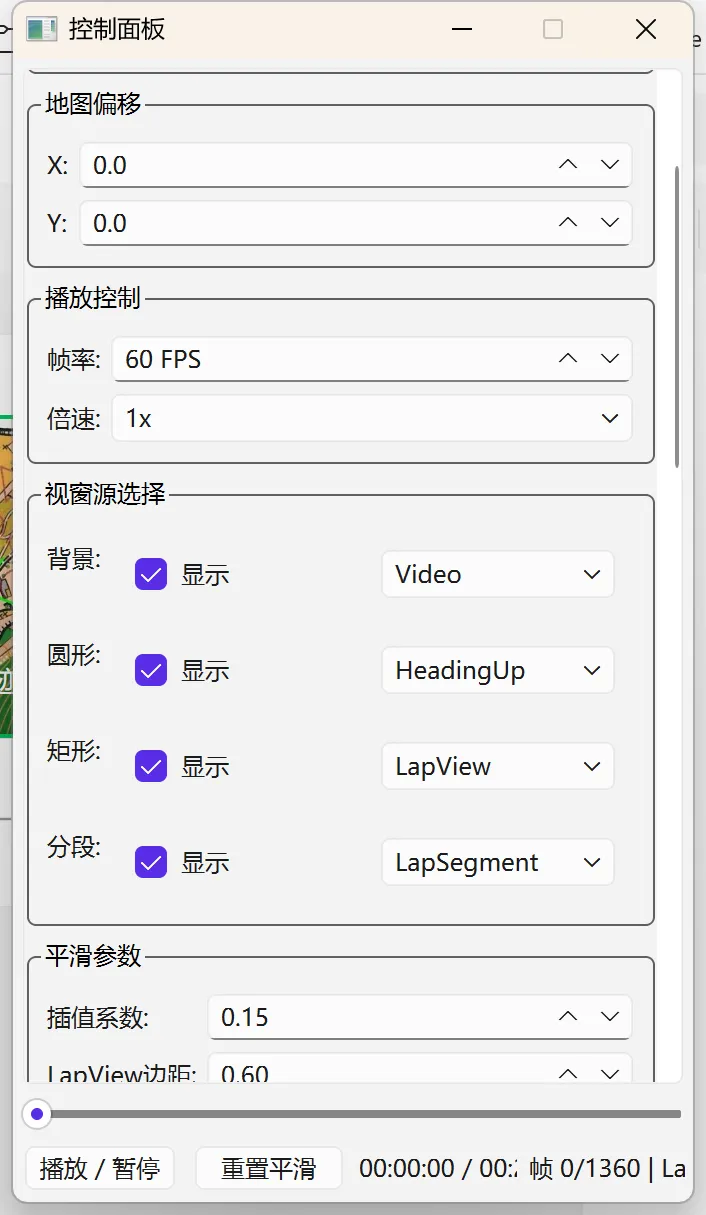
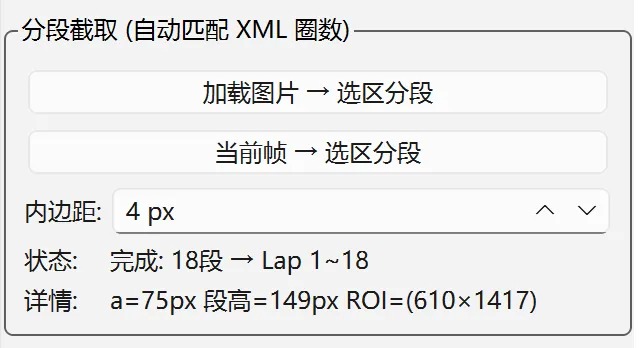
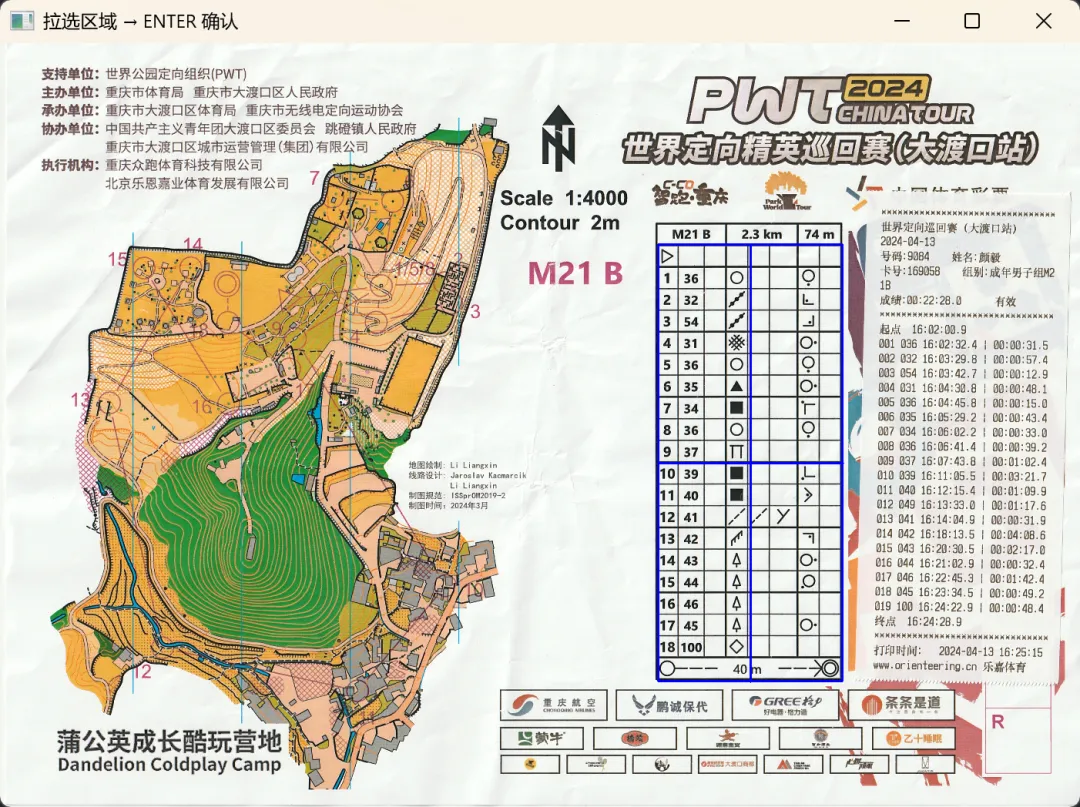
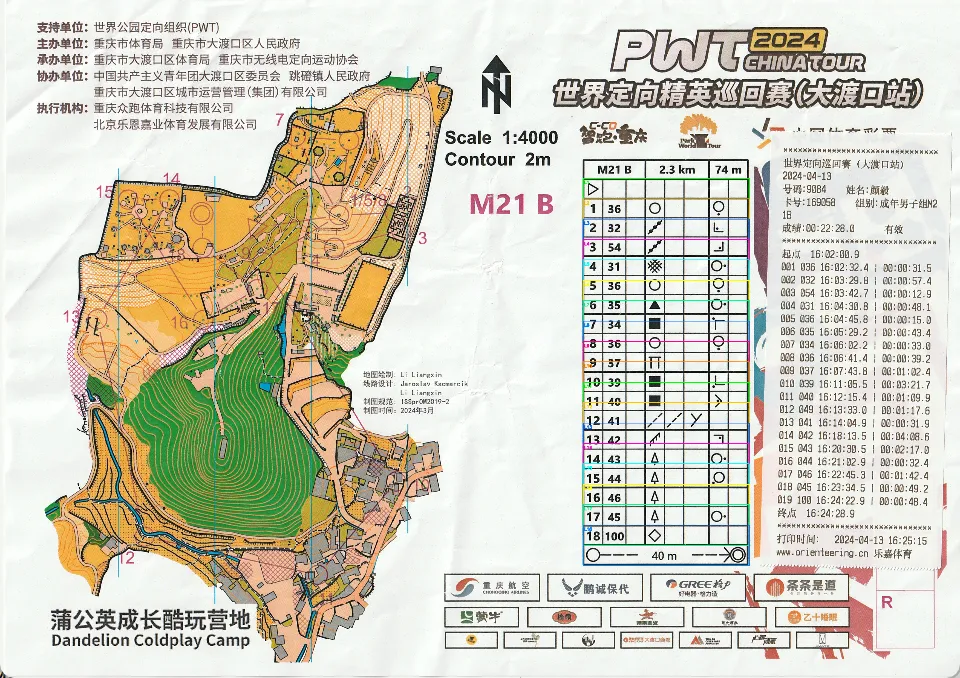
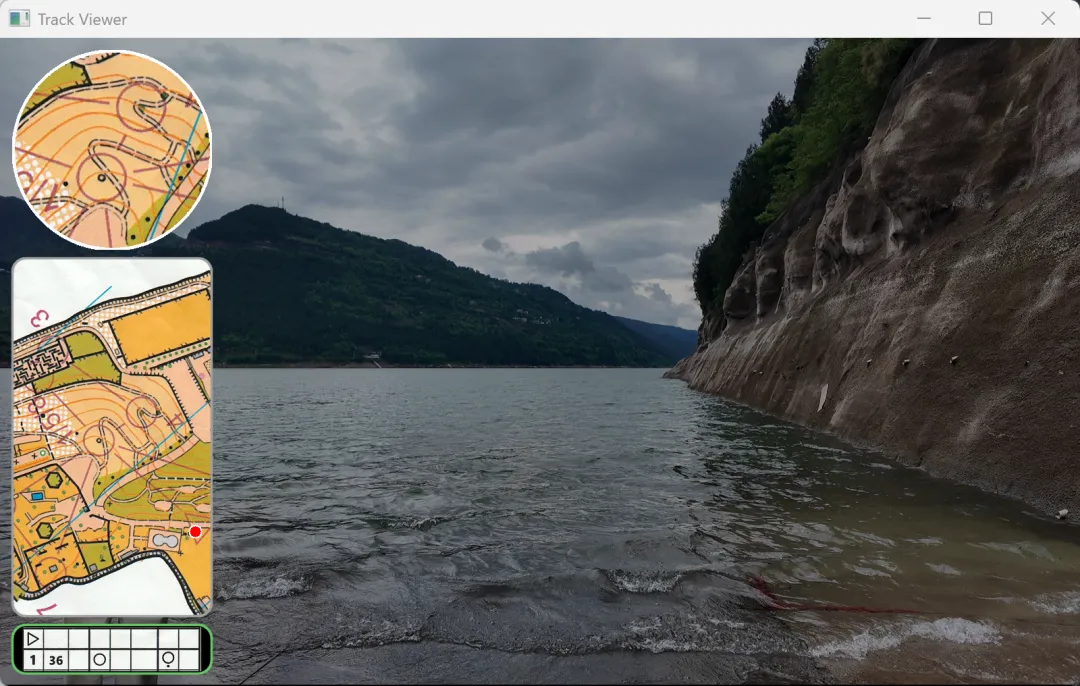
视图一:地图始终正方向上也就是NorthUp模式,轨迹点居中;视图二:第一人称视角HeadingUp,地图根据轨迹点的朝向旋转,轨迹点居中;视图三:分段视图LapView,视图显示分段地图,路段向上,轨迹点运动模拟运动轨迹;视图四:分段视图,视图显示分段地图,路段向上,轨迹点居中;(无图,视图三放大的效果)目前常见的定向运动轨迹视频处理的软件有 OrientView 和 HeadCam。其中OrientView只能单轨迹视图+视频,HeadCam能多轨迹视图+视频。OrientView截图(来源:油管@David Masterson - Orienteering @ Kilruddery (23rd April 2023) - Headcam Footage)HeadCam截图(来源:B站@Pikacjh - 全运会定向项目决赛 接力赛14.2)基于这两个的灵感,都是处理QuickRoute的数据来渲染运动轨迹。TrackCam同样是如此,多视图+检查点说明。运行TrackCam,加载地图(图片格式),轨迹数据(QuickRoute导出的RouteData, 要使用分段效果,导出时勾选lapNumber字段),以及运动视频(非必须)。QuickRoute-File-Export-RouteData如果直接使用QuickRoute导出的地图文件,图片上方会多一个QuickRoute的标题栏,会导致轨迹Y轴上发生偏移,将Y设置成67即可;目前TrackCam的版本可以处理视图一二三,ABCD四个区域可以分别选择不同视图或者视频,按目前用户习惯,A使用第一人称视图,B使用分段视图,D使用运动视频。那么C是什么用途呢,C是放检查点说明的(可以自动识别分段)。在分段处理这里,选择`加载图片→选区分段`,选择地图后会弹出窗口,框选检查点说明表区域,按空格或者回车,TrackCam能自行分段并加载到视图中。选好区域(从起点到终点,不要框表头),按空格或者Enter,会自动分段,播放或者拖动时间轴,可以实时预览。这场比赛没有录制视频,随便选了个视频做演示,效果如下:1. 分段视角lapView的算法不太优化,有的路段会显示的非常小;2. 视频导出渲染存在问题,某些设备导出的视频会发亮(我的台式机和笔记本效果不一致,可能是开启了HDR);3. 可以预见的问题,地图翻页或者中途加必经路线的的检查点说明的分段问题,会导致那一分段的检查点说明对不上;1. 提供数据(地图+运动轨迹+视频),开发测试;2. 用户使用测试,分发测试版本,测试功能提出开发需求;1. 数据提供邮箱:yanyi_1995@163.comhttps://github.com/Yaneeee/TrackCam
3. 或者通过上面的邮箱联系我提供直接运行的版本(这部分还没准备)。
 夜雨聆风
夜雨聆风