夜雨聆风
夜雨聆风已关注
关注
重播 分享 赞
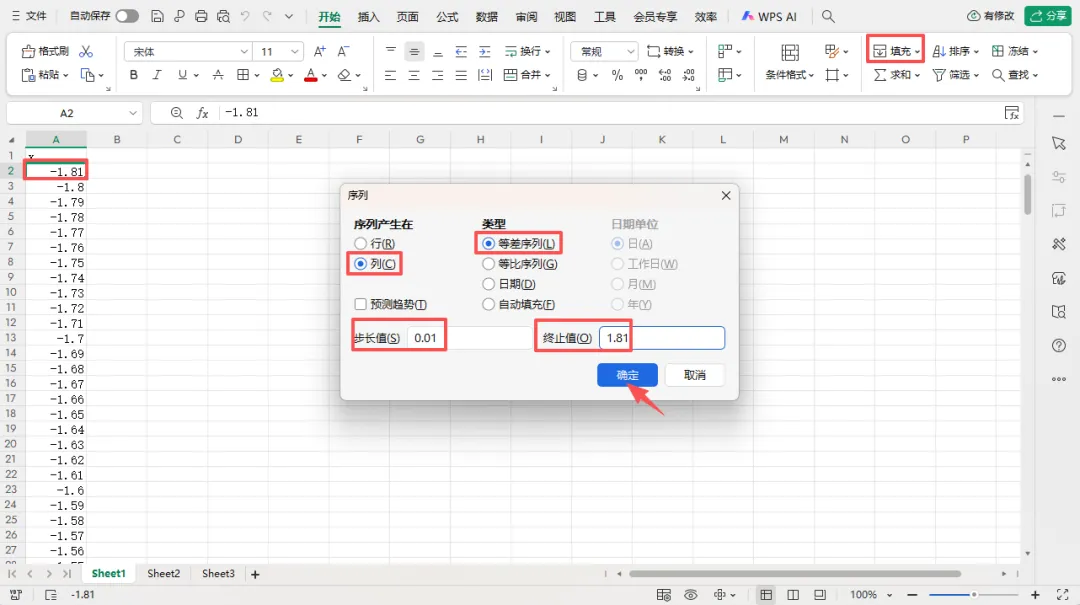
1. X轴(A列)
A2输入 -1.81 → 开始 → 填充 → 序列:列、等差、步长0.01、终止1.81。
2. Y轴(B列)
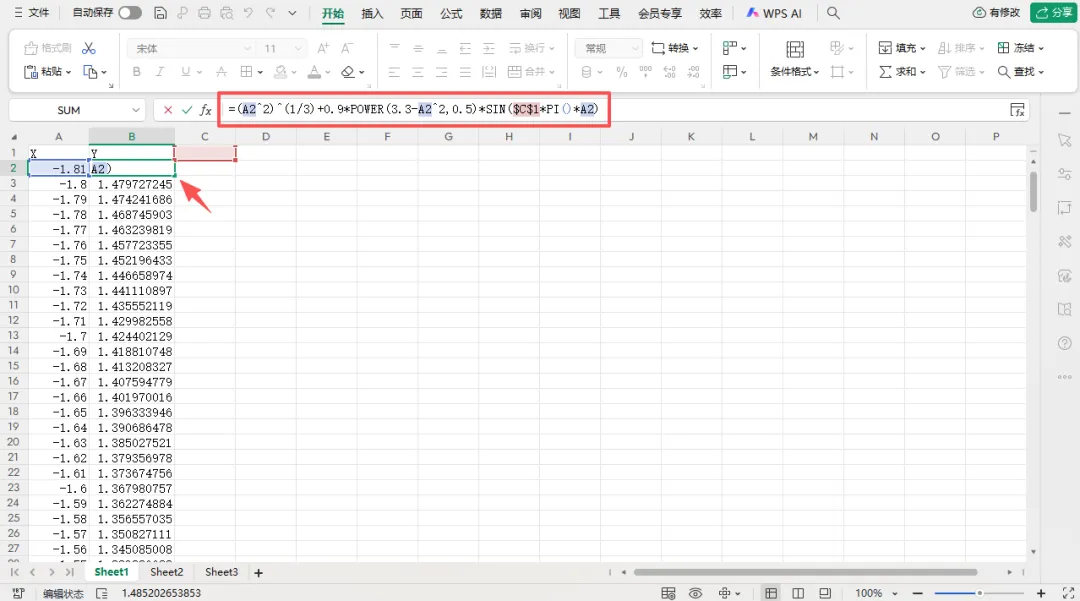
B2输入:
=(A2^2)^(1/3)+0.9*POWER(3.3-A2^2,0.5)*SIN($C$1*PI()*A2)
下拉填充。
3. 动态参数(C2)
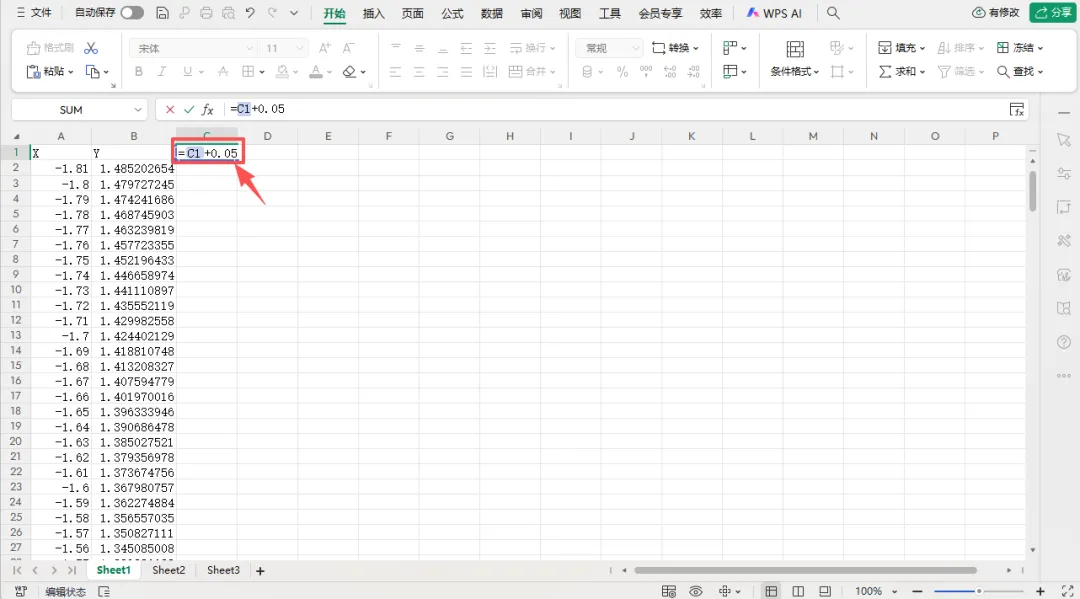
C1输入: =C1+0.05 (提示循环引用,确定)。
4. 启用迭代
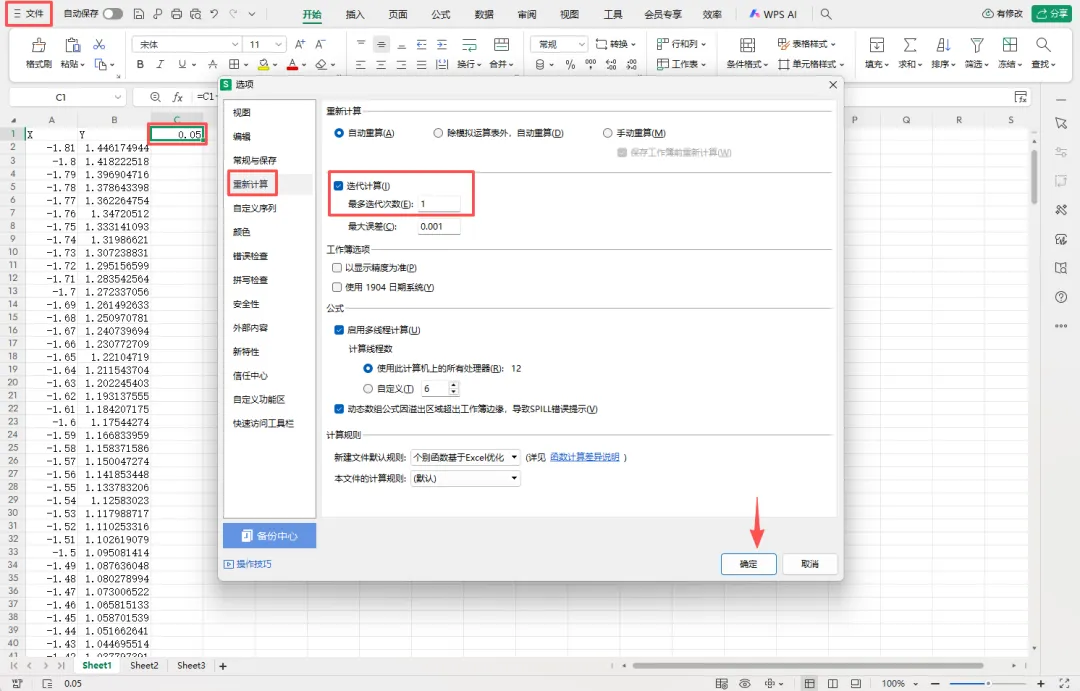
文件 → 选项 → 公式 → 勾选“启用迭代计算”,最大迭代=1。
5. 插入图表
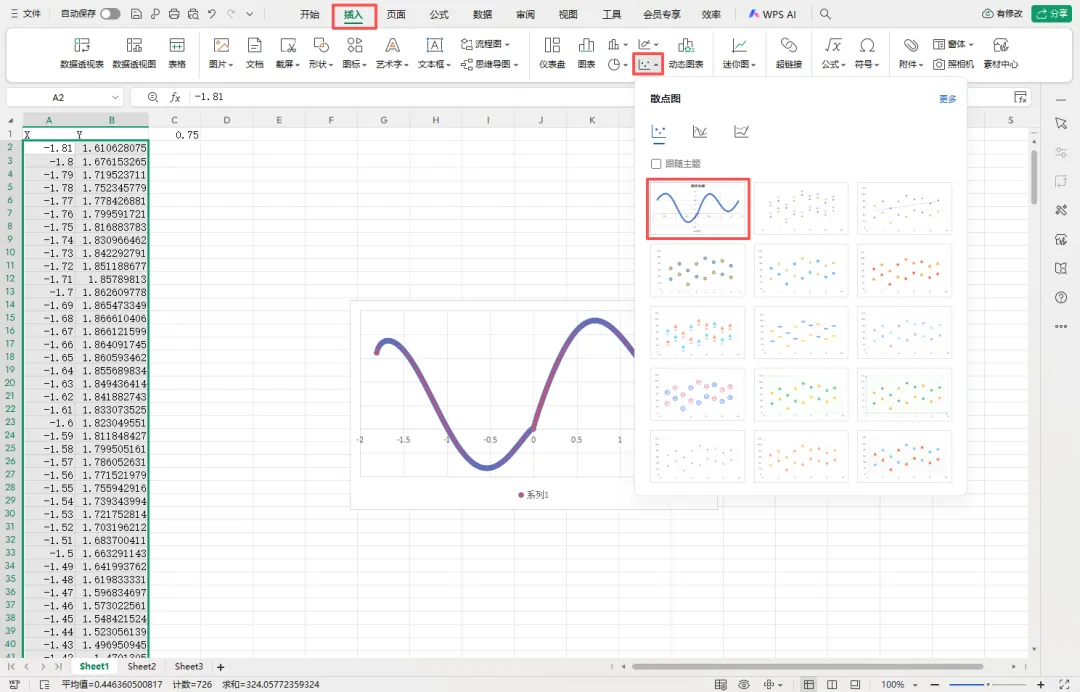
- 选中A2: B365 → 插入 → 散点图 → 带平滑线的散点图
- 美化:线条红色、无网格线、坐标轴隐藏。
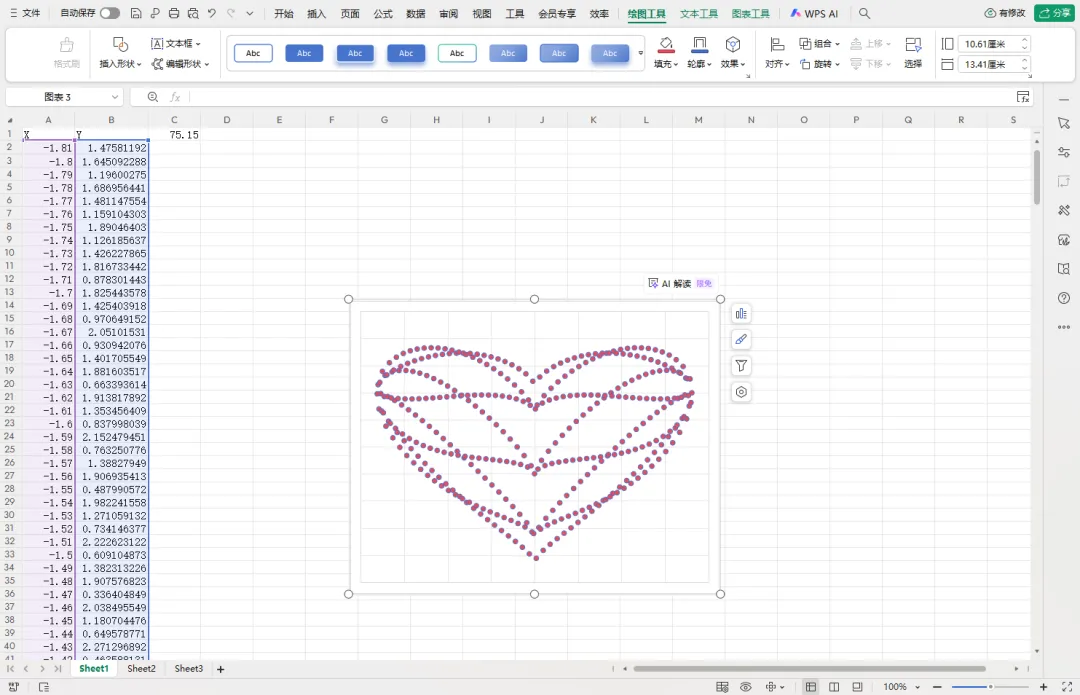
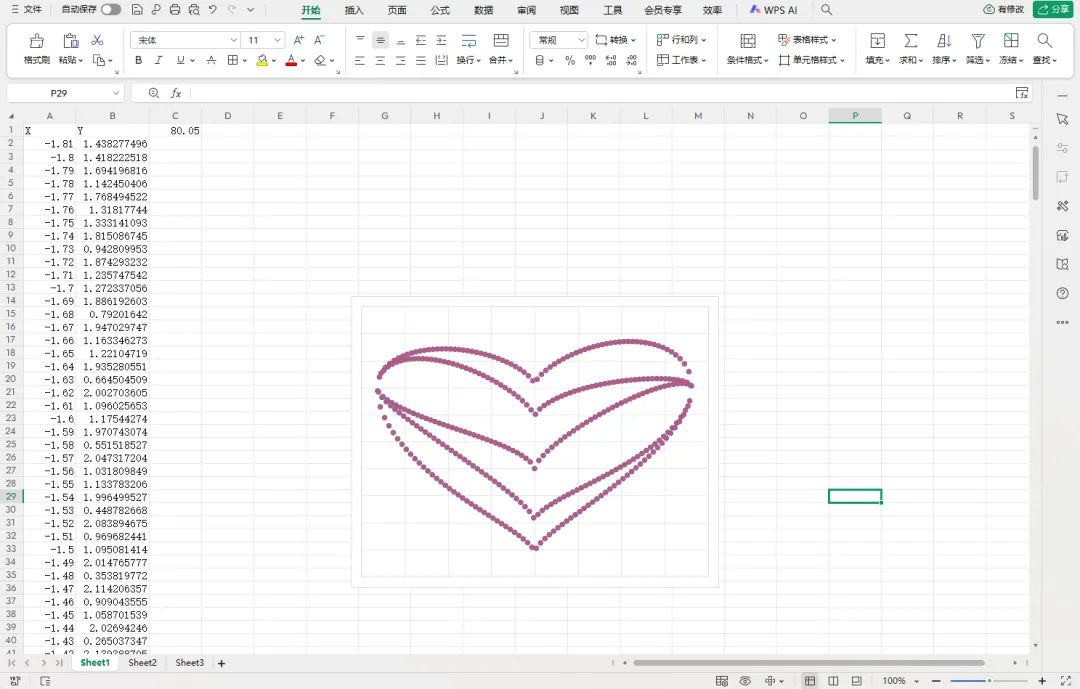
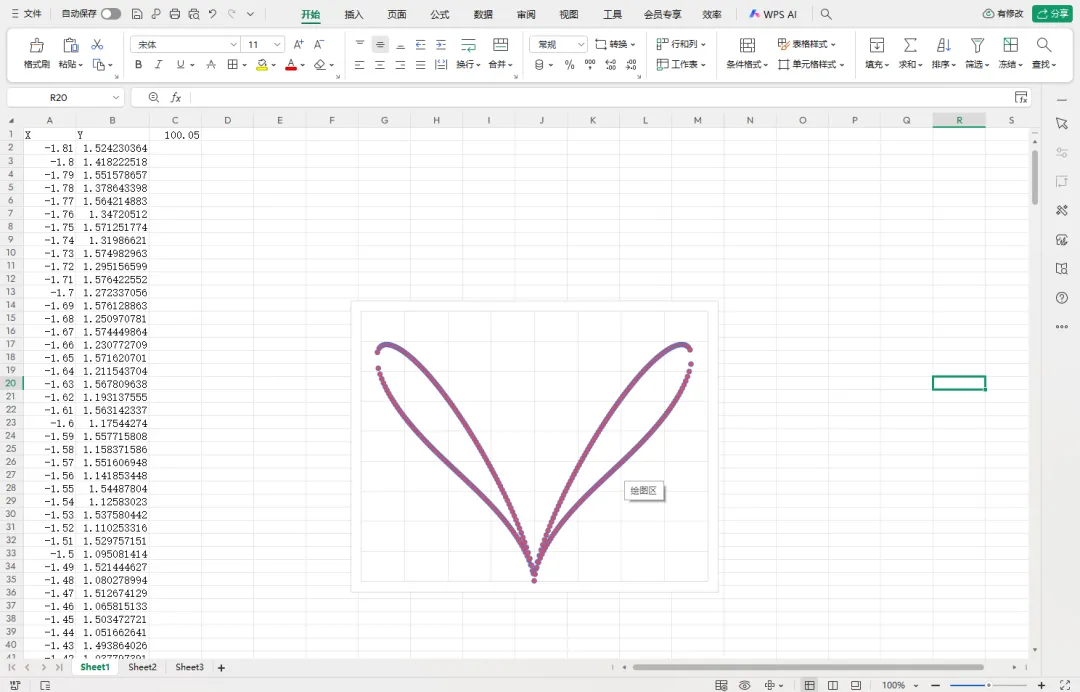
选A、B列插入带平滑线散点图,按F9爱心会跳动。