 夜雨聆风
夜雨聆风
一、方法 1:基础拖拽填充(纯手动序列 1、2、3、4……)
1.操作步骤
在第一个单元格输入1,下一个单元格输入2
选中这两个单元格
鼠标放到单元格右下角,会变成黑色十字光标(叫:填充柄)
按住鼠标往下拖动,自动生成 3、4、5……
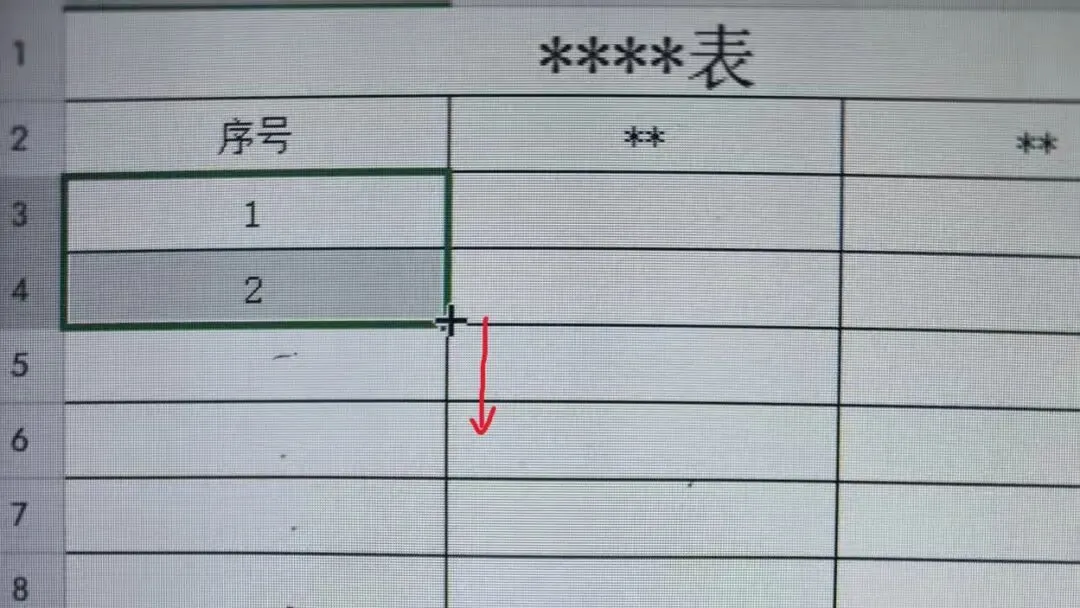
2. 优缺点
优点:最简单、零基础都会、不用记公式
缺点:插入行、删除行后,序号不会自动更新。
二、方法 2:ROW 函数自动序号(最推荐,增删行自动更新)
1. 操作步骤
假设第 1 行是表头(标题),从 A2 开始写序号:在 A2 输入:=ROW()-1
ROW()是返回当前单元格所在的行号,
当前行号 - 表头行数 = 正确序号
如果表头占 2 行,就写:=ROW()-2
输入完下拉填充整列即可。
2. 优缺点
优点:增行、删行、排序后序号自动重新排列
缺点:因为是公式单元格,复制成纯数字需要「选择性粘贴 - 数值」
三、方法 3:合并单元格连续序号(专门解决合并单元格不能正常编号)
1. 操作步骤
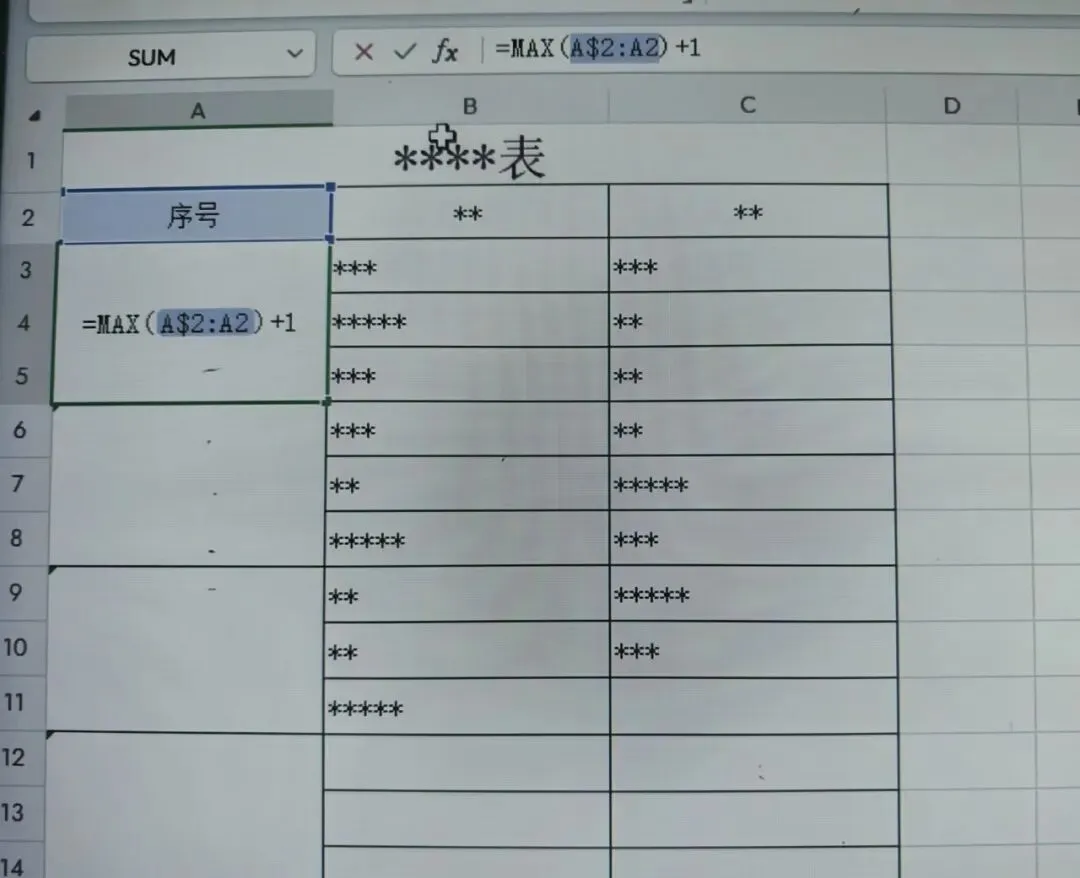
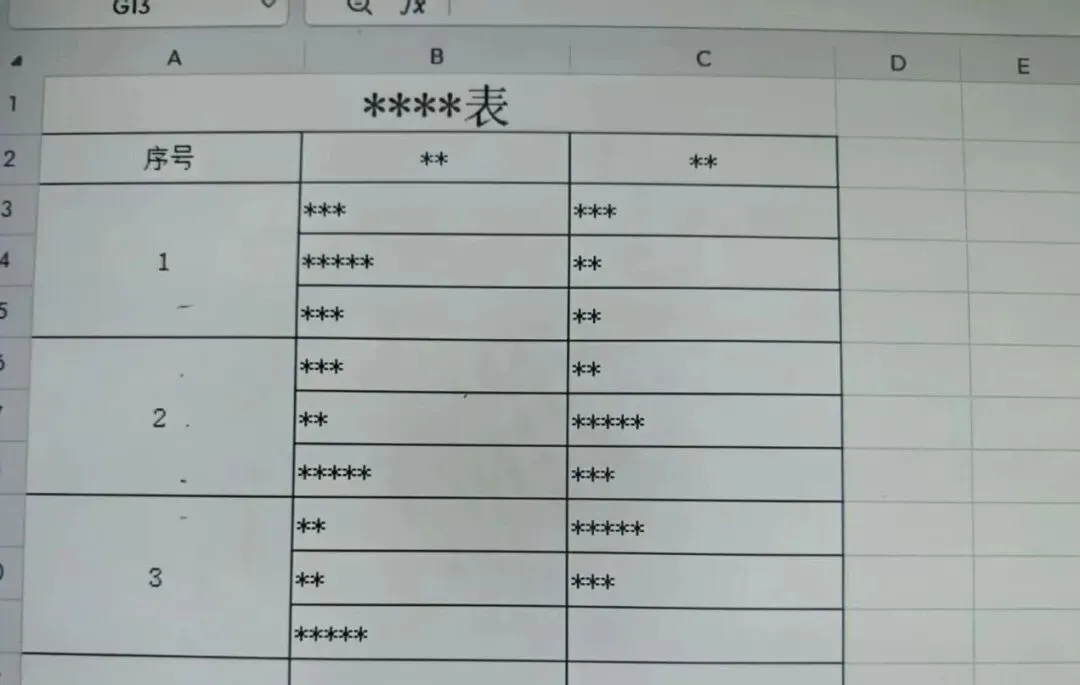
选中所有需要编序号的合并单元格区域
直接在顶部编辑栏输入公式:=MAX(A$2:A2)+1
关键一步:按下Ctrl + Enter一次性全部填充
A$2:A2:是动态扩张区域,每往下一行范围多一格
MAX提取上面区域最大序号
+1实现依次递增
配合 Ctrl+Enter 可以穿透合并单元格统一计算
 2. 优缺点
优点:完美适配合并单元格
缺点:只适合竖向连续编号,结构太复杂不建议用
四、方法 4:跳过空行填充序号(跳过空白行,只给有内容行编号)
1.详细操作
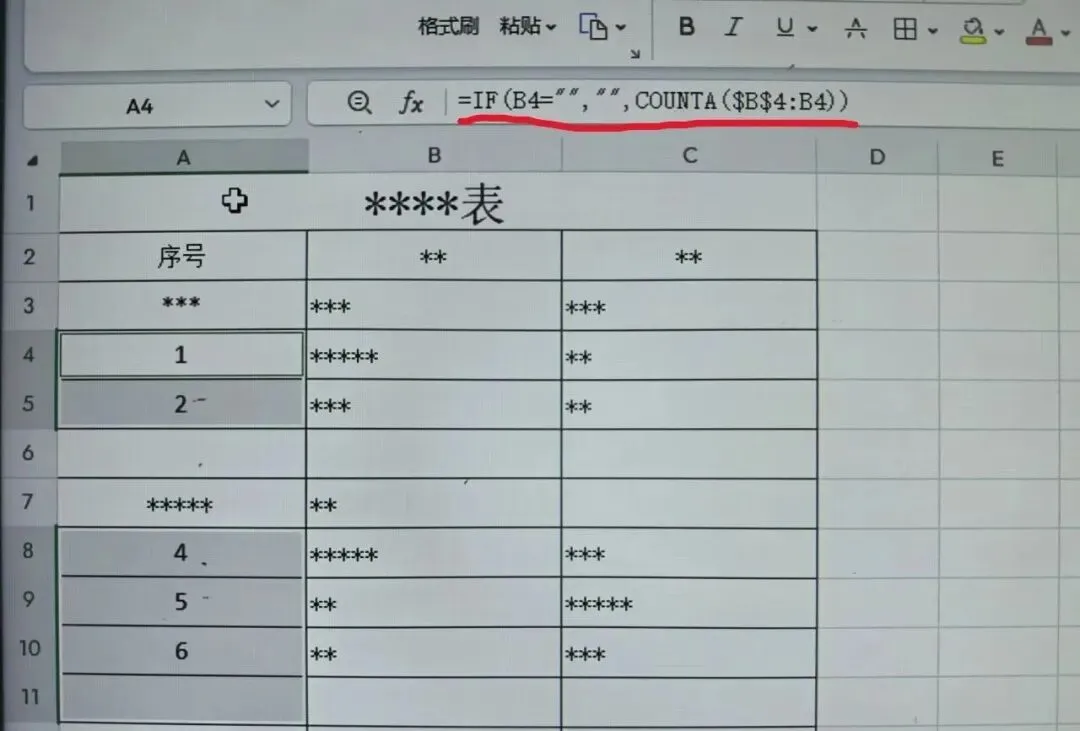
选中你整个序号列区域
按快捷键Ctrl + G弹出定位窗口
点击【定位条件】→ 选择【空值】→ 确定
此时所有空白单元格被单独选中
在编辑栏输入:=IF(B4="","",COUNTA($B$4:B4))
按下Ctrl + Enter完成批量填充
 2. 优点
2. 优点
自动跳过空白行,序号连续不断
做分类表格、隔断表格特别好用。
五、总结
1. 拖拽填充:纯手工规律,最简单,会乱号
2. ROW 函数:动态自动序号,增删行不变,日常办公首选
3. MAX+Ctrl+Enter:合并单元格编号
4. 定位空值 + Ctrl+Enter:有空白行的断续编号
|

 |
看更多小文
请点击下方图片