 夜雨聆风
夜雨聆风前言
有时候我们会遇到这样的情况:
想体验其他操作系统,又不想重装电脑
测试软件,不怕搞坏系统
运行一些特定操作系统才能运行的软件
工作或学校要求使用虚拟机完成实验和实践
这时候,VMware 就能派上用场。
VMware 是一款非常流行的虚拟机软件,它可以在你的电脑中创建一个独立的虚拟环境,就像在一台电脑里再运行一台电脑一样。无论是学习、测试还是体验新系统,都不会影响你当前正在使用的电脑。
本文将通过详细的图文步骤,带你完成 VMware Workstation Pro 的下载、安装、中文设置以及网络配置,即使是第一次接触虚拟机,也能轻松完成安装。
一、下载 VMware
VMware 现在被 Broadcom 收购了,下载地址藏得跟迷宫一样,下面带大家一步步找到。
我们先进入VMware的官网,官网地址:
https://www.vmware.com/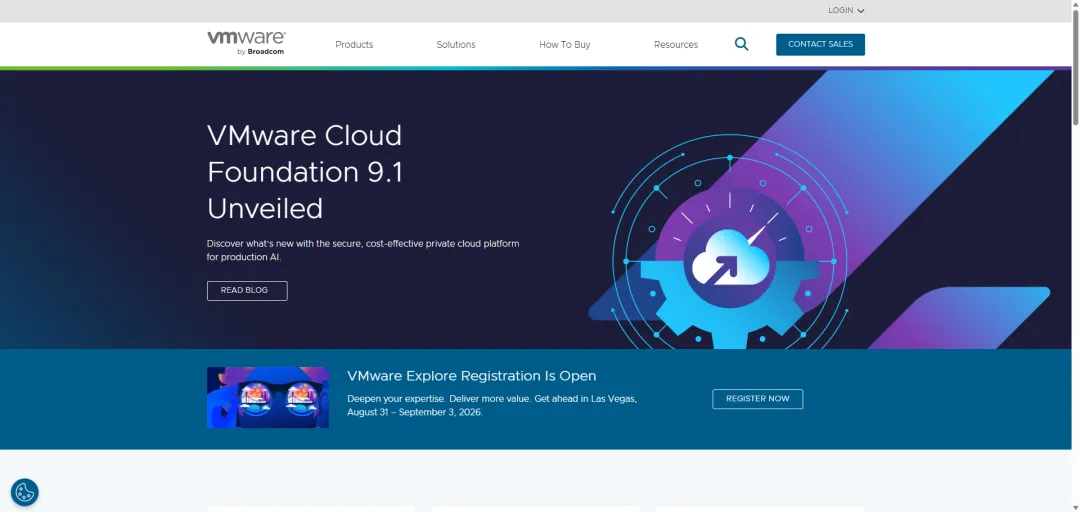
点击 Products -> SEE DESKTOP HYPERVISORS

点击 DOWNLOAD NOW

这时候会跳到 Broadcom 的登录页,如果已经有账号了,直接登录就可以,如果没有账号,我们点击右上角的箭头,点击 REGISTER 进行注册

可以使用你的 QQ 邮箱进行注册,我试了下,163邮箱和126邮箱都不能用

然后会往你的邮箱发送一封验证码邮件,输入邮件里的验证码进行验证

输入相关信息,然后创建账号

注册完后,回到登录页,输入你的账号密码进行登录

登录上去之后,会到如下页面,我们点击 HERE

拉到最底下,有一个 VMware Workstation Pro,点进去
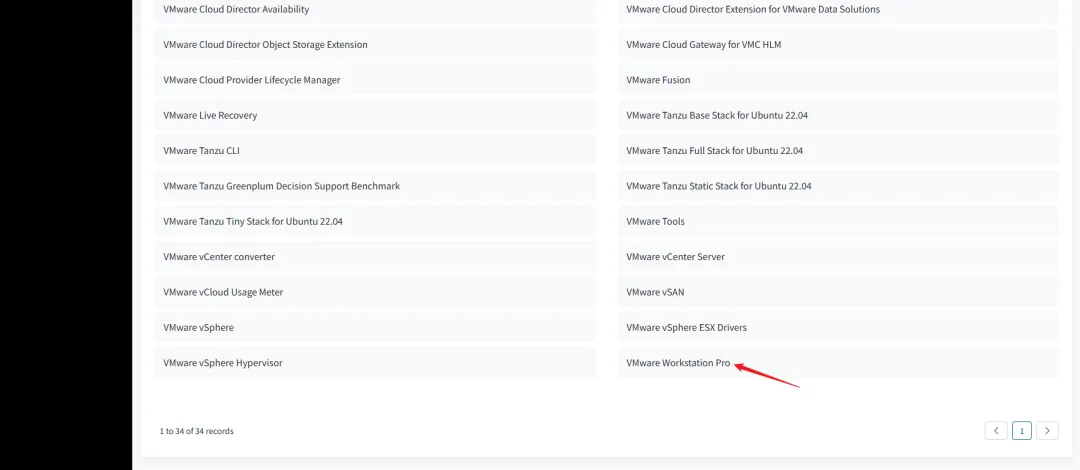
目前最新版的是 26H1,我们直接选择 Windows 版本

首次进来的话,下载按钮是下载不了的,我们需要点击 Terms and Conditions 查看条款

查看条款后,这时候才能勾选同意条款

这个就是最终的下载按钮了,点击下载按钮就可以进行下载了

二、安装 VMware
打开安装包后,会弹出安装向导,点击下一步

阅读许可协议,勾选「我接受许可协议中的条款」,下一步

选择安装路径,然后下一步
建议安装到非系统盘,路径用英文,不要有中文和空格。
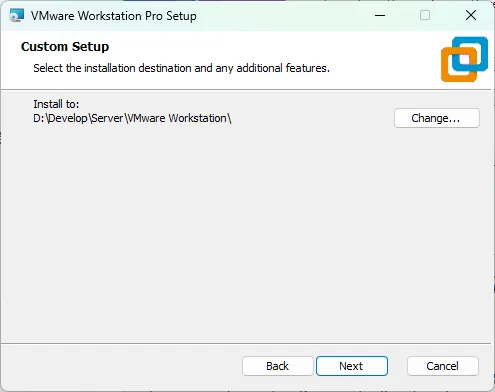
这里保持默认就行,然后下一步
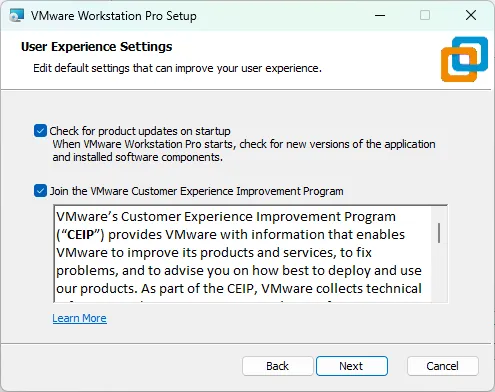
根据个人习惯选择是否创建桌面快捷方式,然后下一步

点击 install 开始安装。

等待安装进度条走完,需要几分钟时间

安装完成后,点击 finish 完成

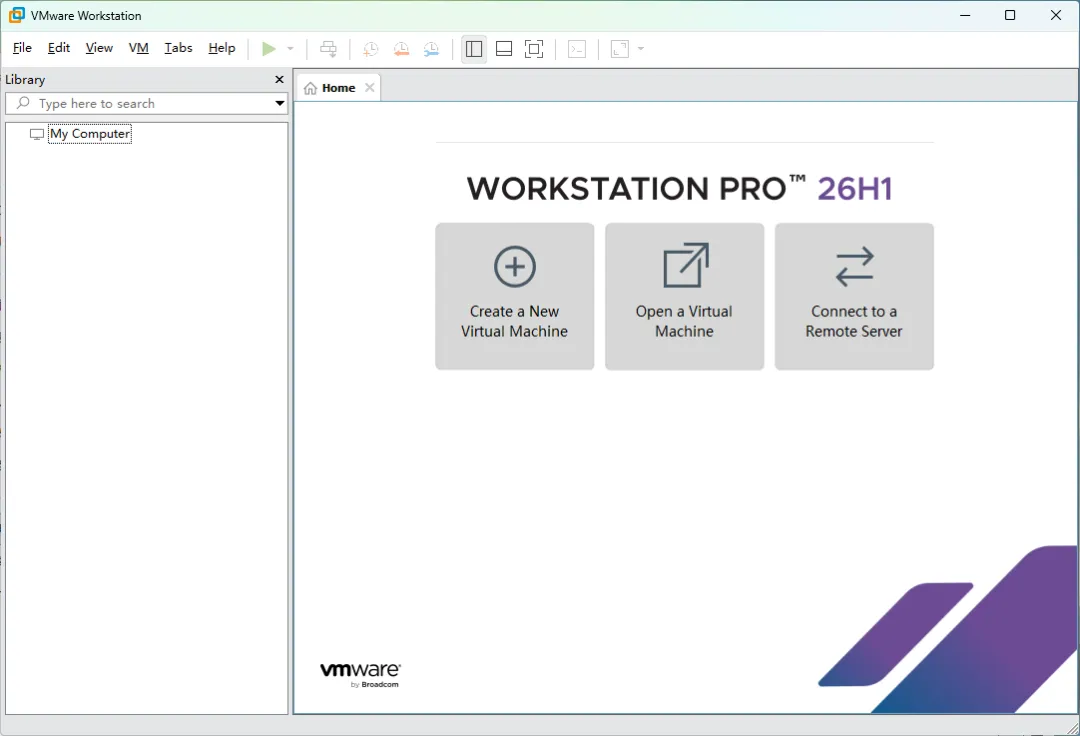
安装完成打开后,就能看到 VMware 的主界面了
三、配置语言
由于默认的语言是英文的,我们需要把语言改成中文的
先到 GitHub 上下载语言包,下载地址:
https://github.com/Kuroba-Sayuki/VMware-Workstation-Chinese-Localization选择 zip 进行下载

解压后,进入 VMware Workstation Messages 文件夹

有个 zh_CN 文件夹

把 zh_CN 文件夹,放到安装目录下的 message 文件夹里面

这时候我们打开 C:\Users\Administrator\AppData\Roaming\VMware 路径,该路径下有个 preferences.ini 文件

编辑 preferences.ini 里面的内容

在最后一行加上 pref.locale = "zh_CN",改完记得保存

重新打开 VMware,就会发现变成中文的了

四、配置网络
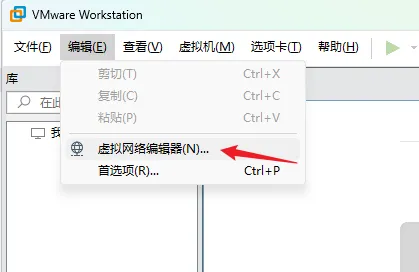
首先进入虚拟网络编辑器
选择 NAT ,然后把 Subnet IP 改成 192.168.200.0,Subnet mask 改成 255.255.255.0

接着,点击 NAT Settings

把网关Gateway IP设置成 192.168.200.1,一路确定即可

打开控制面板
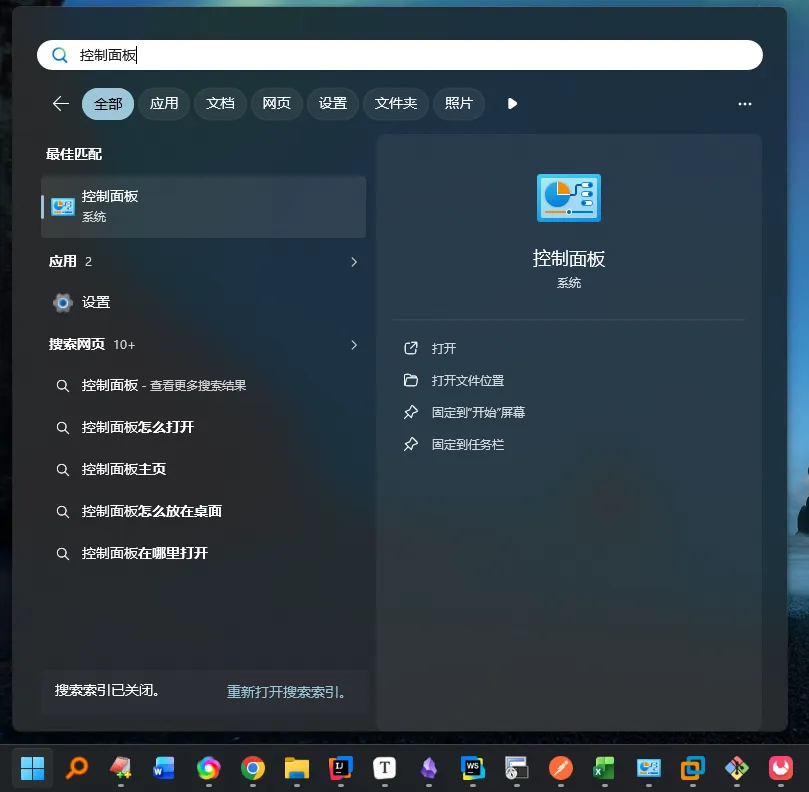
切换成大图标模式,找到网络和共享中心

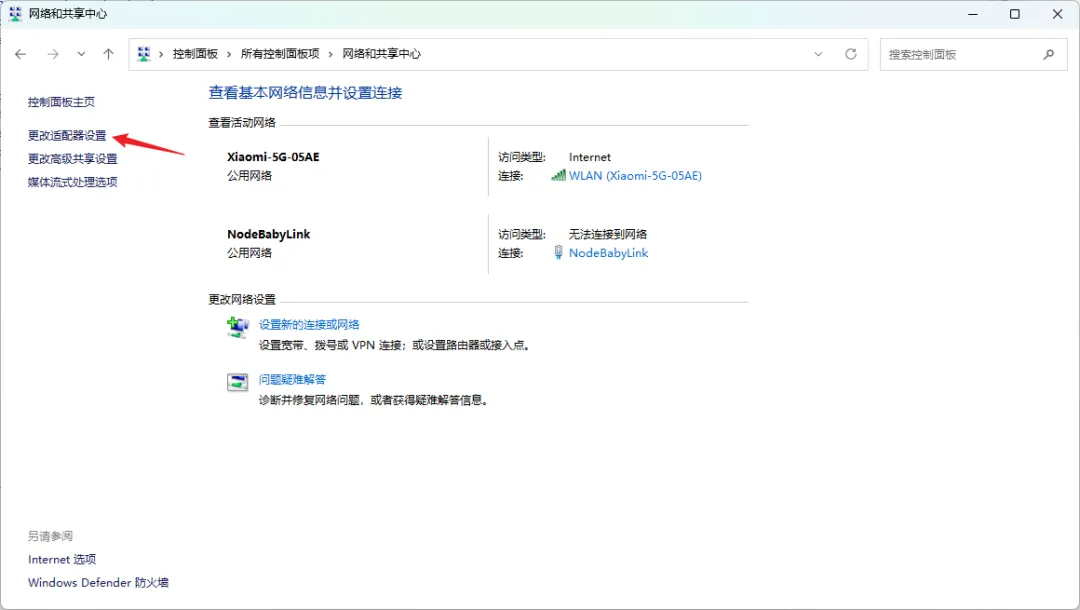
更改适配器设置
找到 VMware Network Adapter VMnet8 这个网卡,右键,属性
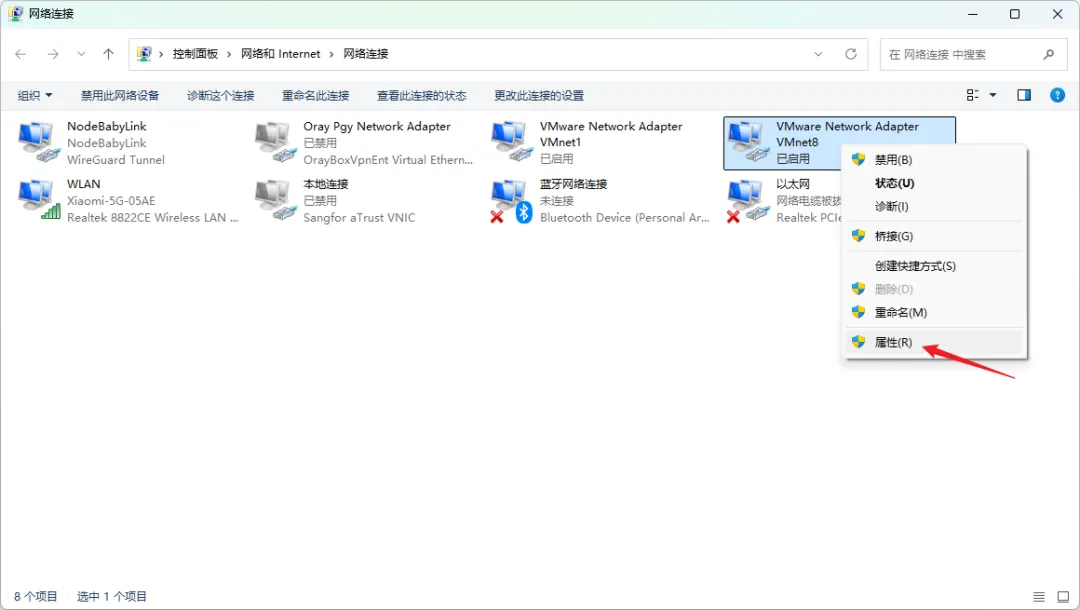
双击 IPv4

修改里面的内容:
IP 地址:192.168.200.2
子网掩码:255.255.255.0
默认网关:192.168.200.1
改完一路确定

这时候网络就配置完成了
总结
整个安装过程主要分为4个步骤:
下载 VMware
安装 VMware
配置语言
配置网络
安装完成后,你就可以在 VMware 里创建虚拟机并安装各种操作系统了。
接下来会继续分享如何在 VMware 中安装操作系统。