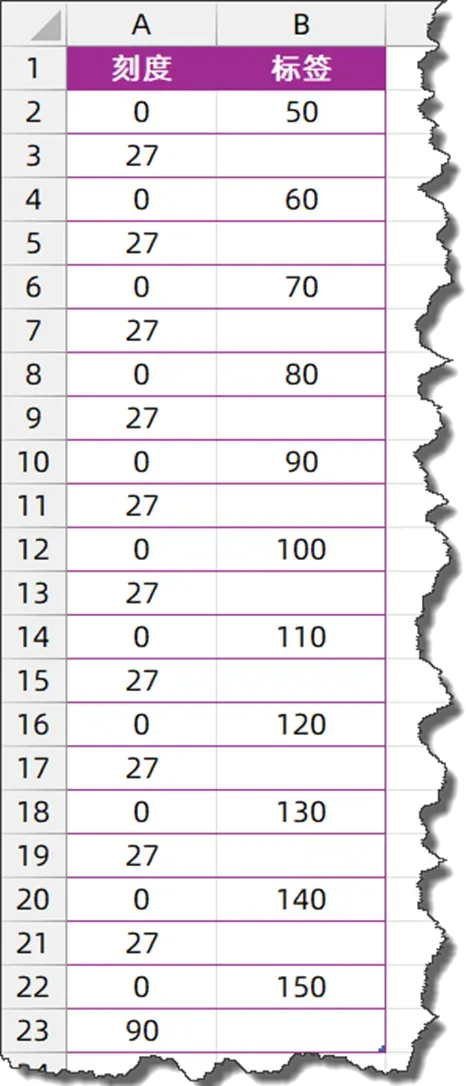
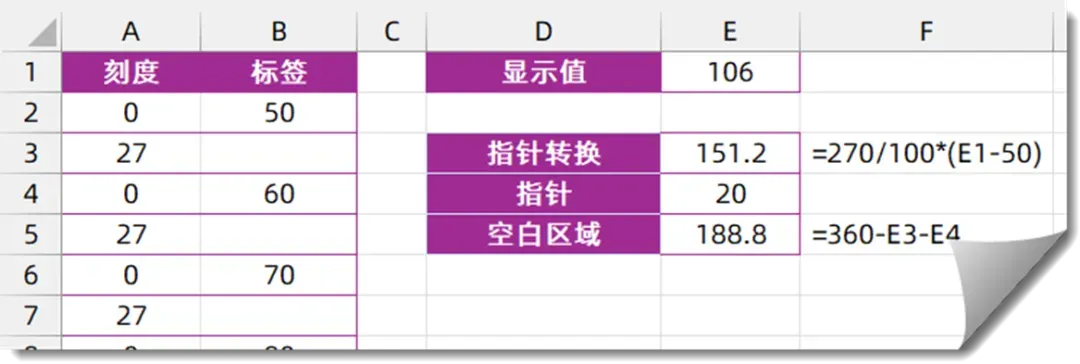
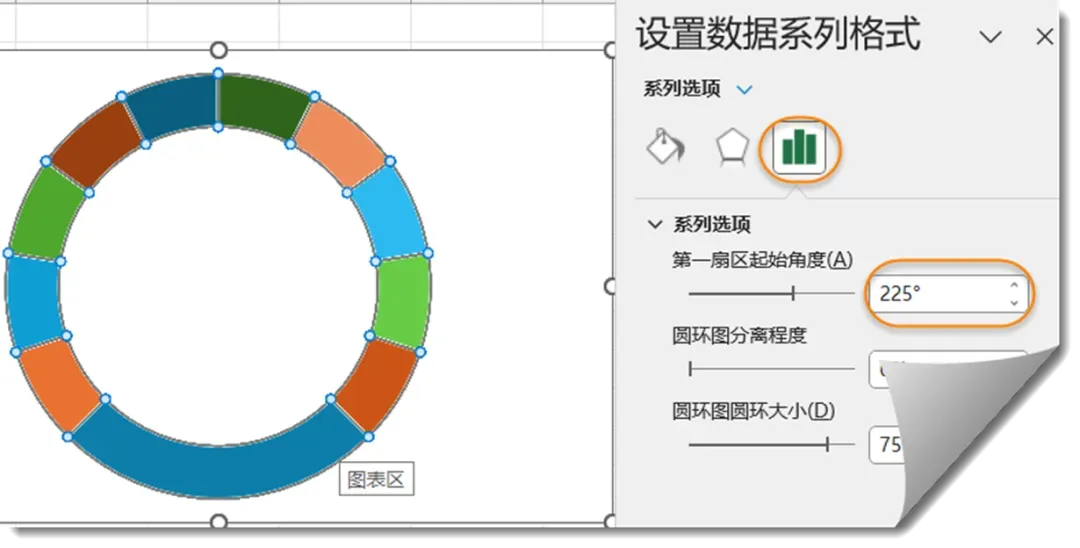
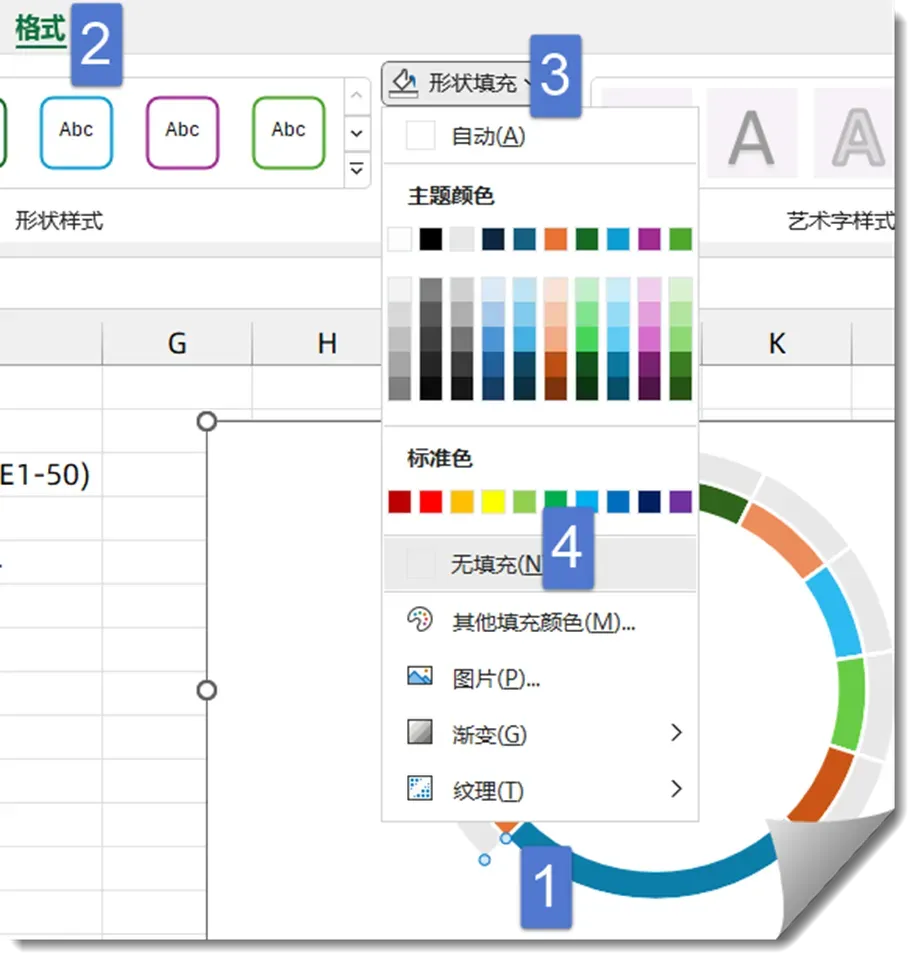
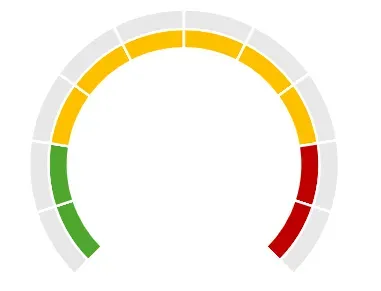
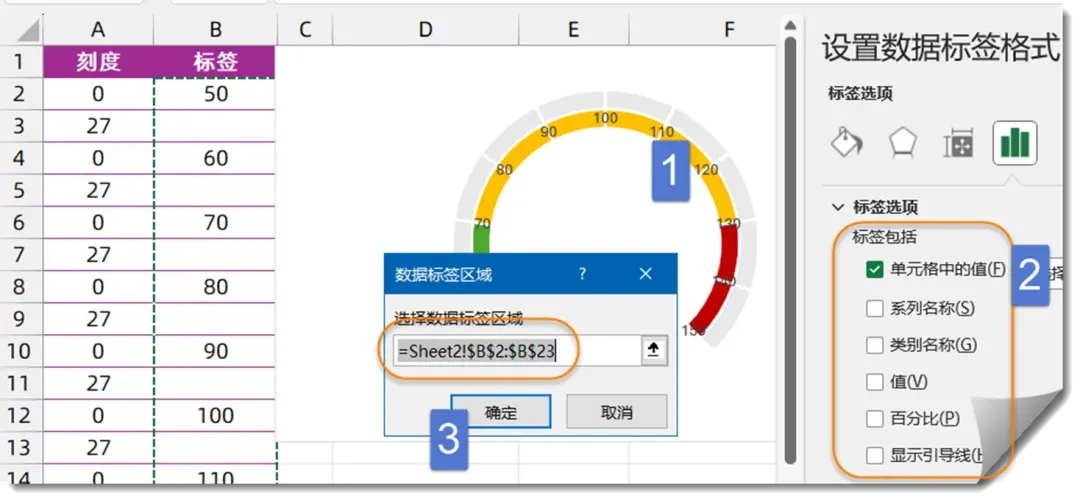
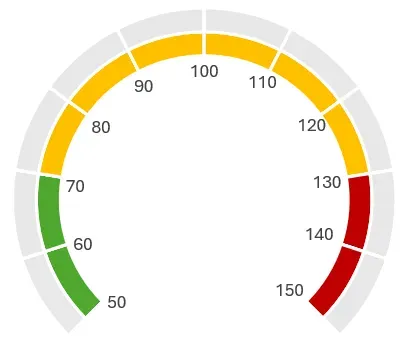
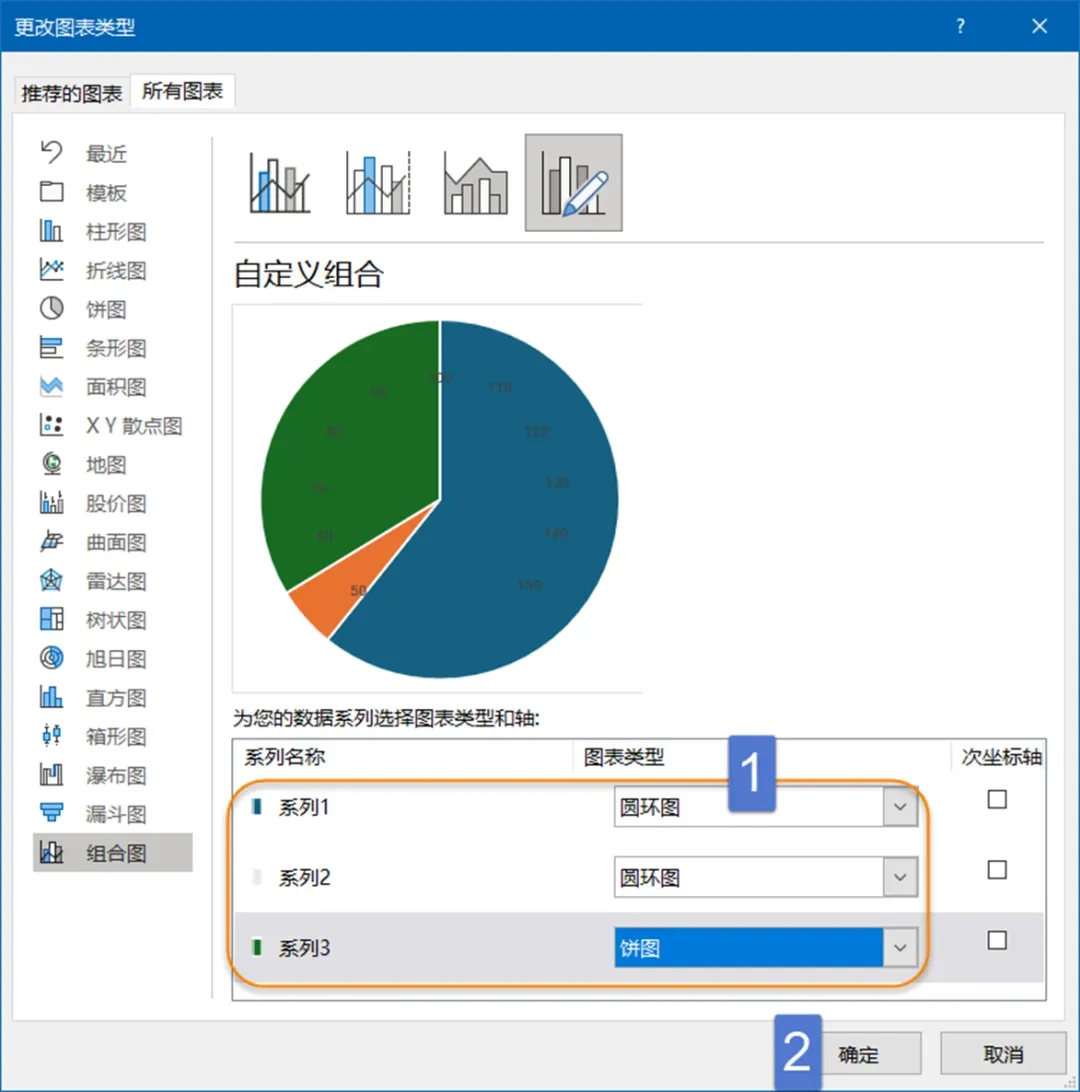
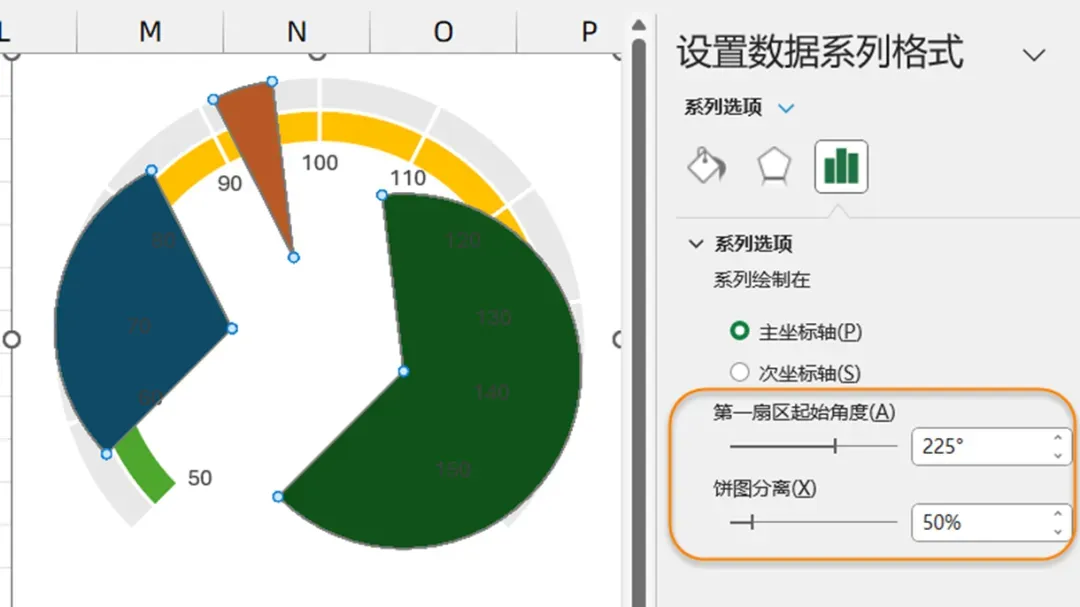
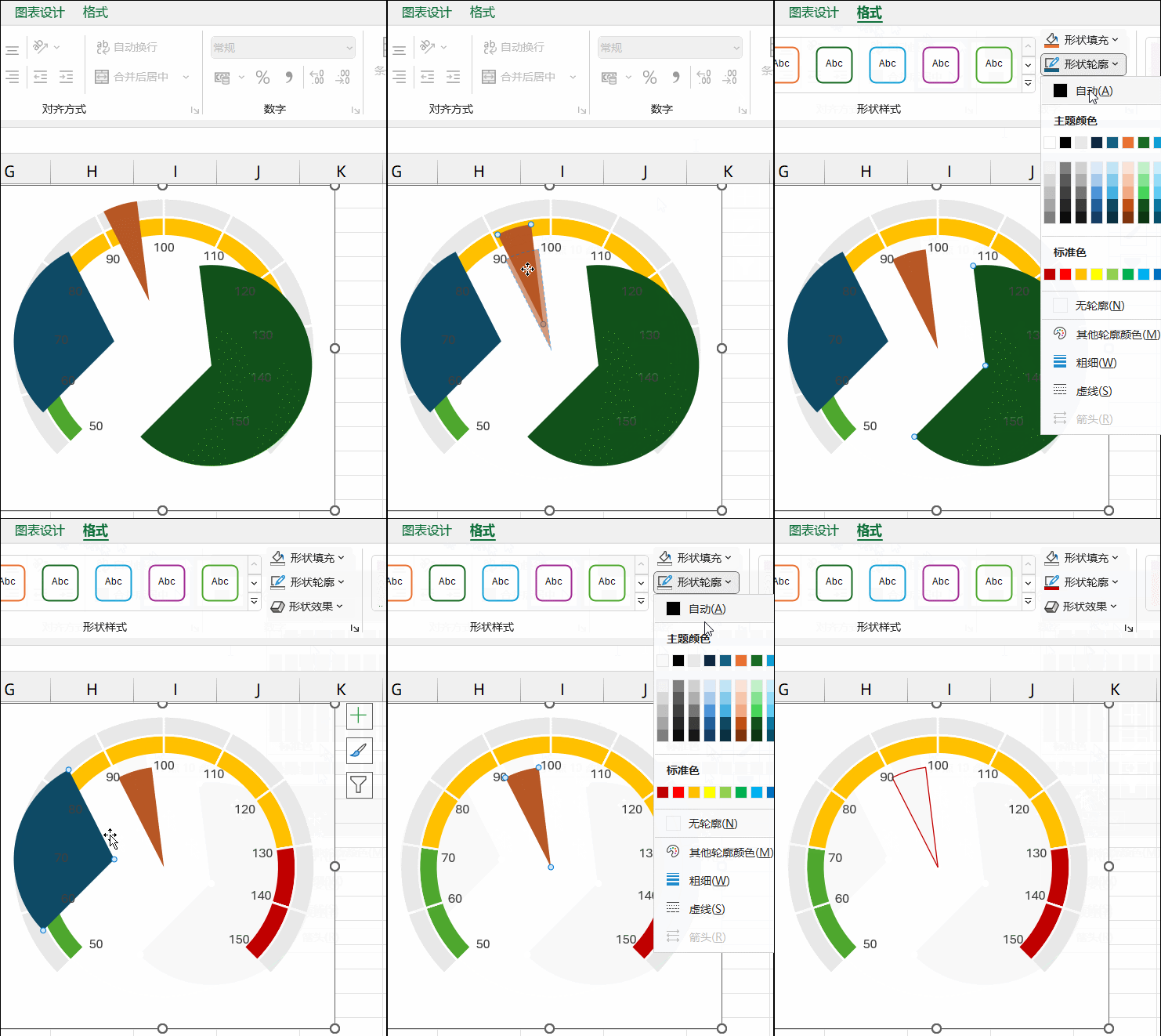
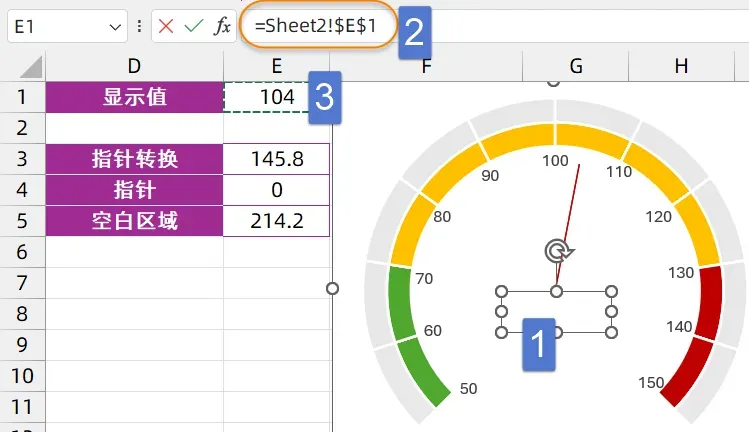
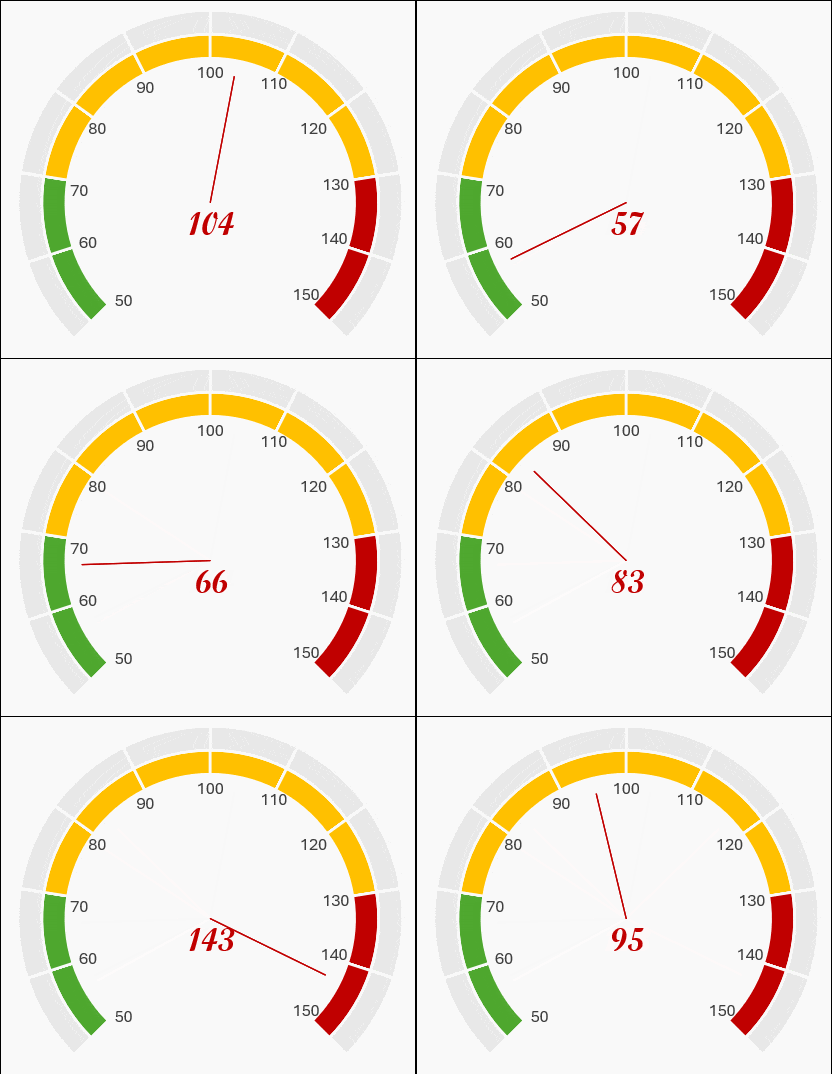
Excel仪表盘图表小伙伴们好啊,今天和大家分享Excel仪表盘图表的制作方法。在A2和A3分别输入0和27,复制后粘贴9次,在A22输入0,A23输入90。这样设置的目的是因为仪表盘的着色区域是270度,这个区域被划分为10等份,每一份就是27。最后一个值设置为90,也就是360°-270° 的剩余部分。接下来在E1单元格输入图表中要显示的值,这里咱们先使用随机函数获取一个随机数。因为仪表盘的起始角度是50°,所以指针位置需要使用公式转换一下:仪表盘的刻度范围从50°~150°,在总计270°的扇形区域中共有100个值,因此270除以100先算出每个数值的度数,再使用度数乘以(E1-50)。分别选中圆环图中的图表标题和图例项,按Delete键删除。右键单击圆环图,设置数据系列格式,将第一扇区的起始角度设置为225°。再次选中A2:A23单元格区域,按Ctrl+C复制,单击图表,按Ctrl+V粘贴。在图表中增加一个圆环系列。单击选中最外层的圆环系列,【格式】→【形状填充】,设置为浅灰色。先单击选中内侧的圆环系列,再单击其中一个数据点,依次设置各个数据点的填充颜色。右键单击数据标签,设置数据标签格式,选择来自单元格中的值。复制E3:E5单元格区域中的指针数据,单击图表,按Ctrl+V粘贴。此时图表中会增加一个系列3。右键单击图表,更改系列图表类型,将系列3设置为饼图。将E4单元格中的指针数值,从之前的20更改为0。此时图表中的指针会显示为一条红色线条。单击文本框,编辑栏输入等号,再单击E1单元格,按回车。如果你觉得上面的步骤太复杂,还可以试试用AI来生成。发送给DeepSeek如下指令:
请生成HTML格式的仪表盘图表,
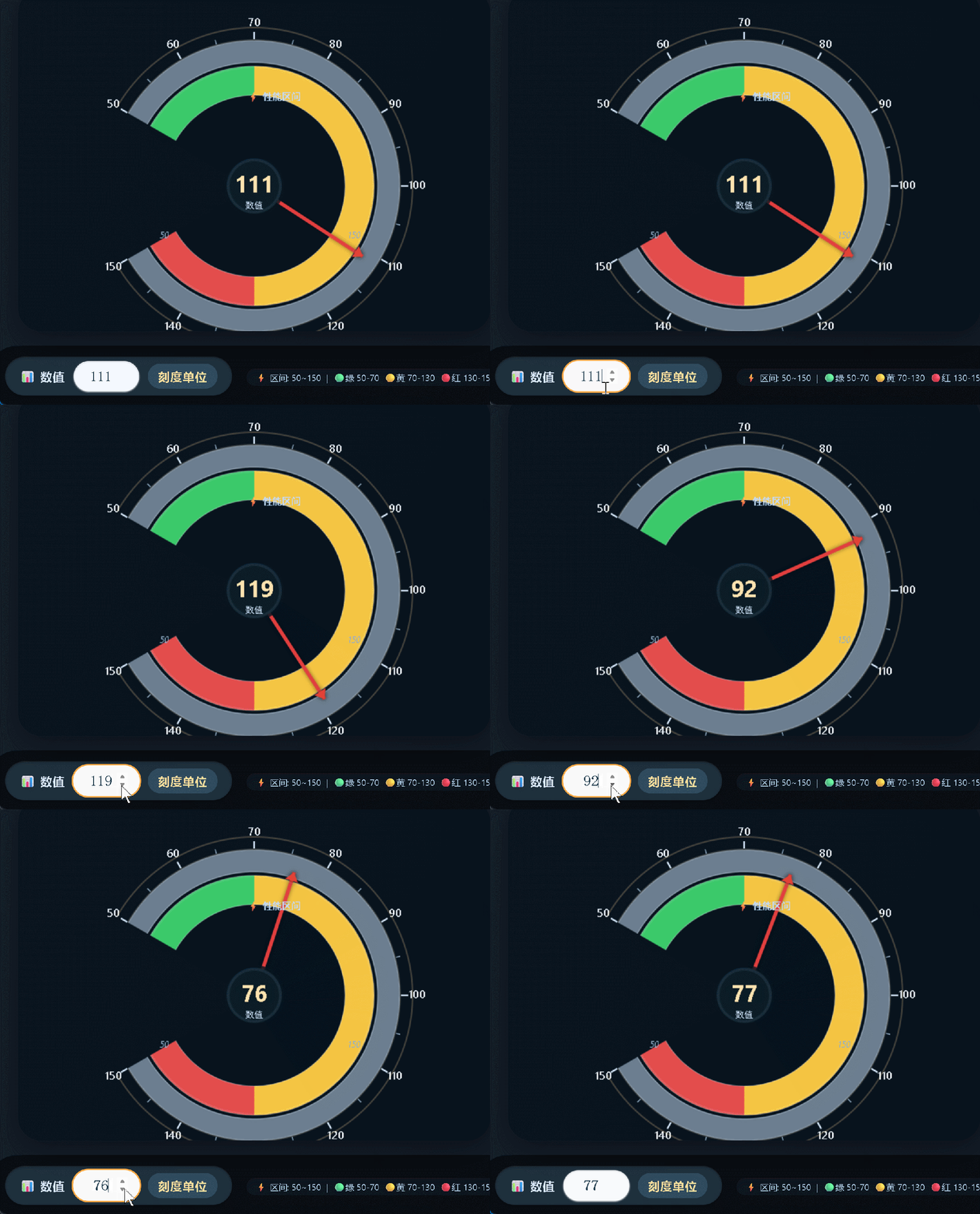
要求:7点至17点扇形仪表盘,数值刻度为50~150,表盘以刻度10为间隔,外层环形显示灰色,内层环形50~70为绿色,70-130为黄色,130~150为红色。红色指针,中间显示数值。可手工输入数值,指针自动变化。
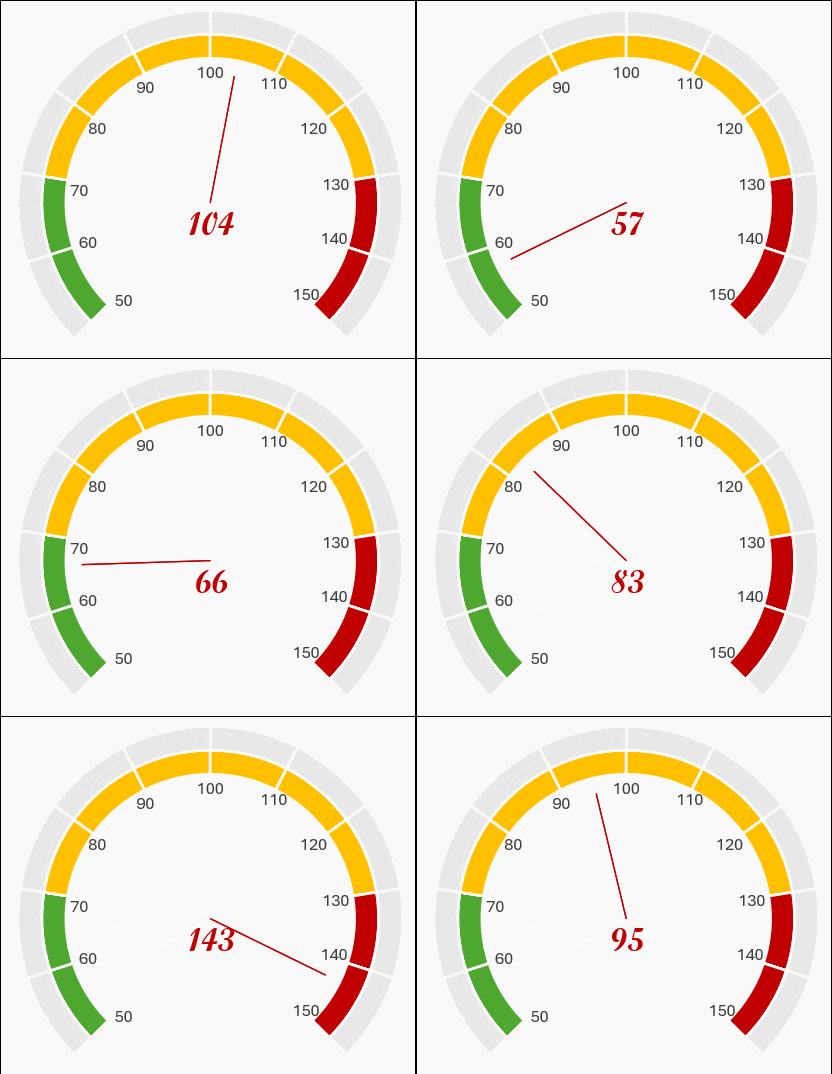
DeepSeek生成的效果如下图所示:
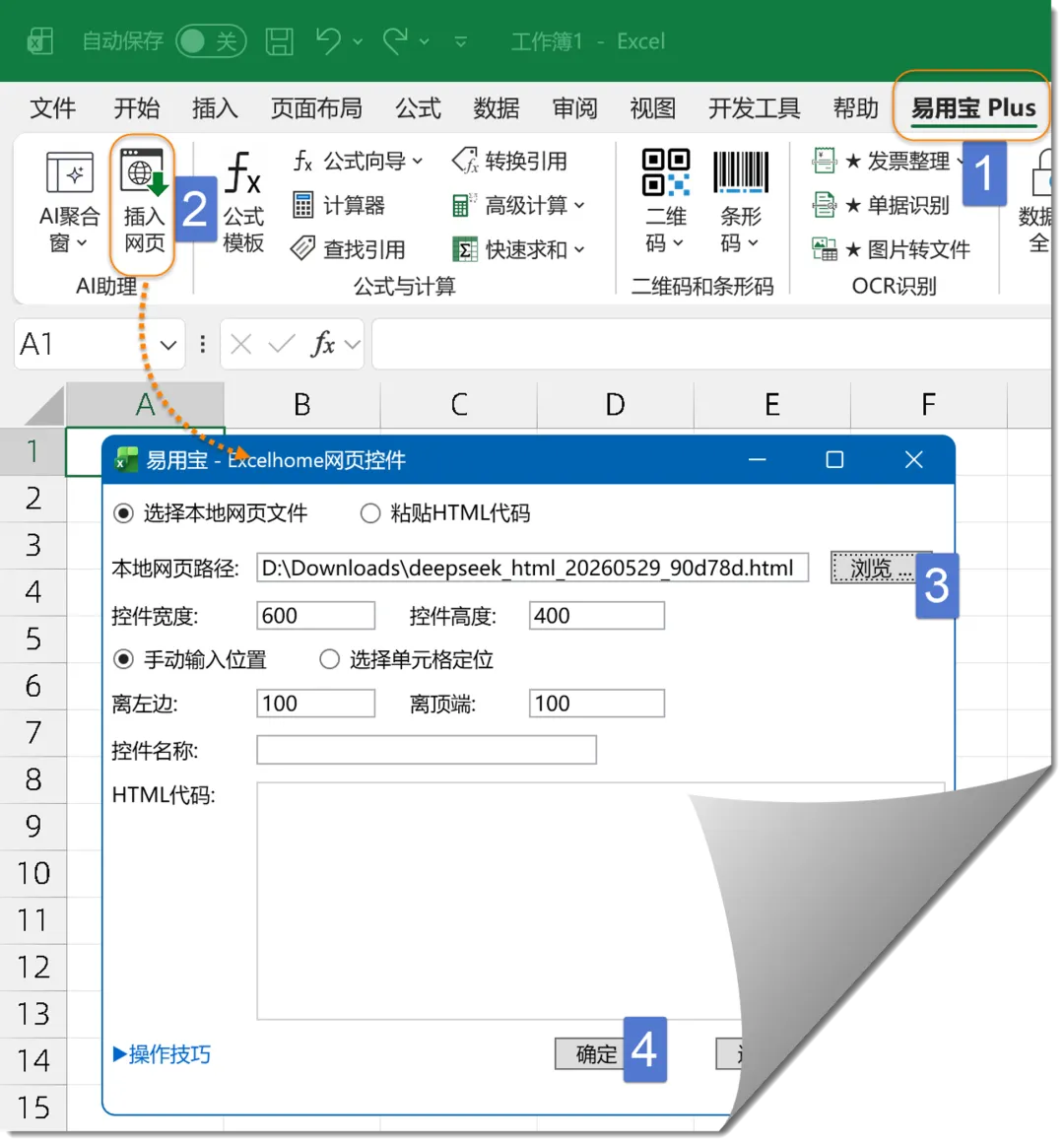
问题来了,HTML格式的图表如何才能插入到Excel中呢?
如果你安装了Office插件引用,只需要点击几下鼠标:
点击[阅读原文],发现易用宝更多功能。
 夜雨聆风
夜雨聆风