 夜雨聆风
夜雨聆风Codex 最近很火,尤其是Codex桌面端,但是光是安装这一步,就劝退了不少人。
Windows商店死活下不动、npm装CLI报一堆错、国内网络各种超时。我自己帮朋友排查过好几轮,今天把踩过的坑全整理出来。
先搞清楚两个东西:
Codex App:桌面应用,有图形界面。聊天、读文件、操作电脑都靠它。
Codex CLI:命令行工具,在终端里跑。适合在项目目录里直接干活。
两个可以同时装,不冲突。新手先装App体验,需要写代码的时候再装CLI。
一、App 安装
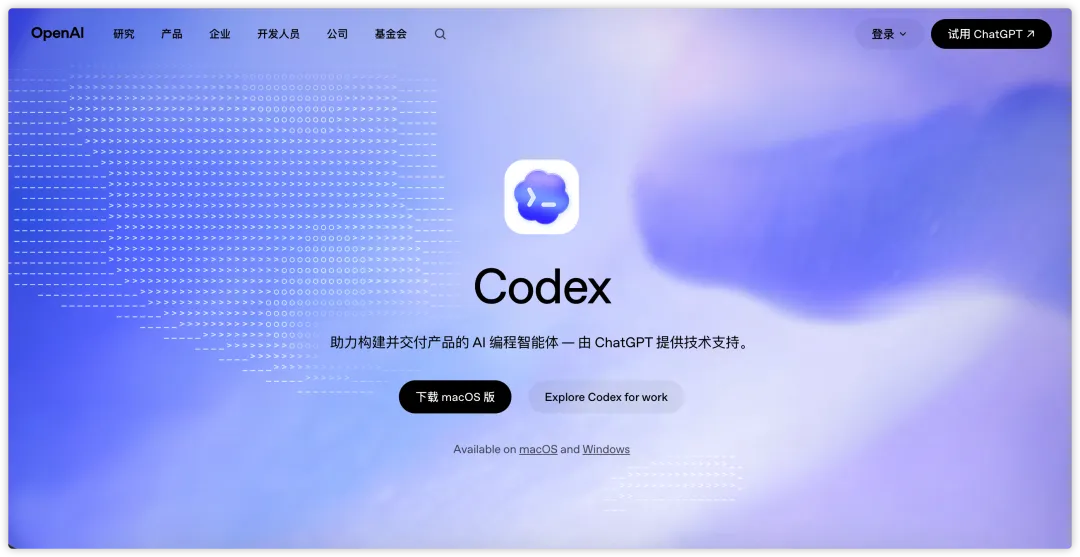
从 OpenAI 官网下载:https://openai.com/zh-Hans-CN/codex/
Mac
Mac上基本没坑,和装普通软件一样。
下载完是一个dmg文件,双击打开,把Codex图标拖进"应用程序"文件夹。打开后用ChatGPT账号登录,完事。
Windows
Windows这里我们介绍几种下载方式
方法一:官网下载
最简单的方式,且测试下来不需要开🪜,直接访问就能下载。 Windows这里有个容易误解的点:虽然入口是官网,但Windows版点击下载后它只会给你下载一个只有1兆多的下载器 目前没有单独的exe安装包。
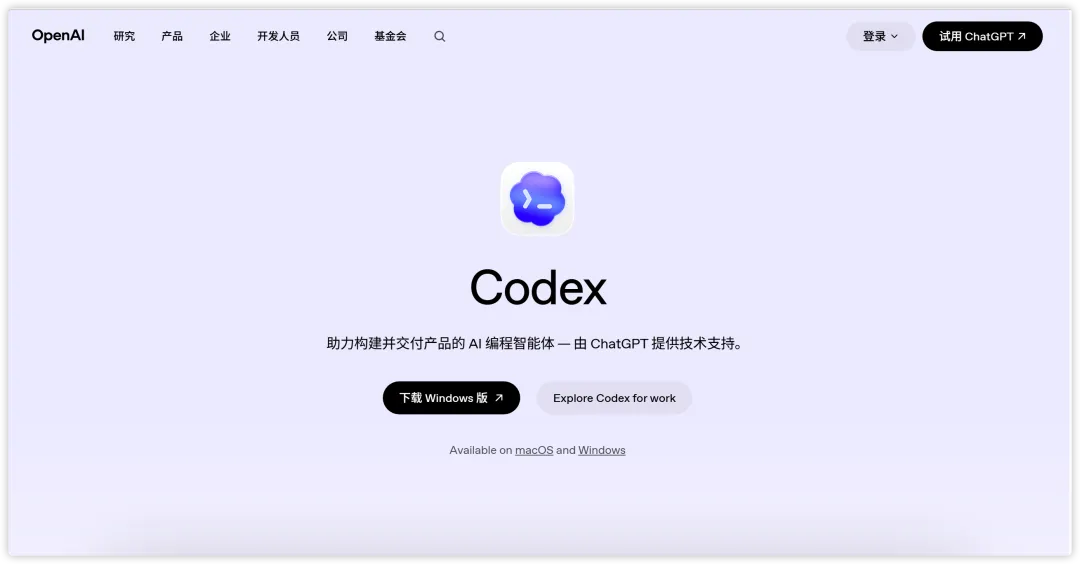

双击运行Codex Installer 后,会开始进入下载
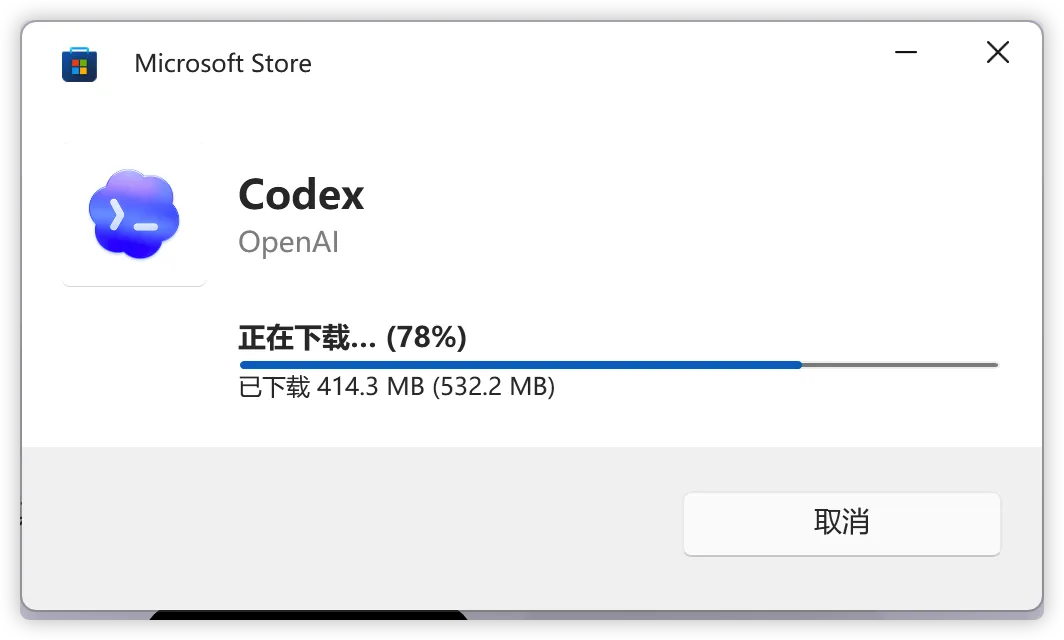
下载完成后,则会自动进行安装,且无法选择安装目录。
安装完成后,它会提示即将打开软件,但是我这好像没有给我打开,桌面上也没给我创建图标,所以我就手动到开始菜单中去找了下点击打开应用。
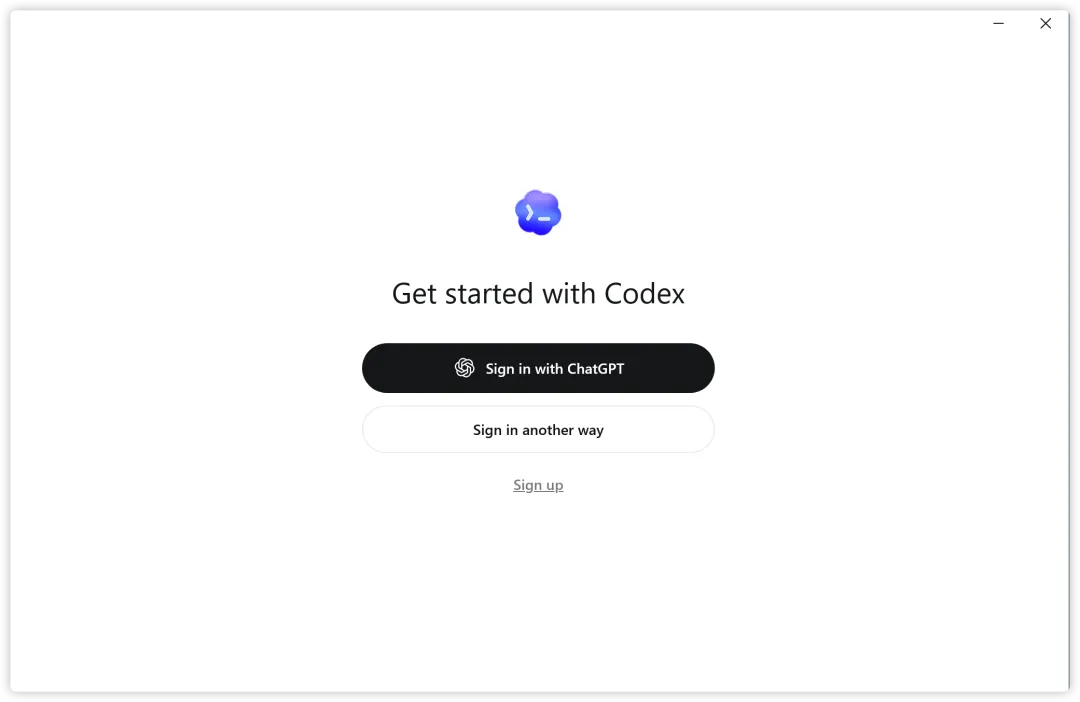
无论Mac还是windows,能看到这个页面就基本算是安装和启动成功了。
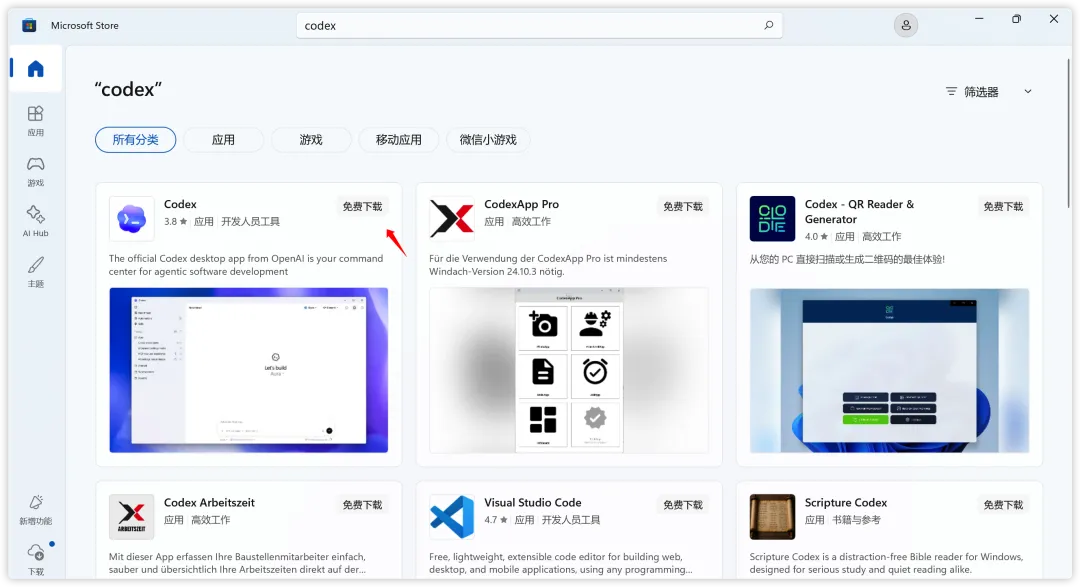
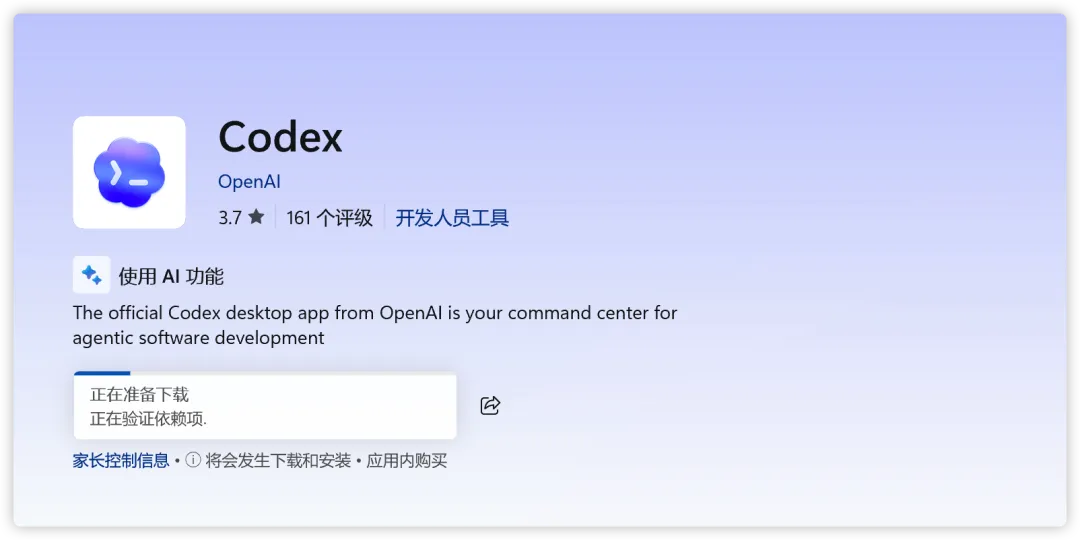
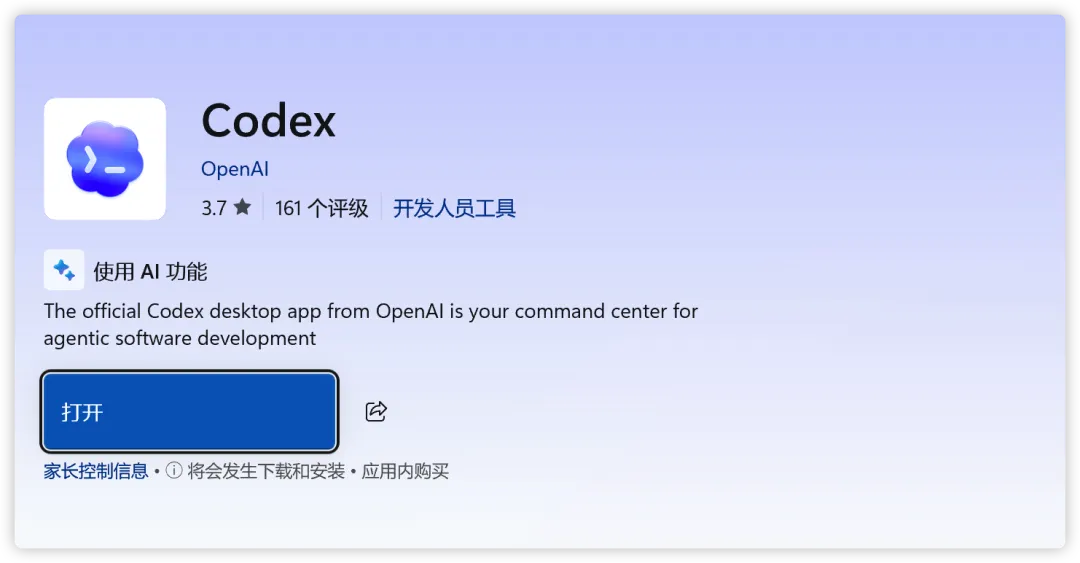
方法二:Microsoft Store 安装
打开微软商店,搜索codex
方法三:MSIX 旁路安装
虽然官方不提供exe安装包,但是我又想要有个能安装的可执行文件,那就可以选择这种方式。 既然没有单独的exe安装包,就抓微软CDN上的MSIX包来旁路安装。亲测有效。
1. 打开 https://store.rg-adguard.net/
这是微软商店的CDN文件抓取工具,能从微软官方CDN下载应用安装包。
2. 配置搜索参数
左侧下拉选ProductId 输入框填: 9PLM9XGG6VKS(Codex在Microsoft Store里的ProductId)右侧下拉选Retail 点搜索 搜索结束后,我们可以看到下面展示出来两个链接,一个是600KB的文件,一个是500M的文件。
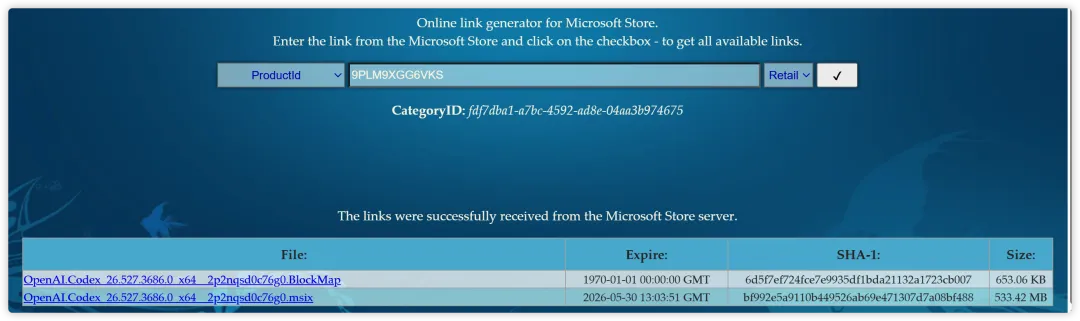
这里我们点击msix文件的链接进行下载。如果浏览器默认下载无法下载,我们可以装个“Neat Download Manager”或者其他工具进行下载。
3. 下载安装包 下载完成后,我们双击它进行安装。
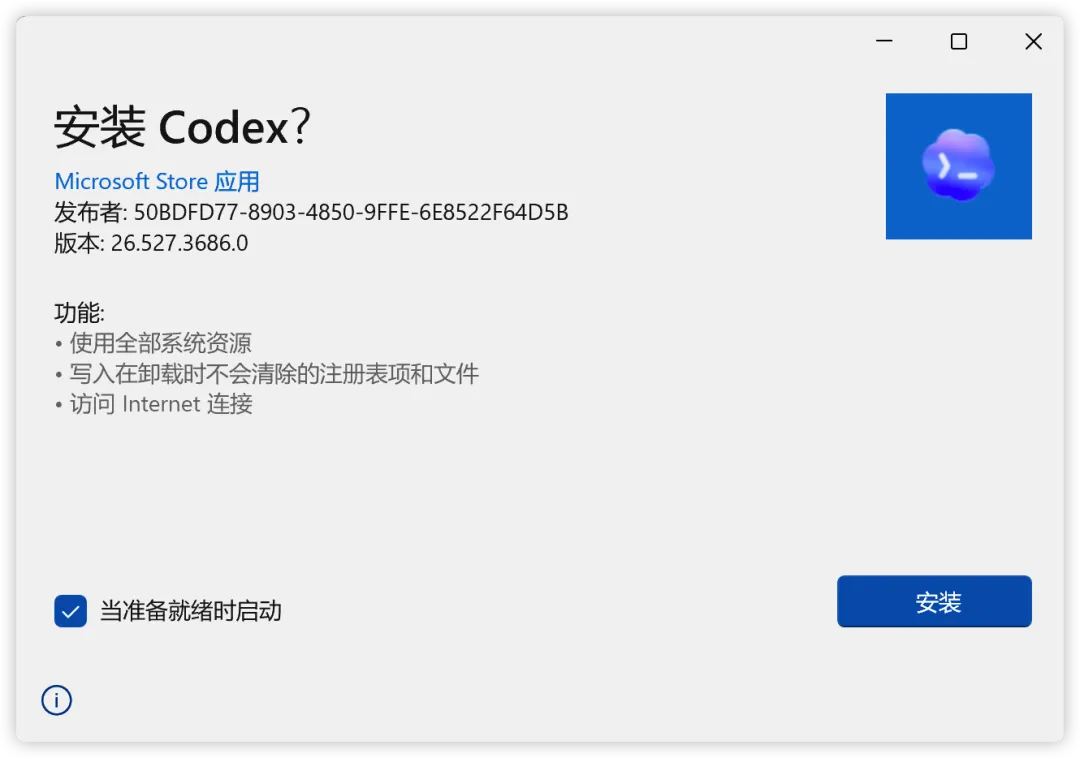
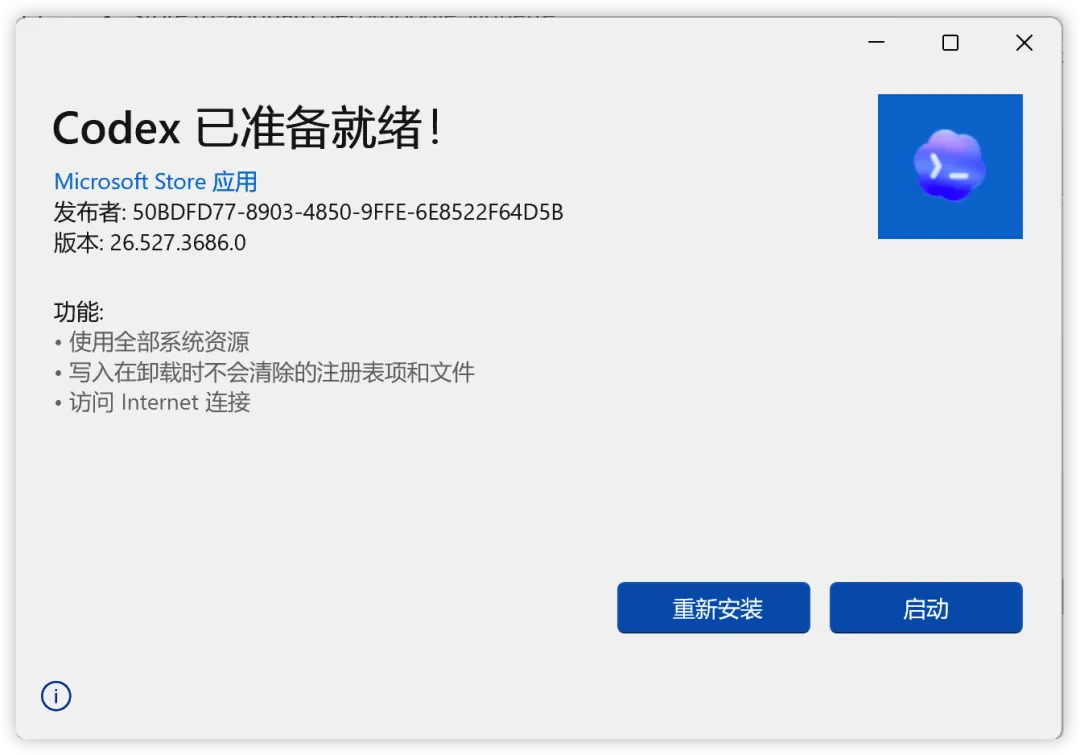
同样的点击启动,就可以启动应用了。
方法四:winget 命令行装(备选)
1 2 3 4 5 winget source update# 搜索codexwinget search "Codex" -s msstore# 安装winget install --id 9PLM9XGG6VKS -s msstore 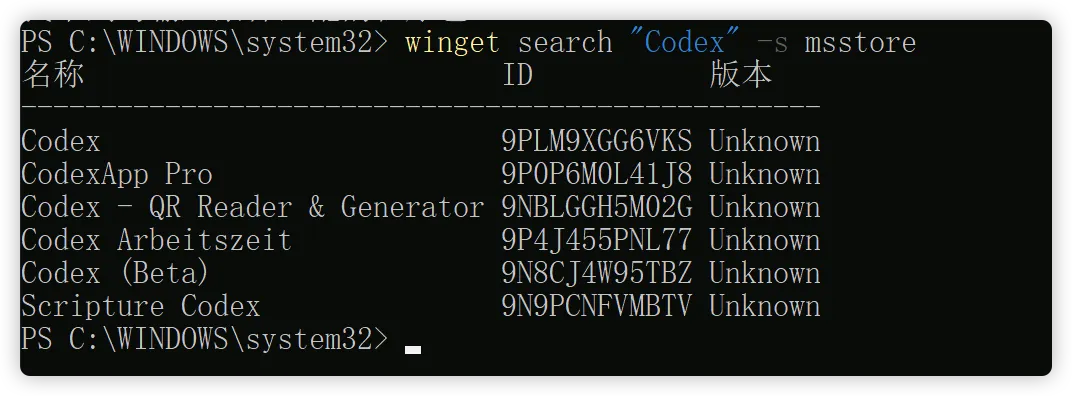
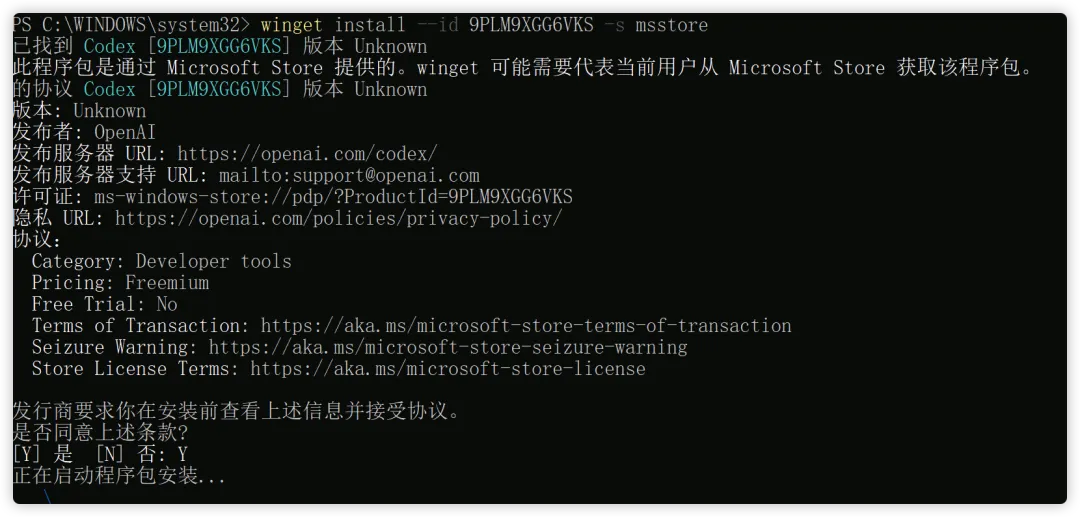
这里我测试下来比较慢,就不再截取后面的图了(因为等了好久都没等到它安装完成😭)。
如果安装成功了,在开始菜单中点开codex应用即可。
这个本质上还是走商店通道,前面两种方式我们能安装这个就可以直接忽略了,毕竟还要搞cli,还是不如图形界面来的方便。
安装包
我在网盘里存了安装包,关注公众号回复“codex”,我已经把到前面提到的最新的安装包放到网盘了,需要的同学可以自行下载,包括前面提到的Mac版和Windows版。
二、CLI 安装
CLI和App完全独立,需要单独安装。这里最容易搞错的一点是:和Claude Code一样,Codex CLI现在不再只是一个Node.js项目。 官方主推的是独立安装脚本,npm只是其中一种渠道。
安装思路建议这样排:
能访问官方脚本:优先用官方脚本 官方脚本连不上:再用npm镜像装 已经装过旧版本:用 codex update更新
注:虽然官方推荐优先使用脚本,但是如果没有🪜,建议用node来进行安装,node我们可以用国内的淘宝镜像加快安装速度。
Mac 安装 CLI
方法一:官方脚本(推荐)
1 curl -fsSL https://chatgpt.com/codex/install.sh | sh 装完验证:
1 codex --version 能看到版本号就OK。
方法二:Homebrew
1 brew install --cask codex 方法三:npm(国内网络更容易成功)
需要先有Node.js。推荐用nvm:
1 2 3 4 curl -o- https://raw.githubusercontent.com/nvm-sh/nvm/v0.40.3/install.sh | bash# 重启终端后nvm install 20nvm use 20 如果nvm install下载很慢,先配国内镜像:
1 export NVM_NODEJS_ORG_MIRROR=https://npmmirror.com/mirrors/node 把这行加到~/.zshrc里,以后装Node就快了。
如果不会用命令行或者嫌麻烦的的同学,也可以从nodejs官网下载node的安装包,安装很简单,下载安装即可,这里不做赘述。
然后装CLI:
1 npm install -g @openai/codex 报网络错误(大概率),切国内源:
1 npm install -g @openai/codex --registry=https://registry.npmmirror.com 安装完成后,输入命令codex --version,出现这个页面则表示成功

Windows 安装 CLI
方法一:官方PowerShell脚本(推荐)
1 powershell -ExecutionPolicy ByPass -c "irm https://chatgpt.com/codex/install.ps1 | iex" 如果出现报错:

curl https://chatgpt.com,如果提示无法连接,那就是代理的问题了, 我们把🪜开启全局代理就可以愉快的下载了。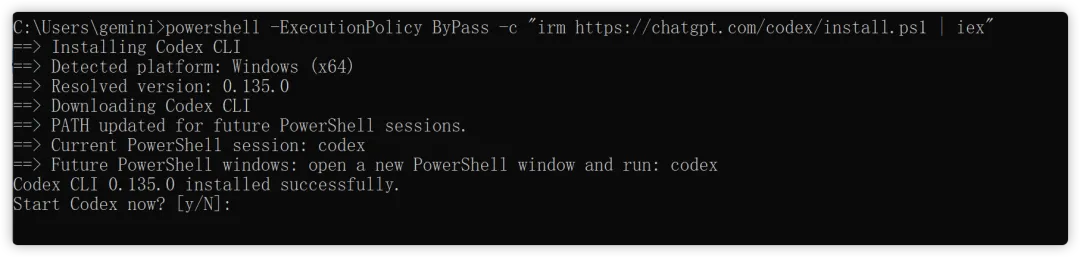
基本走到这个地方就已经算是安装完成了。
通过这种方式如果要卸载Codex,命令如下
1 powershell -ExecutionPolicy ByPass -c "irm https://chatgpt.com | iex" 方法二:npm
去Node.js官网 nodejs.org 下载LTS版本(20.x),一路默认安装。然后:
1 npm install -g @openai/codex 国内网络同样加镜像:
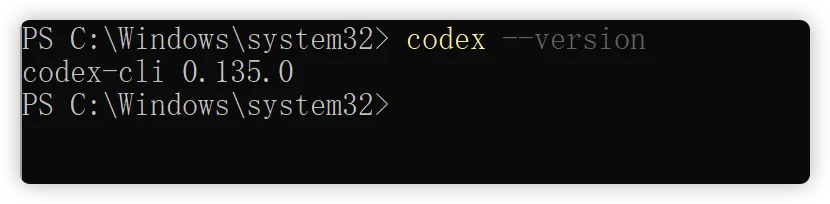
1 npm install -g @openai/codex --registry=https://registry.npmmirror.com 安装成功后,同样在Powershell中输入codex --version,出现这个页面,则表示安装成功了。
Windows特有注意点:
装完输入codex提示命令找不到,检查两个地方:
- npm全局bin路径是否在PATH里。执行
npm config get prefix查看全局安装目录,如果里面有 codex.cmd,说明包装上了,只是PATH没识别 - PowerShell执行策略。以普通用户身份运行PowerShell,执行:
1 Set-ExecutionPolicy RemoteSigned -Scope CurrentUser npm 国内源配置(建议一劳永逸)
上面用的--registry是一次性的。建议直接设成默认:
1 npm config set registry https://registry.npmmirror.com 之后所有npm install都走国内源。想改回官方:
1 npm config set registry https://registry.npmjs.org 一句话:国内用户装CLI,先把registry切成npmmirror,能省90%的网络问题。
三、登录
App 登录
打开桌面应用,用ChatGPT账号登录就行。
CLI 登录
终端输入codex回车:
1 codex 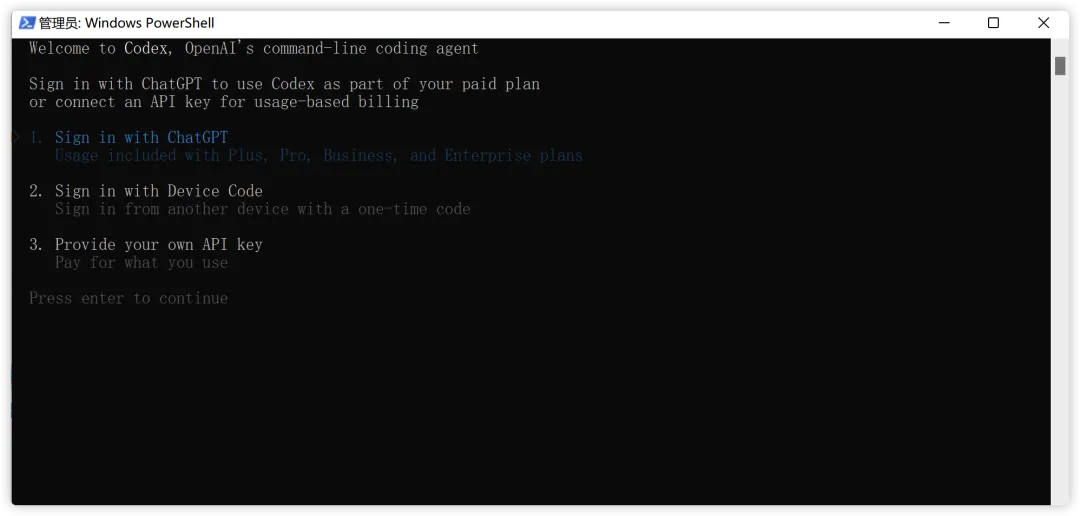
也可以单独执行:
1 codex login 普通ChatGPT Plus / Pro用户优先用ChatGPT登录,少折腾。
同样这里需要开着代理,否则访问网页时会提示:
{“error”:{“code”:“unsupported_country_region_territory”,“message”:“Country, region, or territory not supported”,“param”:null,“type”:“request_forbidden”}}
四、验证装好了没?
App:打开桌面应用,能登录进去、能新建对话,说明OK。
CLI:终端输入codex,能进入对话界面,随便问一句能回复,说明OK。
五、常见问题
Q:npm安装CLI一直超时?
先检查registry:npm config get registry,如果不是npmmirror.com,先切掉再装。
Q:装完codex后终端提示command not found?
先关掉终端重新打开。如果是官方脚本安装,检查安装提示里写入的目录是否在PATH中。如果是npm安装,检查Node.js是否装好了(node -v),以及npm全局路径是否在PATH中。Windows最简单的办法是重启电脑。
Q:App和CLI要同时装吗?
不是必须的。办公、做文档、搜资料用App就够了。在项目里写代码用CLI更方便。两个同时装不冲突,用同一个ChatGPT账号和套餐额度。且app会默认使用CLI的配置。
Q:Mac和Windows功能有区别吗?
核心功能基本一样。主要差异在Computer Use(操控电脑软件)上,Computer Use目前只能用在Mac上,因此Mac的自动化体验稍好一些。日常使用差别不大。
最后
Codex安装总体来说不复杂,就是国内网络这里容易卡住。
记住两条就够了:
Windows App卡住 → 用MSIX绕开商店 CLI装不上 → 优先官方脚本,不通再用npm镜像
装好之后你会发现,这东西跟Claude Code是不同风格的工具——Claude Code更像一个严谨的工程搭档,Codex更像一个全能助手。两个配合着用,互补性很强。