乐于分享
好东西不私藏

Codex APP Windows 零基础安装保姆级全套教程(含 codex++/CC Switch)

Codex APP Windows 零基础安装保姆级全套教程(含 codex++/CC Switch)

Codex APP Windows 零基础安装保姆级全套教程(含 codex++/CC Switch)

哈喽大家好!今天给大家带来Windows 系统专属 Codex APP 零基础安装全套教程,从环境准备、Codex 安装注册,到 codex++(CCX)部署、CC Switch 配置,再到全流程使用与常见问题排查,一步不落,新手也能轻松搞定!

先搞懂 3 个核心工具:

  • Codex APP:OpenAI 推出的 AI 编程助手,能帮你写代码、查 Bug、解释代码,支持 Windows 桌面端与 CLI 命令行版。

  • codex++(简称 CCX):API 代理网关,核心作用是协议转换 + 路由转发,能把普通 Chat 接口转为 Codex 需要的 Responses 接口,国内用户必备。

  • CC Switch:配置管理神器,图形化界面一键切换 Codex/CCX 的 API 配置、密钥、模型,不用手动改复杂配置文件。

“本期教程配套数据,领取方式详见文末。”

一、前期准备:3 个必装基础软件(零基础优先装)

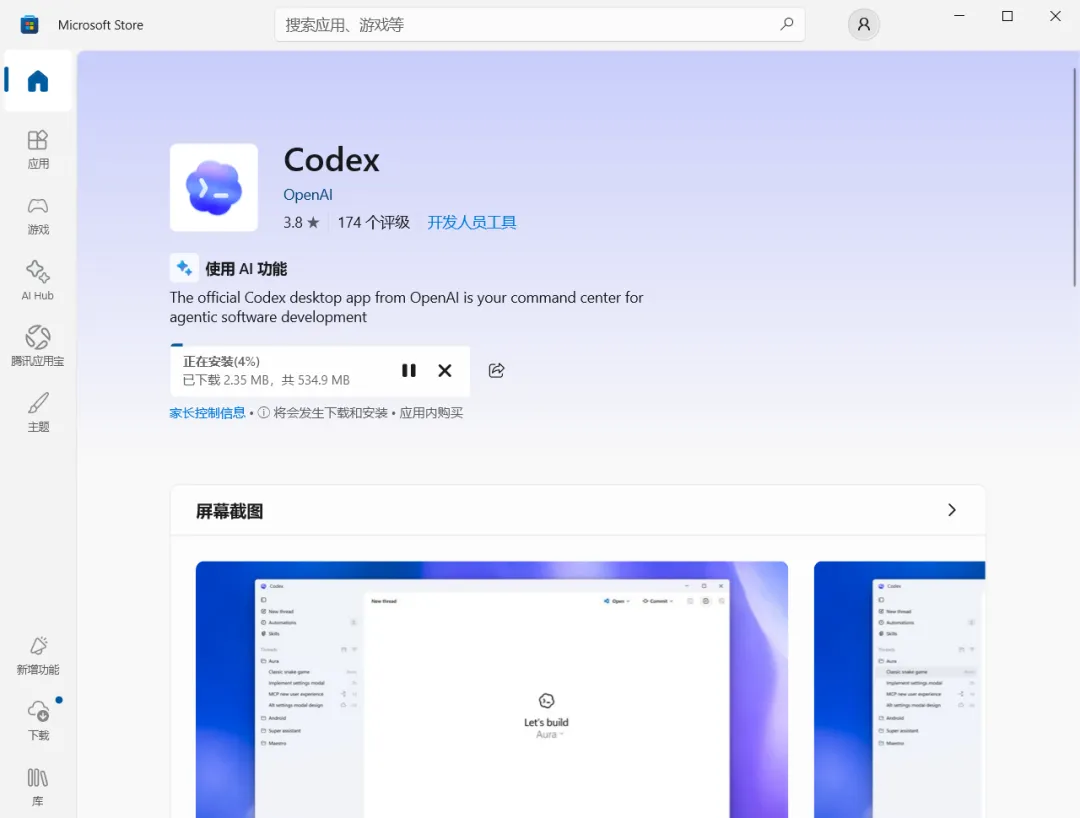
1.安装codex

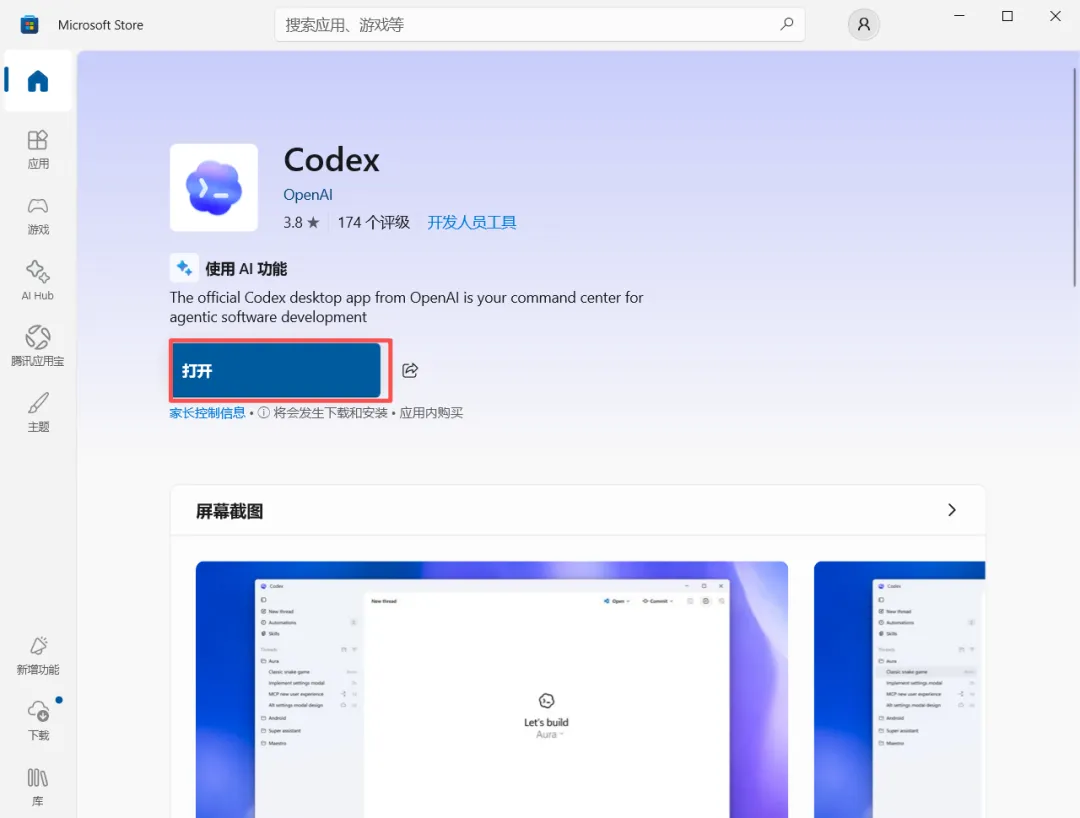
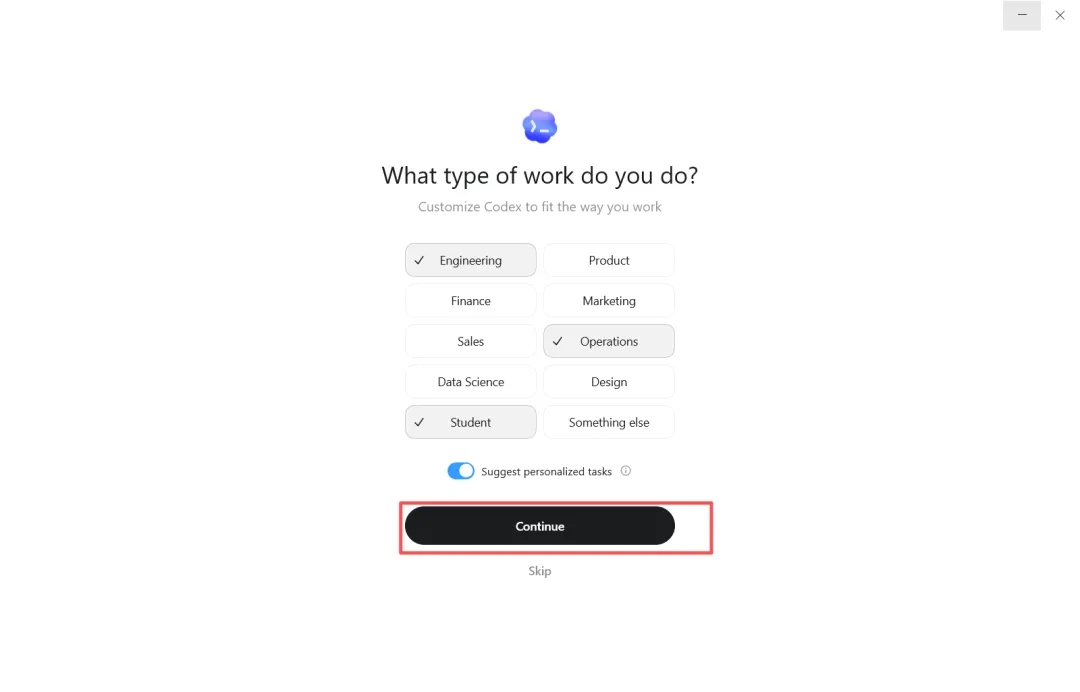
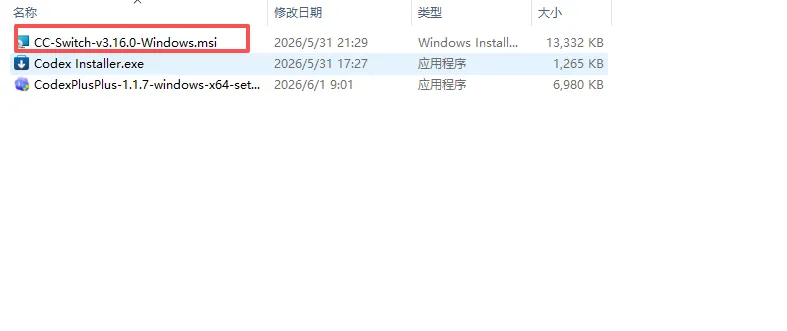
点击Codex Installer.exe,会自动跳转到Microsoft Store进行下载安装。
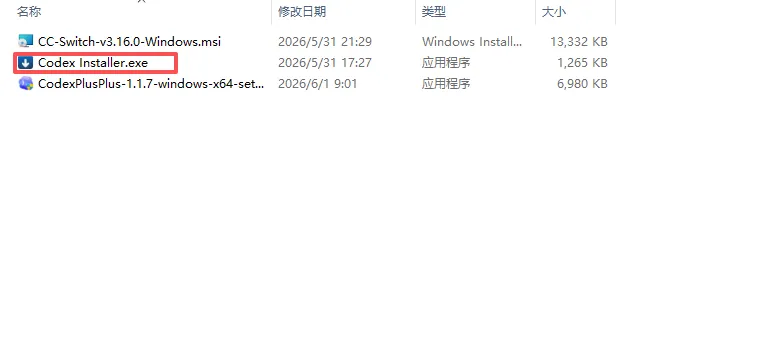
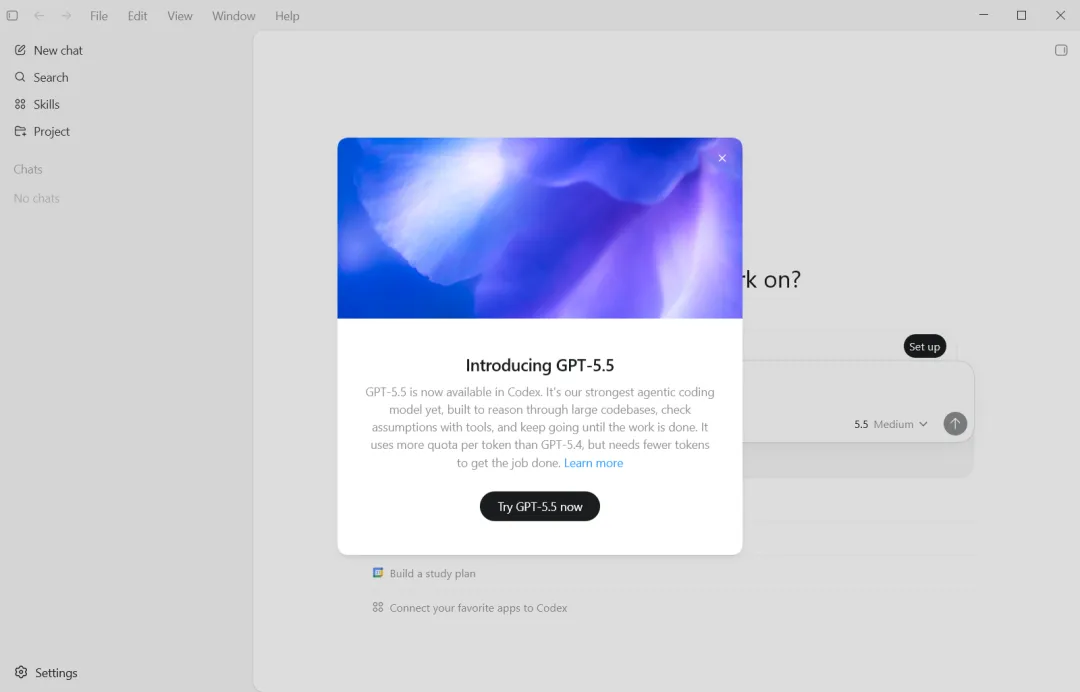
安装完成后,点击打开,打开后就可以直接关闭了。
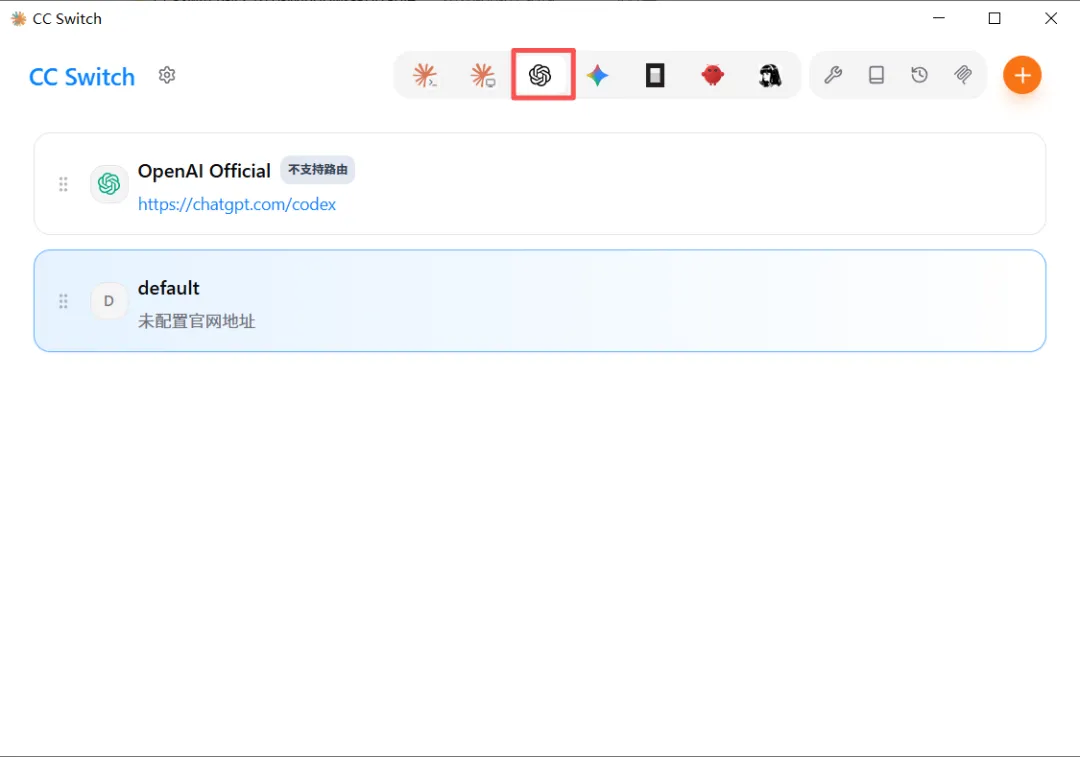
2.进行CC Switch的安装。

点击CC-Switch-v3.16.0-Windows.msi,进行安装,全程点next就行。
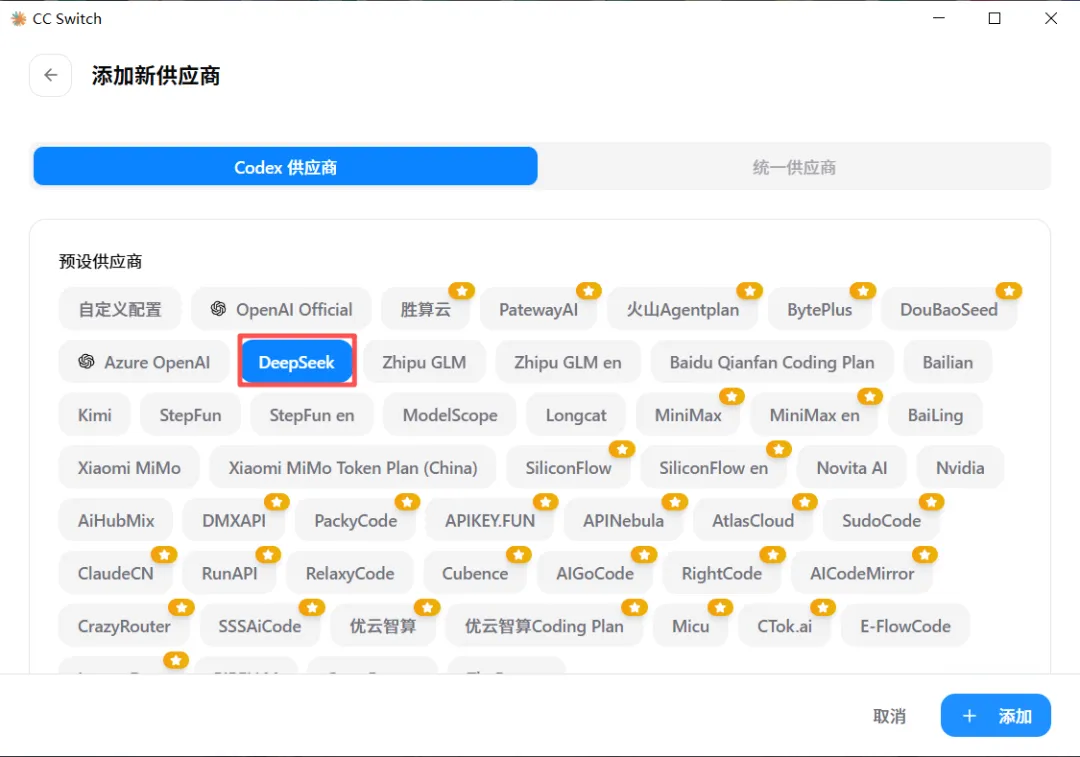
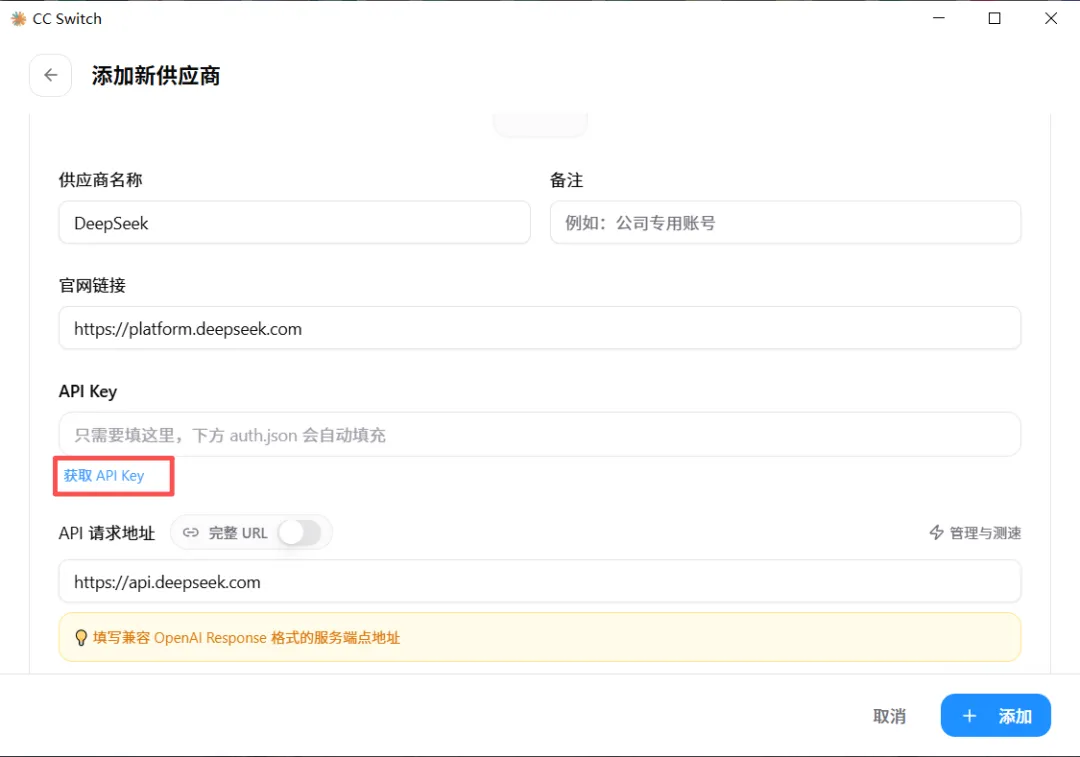
上方的页面往下滑,

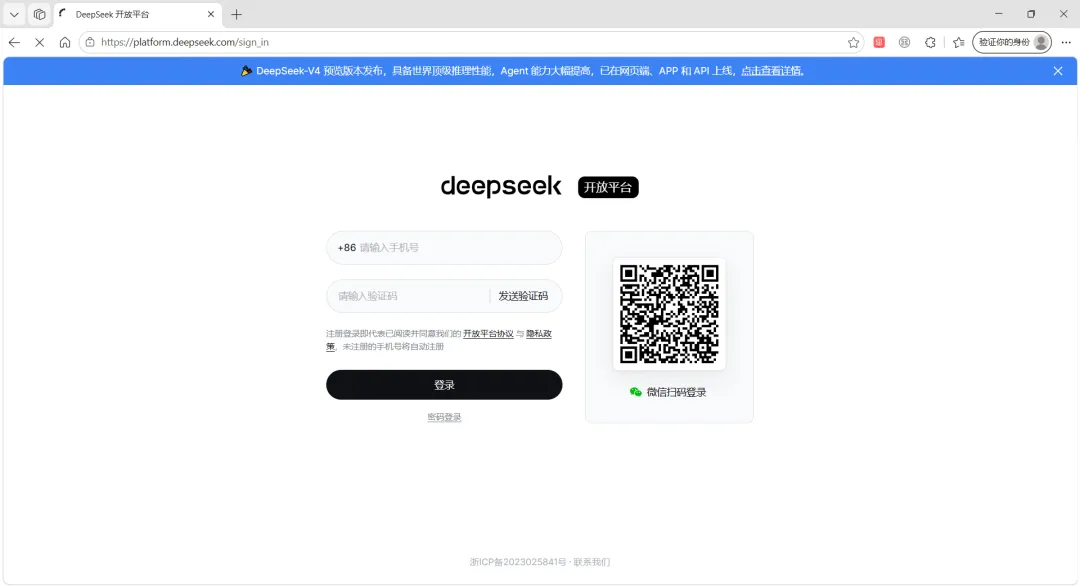
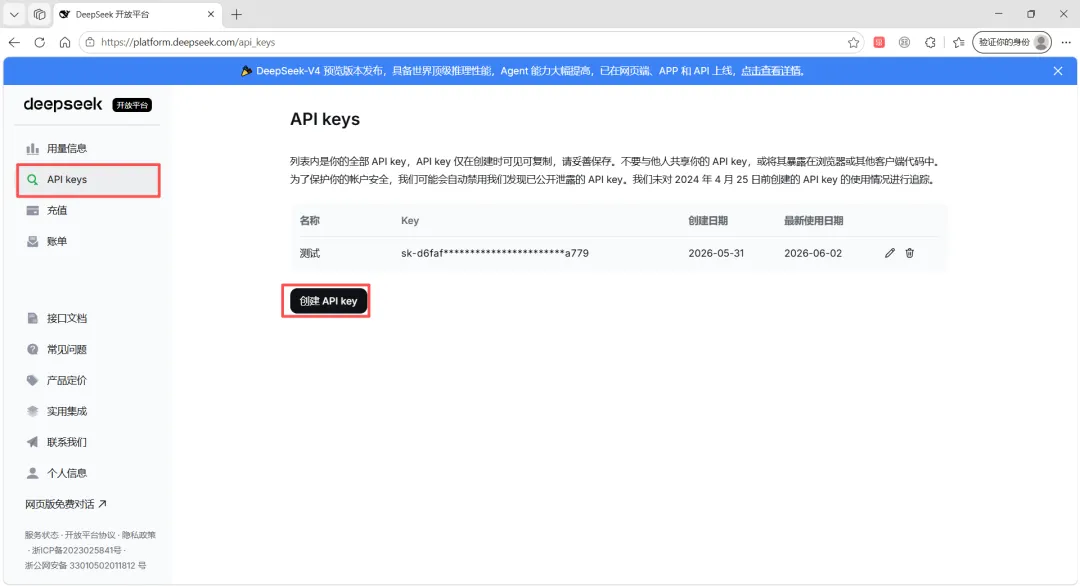
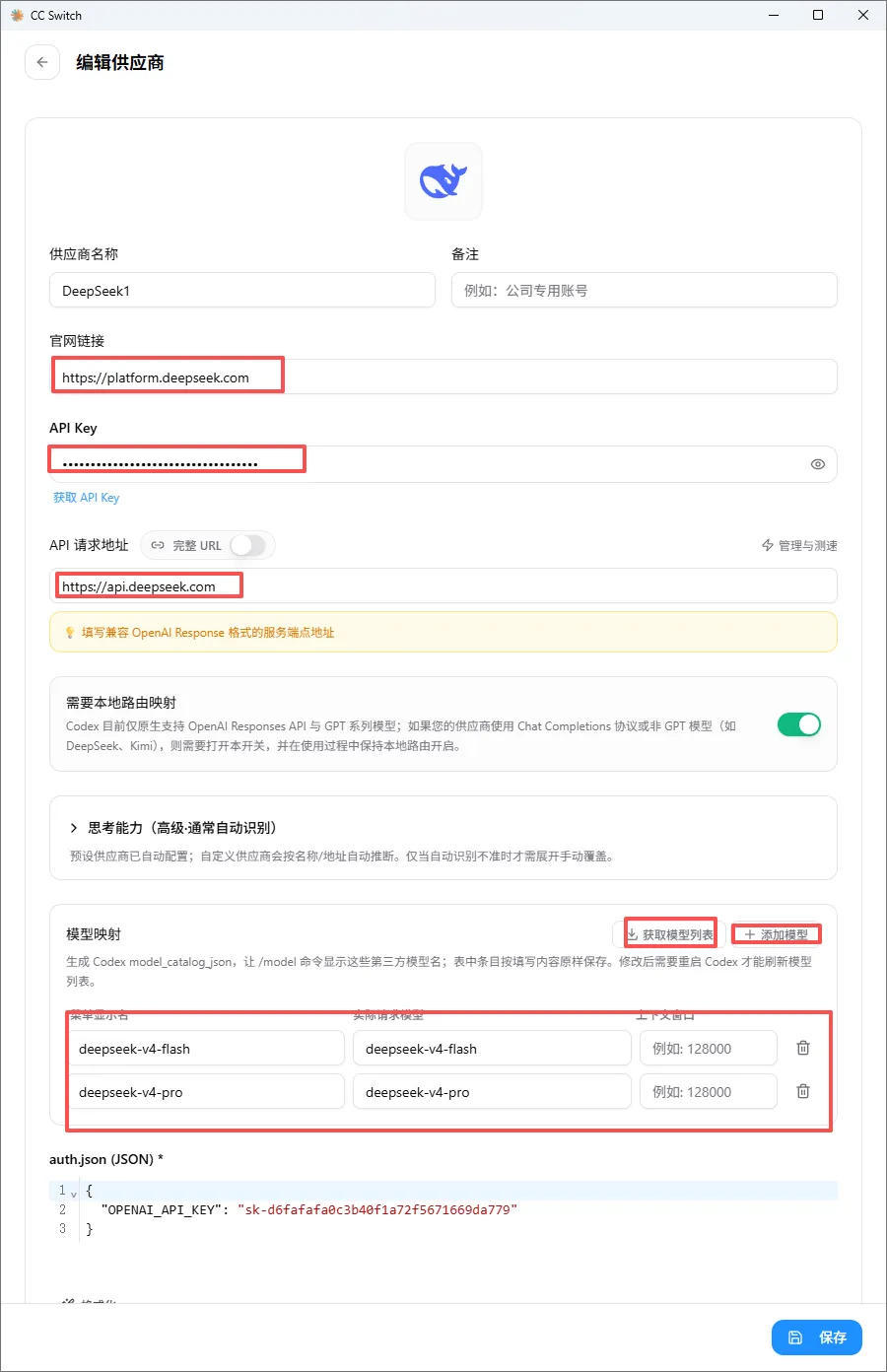
会自动跳转到deepseek的api官网,进行扫码登录。
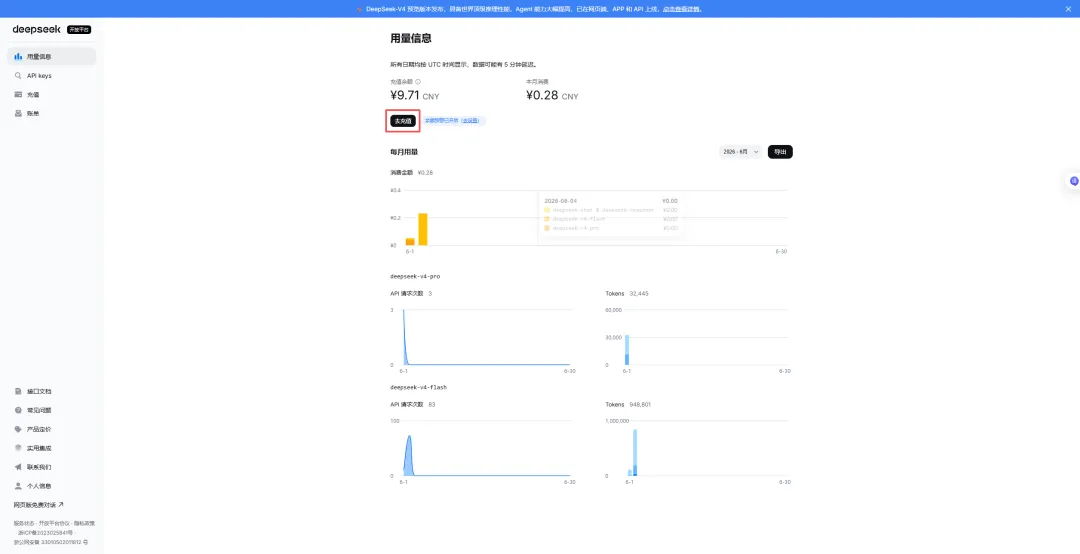
如果没有额度,可以进行充值,可以自定义先充个1元。
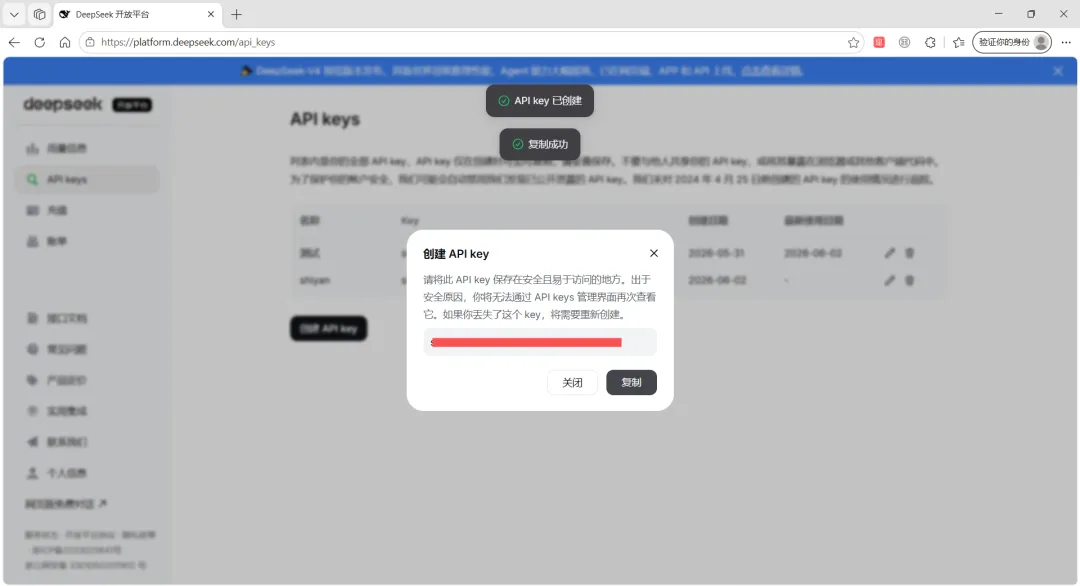
然后便是点击创建APIkey。
APIkey,可以先复制保存到文档,或者发给微信文档传输助手,后续会用到的次数还是很多的。
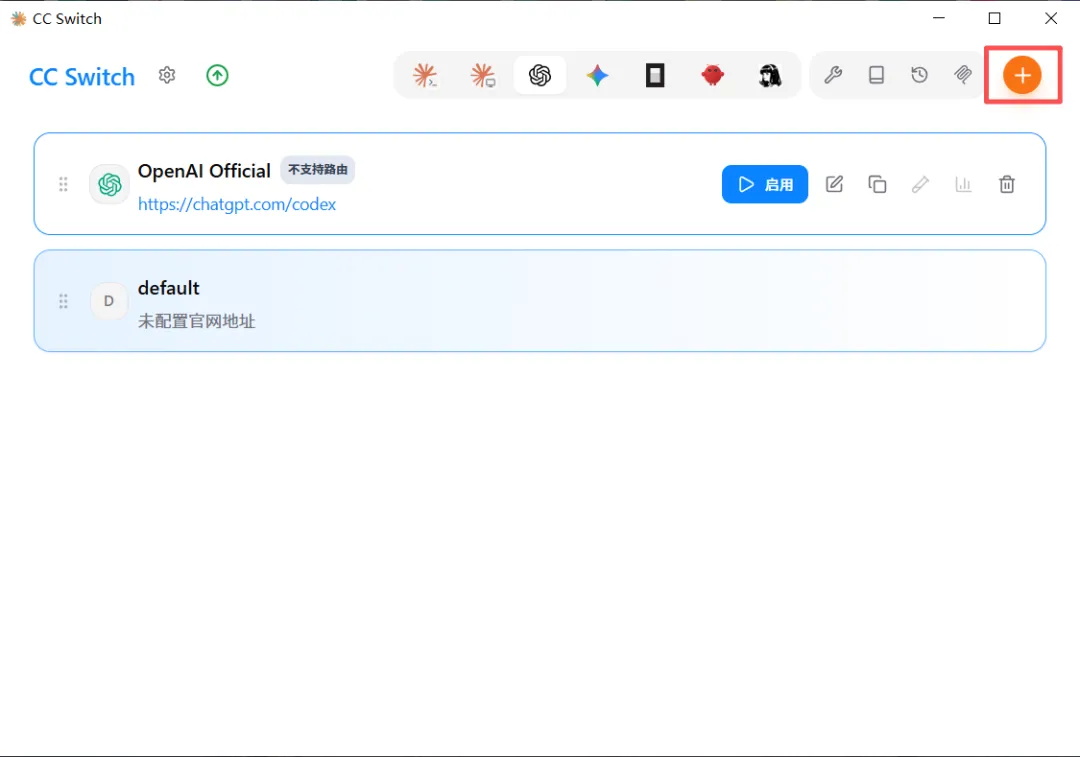
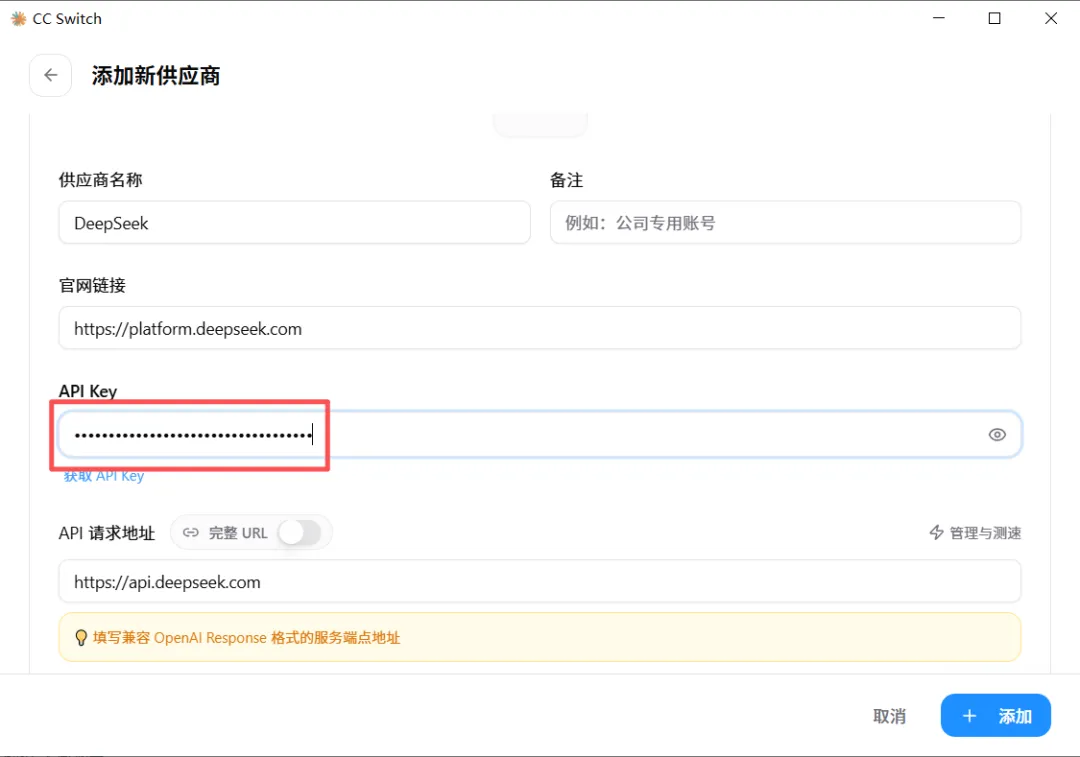
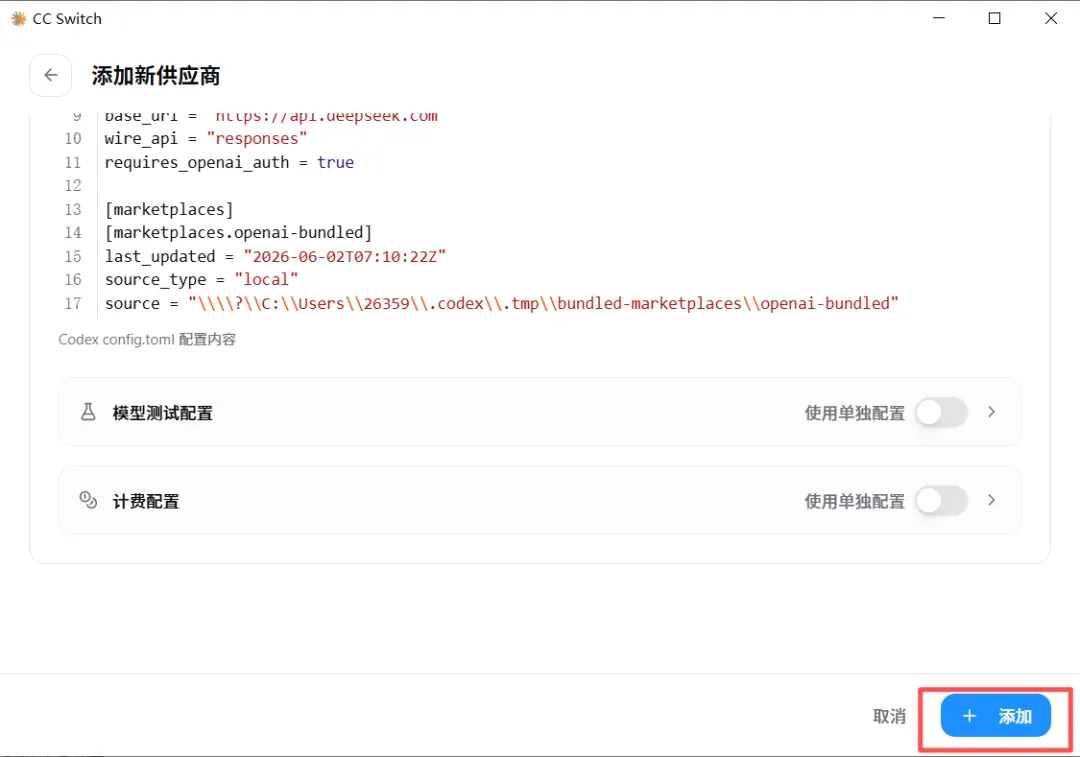
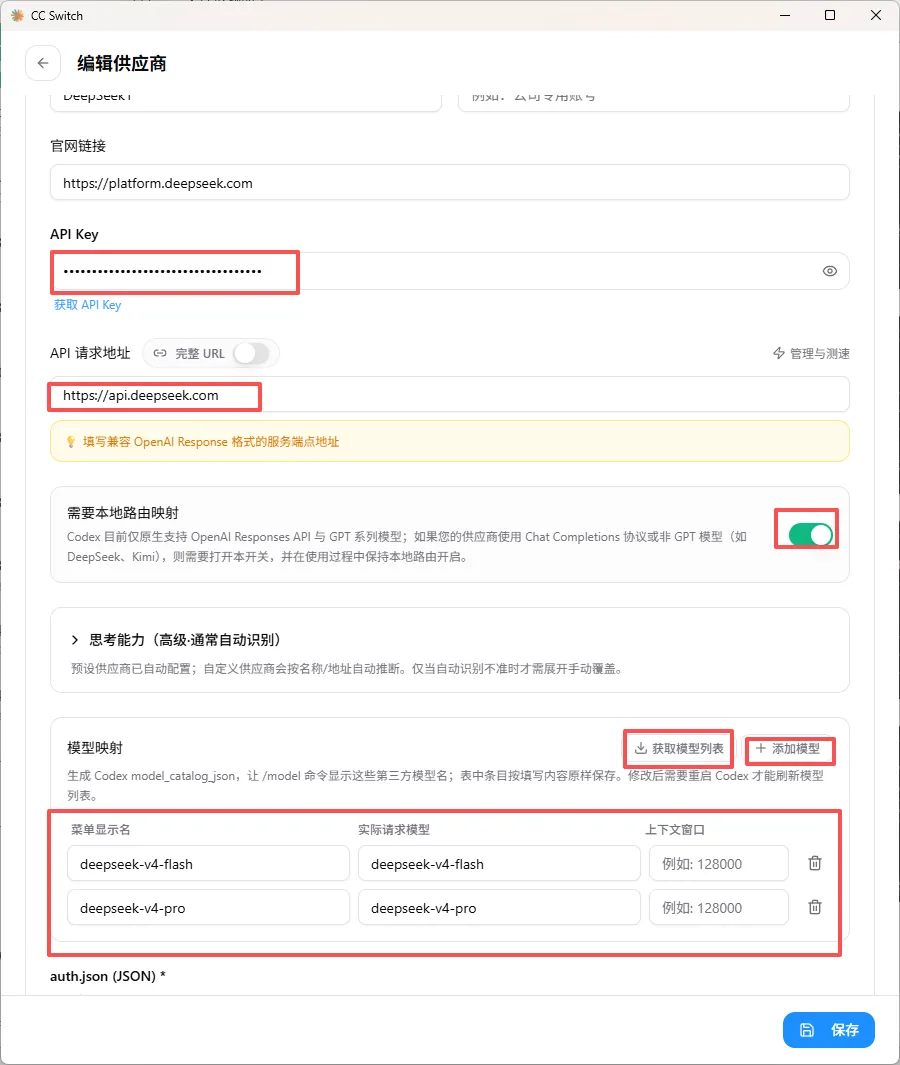
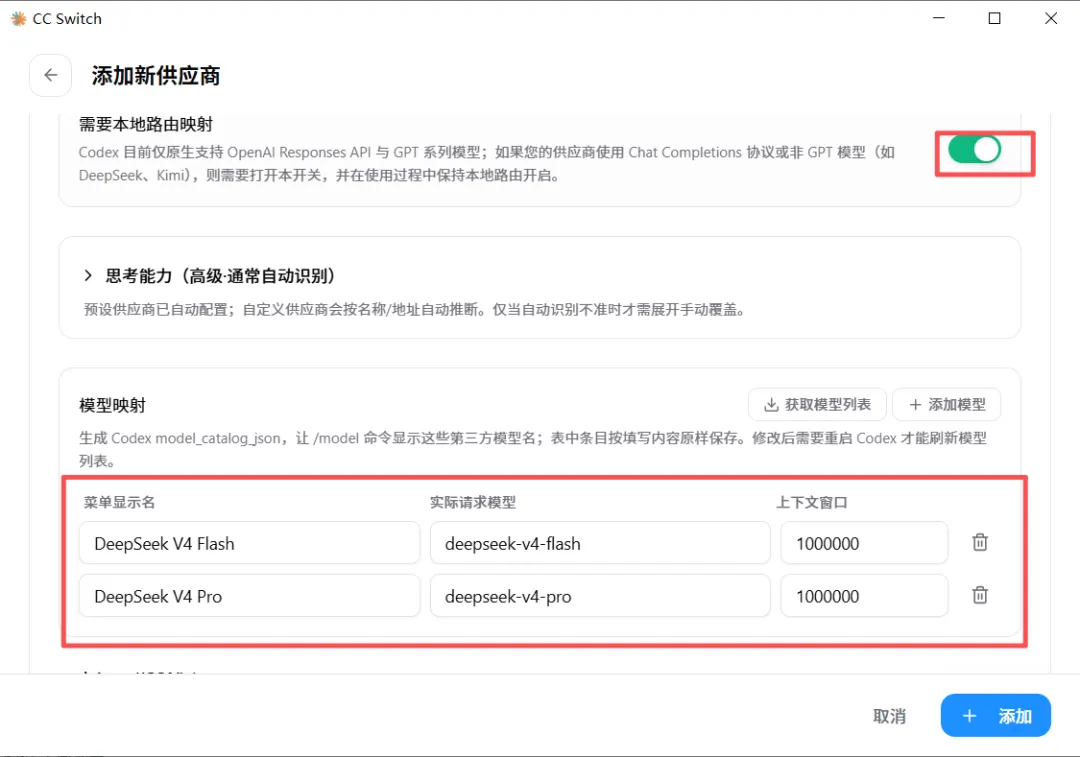
回到CC Switch,把刚刚获得的APIkey粘贴过来,下方的API请求地址也可以粘贴复制到文档或发给微信助手(后续可能会用到,根据个人情况),依次进行下方的操作,本地路由映射和模型映射(一般会自动选上),没有打开的话手动设置一下,设置完以上内容就可以点击添加了。
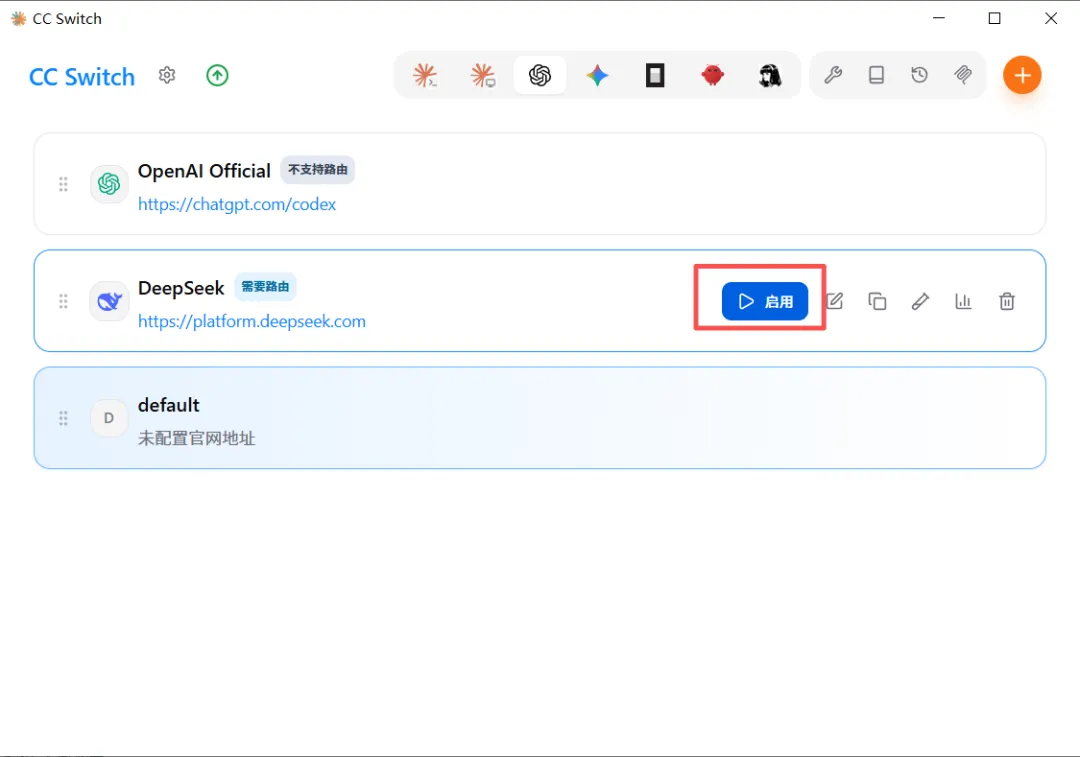
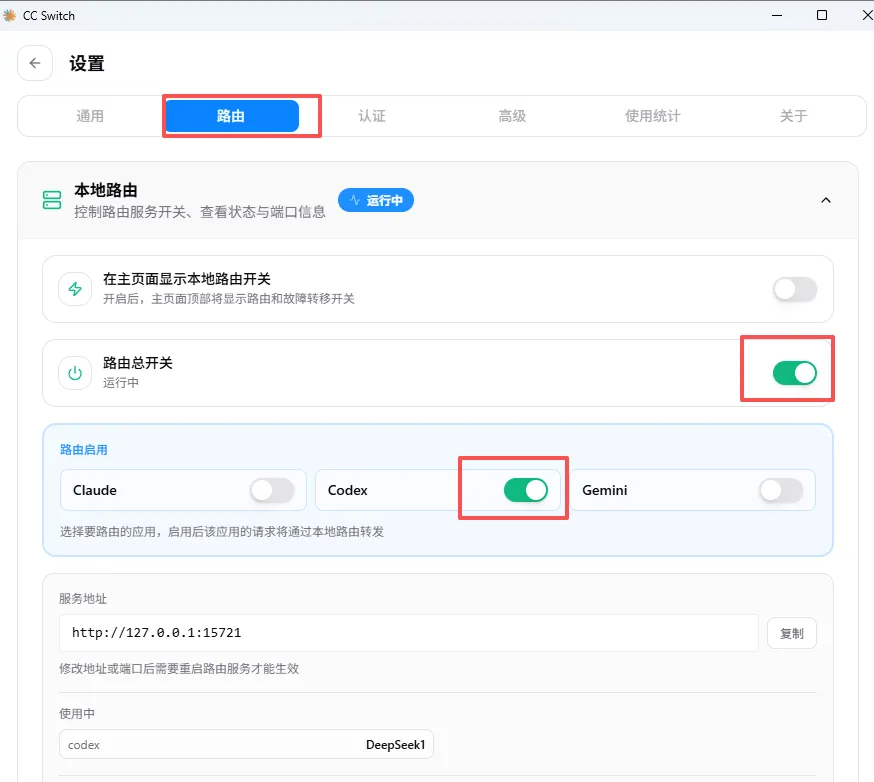
然后点击启用,如果点击启用报错,可以先启用上方,或者启用下方的,就是来回切换一下,应该就可以启用成功了。
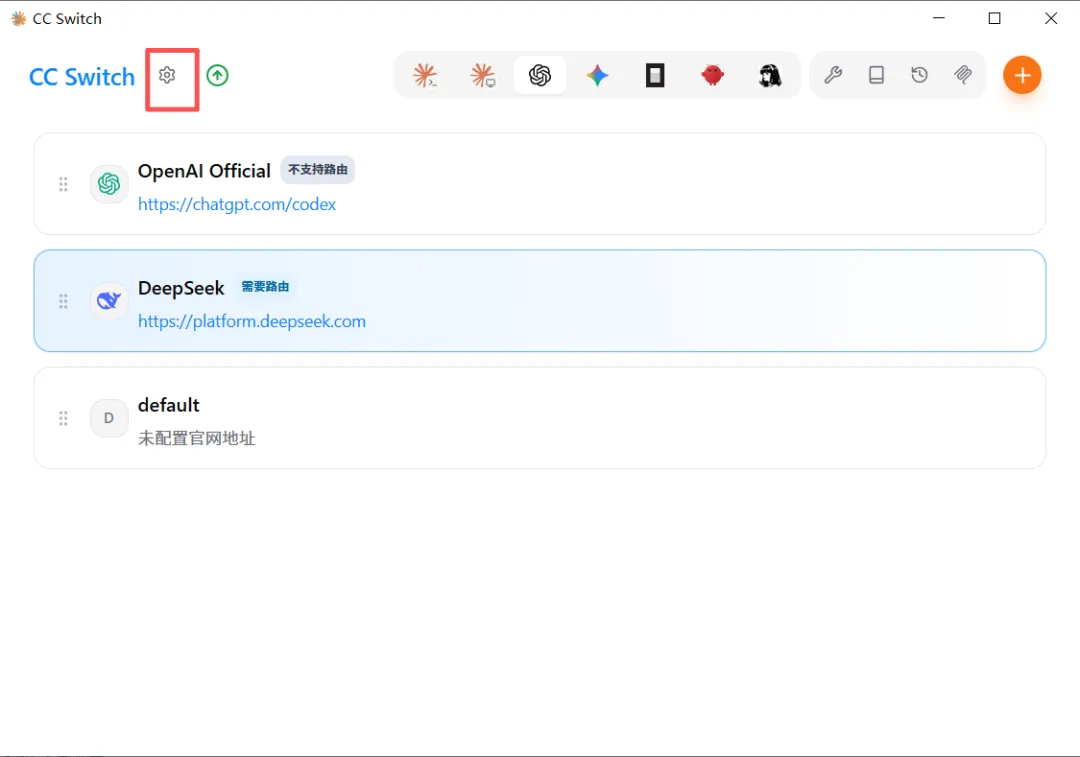
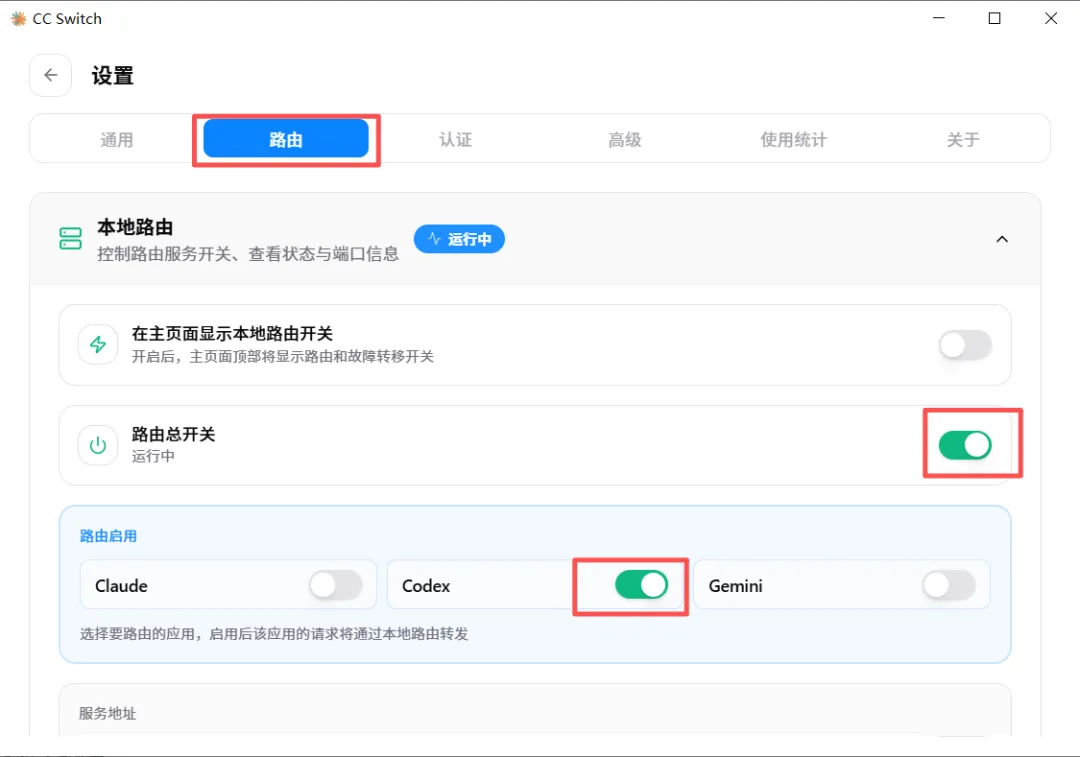
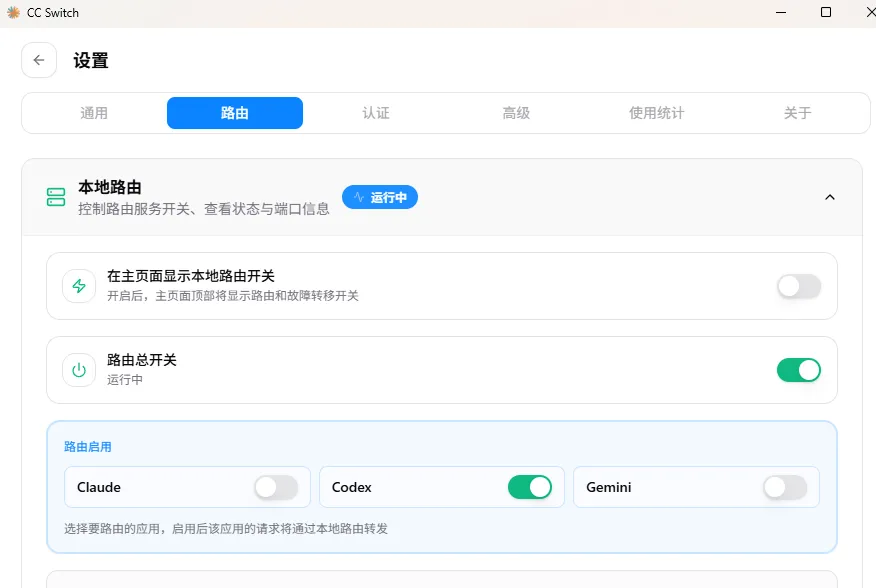
然后点击下方的设置按钮,进行路由启用。
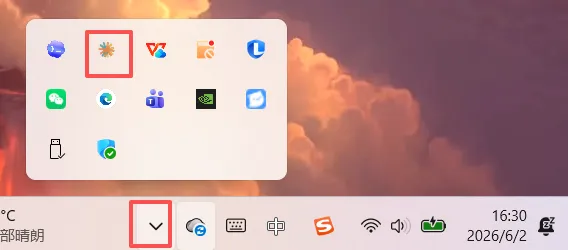
然后就可以关闭重启ccSwitch了,一定要完全退出,然后,重新打开,
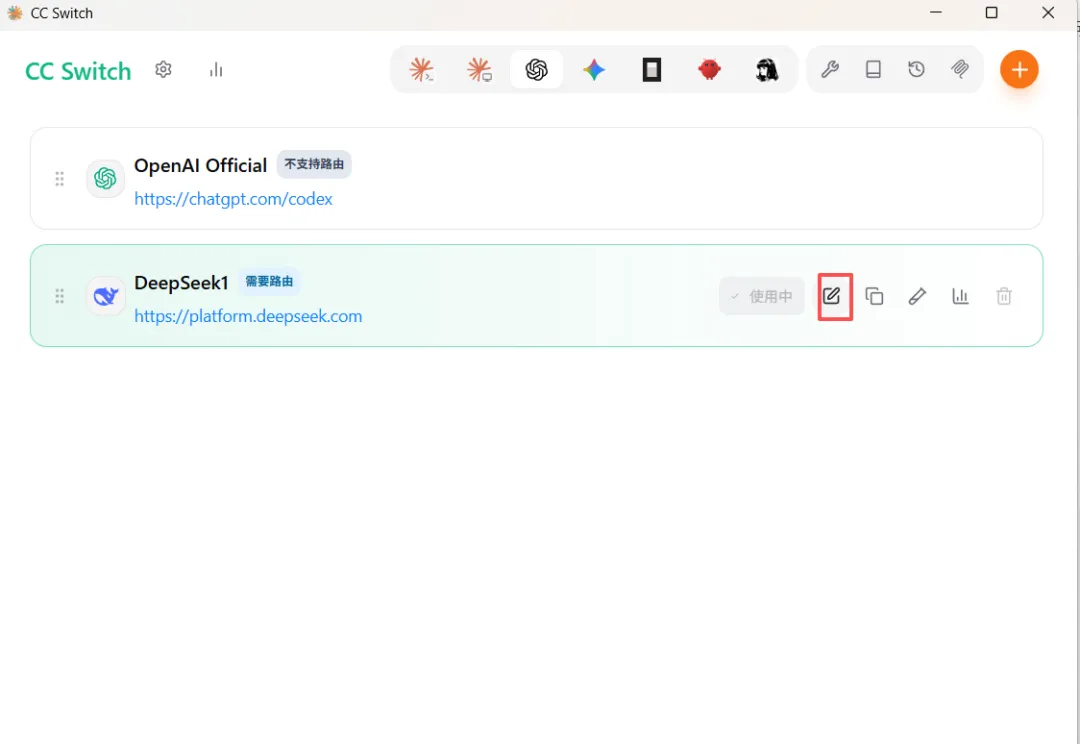
重新打开后,点击编辑看之前布置的内容是否还在,如果不在了重新设置一下,
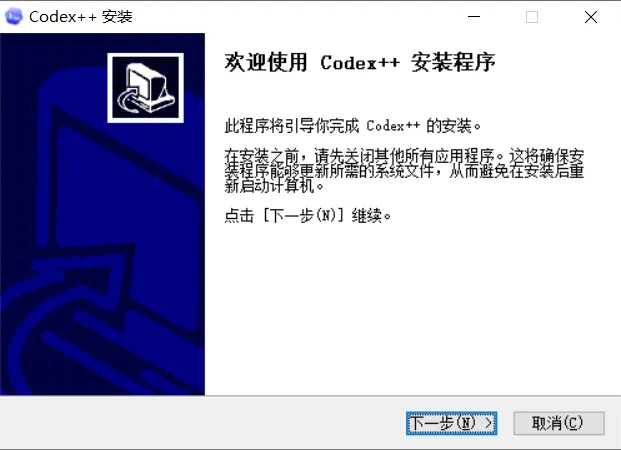
3.安装codex++
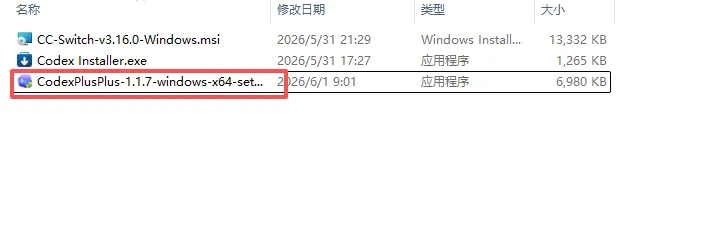
点击下方的codex++安装包,一直点下一步进行安装即可
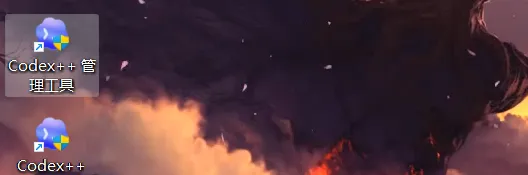
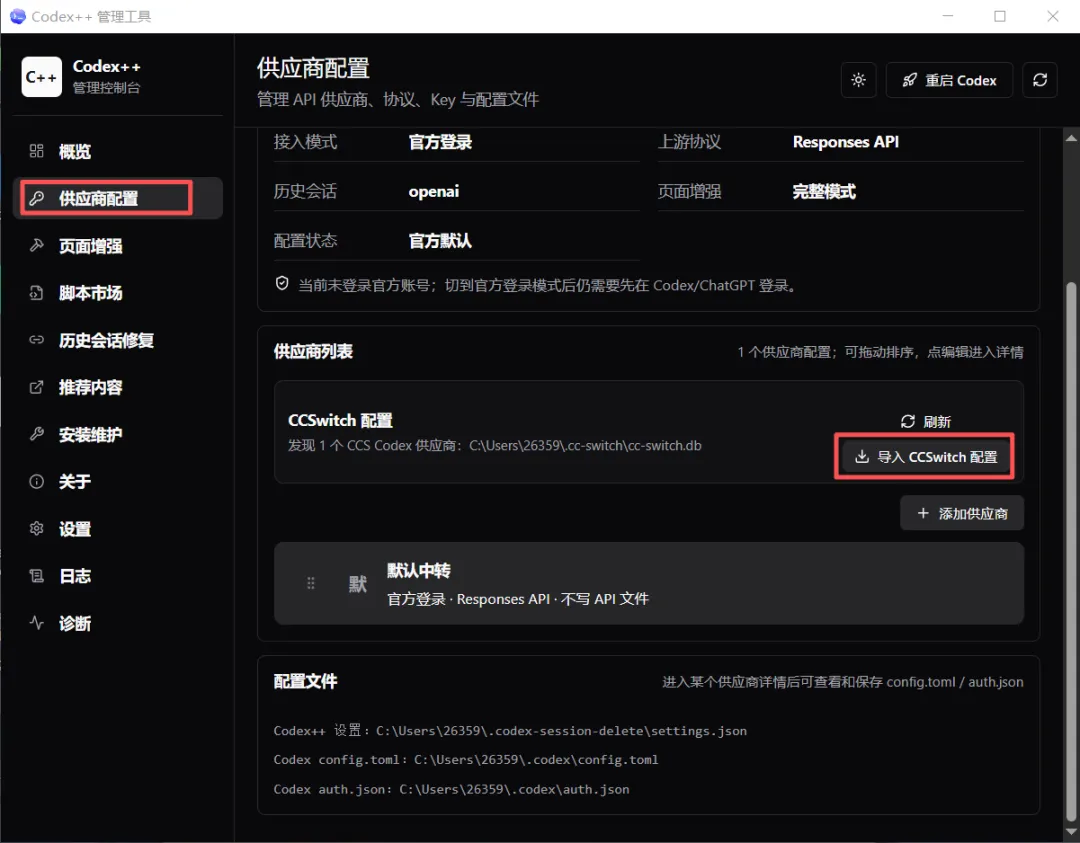
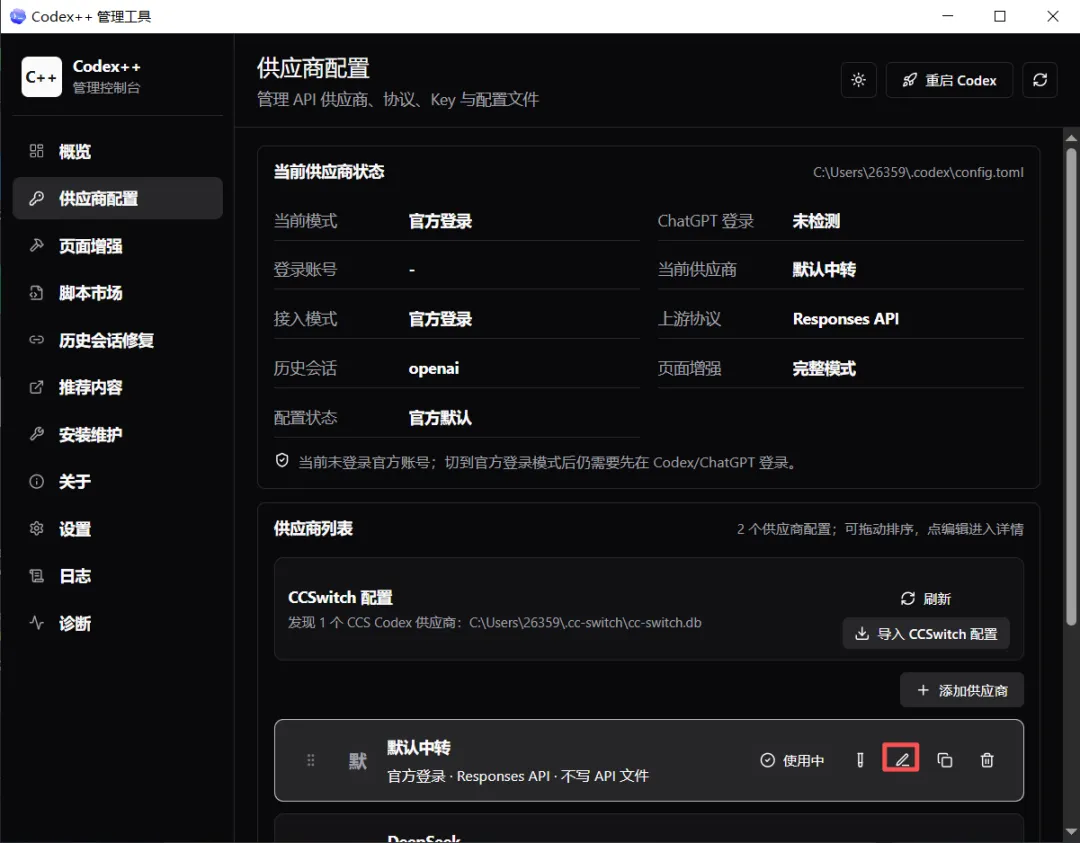
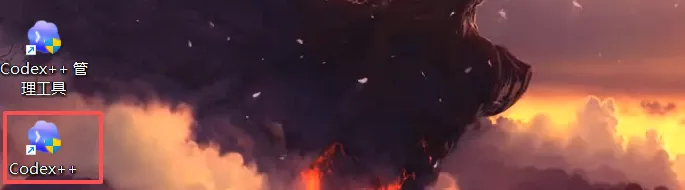
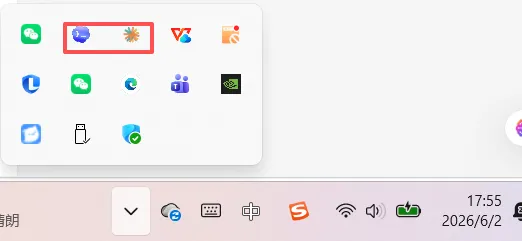
安装完成后桌面会出现两个图标,打开Codex++管理工具,选择供应商配置,导入CCSwitch配置,
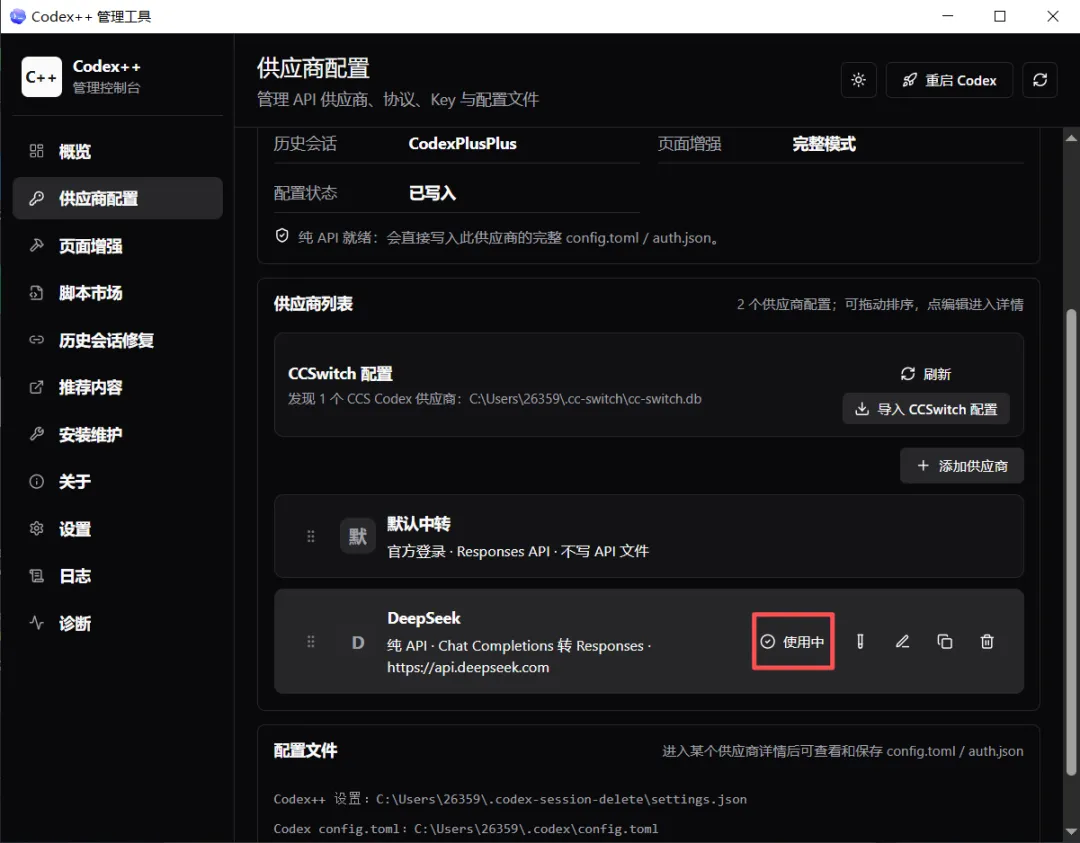
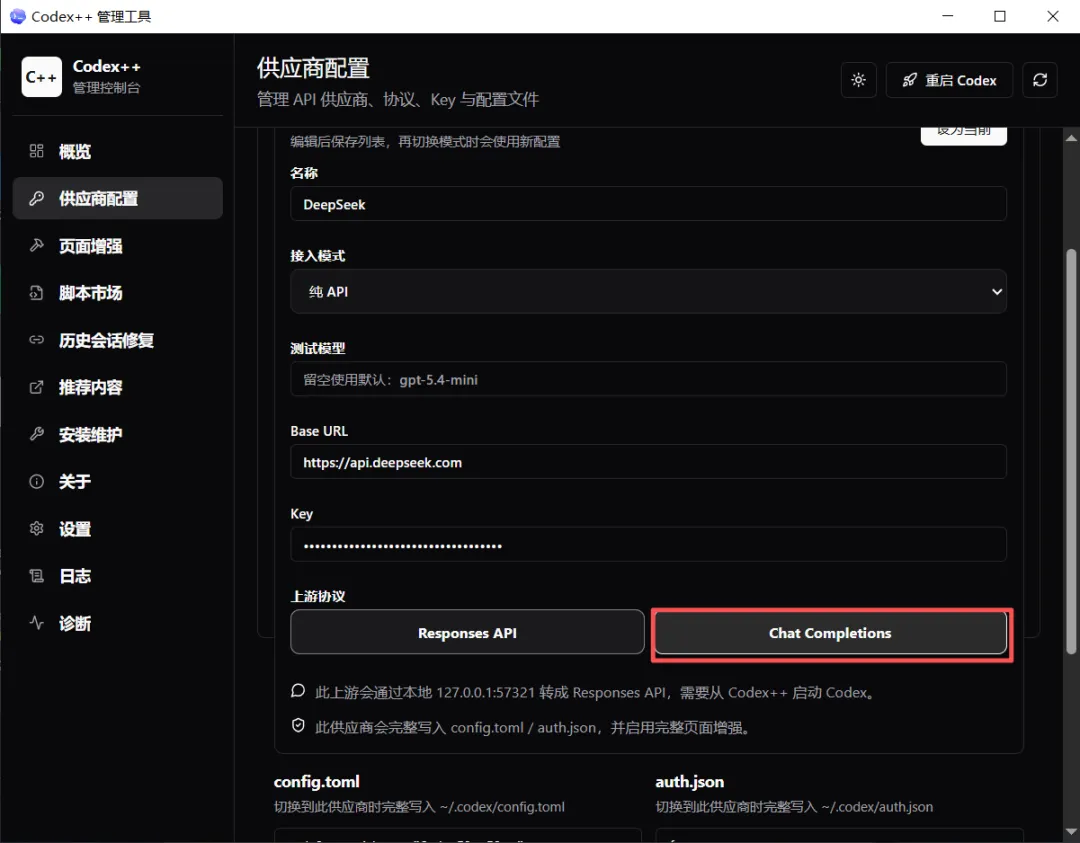
点击编辑,然后选择Chat Completions。
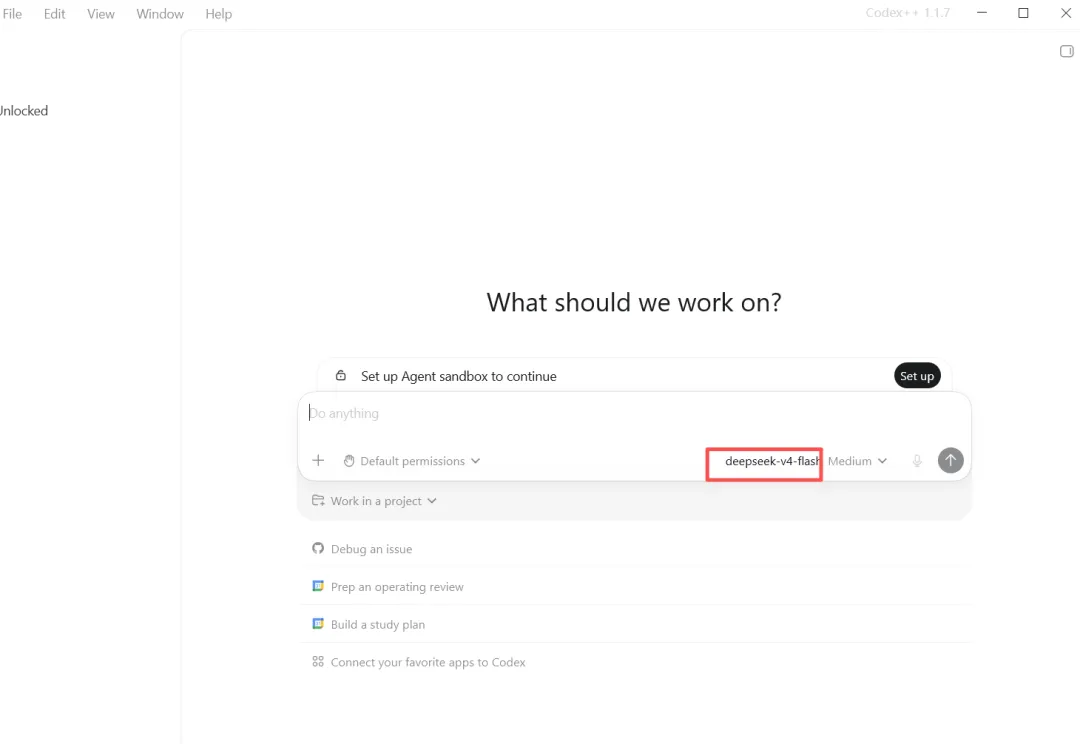
然后点击codex++打开codex,后续打开codex点击codex++就可以了,
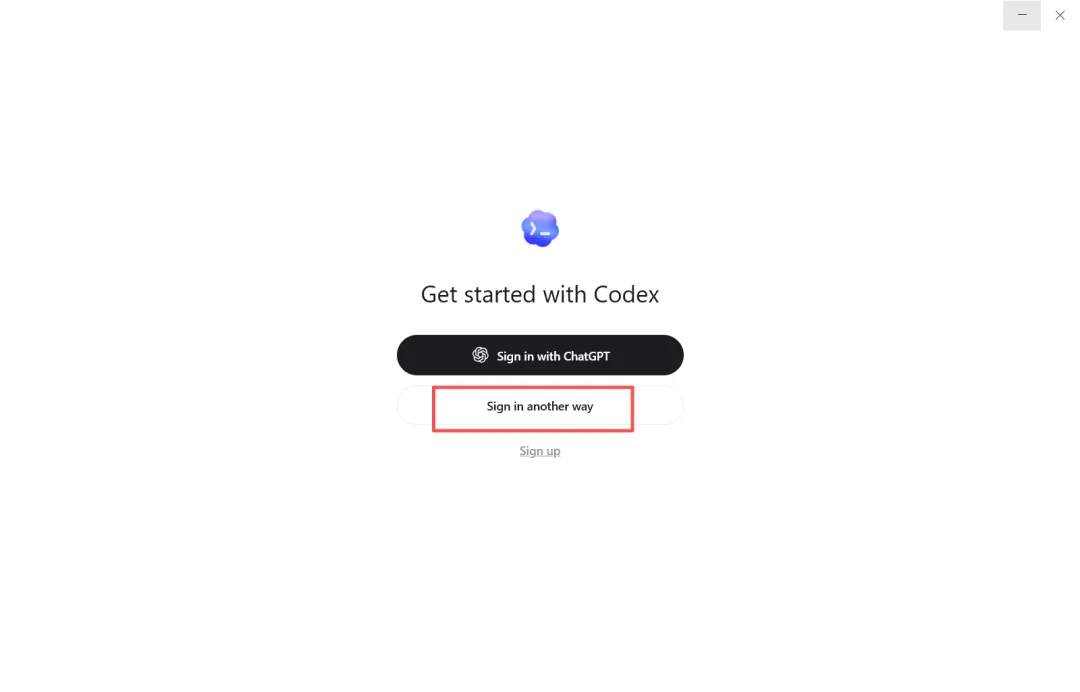
选择Sign in another way。
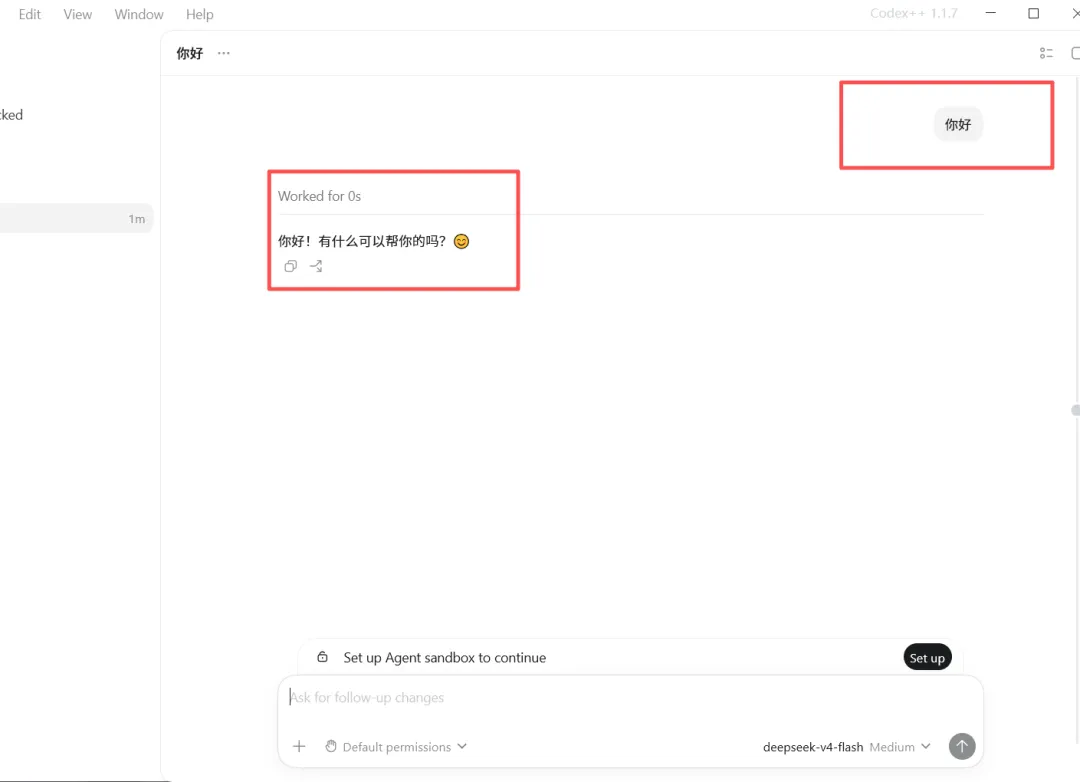
如果打开后,出现deepseek模型的选项,说明已经成功了。
二、常见问题与避坑指南
1.所有的问题一般都是在CCSwitch配置中,一定要核查这些内容,以及路由状态。
2.如果以上配置都没问题,建议把codex和CCSwitch完全关闭再重新打开(或者关机重启),试一下。
3.codex打不开,一直处于开启界面。如果遇到这种情况就可以换一个网络,如连下手机热点等等。
4.以上均是在windows11中,进行操作的,仅适用于windows11.

三、结语

不想一步步操作、欢迎后台私信,可有偿代安装哦。

📥 如何获取数据

在公众号后台回复

codex安装

如果你觉得这篇文章对你有帮助,欢迎关注、点赞、转发、收藏,让更多科研人少走弯路!如果你在实践中有任何问题欢迎在评论区留言交流。

📝 本文原创,转载请注明出处。图片来源:作者实测截图 + 相爱相关软件界面

点赞

收藏

分享

相关学习资料