乐于分享
好东西不私藏

保姆级VMware虚拟机安装教程!零基础也能一键搞定

保姆级VMware虚拟机安装教程!零基础也能一键搞定
很多小伙伴想学Linux kali、测试软件、体验多系统,却不敢直接重装电脑系统,怕误删数据、弄坏电脑。
VMware虚拟机就是最佳解决方案!一台电脑模拟多台独立电脑,互不冲突、不影响本机系统,学习、测试、办公都超实用。
今天给大家带来零基础专属完整版安装教程,从软件安装、虚拟机创建、系统部署到基础设置全覆盖,图文清晰、步骤详细,新手跟着操作就能成功!

💡 一、提前准备(安装必备)

在开始安装前,先备好2个核心文件,避免安装中途卡顿:
  1. VMware Workstation安装包(推荐Pro版,功能最全,支持Win10/Win11全系系统)
  2. 系统镜像文件(ISO格式)(Windows、Linux、CentOS等按需下载)
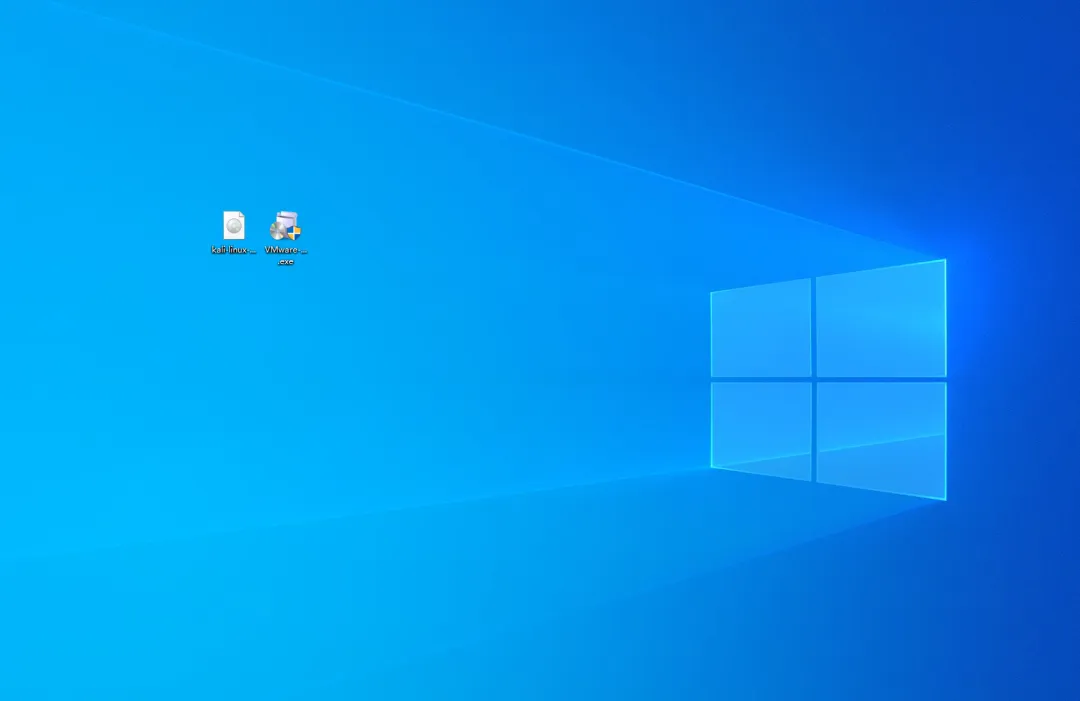
小贴士:镜像文件下载后请勿随意移动文件夹,避免虚拟机识别不到系统文件。

📥 二、VMware软件本体安装步骤

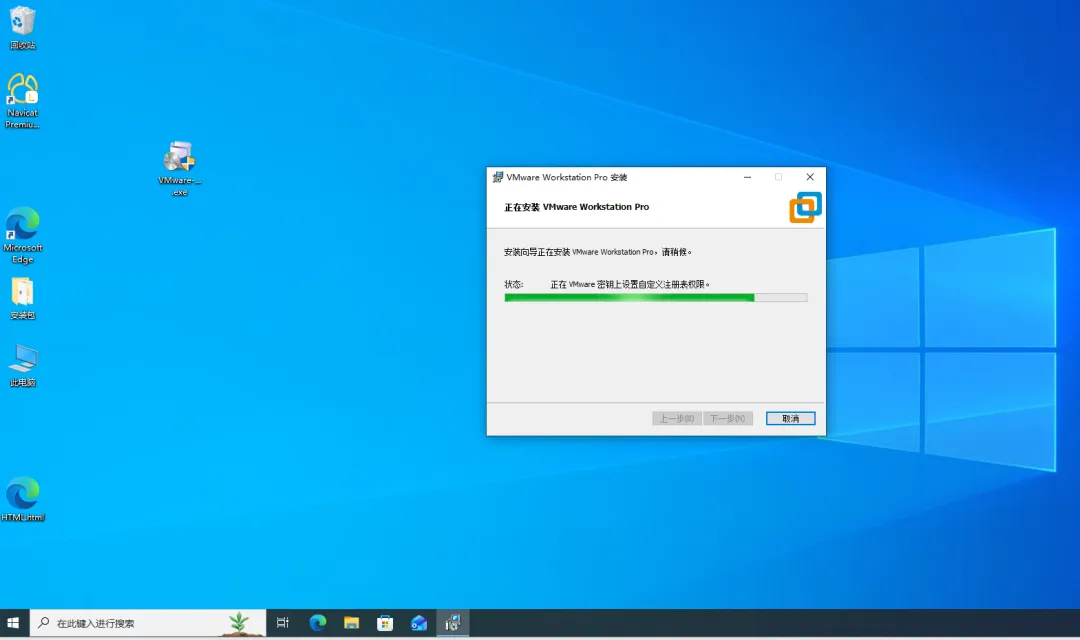
本步骤为电脑端VMware主程序安装,所有设置适配新手,全程无脑跟着选即可。

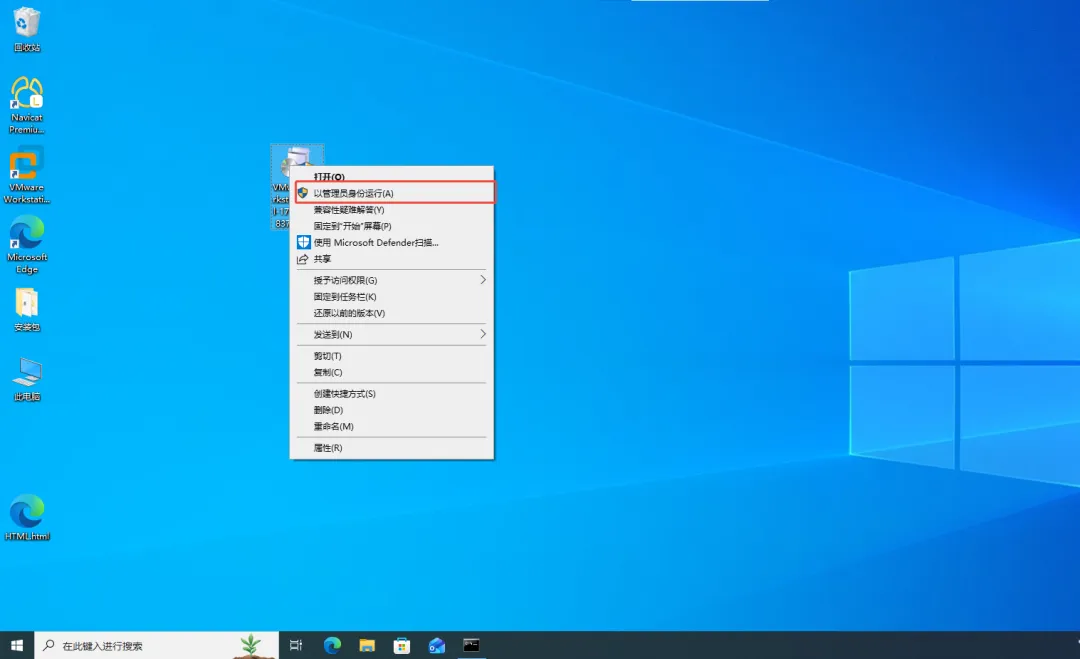
步骤1:启动安装程序

找到下载好的VMware安装包,右键点击「以管理员身份运行」,避免权限不足导致安装失败。

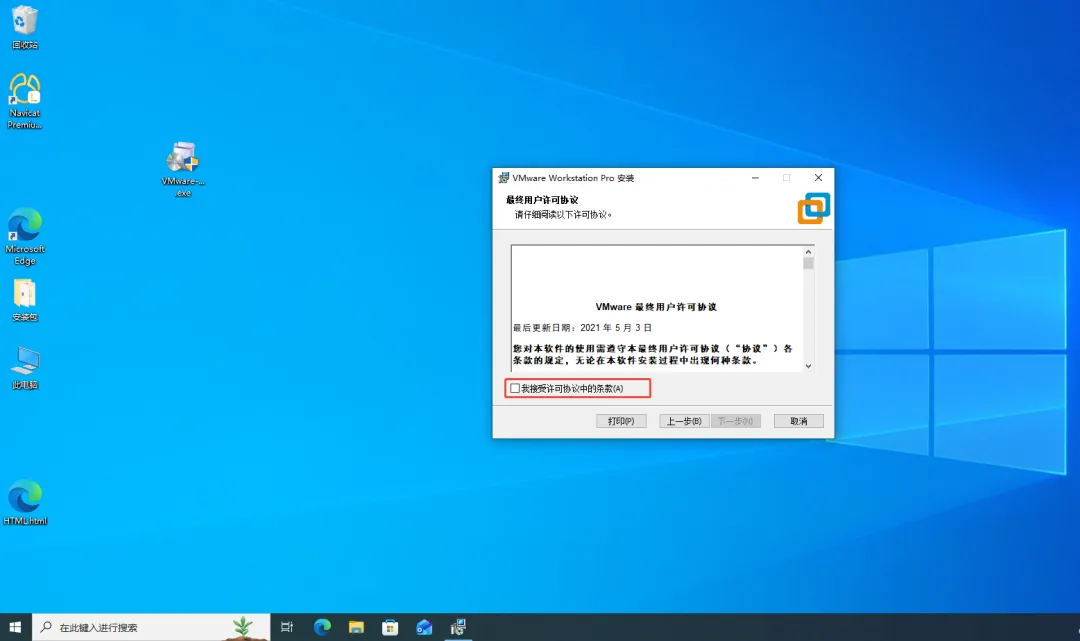
步骤2:同意许可协议

进入安装向导后,点击「下一步」,勾选我接受许可协议中的条款,继续下一步。

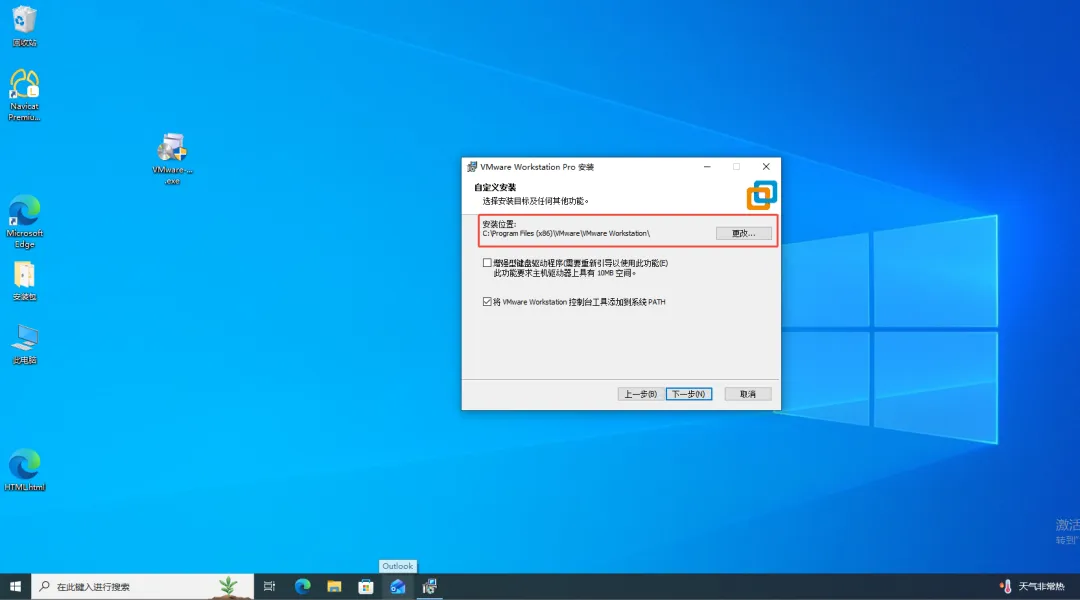
步骤3:自定义安装设置(重点)

推荐选择自定义安装,按需配置更合理:
① 安装路径:建议不安装C盘,选择D盘/E盘新建文件夹,节省系统盘空间
② 功能勾选:全部勾选(USB设备支持、拖拽共享文件夹、增强键盘驱动,解决笔记本适配问题)

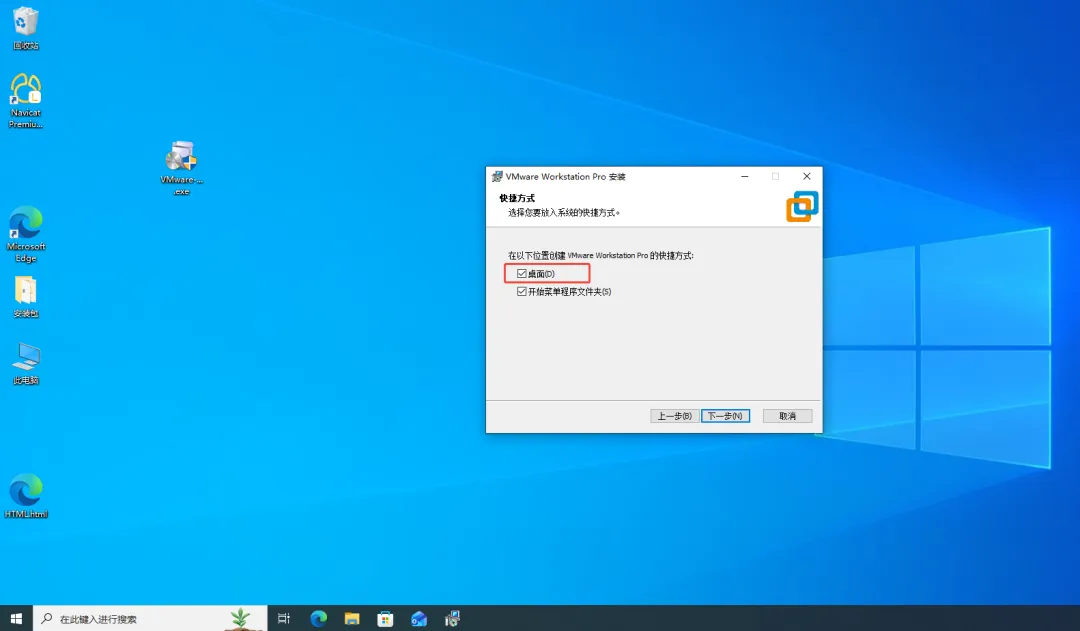
步骤4:快捷方式与启动设置

默认勾选「桌面快捷方式」「开始菜单快捷方式」,方便后续打开软件,直接下一步即可。

步骤5:正式安装与激活

点击「安装」,等待2-5分钟安装完成,安装结束后输入正版激活码(关注我,后台回复“111”获取),完成软件激活,点击「完成」重启软件。

📌 三、常见问题答疑

Q1:安装时提示权限不足?
A:关闭杀毒软件,重新右键以管理员身份运行安装包即可。

✨ 结尾总结

以上就是完整的VMware虚拟机安装!全程无复杂操作,零基础跟着图文步骤,1分钟就能搭建好专属虚拟环境。
虚拟机可以轻松实现多系统切换、软件测试、编程学习、漏洞演练,不损伤本机系统,性价比拉满,赶紧动手试试吧!
文末福利
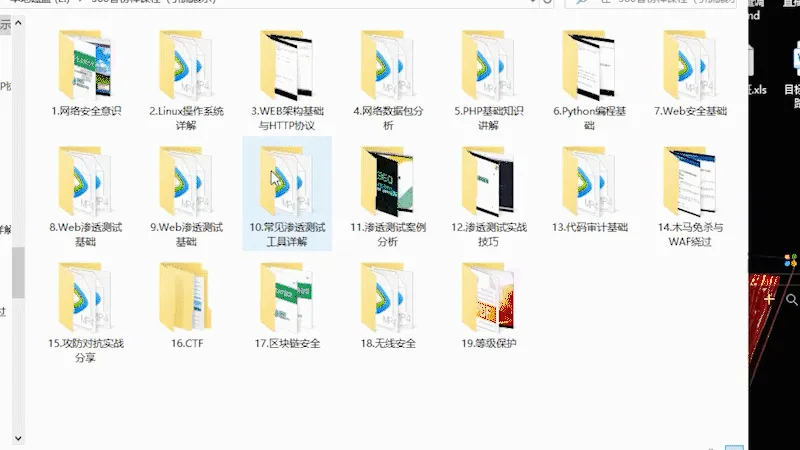
我整理了一份零基础网安入门资料包:包含VMware安装包+kali安装包、工具合集、靶场搭建教程、入门思维导图、常用命令手册。
需要的朋友,点赞+在看+关注,后台回复关键词:111,直接免费领取。
愿每一个自学的人,都能稳步前行,终有所成✨