Excel教程:COUNT函数家族一次讲清楚,Excel统计不再混乱

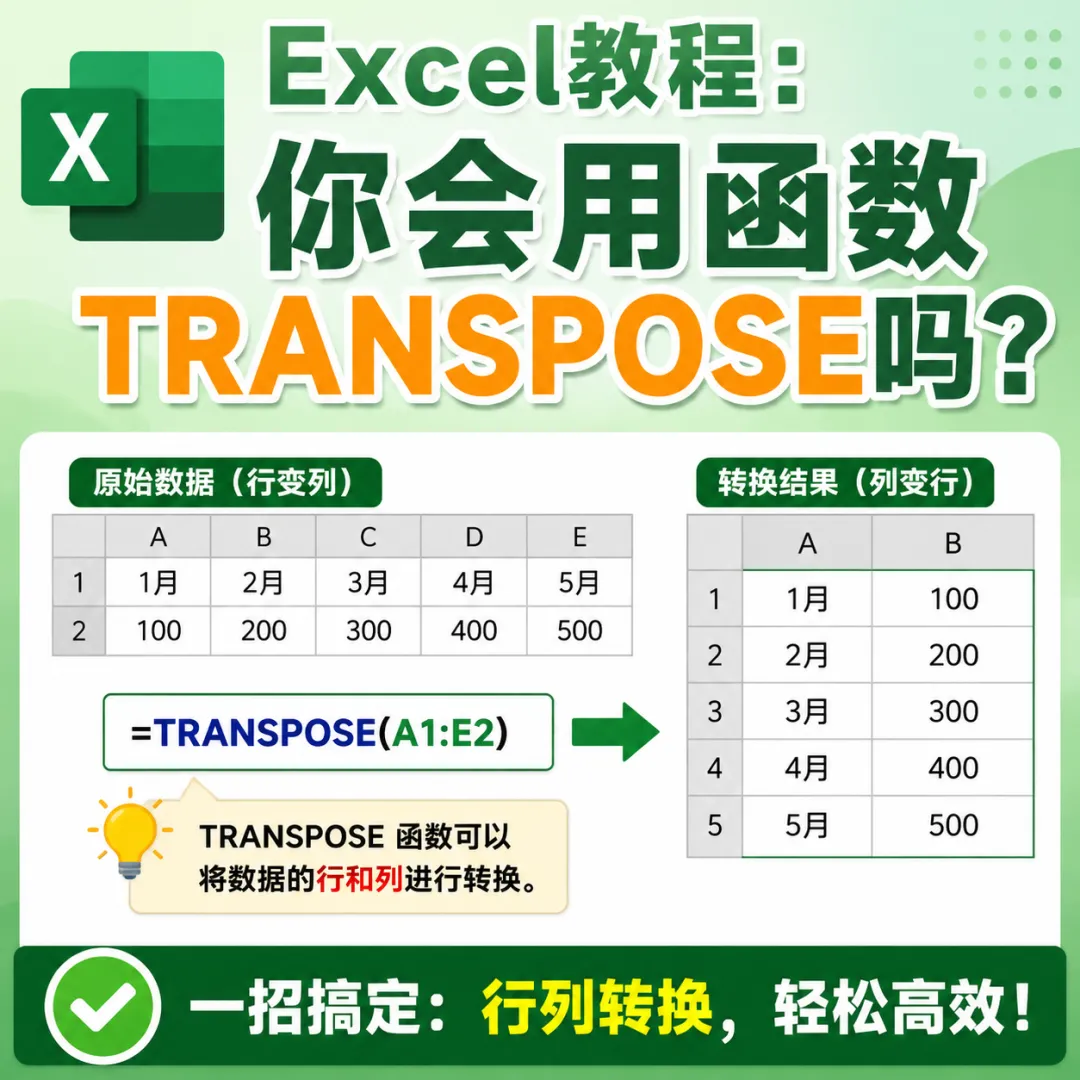
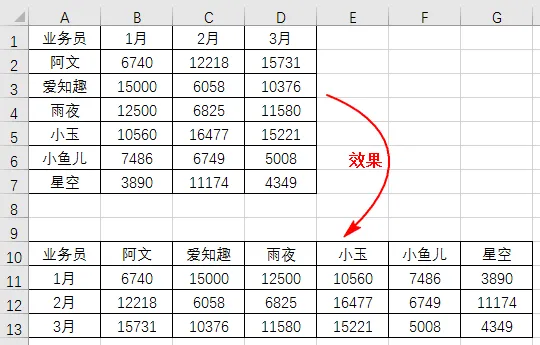
函数TRANSPOSE:返回转置单元格区域。
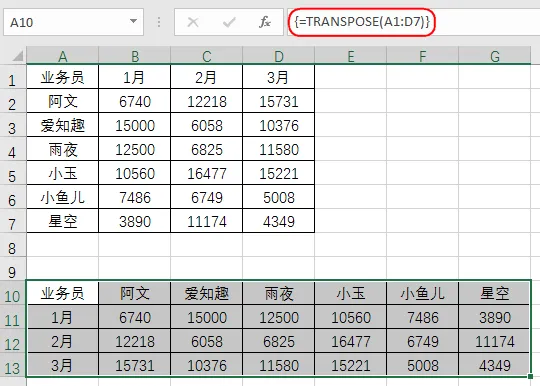
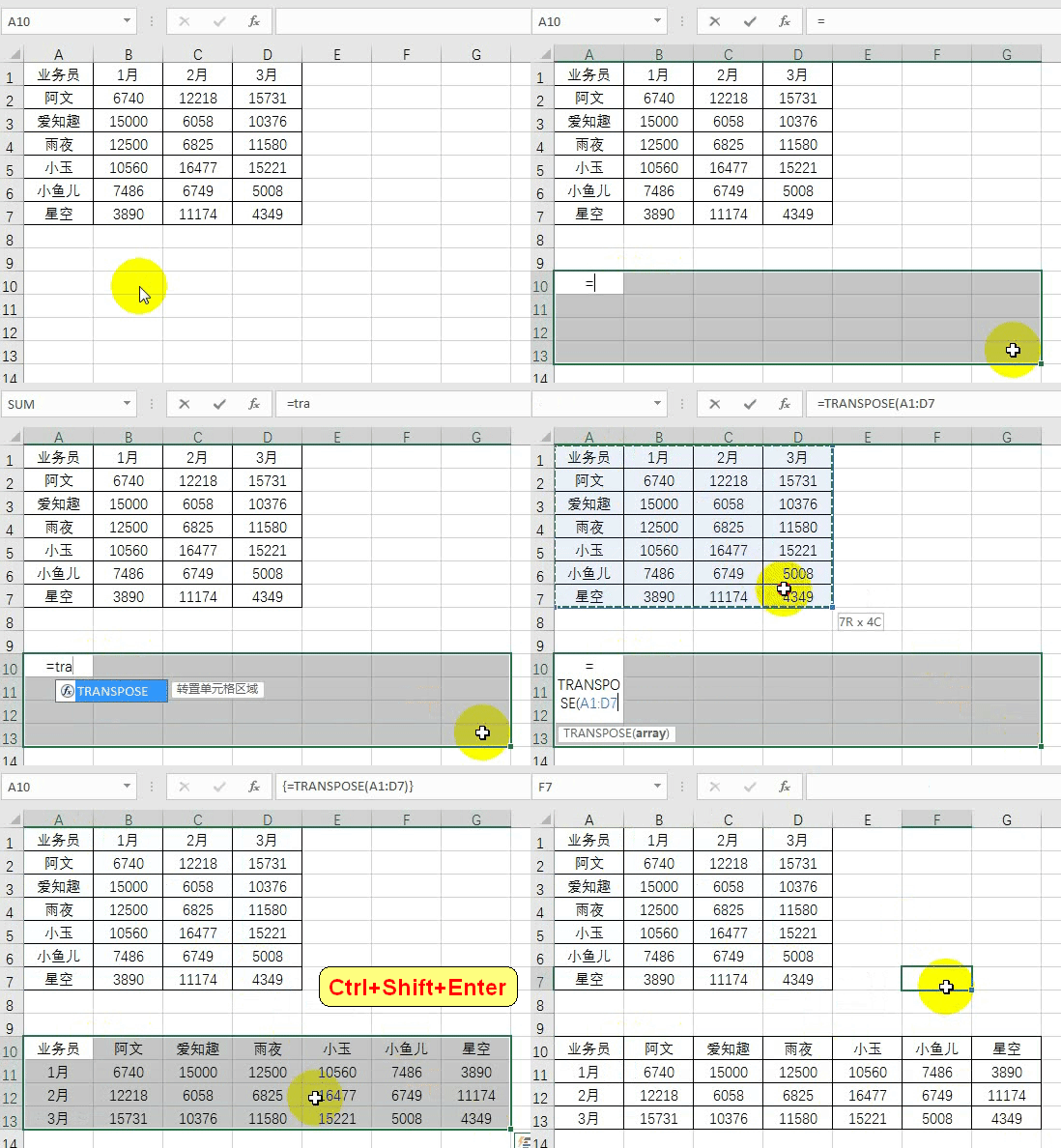
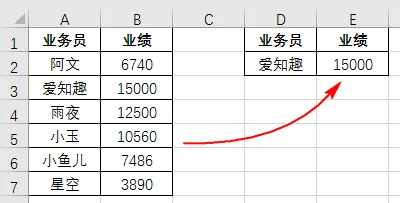
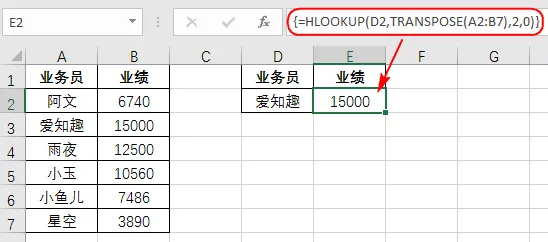
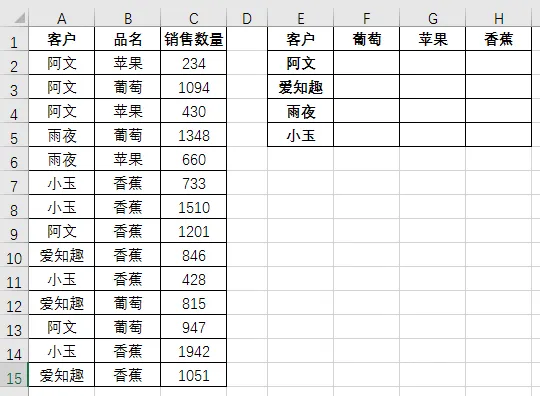
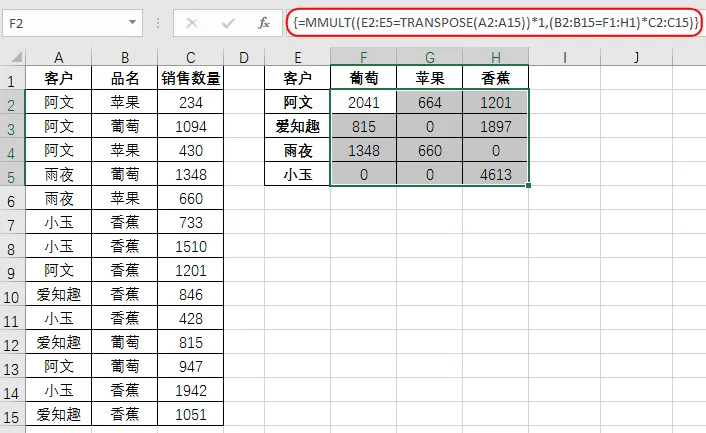
数据区域A1:D7是一个7行4列的单元格区域,所以需要选择一个4行7列的区域来存放转置后的数据。注意:在公式的两端有一对花括号{},这不是手动输入的,而是按<Ctrl+Shift+Enter>三键。函数TRANSPOSE的基本用法很简单,就是转置数据。那么接下来我们一起来看看函数TRANSPOSE与其他函数的组合应用。2、函数TRANSPOSE与HLOOKUP的组合应用垂直方向查找,首先想到的是使用函数VLOOKUP,其实使用函数HLOOKUP也能垂直方向查找,不过要借助函数TRANSPOSE的帮助。=HLOOKUP(D2,TRANSPOSE(A2:B7),2,0)TRANSPOSE(A2:B7)部分将垂直方向的数据转置为水平方向;看到这个问题,有童鞋会说使用数据透视表很简单啊,拖拖拉拉就搞定!今天我们说的是函数TRANSPOSE,就要学以致用,运用函数TRANSPOSE与MMULT的组合来解决,那么公式该怎么写呢?=MMULT((E2:E5=TRANSPOSE(A2:A15))*1,(B2:B15=F1:H1)*C2:C15)今天的分享就到这,如果教程对大家有用,希望大家多多分享点赞支持小编哦!你的每一次点赞和转发都是支持小编坚持原创的动力。
 点击阅读原文一键登录(可试看)
 夜雨聆风
夜雨聆风