Excel教程:Excel条件格式原来这么好用!很多人只会最基础的

1
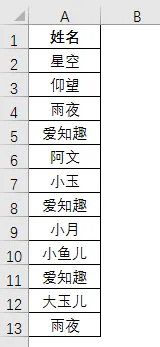
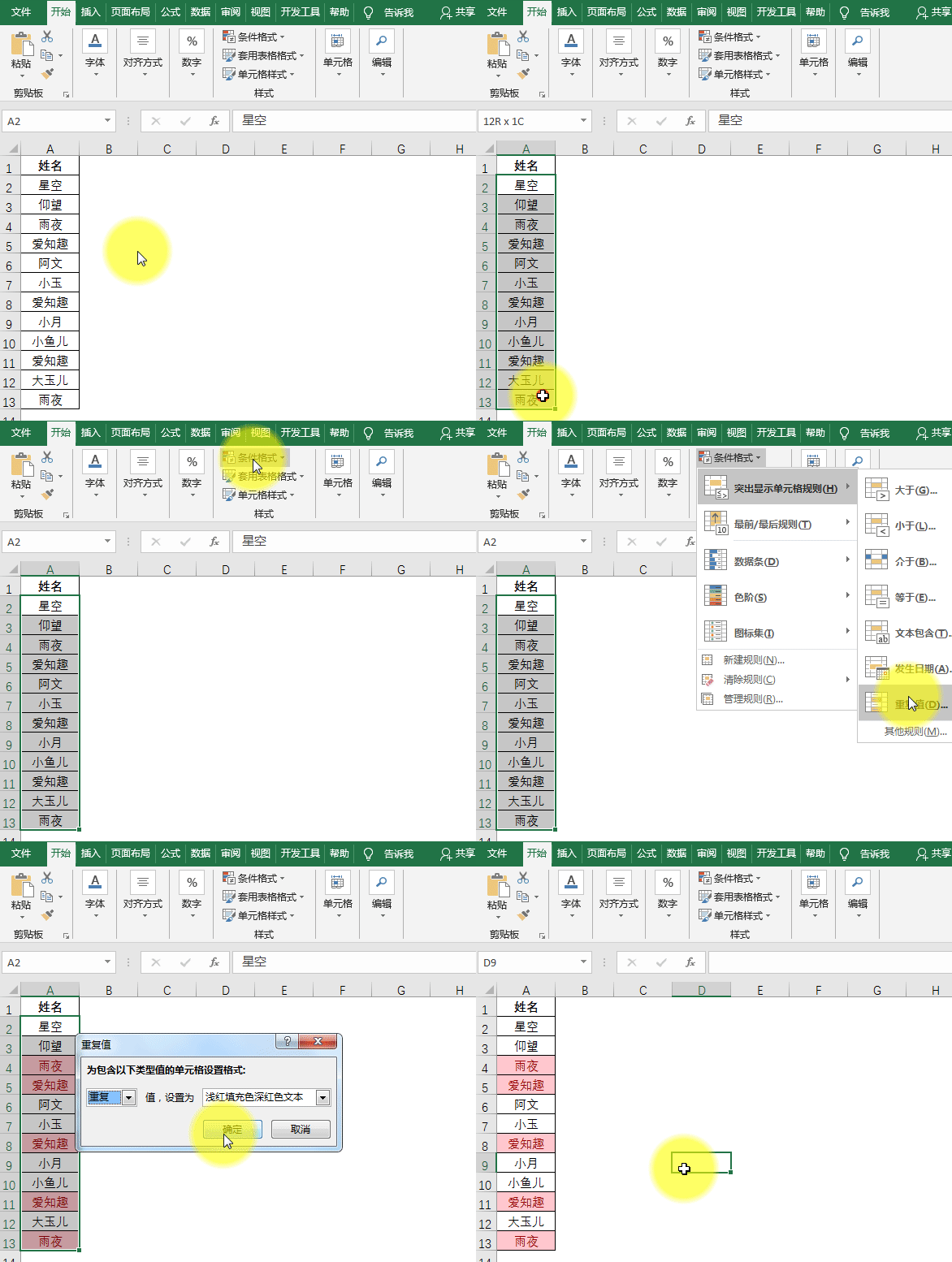
、标识重复项
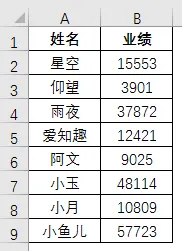
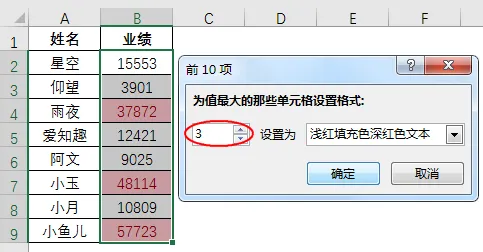
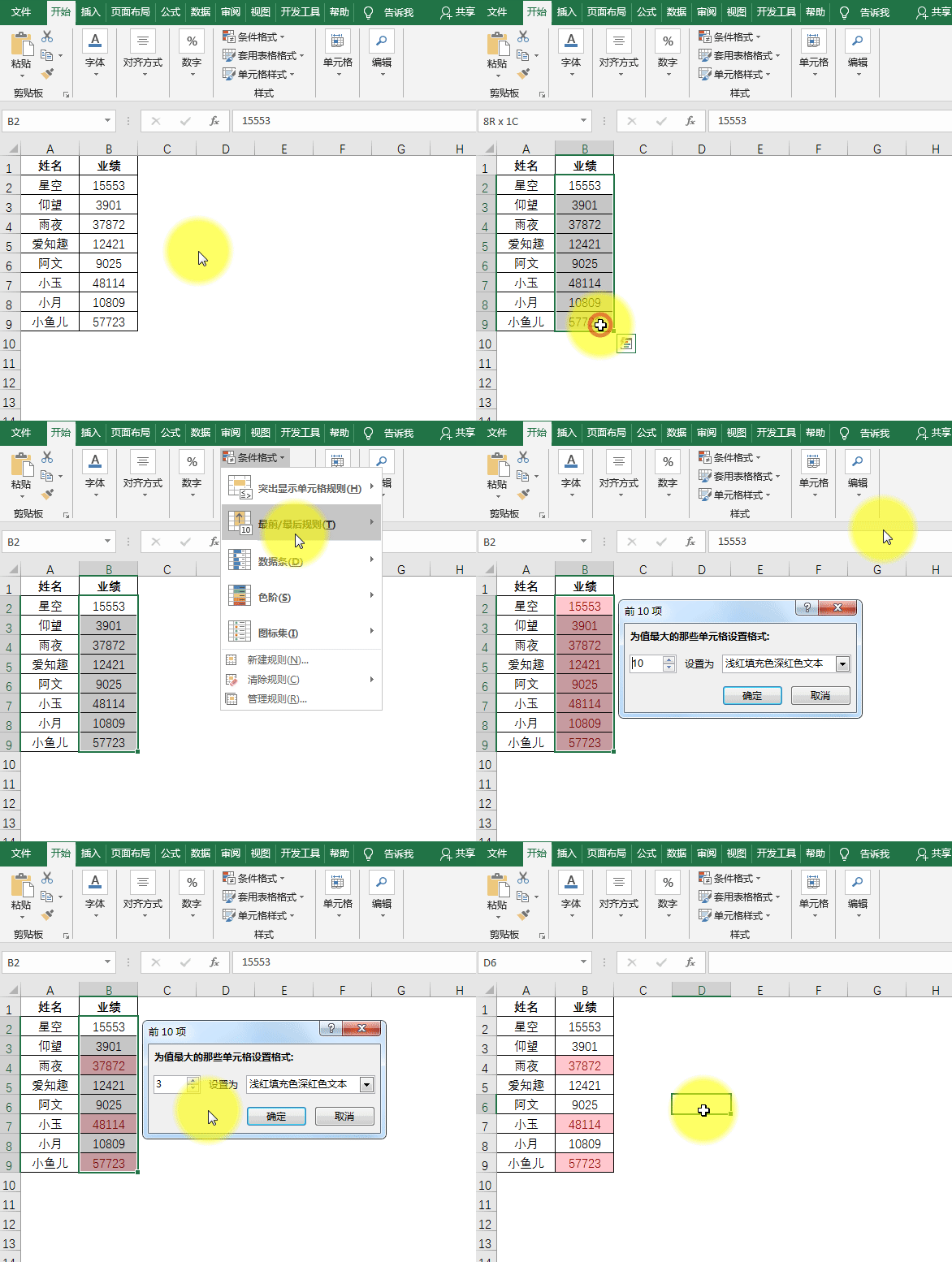
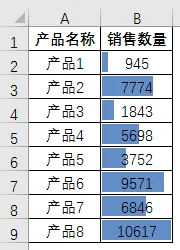
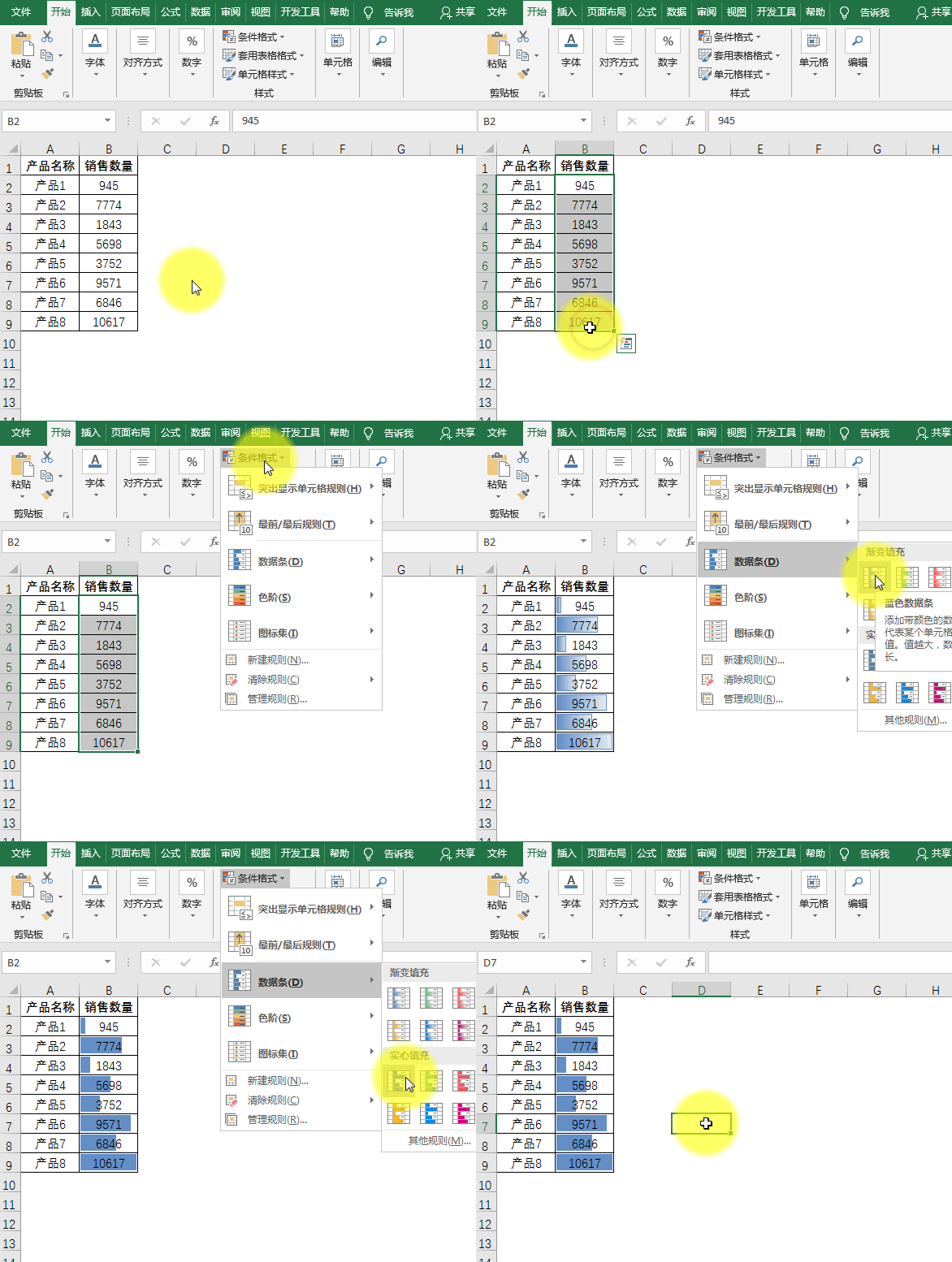
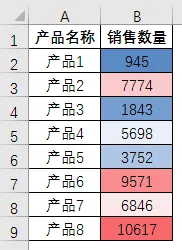
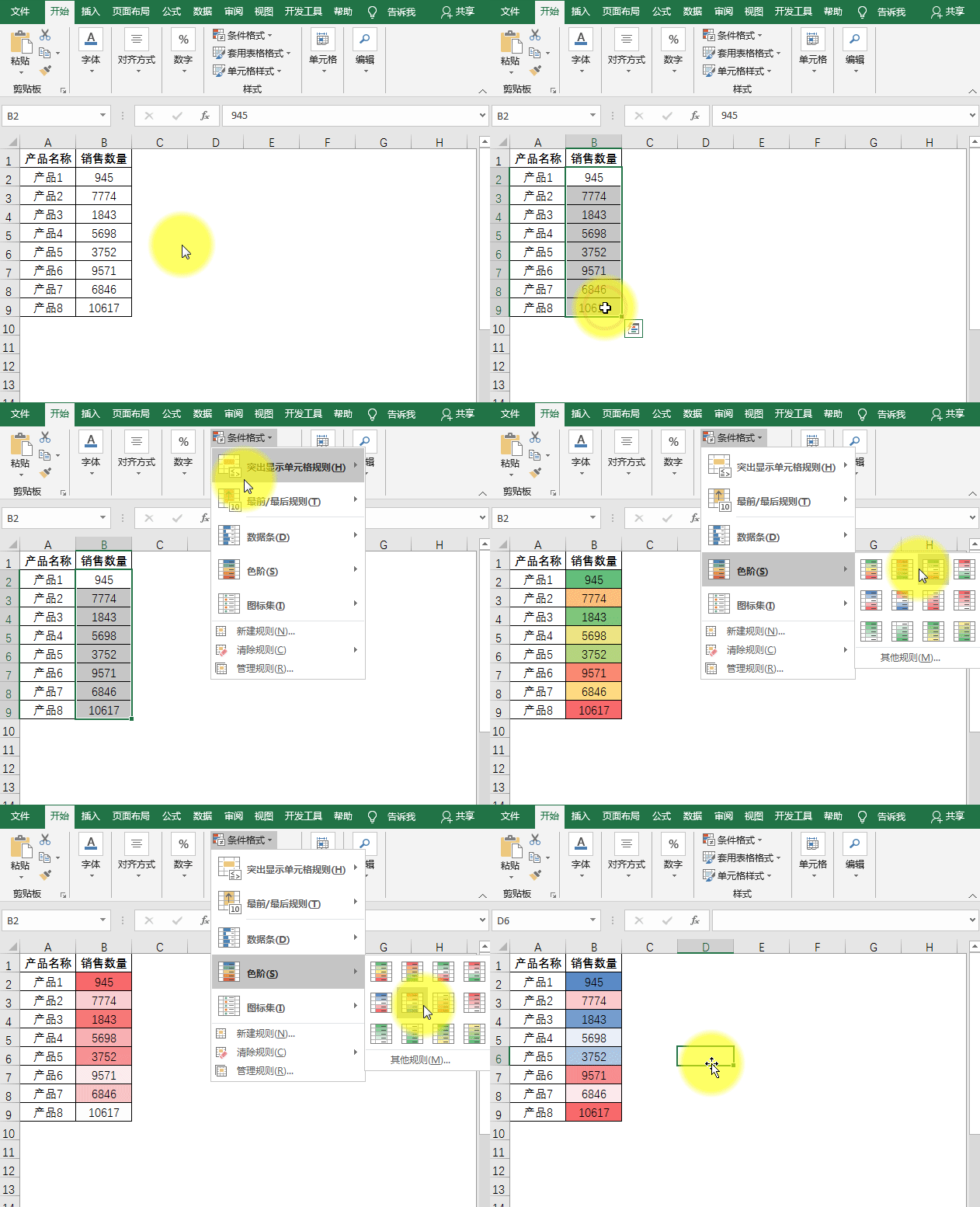
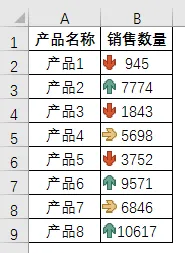
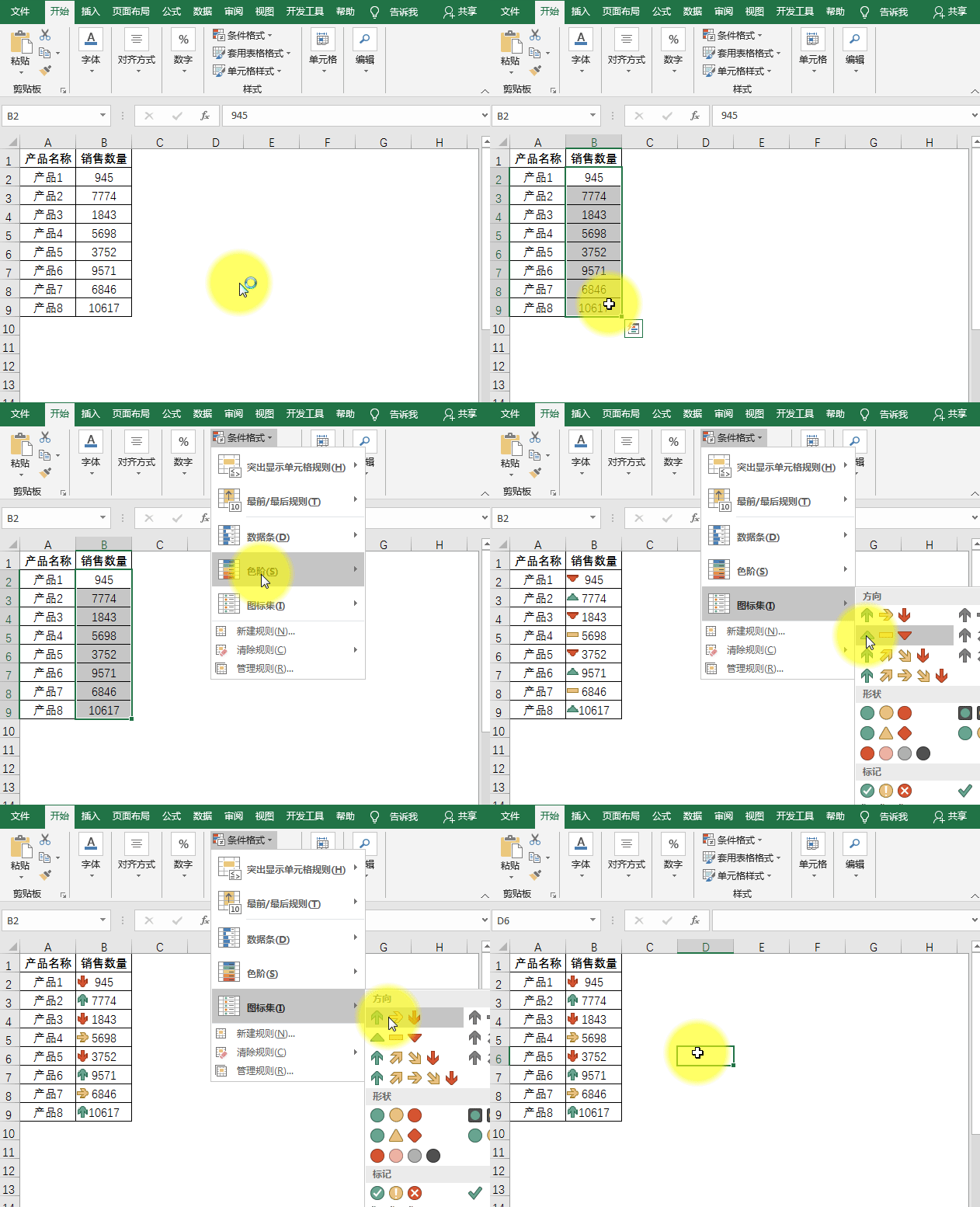
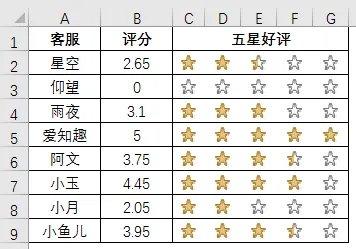
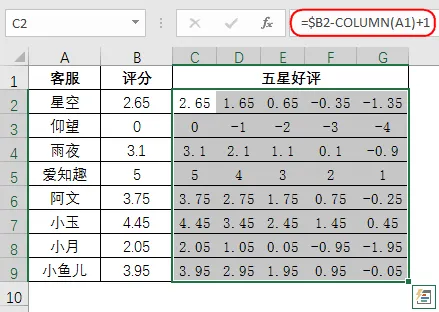
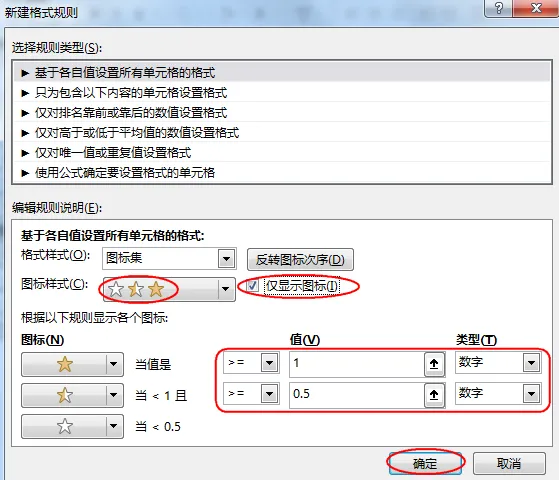
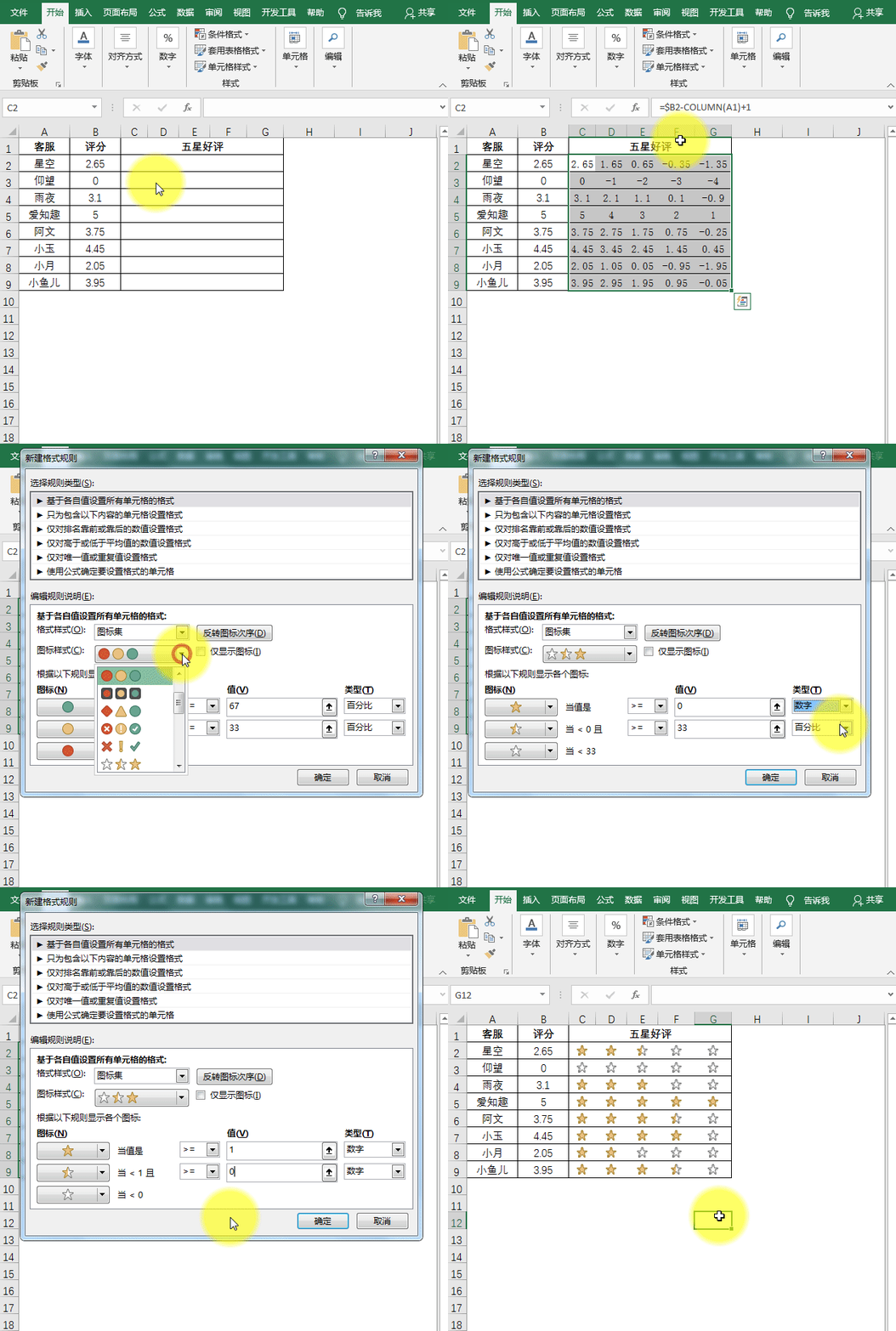
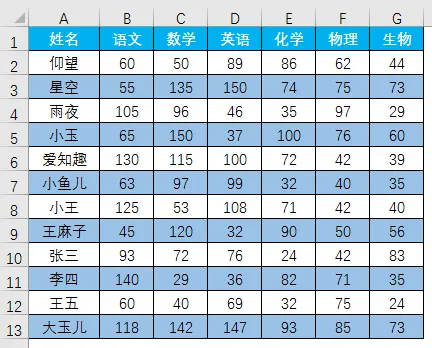
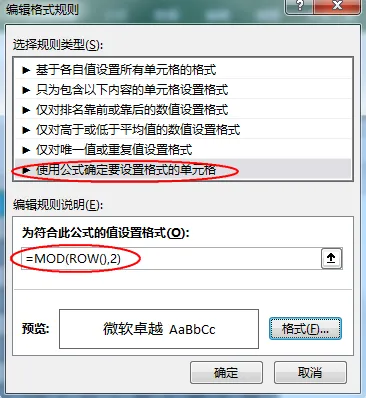
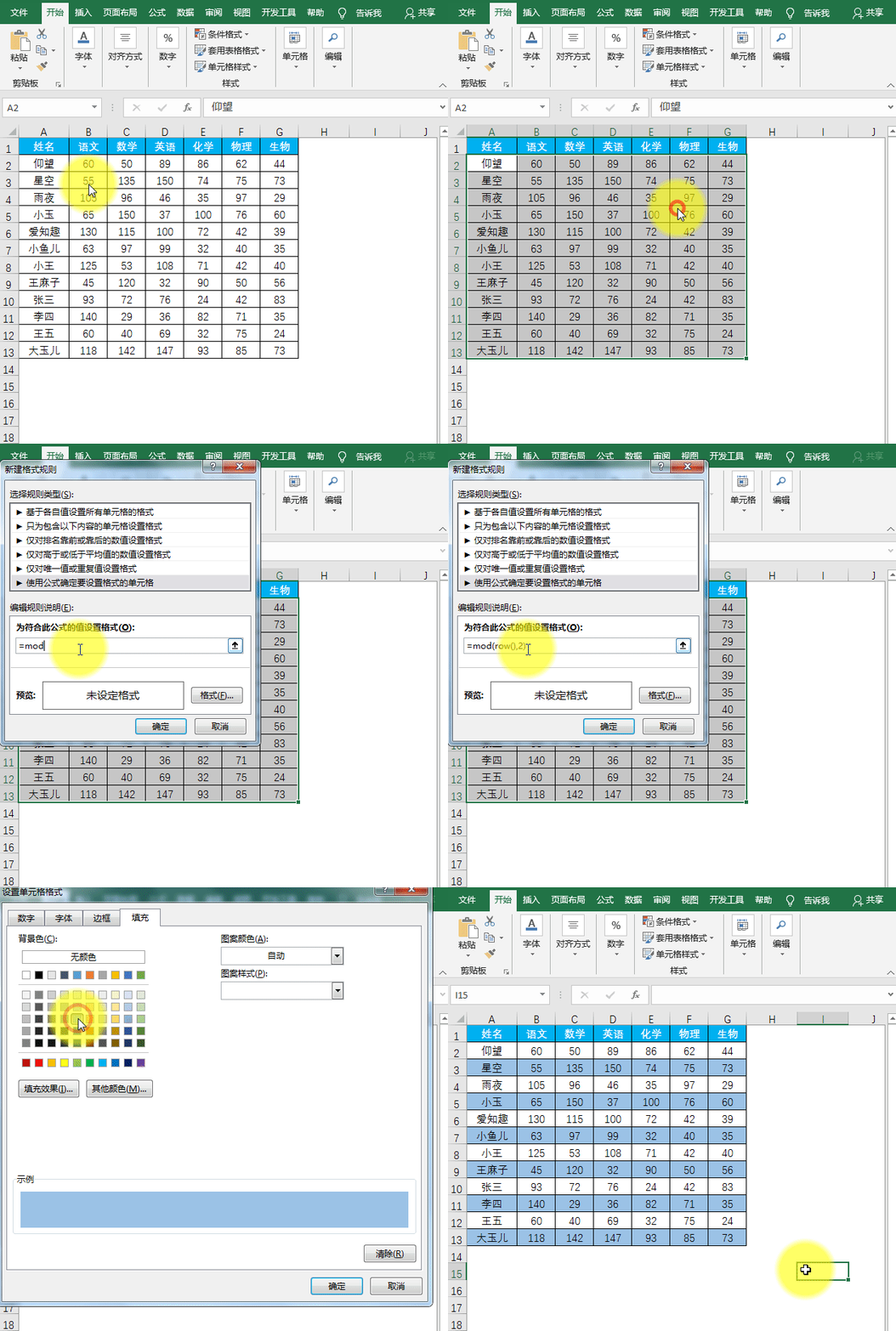
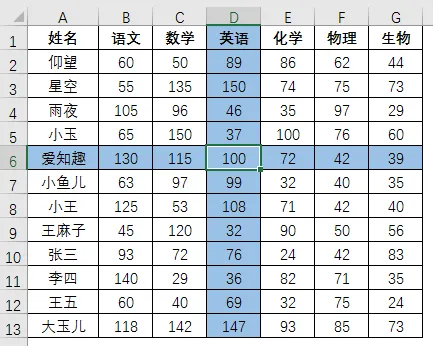
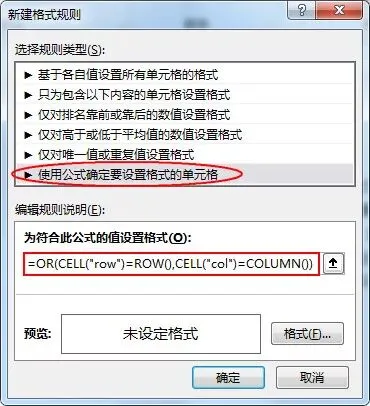
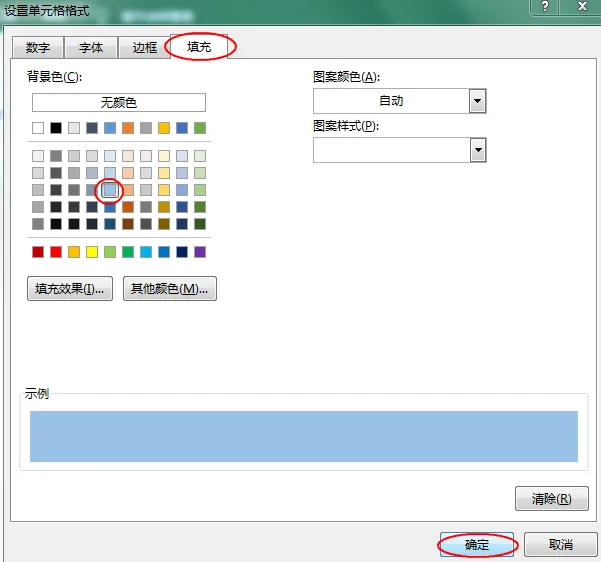
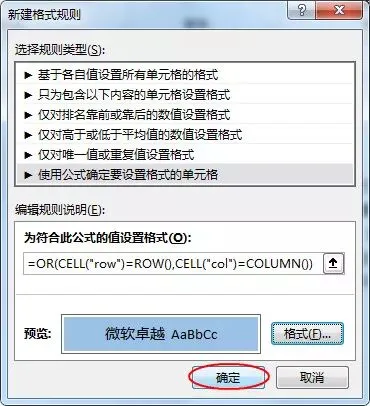
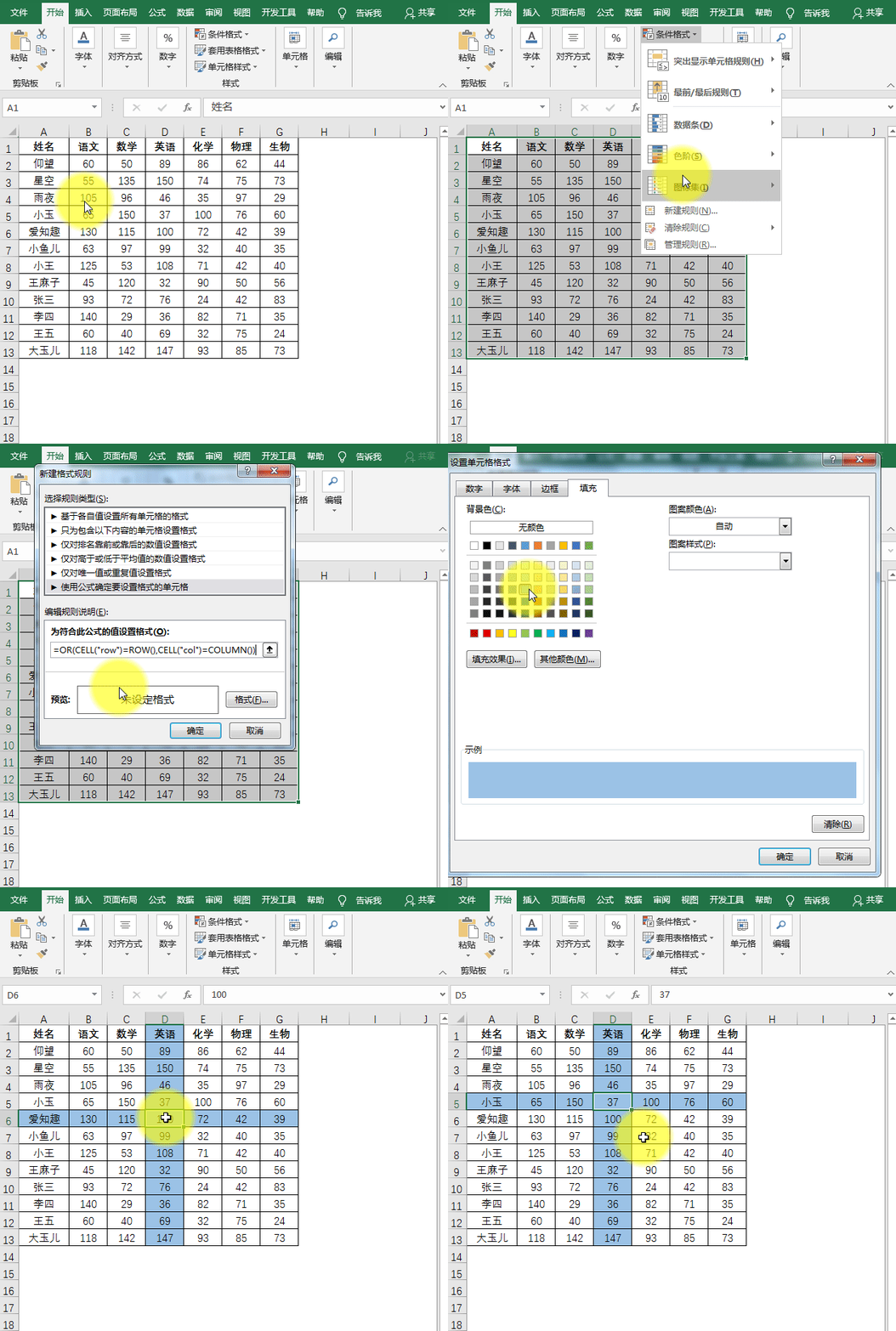
【开始】-【条件格式】-【突出显示单元格规则】-【重复值】【开始】-【条件格式】-【最前/最后规则】-【前10项】在弹出的【前10项】对话框中把10改成3,点【确定】数据条功能可以让数据在单元格中实现类似于条形图的效果。数据条的长短,表示值的大小。【开始】-【条件格式】-【数据条】,有【渐变填充】和【实心填充】供选择。色阶功能可以为单元格区域添加颜色渐变,通过填充颜色来实现数据图形化。【开始】-【条件格式】-【色阶】,有12种色阶供选择。图标集功能通过使用图标的方式来展示数据,包括方向、形状、标记、等级等图标样式,实现数据的可视化。输入公式:=$B2-COLUMN(A1)+1,按<Ctrl+Enter>键在弹出的【新建格式规则】对话框中【图标样式】选择【3个星形】,勾选【仅显示图标】选择单元格区域A2:G13,【开始】-【条件格式】-【新建规则】在弹出的【新建格式规则】窗口中选择【使用公式确定要设置格式的单元格】【格式】-【填充】-选择填充颜色-【确定】-【确定】选中要设置的数据区域,【开始】-【条件格式】-【新建规则】在弹出的【新建格式规则】窗口中选择【使用公式确定要设置格式的单元格】=OR(CELL("row")=ROW(),CELL("col")=COLUMN())今天的分享就到这,如果教程对大家有用,希望大家多多分享点赞支持小编哦!你的每一次点赞和转发都是支持小编坚持原创的动力。
 点击阅读原文一键登录(可试看)
 夜雨聆风
夜雨聆风