 夜雨聆风
夜雨聆风自学相伴,共同进步,大家好,这里是 EXCEL 自习室。
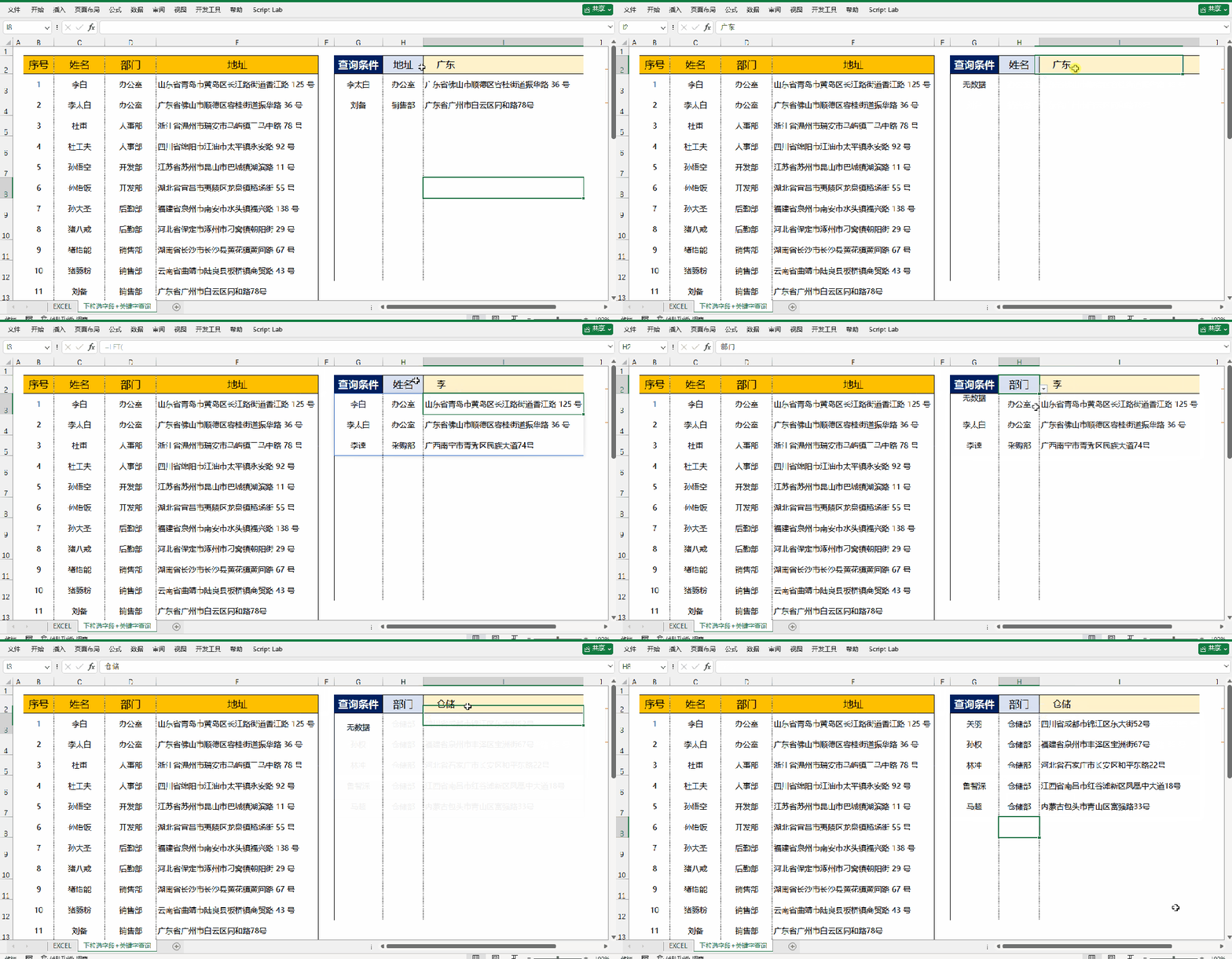
今天给大家带来一个 Excel 高级万能搜索模板。只需 1 个下拉菜单 + 1 个输入框,即可实现类似搜索引擎一样的模糊搜索体验:
✅下拉切换:按姓名、部门、地址任意查
✅模糊匹配:输入“张”就能找出所有姓张的
✅动态刷新:改关键词,结果秒变
📝 效果预览
一、前期准备
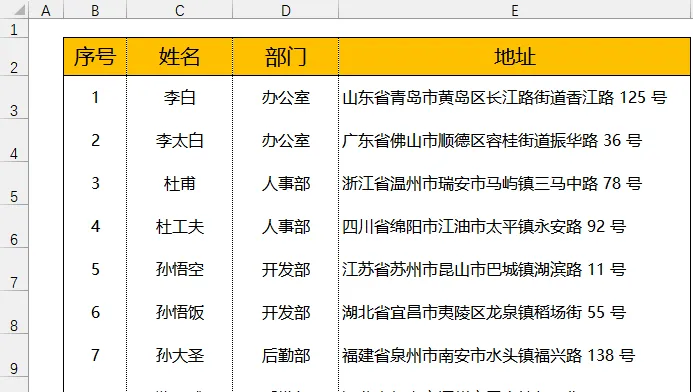
1.准备好原始数据
图例中的原始数据包括姓名、部门和地址。
2. 设置搜索区域
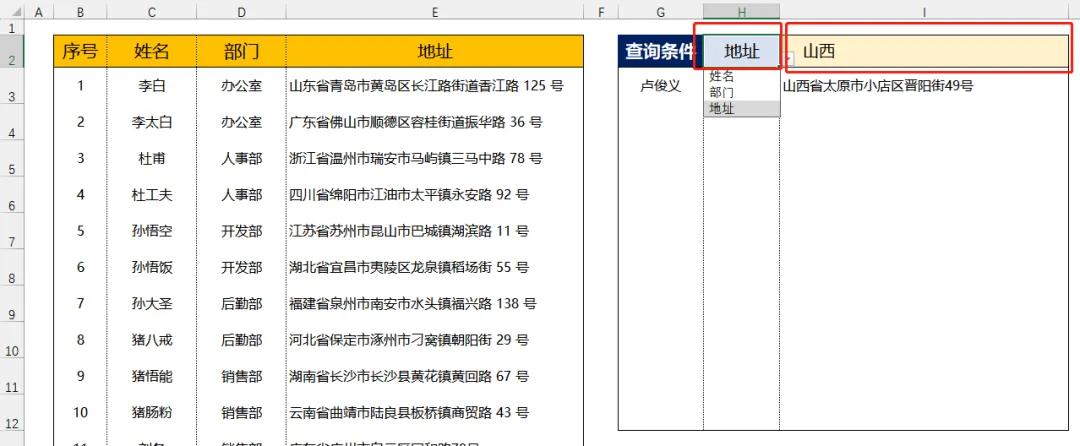
设置下拉字段, 选中 H1单元格(查询字段选择单元格),点击【数据】-【数据验证】,允许条件选择「序列」,来源选中原始表的表头区域(不含序号),确定。设置完成后,H1就会生成下拉菜单,所有查询字段可随意切换。 I1 为查询内容单元格。
二、万能搜索公式(直接复制即用)
1. 搜素公式:
=LET(
查询列号,MATCH(H2,C2:E2,0),
查询区域,C3:E32,
动态列,CHOOSECOLS(查询区域,查询列号),
FILTER(查询区域,ISNUMBER(SEARCH(I2,动态列)),"无数据"))
2. 公式拆解:
1. 第一步:定位你选择的查询列
查询列号,MATCH(H2,C2:E2,0)
通过MATCH函数,匹配H2单元格选中的字段,精准在表头区域C2:E2中找到对应列序号,锁定本次查询的目标字段列。
2. 第二步:提取目标查询列数据
查询区域,C3:E32
固定整体数据查询区域C3:E32。
3. 第三步:提取目标查询列数据
动态列,CHOOSECOLS(查询区域,查询列号)
再根据第一步获取的列序号,从查询区域中单独提取出当前需要查询的整列数据,精准缩小检索范围。
4. 第四步:智能判断+模糊筛选
FILTER(查询区域,ISNUMBER(SEARCH(I2,动态列)),"无数据")
在I2单元格输入关键词,通过SEARCH函数模糊匹配目标列内容,一键筛选出对应整行数据;无匹配数据时,自动显示「无数据」。
写在最后
这个模板的核心在于 FILTER + SEARCH + MATCH 的组合拳。一旦学会,你可以把它应用到 客户管理、库存查询、员工花名册 等任何场景。
告别加班,从优化一个小功能开始!