乐于分享
好东西不私藏

WPS Office异同分析⑤③:表格函数实战案例:统计表 COUNTIF+SUMIF 应用

WPS Office异同分析⑤③:表格函数实战案例:统计表 COUNTIF+SUMIF 应用
各位办公伙伴晚上好,咱们的WPS 与 Office 异同干货系列第五十三期准时更新啦~
上一期完成年终汇报 PPT 版式批量整改,从本期开始正式开启表格函数实战专题。本次以部门月度考勤统计表为真实案例,讲解 COUNTIF、SUMIF 两大常用条件函数,结合 Excel 与 WPS 表格的用法、细节差异、实操易错点逐一拆解。
01
案例基础信息
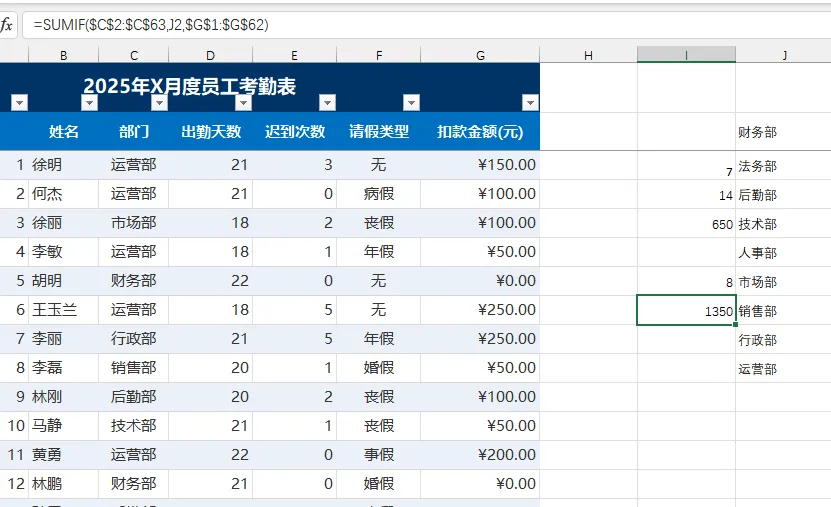
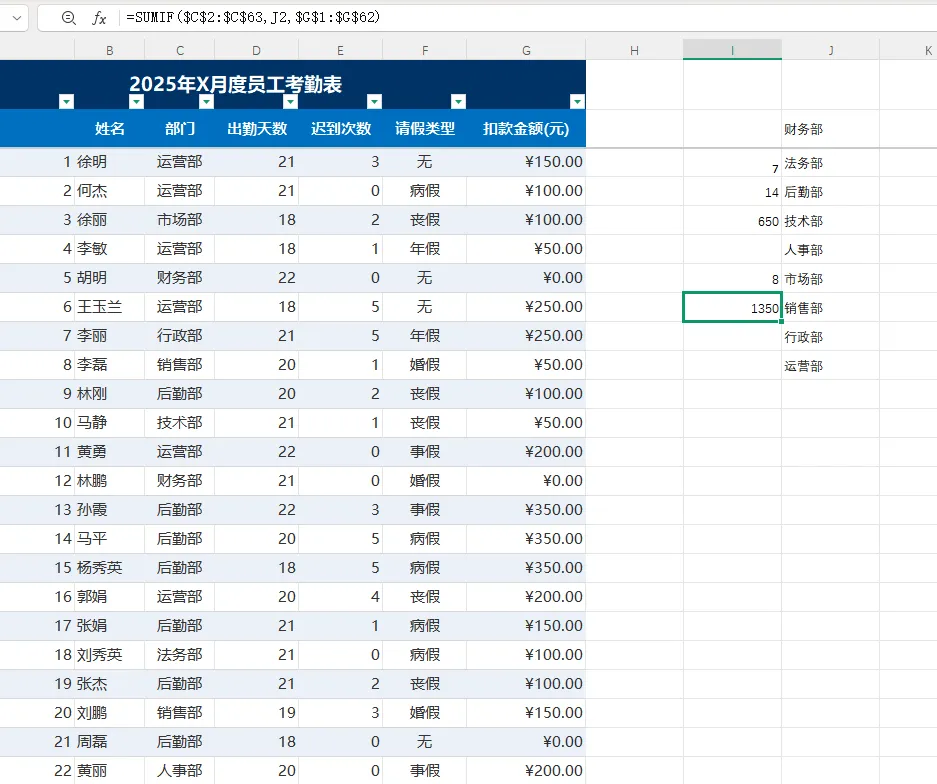
案例表格:月度员工考勤表,包含姓名、部门、出勤天数、迟到次数、请假类型、扣款金额等字段,共 62 条员工数据(虚拟数据,进作为演示使用)
统计需求
  • 统计各部门总人数、全勤人数、迟到总人次(COUNTIF 条件计数)
  • 按部门汇总扣款总金额、事假 / 病假分别合计(SUMIF 条件求和)
适用场景
行政人事月度考勤核算、数据汇总、部门台账统计
02
函数基础说明
COUNTIF:单条件计数,语法 =COUNTIF(统计区域,判断条件),用于统计满足条件的单元格数量
=COUNTIF(统计区域,判断条件)
SUMIF:单条件求和,语法 =SUMIF(条件区域,判断条件,求和区域),用于对满足条件的数据求和
=SUMIF(条件区域,判断条件,求和区域)
03
场景一:COUNTIF 统计考勤数据
1. Microsoft Excel 实操
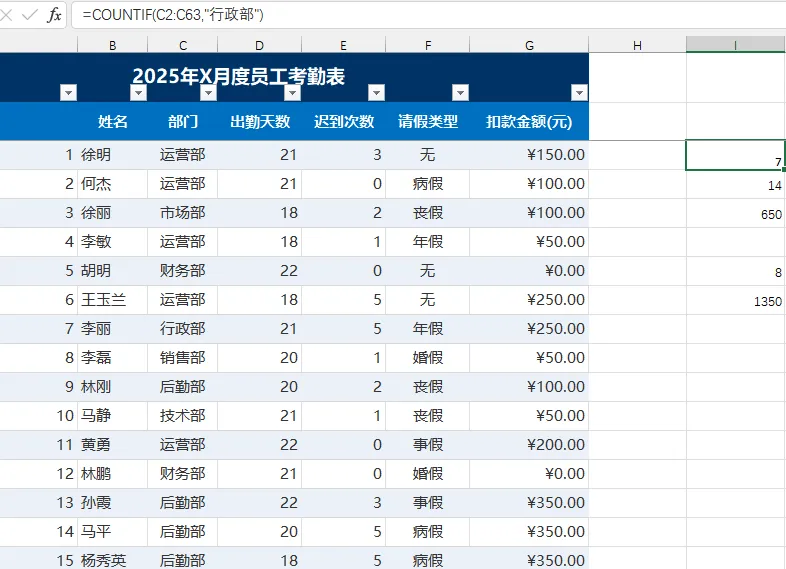
需求 1:统计「行政部」总人数
数据区域:部门列 C2:C63,统计单元格输入公式:
=COUNTIF(C2:C63,"行政部")
操作步骤:
  1. 选中结果单元格,输入完整公式,条件文本类内容添加英文双引号
  2. 回车得出结果,区域引用支持鼠标框选,也可手动输入行列范围
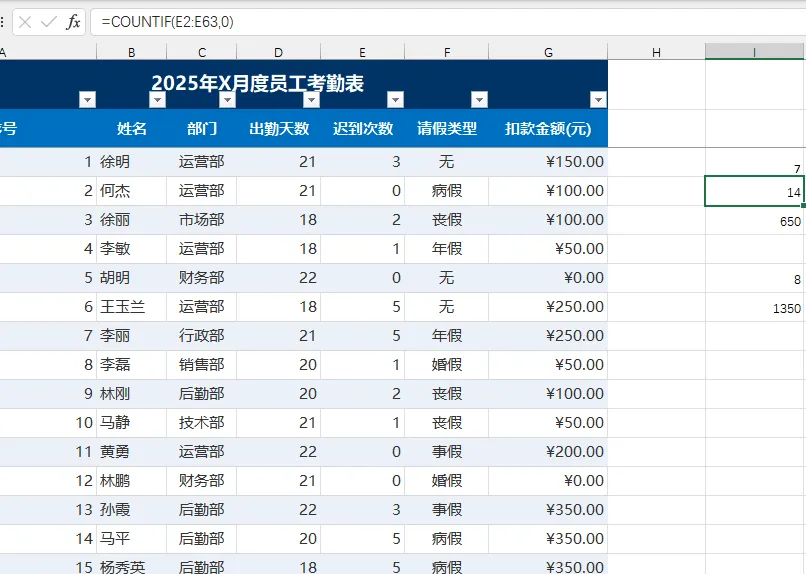
需求 2:统计全勤员工人数(迟到次数 = 0)
迟到次数列 E2:E63,公式:
=COUNTIF(E2:E63,0)
Excel 细节 & 坑点
  • 条件为数字时,可直接书写无需加引号;文本、文本匹配条件必须使用英文双引号,中文引号会直接报错
  • 整列引用(如 C:C)可使用,但数据量大时会轻微拖慢运算速度
  • 区分大小写,文本内容大小写不一致会判定为不匹配
2. WPS 表格 实操
对应公式写法
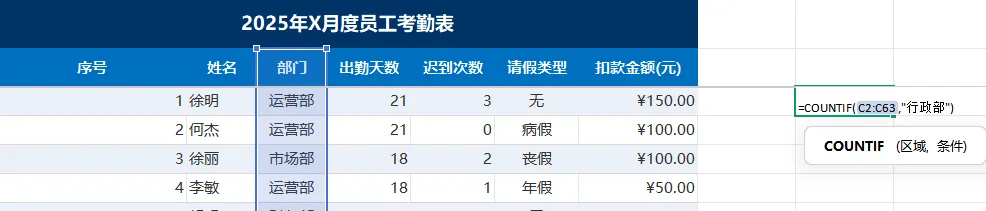
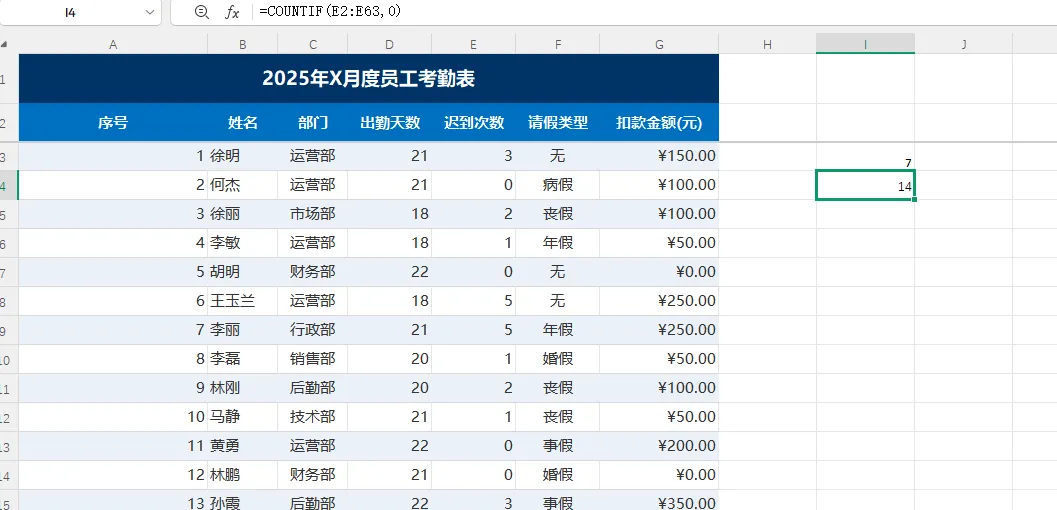
公式语法、参数规则、引用方式与 Excel 完全一致:
=COUNTIF(C2:C63,"行政部")
=COUNTIF(E2:E63,0)

WPS 专属细节与优化
  • 函数输入时自带实时语法提示、参数释义,新手不易写错参数顺序
  • 支持中文引号自动纠错,误输中文双引号可自动识别转换,不会直接报错
  • 内置「函数快速向导」,零基础可通过弹窗一步步选择区域、设置条件,无需手写公式
  • 不区分文本大小写,「行政部」「行政部 」微小格式差异也能智能匹配
04
场景二:SUMIF 按部门汇总扣款金额
1. Microsoft Excel 实操
需求:统计「销售部」整体扣款总额
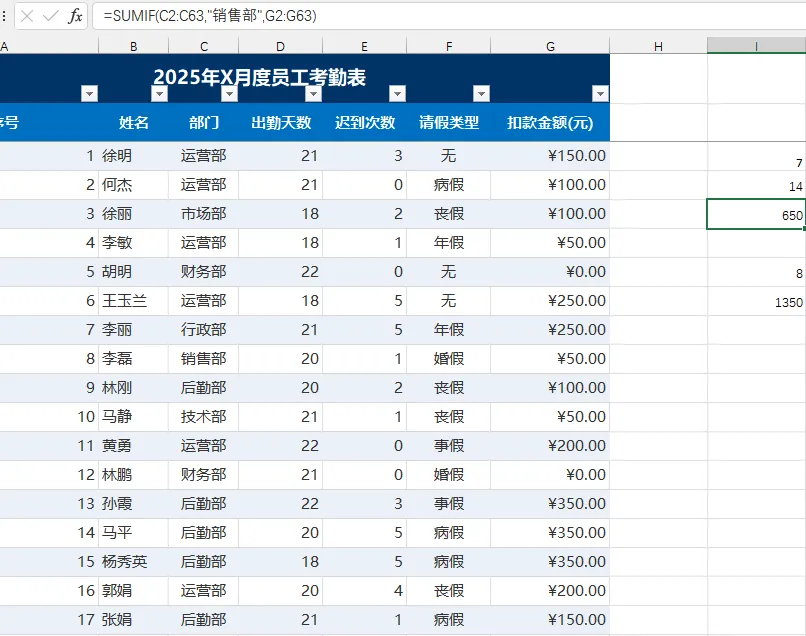
条件区域:部门 C2:C63,条件:销售部,求和区域:扣款 G2:G63,公式:
=SUMIF(C2:C63,"销售部",G2:G63)
Excel 细节 & 坑点
  • 三个参数顺序固定:条件区域→判断条件→求和区域,顺序颠倒计算结果错误
  • 多区域统计时,条件区域与求和区域行数必须完全对等,错位会导致数据匹配错乱
  • 空单元格、文本内容会被自动忽略,仅对有效数字求和
2. WPS 表格 实操
对应公式写法
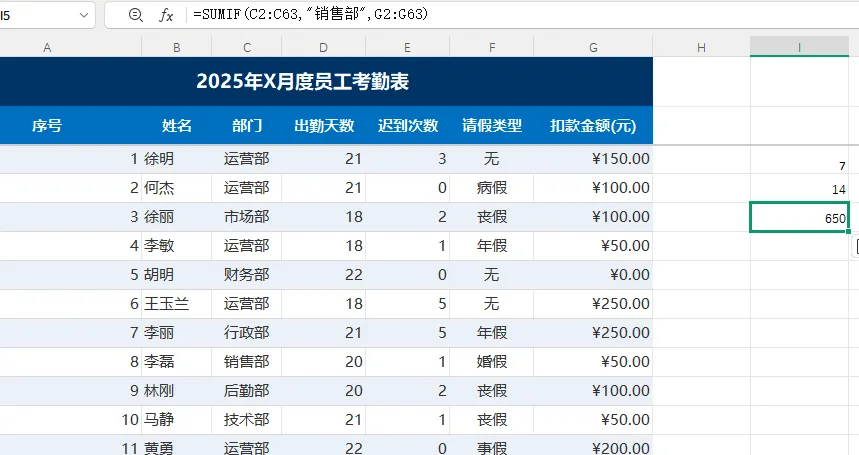
语法、参数逻辑和 Excel 互通,公式完全通用:
=SUMIF(C2:C63,"销售部",G2:G63)
WPS 专属细节与优化
  • 函数向导可视化选择三块区域,直观区分条件列与求和列,避免参数顺序错误
  • 公式下拉填充时,智能识别区域范围,自动锁定固定统计区域(可配合 $ 绝对引用)
  • 运算结果实时高亮对应数据源单元格,方便核对数据匹配是否正确
05
绝对引用补充(案例延伸:批量统计多部门)
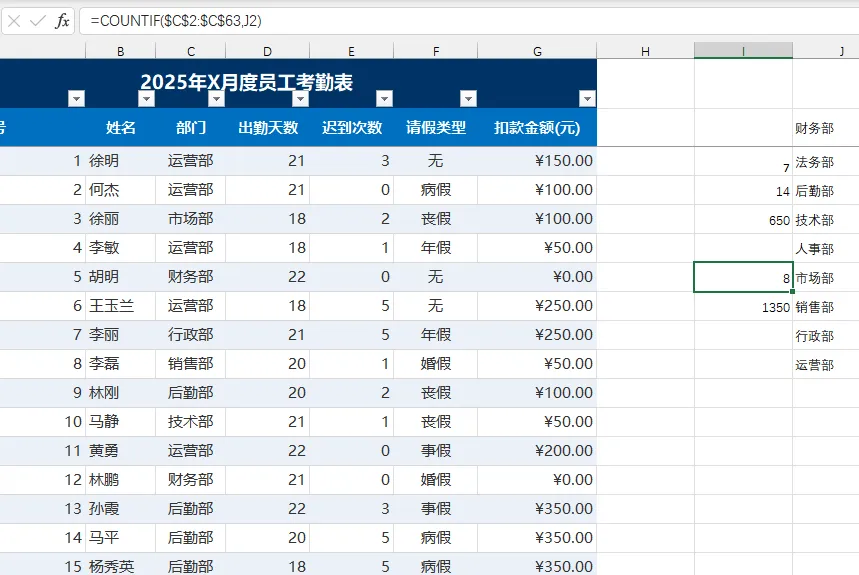
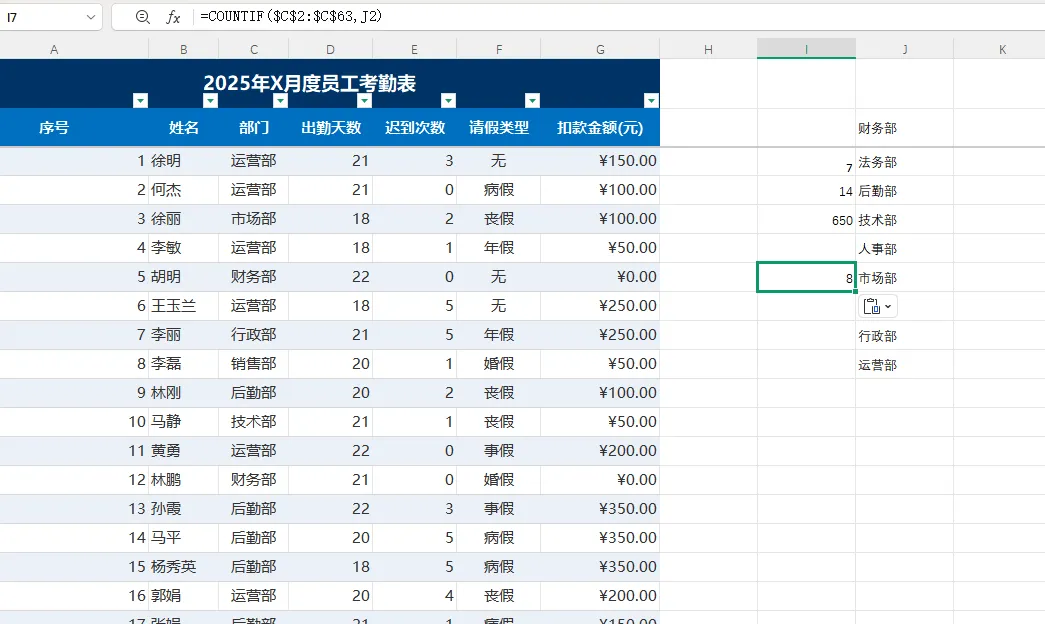
当需要下拉公式,批量统计行政、销售、技术等多个部门时,两个软件均需使用 $ 绝对引用  锁定统计区域:
通用标准公式(两款软件通用):
=COUNTIF($C$2:$C$63,J2)
=SUMIF($C$2:$C$63,J2,$G$2:$G$63)
  • Excel:需手动输入 $ 符号,或按 F4 快捷键切换引用状态
  • WPS 表格:除 F4 快捷键外,选中区域后可点击界面按钮一键切换相对 / 绝对引用,操作更直观
06
本案例函数功能对比表
对比项目
Microsoft Excel
WPS 表格(考勤函数案例)
函数语法公式
标准通用,公式可双向兼容
语法完全一致,文件互通无异常
引号容错性
仅识别英文引号,中文引号直接报错
自动纠错中英文引号,容错性更高
大小写匹配
严格区分大小写,匹配精度高
默认不区分大小写,适配杂乱文本
辅助工具
无内置函数向导,纯手动编写
自带函数向导、语法提示、数据高亮
引用切换
依赖 F4 快捷键切换引用类型
F4 快捷键 + 界面按钮双模式切换
大数据运算
整列引用运算效率稳定
大表格运算响应速度更快
07
案例落地通用注意事项
  • 所有函数符号(引号、逗号、括号)必须为英文半角,这是两款软件共同的高频报错点
  • 条件区域与求和区域行列数量保持一致,防止数据错位统计
  • 批量填充公式时,根据需求合理使用绝对引用 $,避免区域偏移
  • 统计完成后抽查 2-3 条数据,核对函数计算结果是否与手工统计一致
08
本期总结
COUNTIF、SUMIF 核心语法、计算逻辑在 Excel 和 WPS 表格中完全通用,文件可互相打开正常运算。差异主要体现在容错能力、辅助工具、细节体验上:追求严谨标准选择 Excel,新手使用、处理格式不规范的数据,WPS 的辅助功能更友好。
09
下期预告
WPS 与 Office 异同系列第五十四期|表格函数实战案例:业绩统计表,讲解 SUMIFS、COUNTIFS 多条件函数,结合多维度业绩筛选统计,对比两款软件用法、差异与实战避坑。