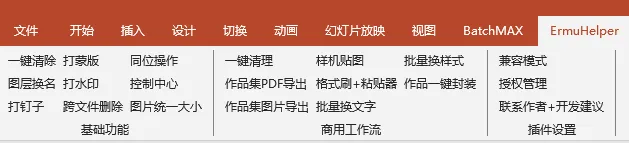
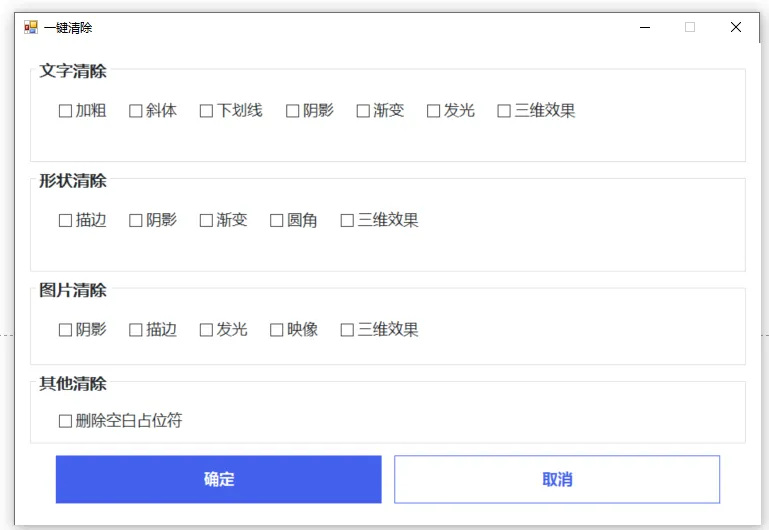
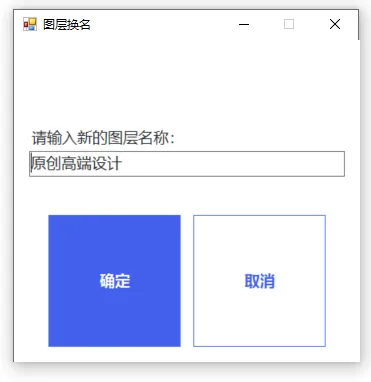
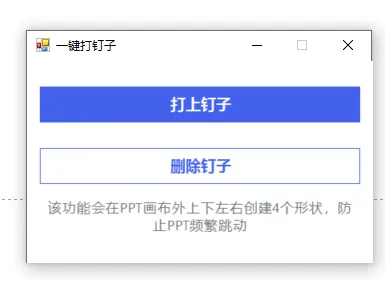
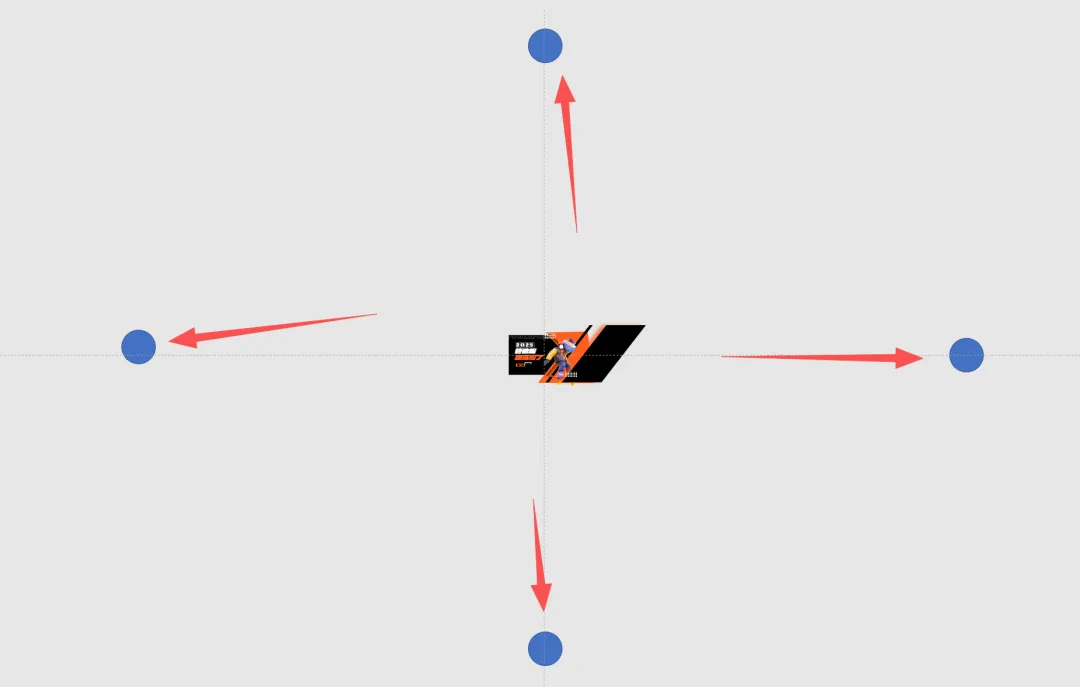
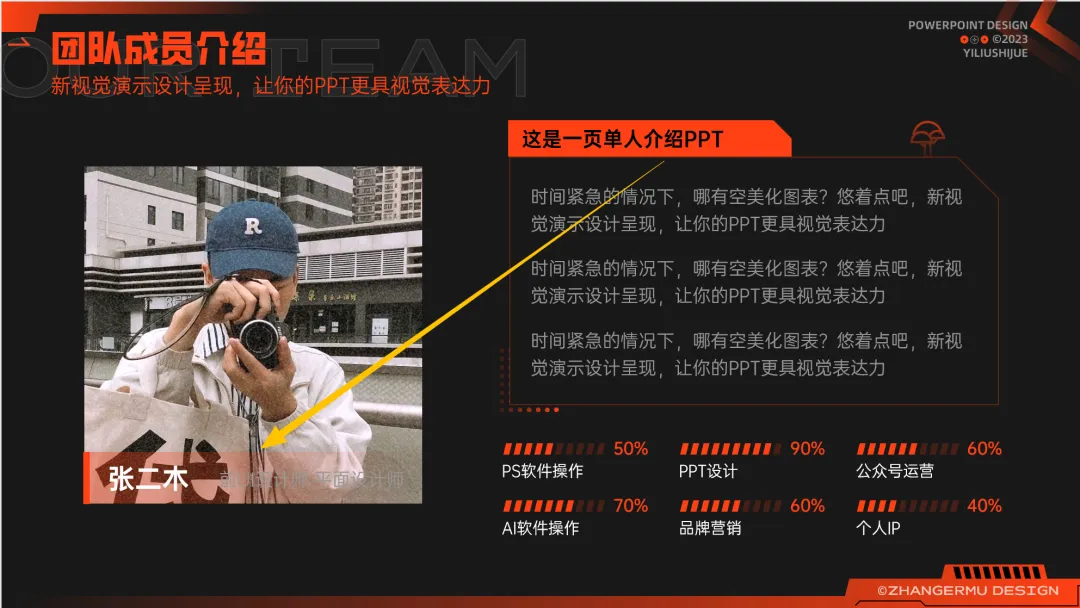
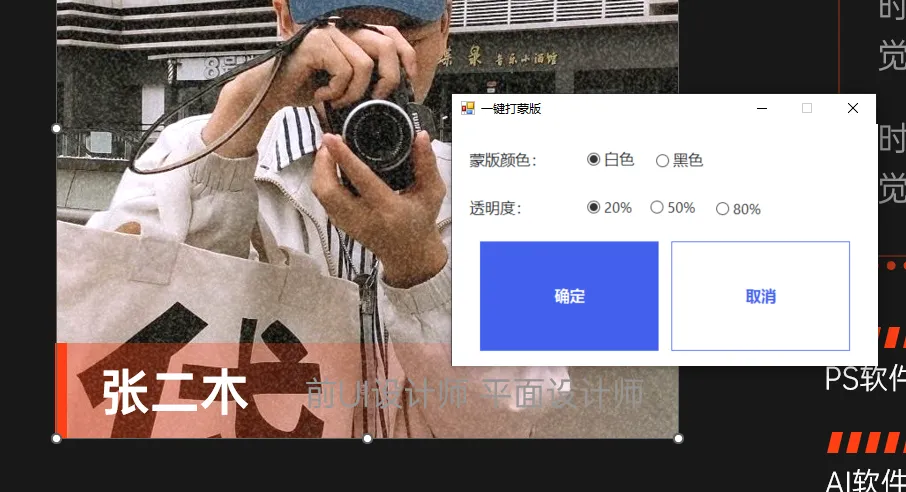
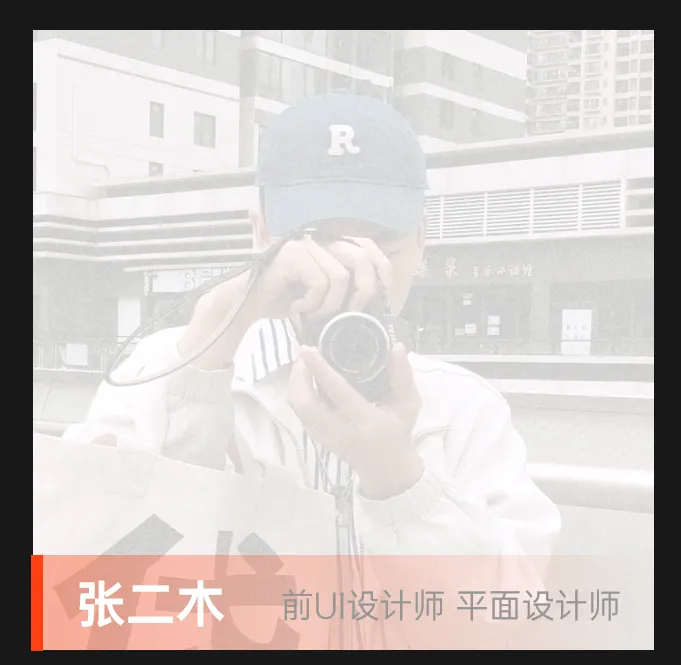
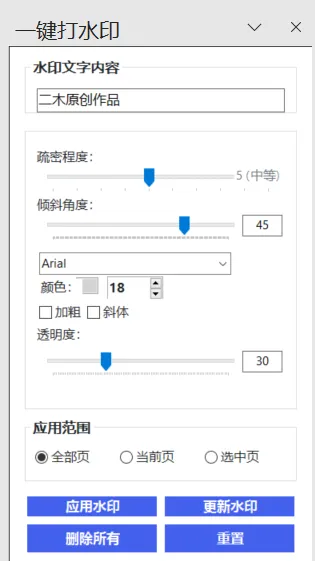
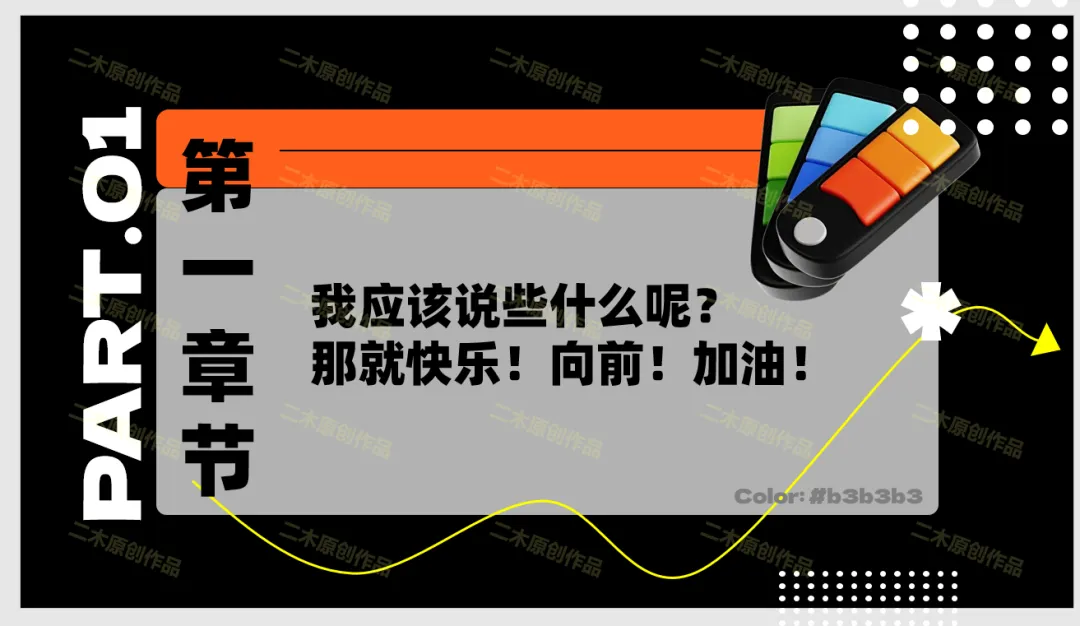
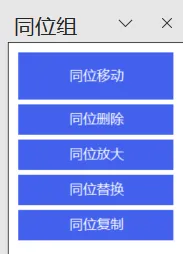
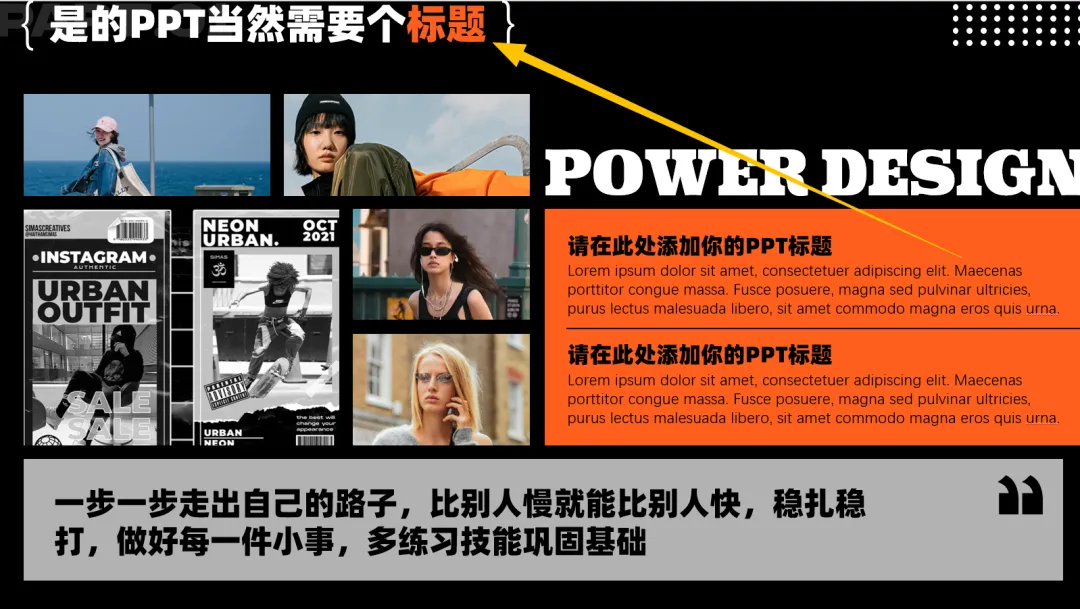
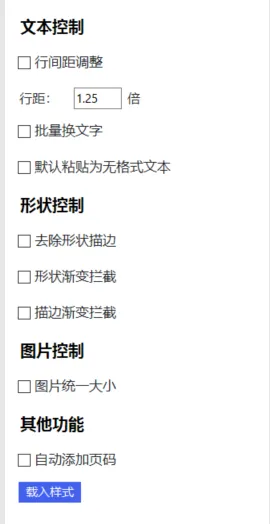
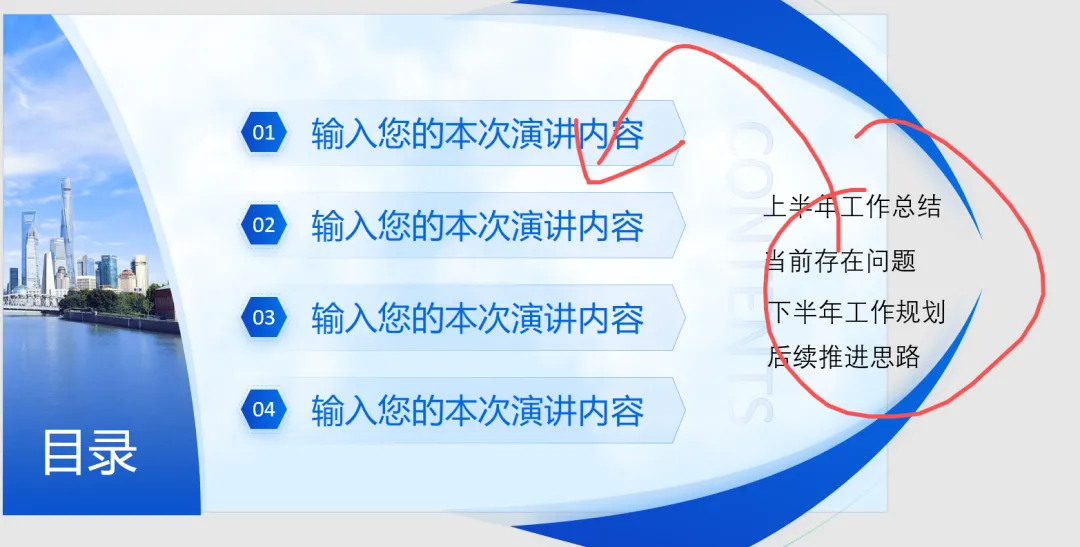
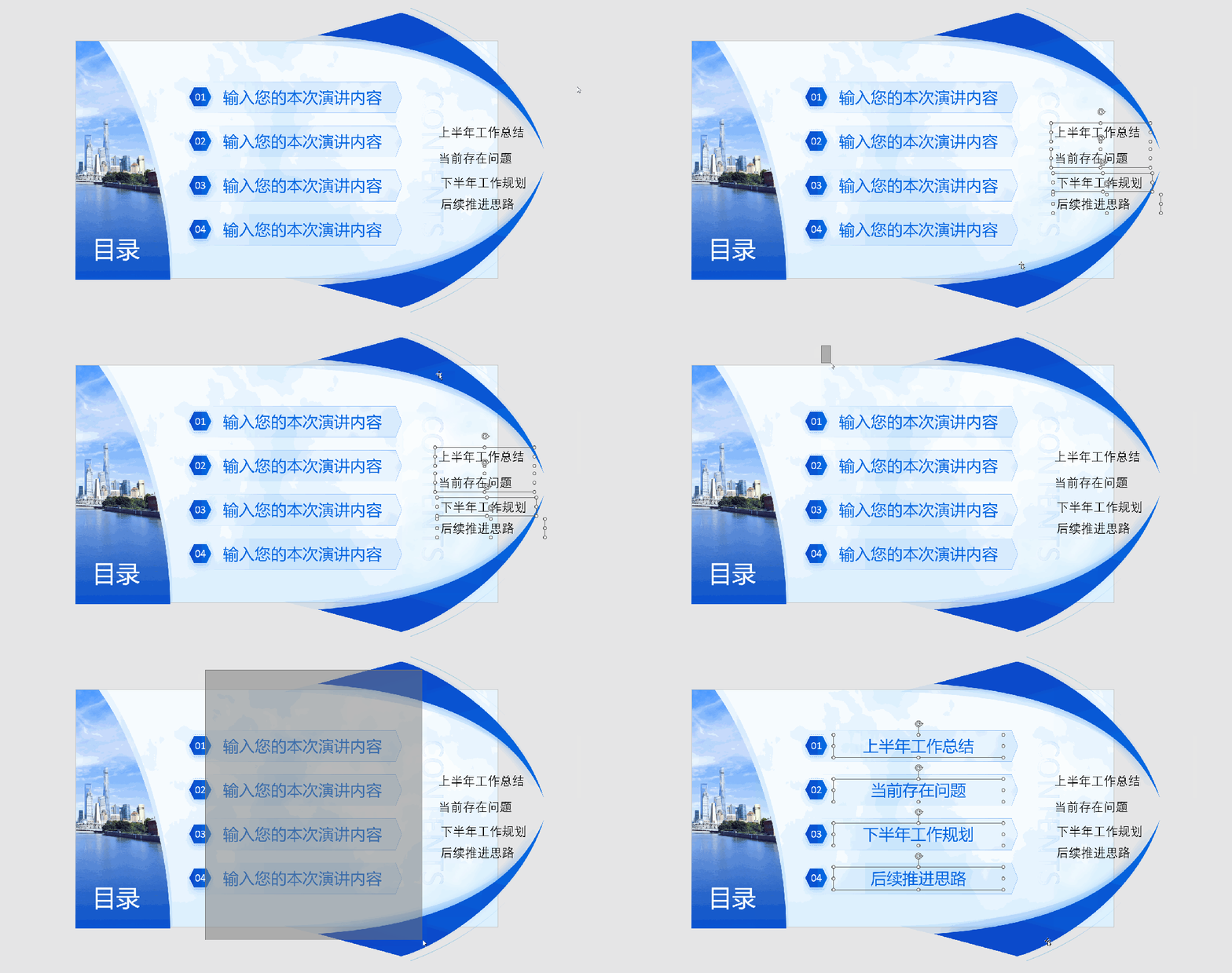
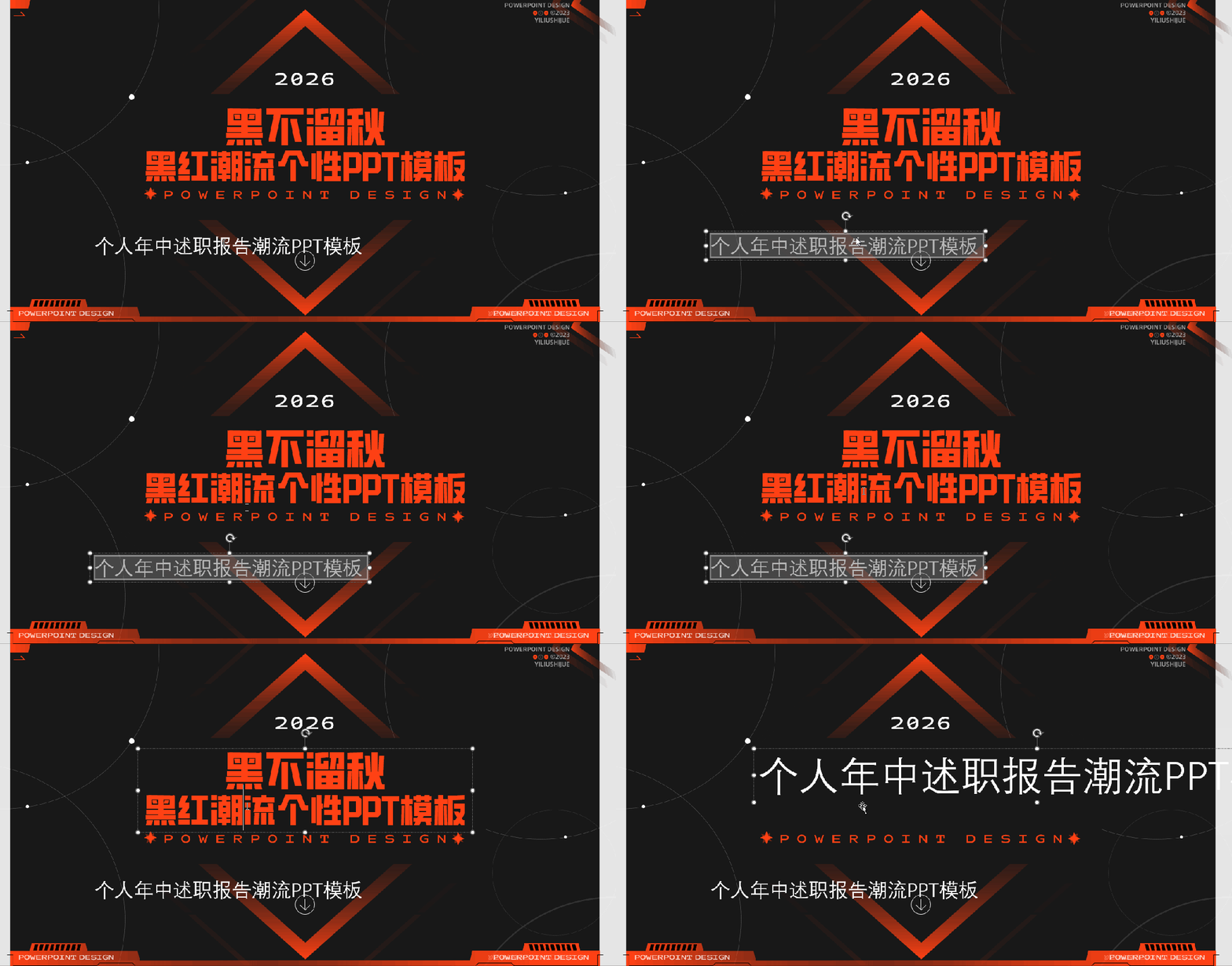
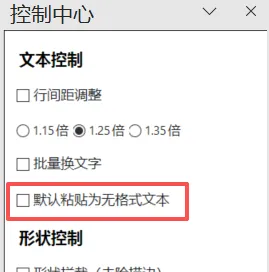
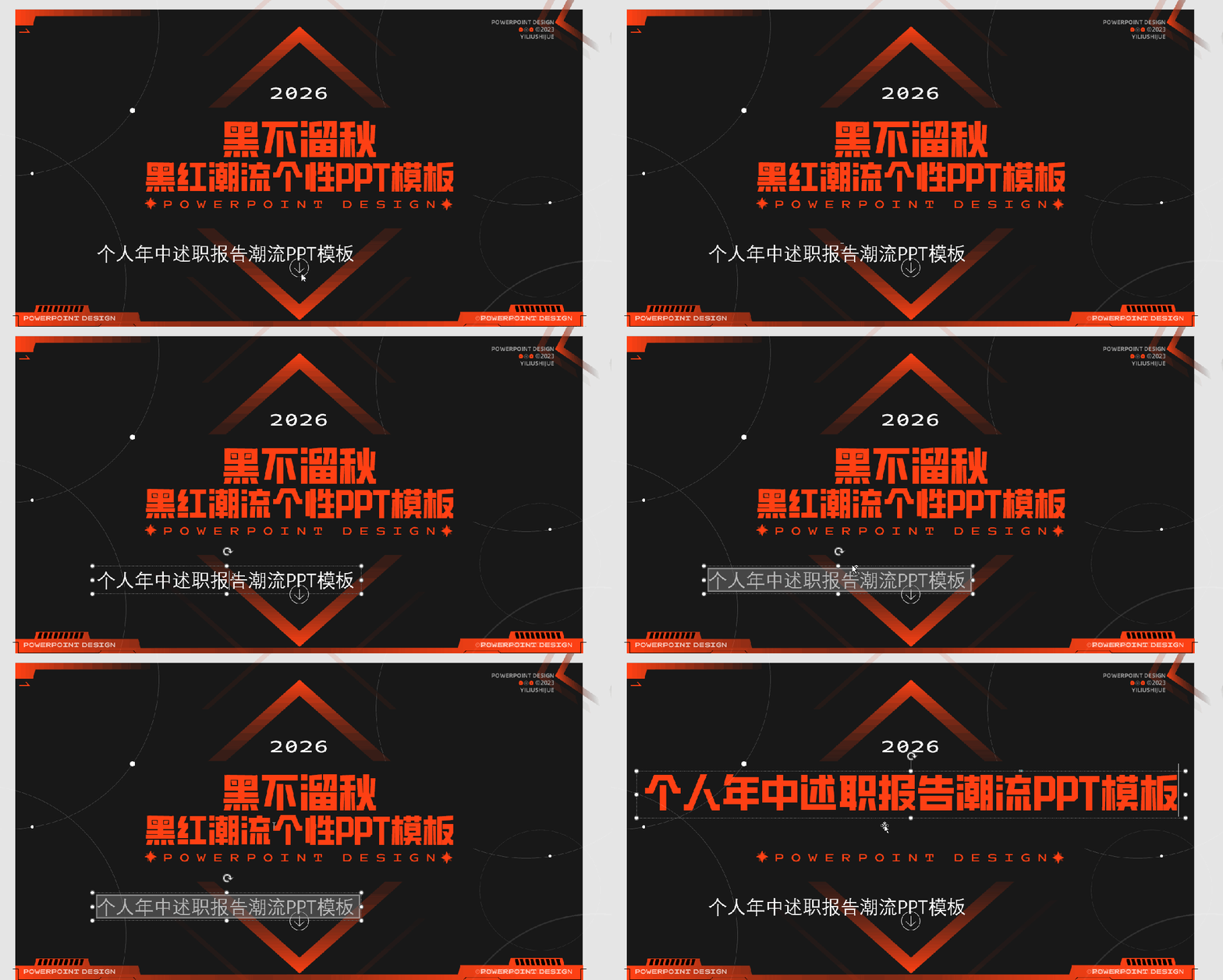
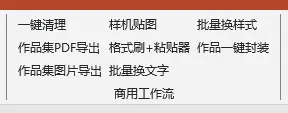
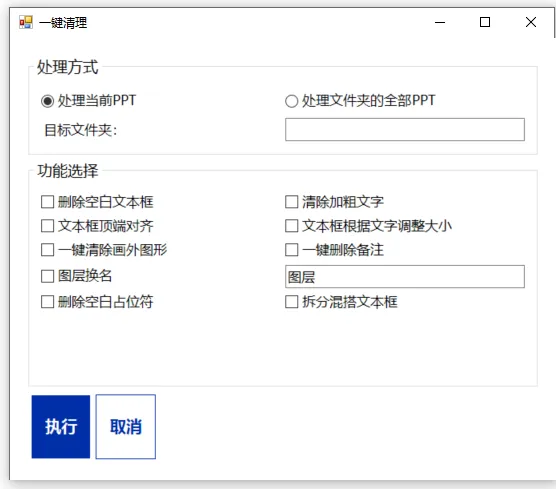
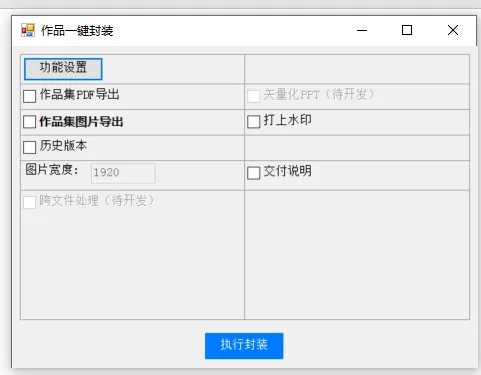
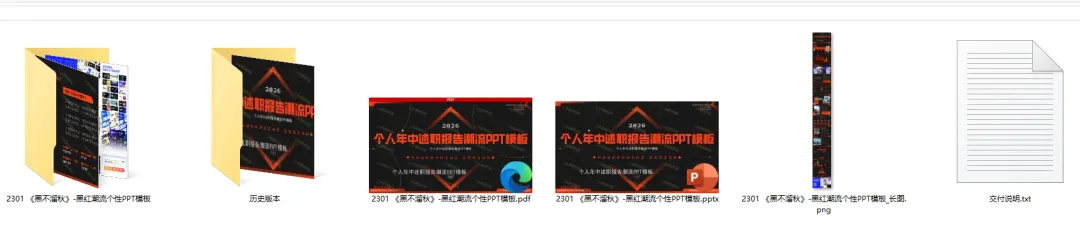
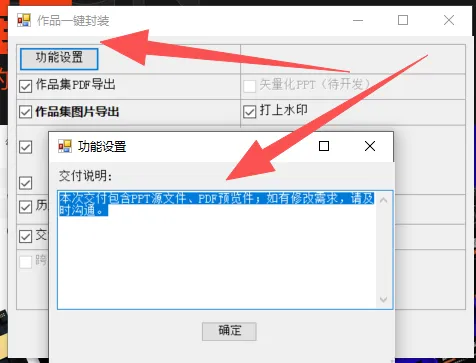
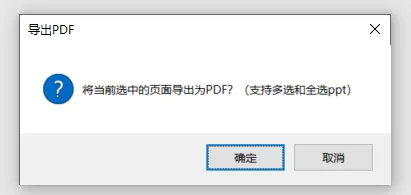
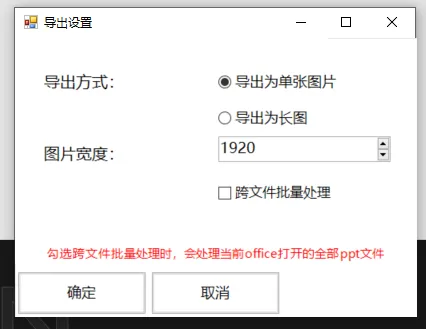
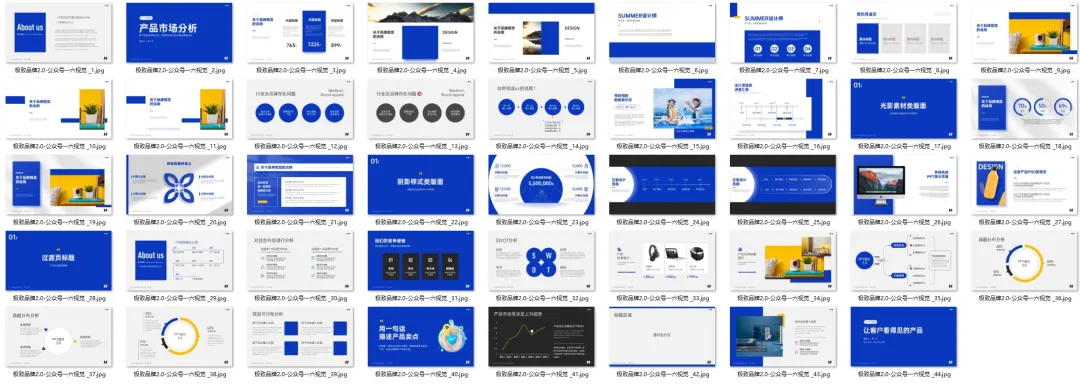
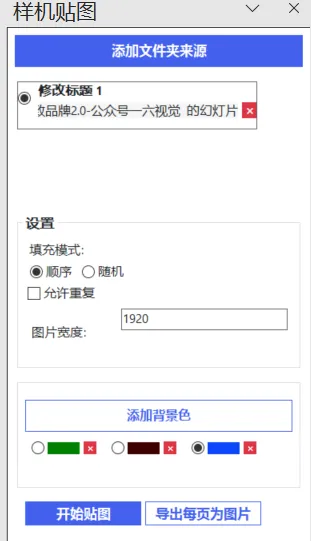
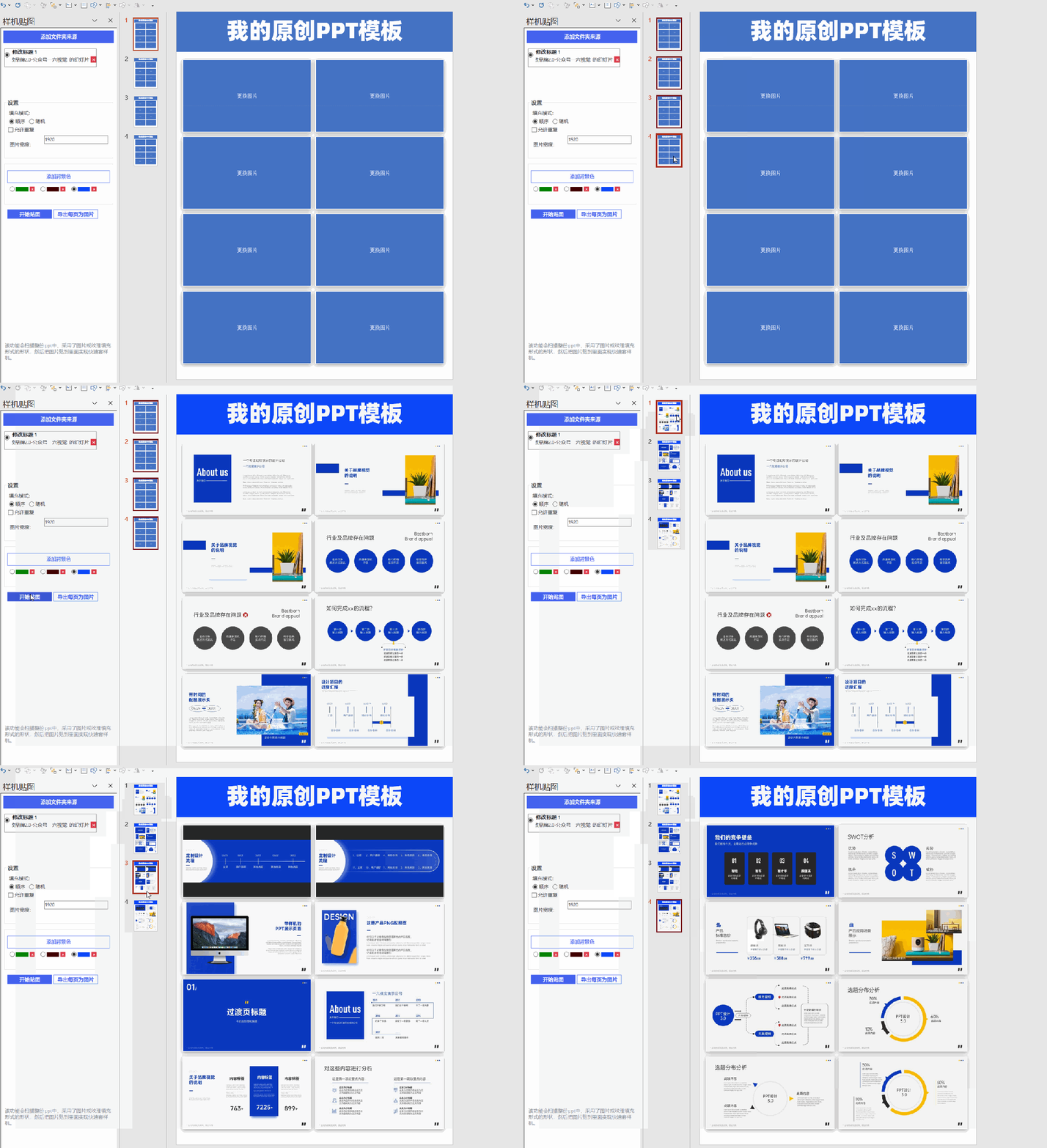
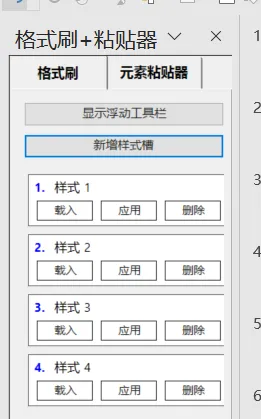
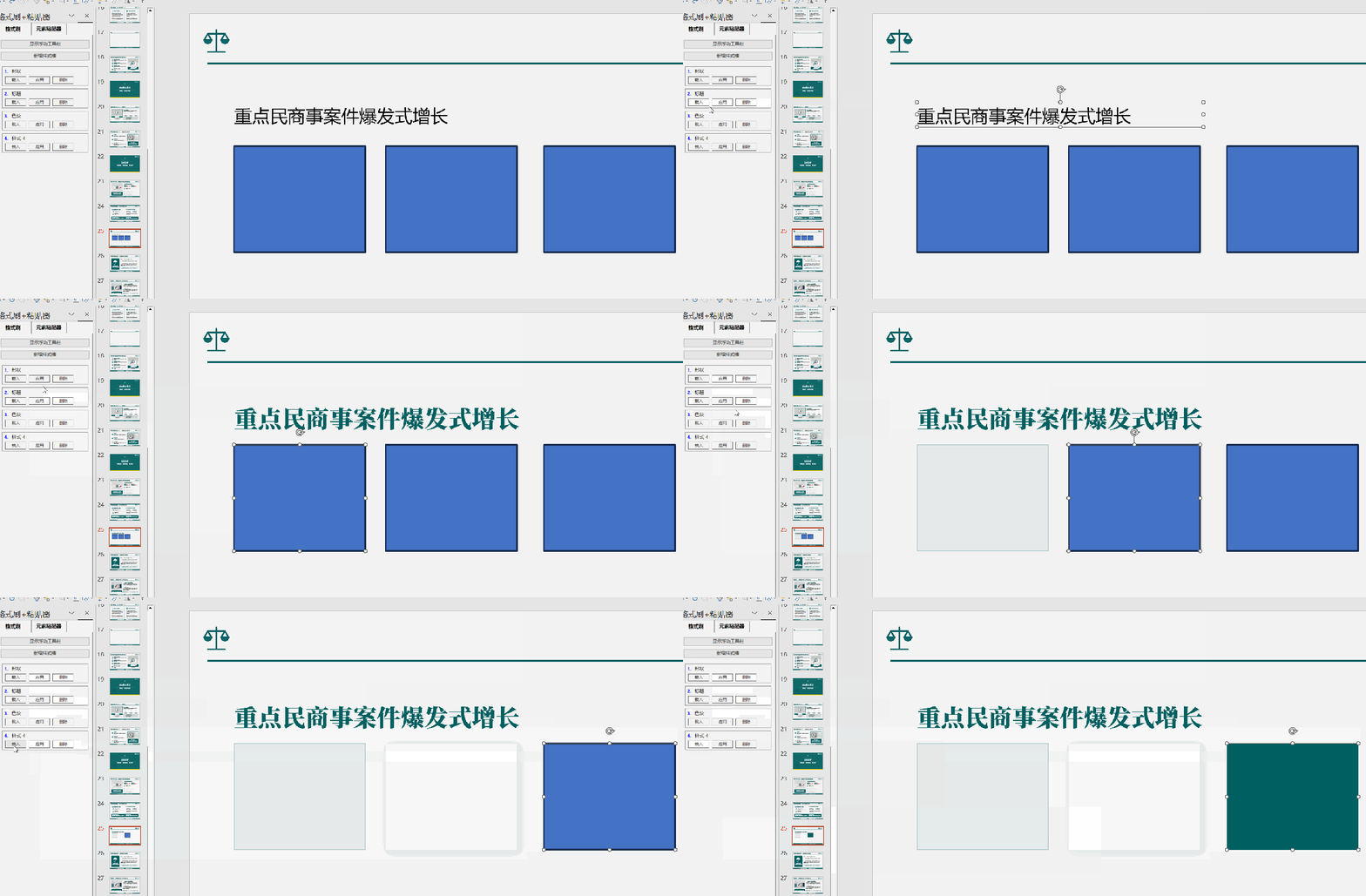
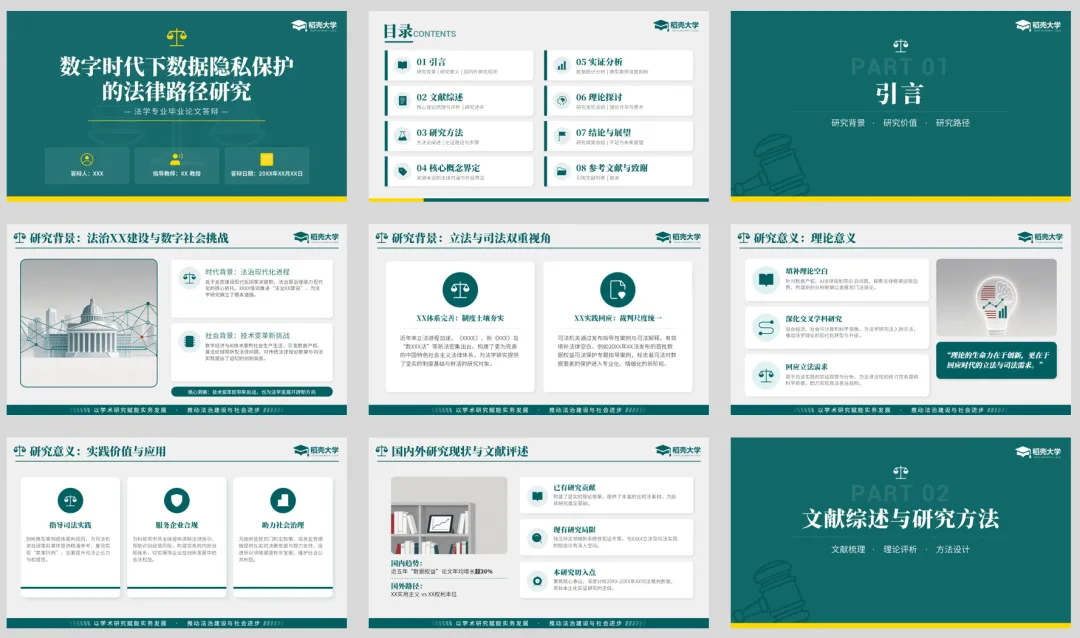
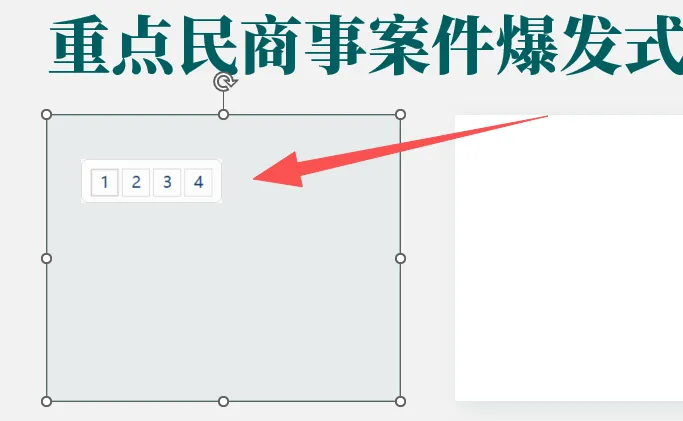
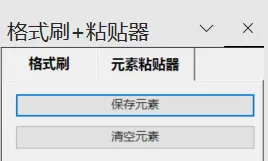
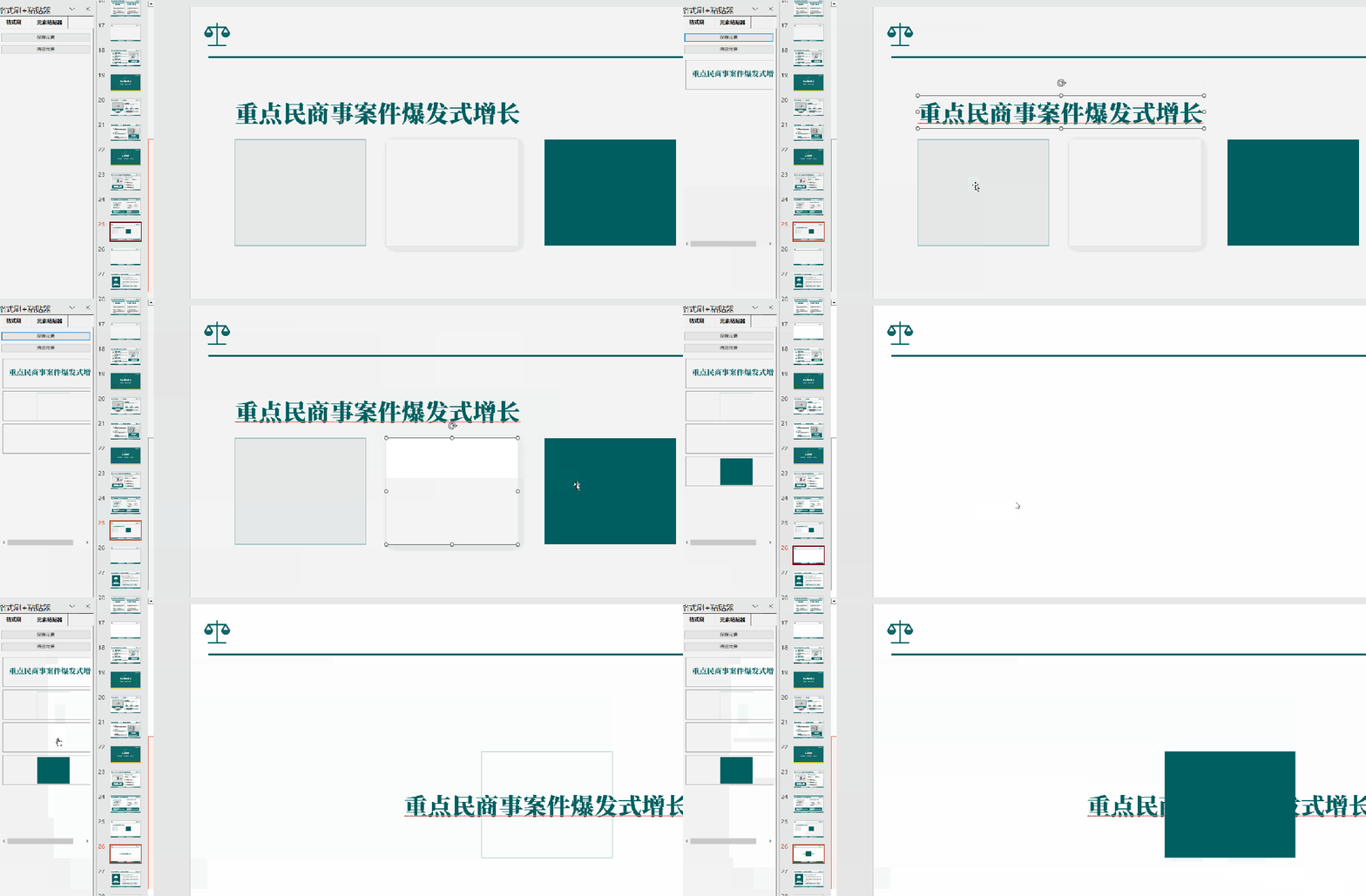
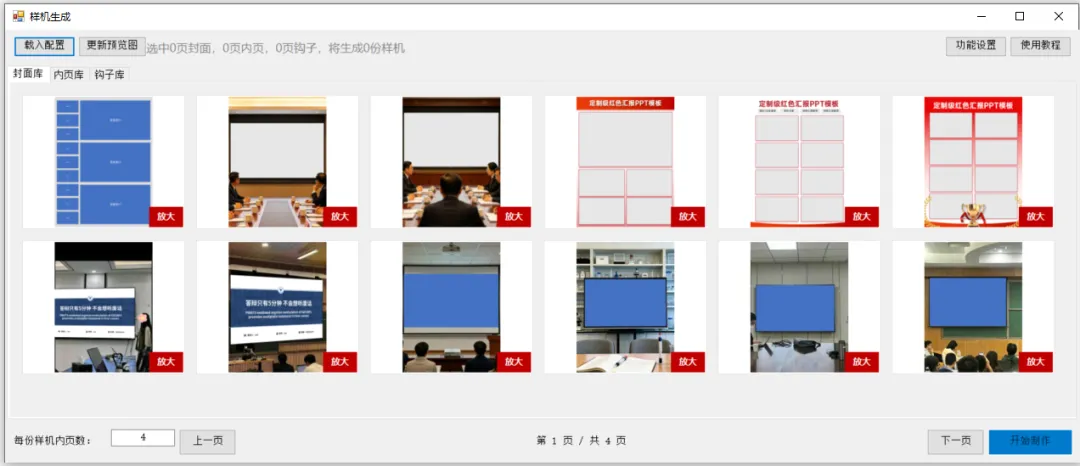
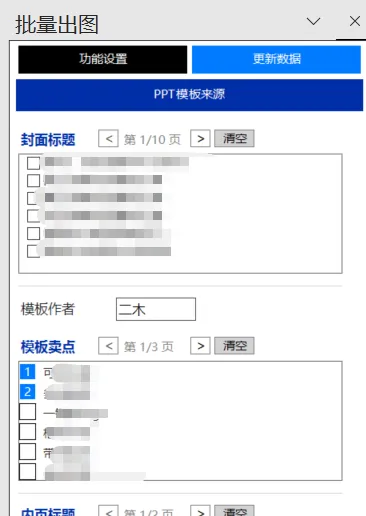
我用AI编程+PPT开发的插件,搞定90%办公场景Hi,好久不见,我是二木,跟大部分探索如何用AI高效直出PPT的朋友不同,我用Trae+Visual Studio开发了一款旨在帮你减少PPT重复性操作的插件。这会非常适合靠PPT吃饭的设计师,甚至职场高频使用PPT的人,我想这应该能给你带来一些新东西,因为我自己用来做PPT是真的很爽。这款插件叫【二木助手】,简单粗暴,界面也是其貌不扬:但里头包含的21+个功能,一大半是之前插件我没看到过的,文末附上插件免费领取方式。功能1:一键清除样式很多客户的PPT原稿,夹杂了一堆乱七八糟的样式,我自己最痛恨的就是图片设置了三维效果那种,正常路径是我必须每张图片拿过来后,都要关掉三维效果,这一点真正有经常做PPT的人一定懂我在说什么。那该功能就是不废话,你可以勾选后直接清理。功能2:图层换名如果你是一位PPT设计师,那应该有时候你会在作品里留下“水印”,该功能就是干这个事的。功能3:打钉子这是我最喜欢的功能,点击【打上钉子】后,会在PPT画布外面的放上四个形状:这样画面就不会总是跳到下一页(因为我很经常需要把一些素材放在画布外留着备用),功能4:打蒙版有时候我们会想在图片上面放文案:但很容易图片会影响到文字的识别清晰度,那这时候咱插件呢,就提供了【黑、白】两个蒙版选项:如果是白色蒙版,那就这样:黑色蒙版,则这样:如果你是PPT设计师,嘿嘿那我想下面这个功能肯定你会喜欢:功能5:打水印支持自定义字体、文字颜色、透明度、疏密程度、倾斜角度👇要发样稿给客户时,就不需要手搓水印了,这真的很香。功能6:同位操作例如客户跟你说整份PPT的标题太贴边了,想往下一些:那你可以使用【同位移动】功能,一次把所有标题往四个方向移动:又或者客户觉得我加在标题左右的括号太难看,也可以使用【同位删除】去掉它。那么这些功能其实就是“批量处理PPT当中重复出现的元素”,并且这是支持只修改你选中的页面,不会整份PPT都调整,实现更高的自定义。不过说降本增效,我还是比较喜欢下面这个功能:功能7:控制中心我在里面集成了多个操作,例如你可以勾选了【行间距调整】并设置好你做ppt喜欢的行间距后,每次新建文本框都不再是默认的1倍行间距。又或者当你给客户挑选了一个合适的PPT模板,要把他的文案套进目录页时:在过去你得挨个复制粘贴,而现在可以打开【批量换文字】功能后,这样做:这个功能是为了大批量替换文案而开发的。但下面这个【粘贴为纯文本】,是为了解决我做PPT定制最烦的点:每次我把客户的文案复制到做号的框里,总是会保留原来的样式,像这样:现在勾选该功能后再操作:就会变成这样:还是很有用的吧?在【控制中心】这个功能之下还有几个功能就不演示了,在整个插件,我特别把一些功能独立出来给分组取名叫“商用工作流”:这是因为这些功能,就是为了服务PPT定制设计师的,功能8:一键清理例如当你做好一份PPT之后要给客户交付终稿,那可以用【一键清理】去除不需要的东西👇不仅可以处理现在打开的PPT,如果你是要发多份PPT,还可以处理文件夹中的全部PPT(office支持跨文件处理),功能9:作品一键封装整理完文件,再搭配上【作品一键封装】功能:快速将整份PPT导出为整理好的交付版:包含:1. 单张图片的PPT2. PPT的长图(带水印)3. PPT的PDF文件(带水印)4. 历史版本(自动保存一版,安全又省心)5.交付说明(可以设置一些字体、素材版权的使用说明)交付说明,是在【功能设置】里,输入好的文案:这应该很爽了吧!可惜的是,该插件我是用Trae开发的,它没能解决导出字体包的问题,要是解决了,就真的100%实现了交付文件前的整理。不过既然这个组叫“商用工作流”,那肯定还有好东西,功能10:作品集PDF导出过去用iSlide,那是需要先导出图片集,再打开图片集去导出为PDF,那现在用该功能直接集成,一个按钮就行。并且做了细分,支持多选和全选。功能11:PPT导出为图片可以选是导出单张还是长图,我觉得比较得劲的是,加上了跨文件处理功能,这样你可以处理全部在office打开的文件,真的很省事。接着!就该上点过去的PPT插件没有的功能了!功能12:样机贴图经常设计师都会把做好的作品发到平台上宣传自己,套个样机要大半天就没啥必要了,就像我现在有一套44页的模板:我在【样机贴图】功能里设置好参数后:就可以实现一键把PPT套进样机里:你看这速度,肯定比咱纯人工要快,并且还能实现自动换样机顶部颜色的功能,这用来配合发小红书,非常合适对吧~还有好东西呢:功能13:格式刷+粘贴器office自带的格式刷,只能用一次,但实际上在【大批量套版】的PPT工作中,太多的样式要重复复制粘贴,于是我就做了这样一个功能:你可以在这里暂存多个不同的样式,需要用就挨个点击:这个功能是实打实用在商用的,我就是用它打辅助,快速把豆包生成的PPT,转成了发到平台去卖的模板:哦对了,有个小工具用WPS比较多的朋友应该眼熟:那就是office本身没有的浮动工具栏,我把格式刷的选项都变成了工具栏,可打开或关闭。相信我,【格式刷】功能会超适合做大批量套版的PPT工作,当然了,再搭配上下面这个功能更无敌:【元素粘贴器】这个界面依旧很丑(Trae:我真难啊),但功能很顶:就像你要做一套PPT模板,把一些确定下来的形状元素暂存在这里,那就直接实现临时【组件库】,套版的速度,可是又能更快了呢~~~我还有个插件不会放出来,因为是给学员跑项目用的:在跑小红书账号时,经常要发大量的图片出去,那功能一是可以批量生成笔记的样机(建议同行点开小图看看,应该有东西能学)功能二则可以实现一台电脑一天生成500-1000组小红书笔记配图:小红书会有很多卖学校PPT模板的,那功能三则可以实现同一套PPT、批量套上不同学校logo、配色、改学校名字,然后变成某个学校专属的PPT模板,运营的朋友都知道,这就是个精准戳用户群体的事。当AI出来后,很多人都在试着用它做更好看的PPT,更优秀的视觉效果,但实际上他能做的事情远不于此。如果能看到在过去有多少事情是重复的、并试着用AI去代替自己干一些活,那AI才算是走进了我们实际的工作。如果你也想拿用这个插件后台回关键词【插件】我会给你发30天的激活码。插件免费用,激活码过期了继续找我续(这个插件是指前面的,不是后面的小红书插件),哦对了,我之所以没用GPT做AI编程,就是想用国产的、目前免费的AI工具去做,这样接下来我就可以给大家更新AI编程赋能办公的内容了,尤其是政企单位、教师群体,我晓得大家不太方便用国外AI,那咱们试试开发一个能给自己工作增效的工具出来,也很不错对吧~咱下篇内容再会~
 夜雨聆风
夜雨聆风