夜雨聆风
夜雨聆风
更多精彩内容,请关注我们!
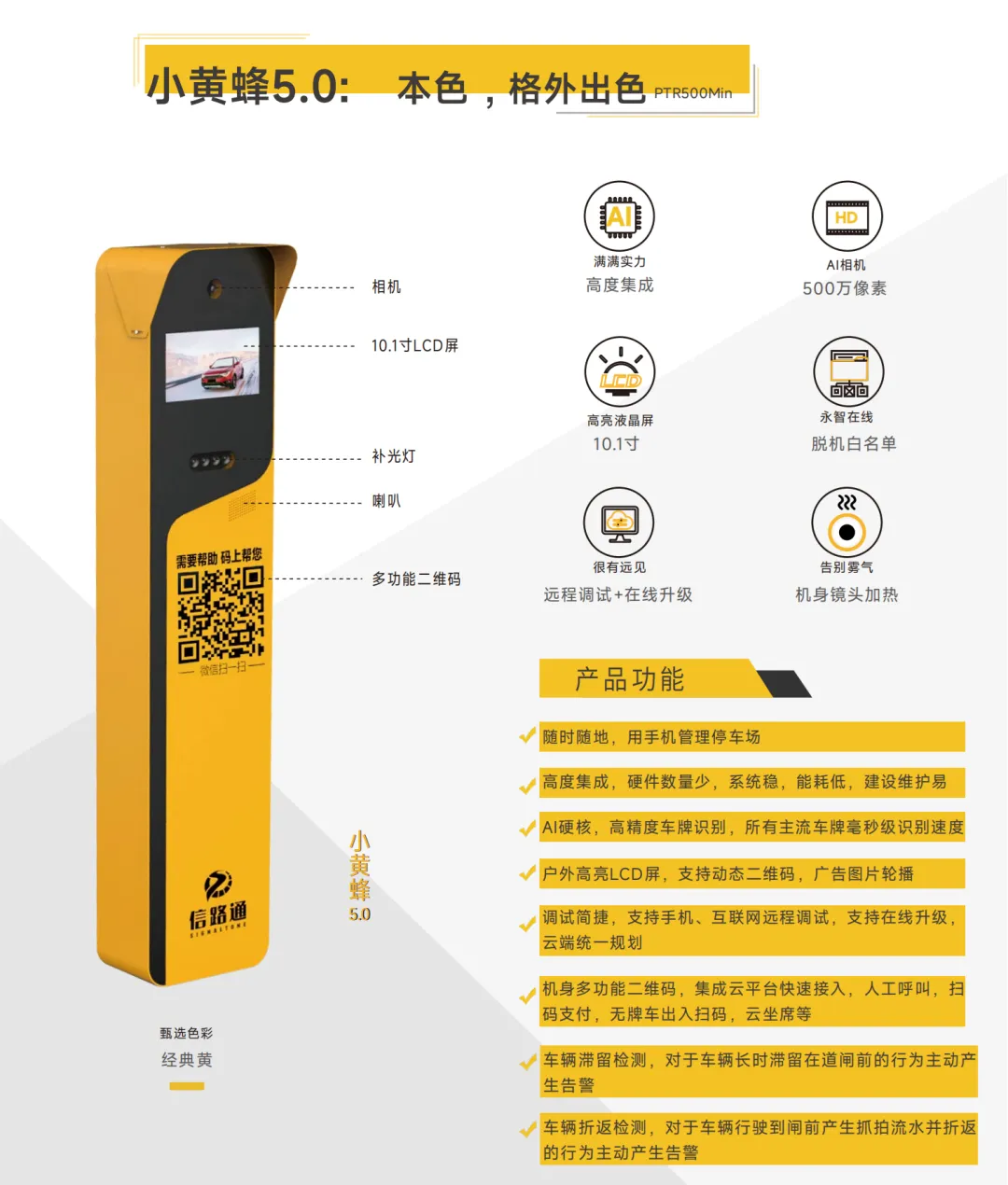
第一章 系统安装示意图

1)安装位置应位于道闸前,一体机到道闸0.5米,推荐安全岛高度0.2米。
2)支持识别距离3~6米,最佳识别距离4~5米。
3)如果通道过宽(大于4.5米)可以在通道右侧加装一体机子机,或者用隔离柱或者锥桶引导车辆。
4)对于跟车遮挡车牌严重的停车场请按图示位置加装减速带。
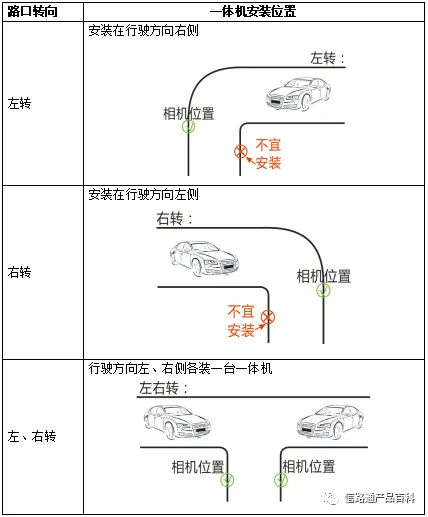
2、非标准出入口安装位置
第二章 小黄蜂接口简介
1、小黄蜂外部接口示意图
2、小黄蜂外部接口定义
接口名称 | 接口定义 |
电源接口 | 交流电源接口,电压:AC 100~240V,频率:50Hz~60Hz。请注意切勿反接L(火线)、N(零线)、GND(地线) |
以太网接口 | 标准以太网接口,支持100/1000Mbit/s自适应。电气性能符合IEEE802.3标准。接线规范:标准的568A或568B |
IN1 | 线圈触发信号输入,用于触发识别结果输出 |
IN2 | 智能遥控输入、落闸信号输入 |
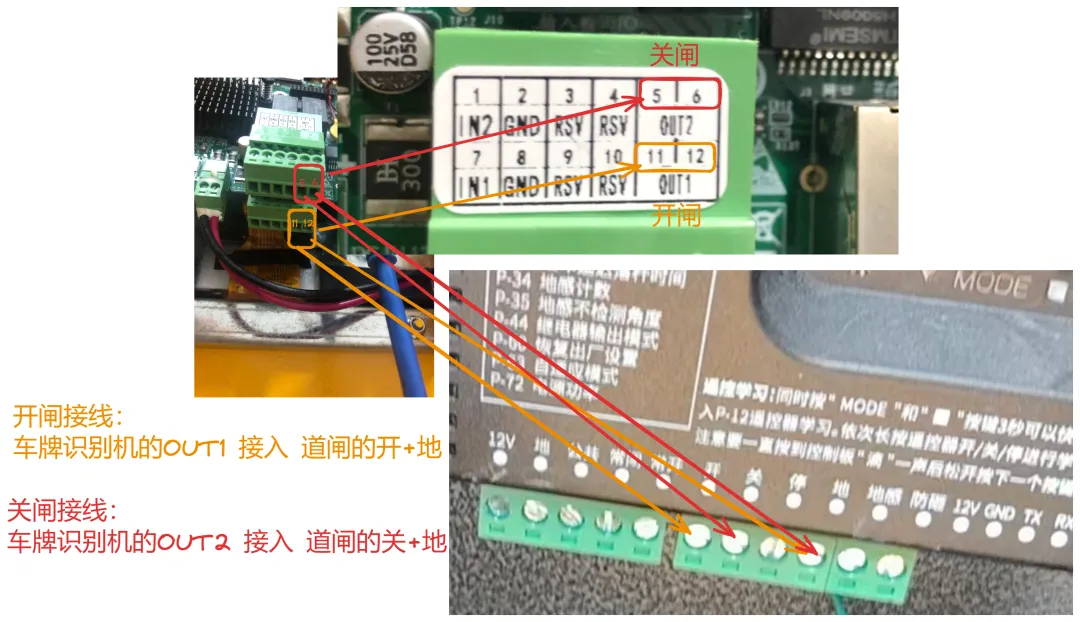
OUT1 | (必接)道闸抬杆信号输出 |
OUT2 | 道闸落杆信号输出 |
TF | (标配)内置存储卡,用于远程升级暂存升级包 |
电源及接地 要求 | 交流输入电压:220V,50Hz |
设备通电前,使用“万用表”测试L(火线)、N(零线)、GND(地线)接线。确认准确无误后,方可上电 |
第三章 小黄蜂安装
步骤一:安装位置确认
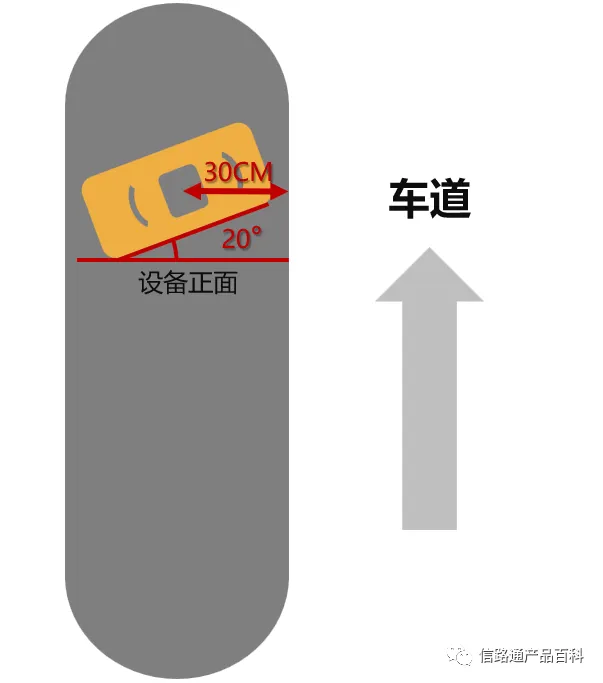
步骤二:钻孔
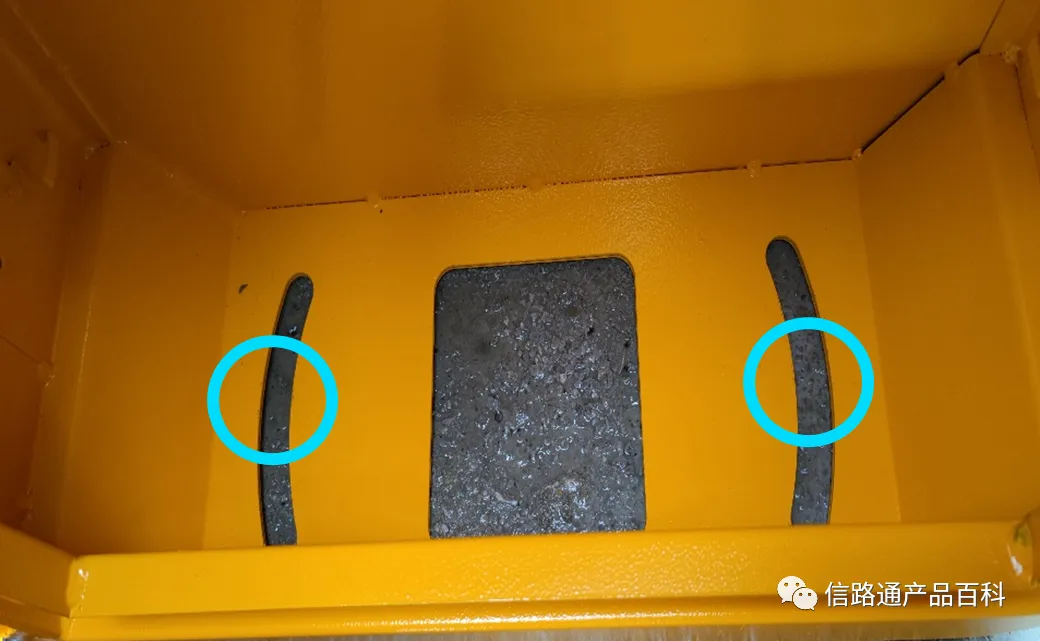
把设备放上去,画两个圈,确定孔位,使用M14钻头,在设备两个固定孔位确定钻孔位置并钻孔,钻孔深度约70mm。固定孔位如下图:
步骤三:穿线
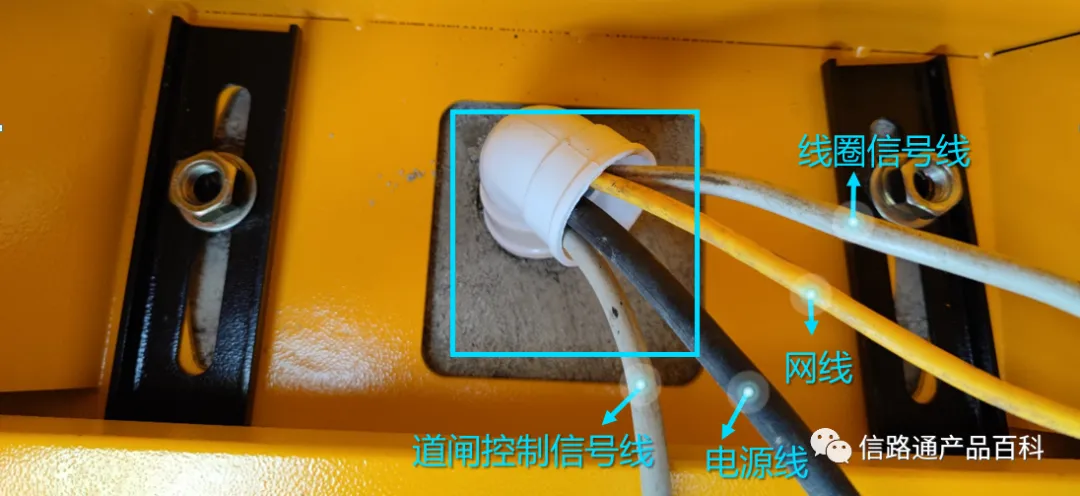
将电源线、网线、线圈信号线、道闸控制信号线穿入停车收费一体机进线孔。如下图:
步骤四:固定一体机
左右两个固定孔加装安装支撑垫片,并保证设备与地面平整。如下图:
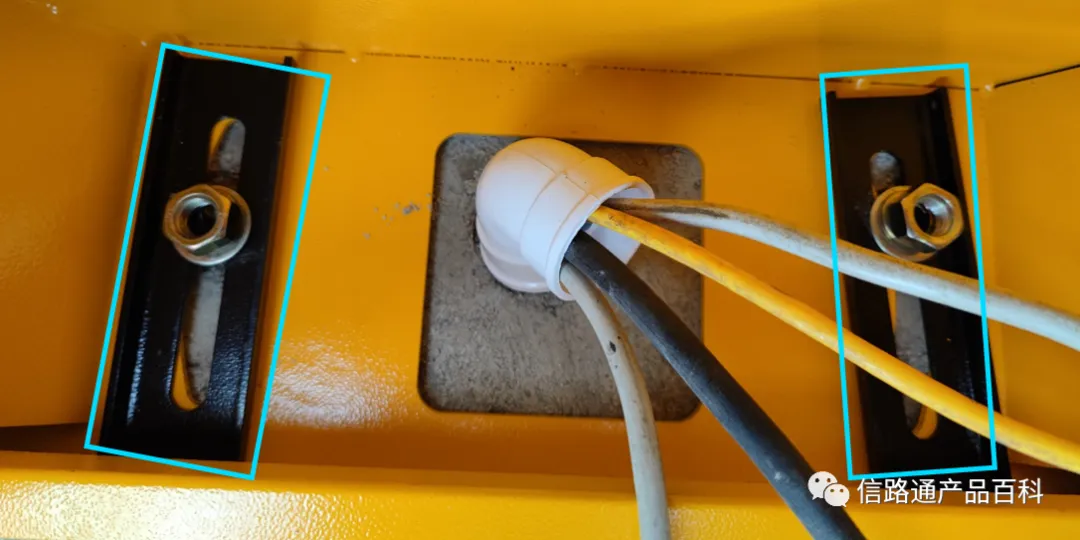
【注意】底座不能用水泥等东西固定使得设备无法转动!
步骤五:安装帽檐
将帽檐套入设备上端,对齐4个螺丝孔位,并推到最前端,然后用六角带介螺钉固定。如下图:
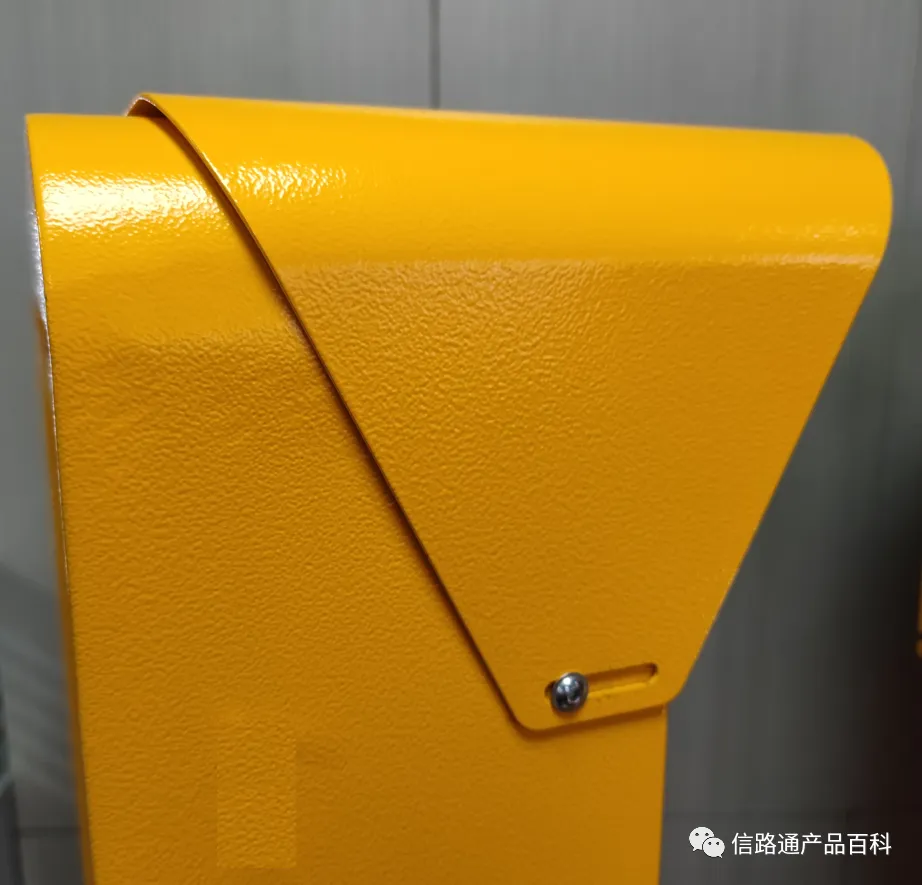
步骤六:走线与接线
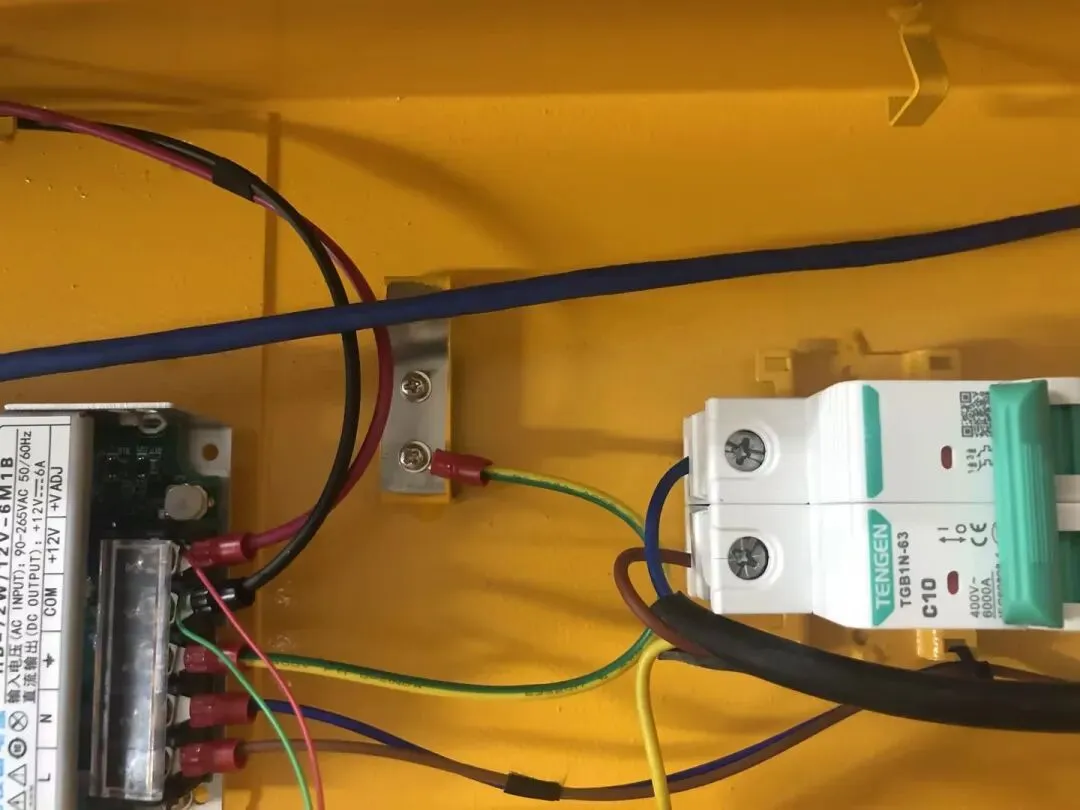
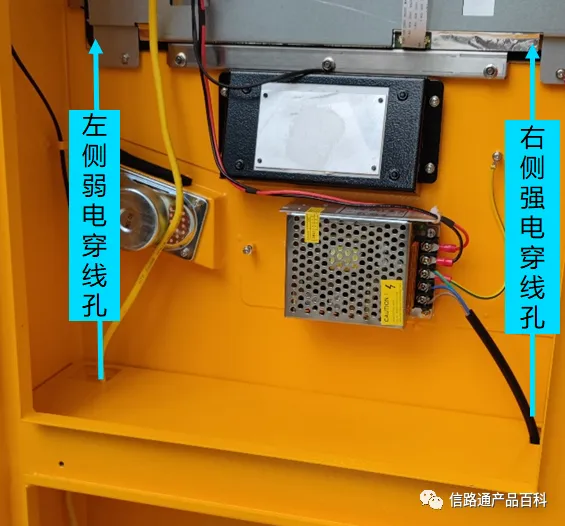
将网线与信号线从箱体左侧弱电穿线孔穿线、电源线从箱体右侧强电穿线孔穿线,信号线接线端子于配件包中取出。具体接线方法及要求详见《停车收费一体机接线示意图》,如下图:
步骤七:道闸接线
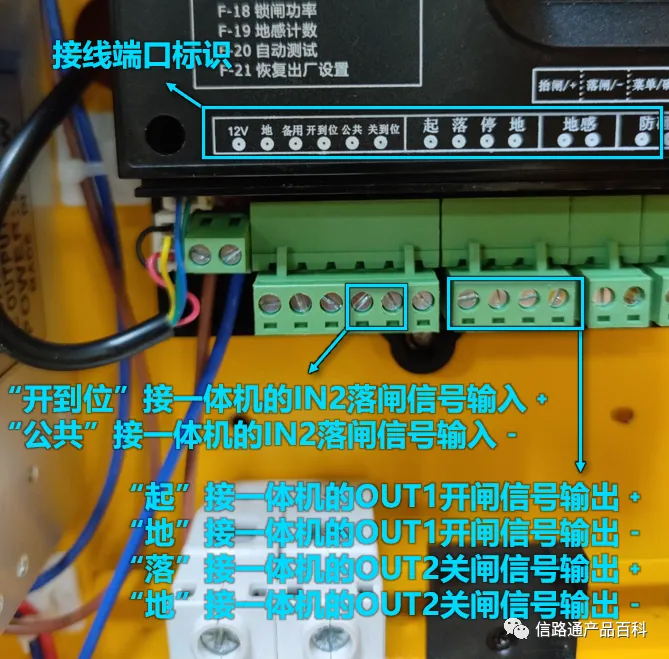
必接OUT用于识别车牌后,开闸;
如不需要远程人工关闸,则无须接入OUT2。
如现场没有切地感线圈+车检器进行触发识别,则无须接入IN1。
第四章 小黄蜂调试
步骤一:电脑调试
1.LCD屏上查看设备IP地址:
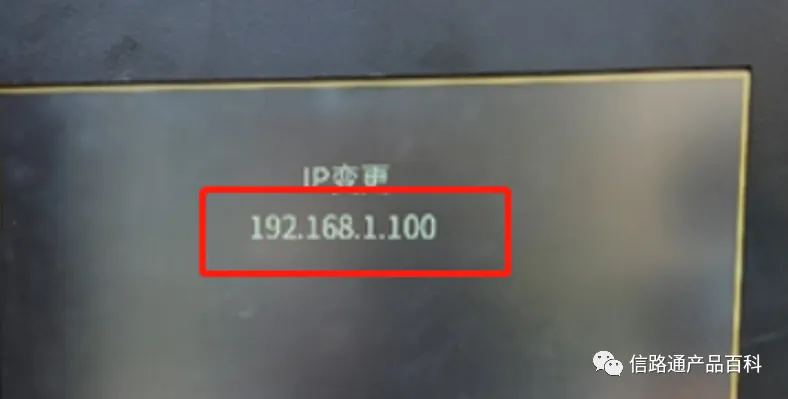
b) 电脑调试
1. 使用网线将一体机与电脑连接;
2. 电脑的IE浏览器需要IE10及以上版本
步骤二:通过浏览器输入一体机IP登陆一体机
浏览器使用chrome浏览器或者其他新版本浏览器。
用户名:admin,密码:admin。如下图:
电脑端:
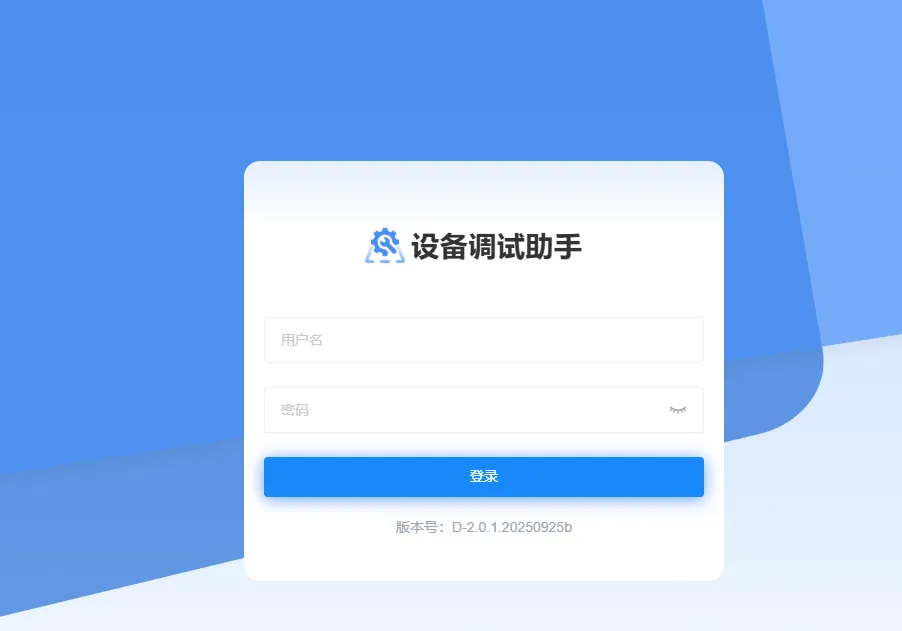
【注意】调试计算机的IP地址和一体机的IP地址必须在同一个网段内,Web配置程序才能连接一体机。
步骤三:调整一体机视角
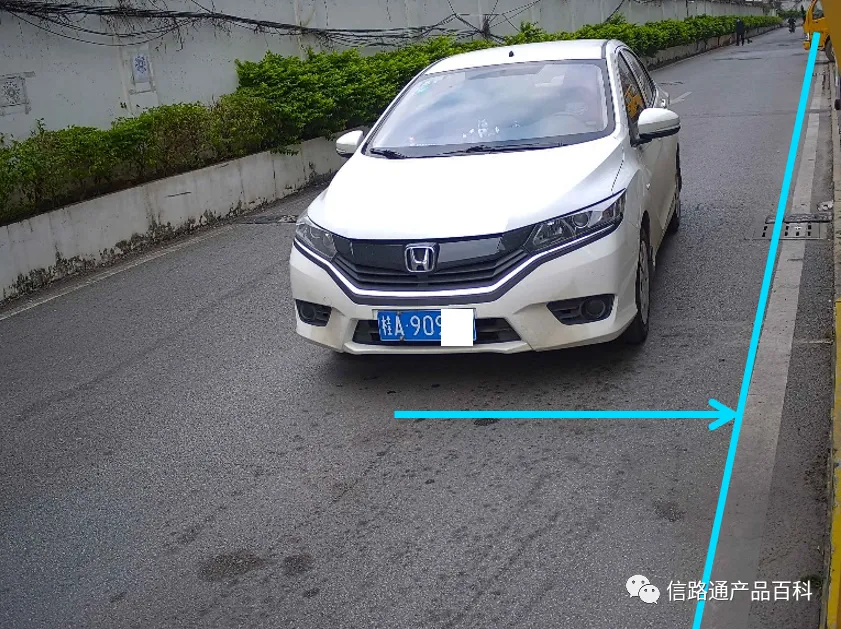
点击导航栏的“相机设置”按钮;左右微摆一体机,使车道在画面中间位置并且一体机的同侧车道线在画面边缘。如下图:
步骤四:精调相机视角
若画面中车牌倾斜,则需要精调相机视角。使用配件中的六角螺丝刀拧松前端的固定螺丝,轻摆前端角度,使距离设备4米且垂直车辆行驶方向的车牌或参照物在画面70%左右处,并保持水平。调整完成后拧紧固定螺丝。如下图:
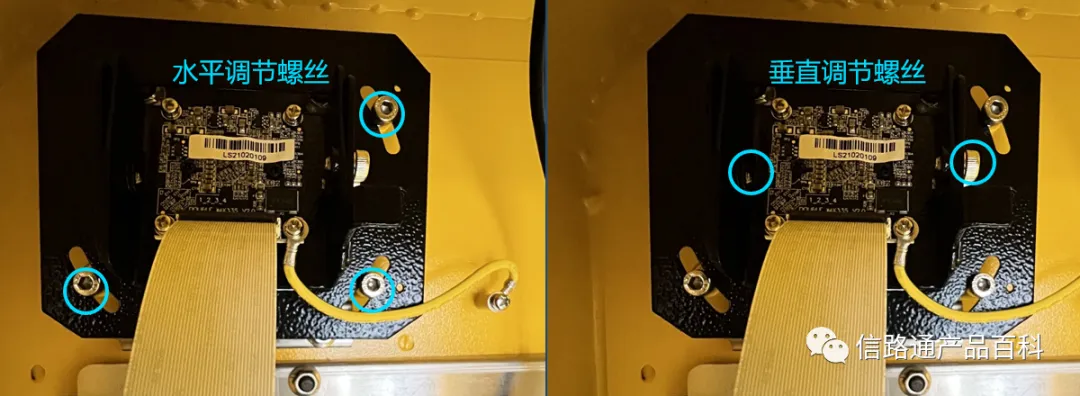
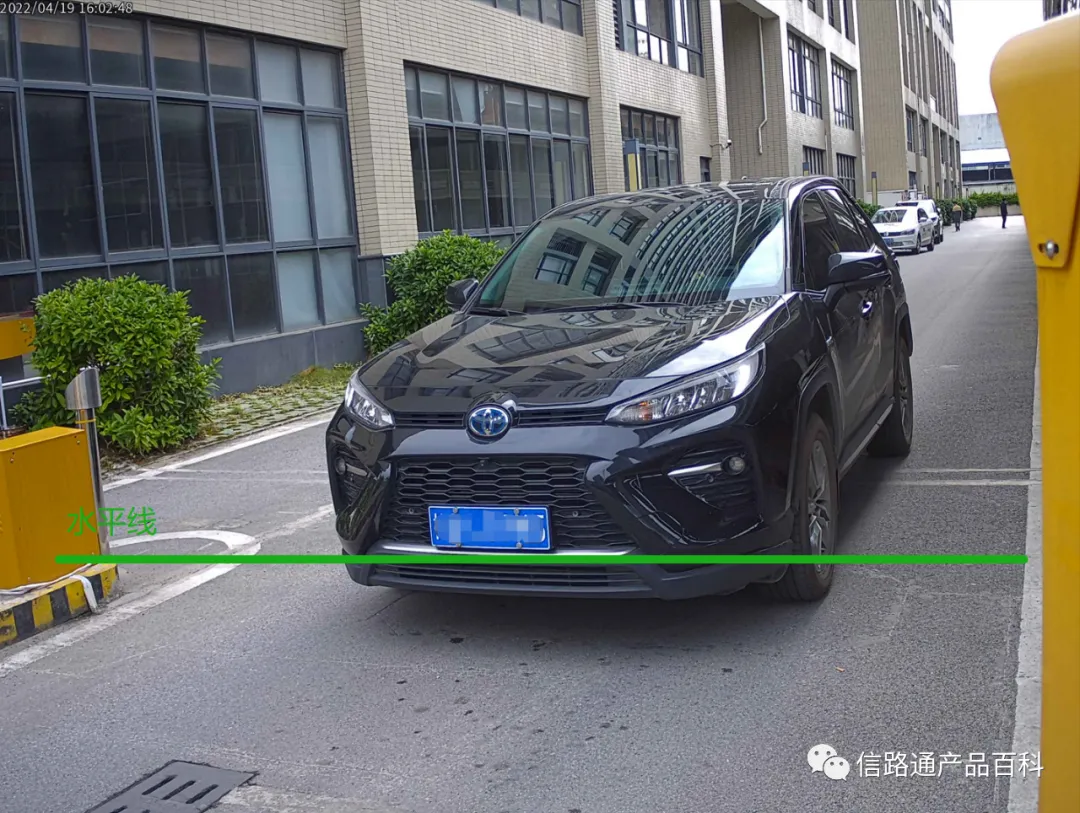

【注意】调节镜头角度时不要触摸电路板,否则可能会导致电路板短路损坏。
步骤五:调整补光灯角度
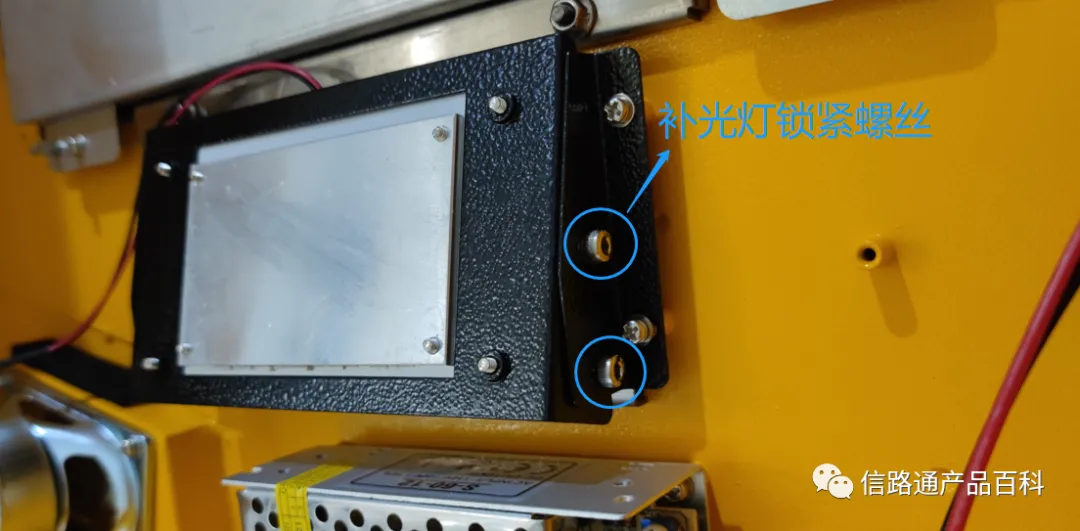
补光灯由相机智能控制亮灭,出厂默认角度适应标准场景,拧松补光灯两侧的锁紧螺丝即可调整补光灯角度,上坡场景可适当压低补光灯,下坡场景可适当抬高补光灯。
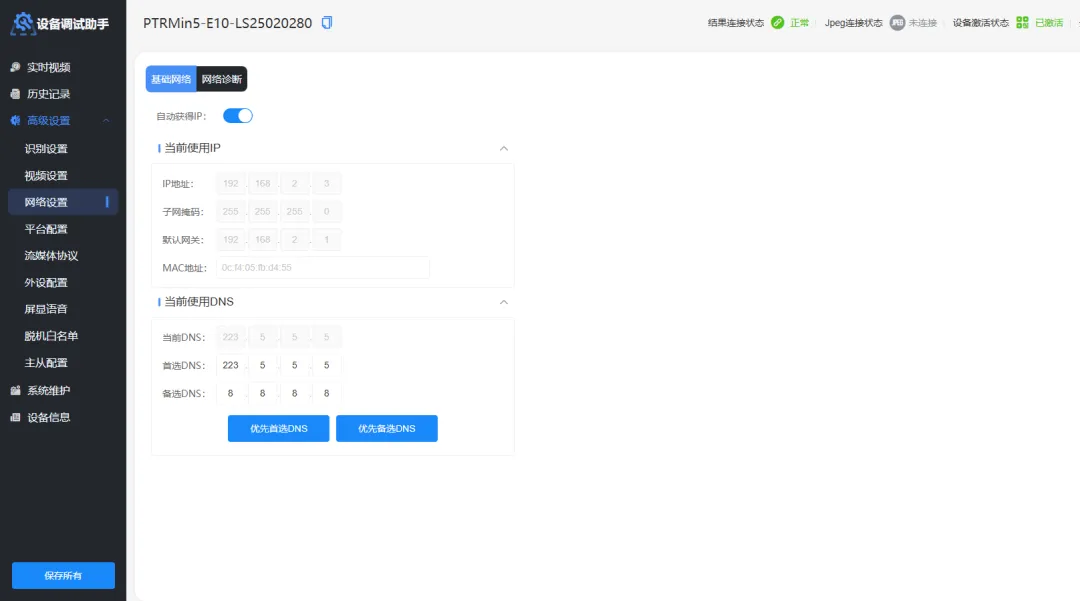
步骤七:IP地址设置。设备使用默认的“自动获得IP地址”即可
【注意】以下三种情况时必须使用“手动设置IP地址”,且更改IP后需要使用新的IP登录设备:
1.作为子机使用的设备;
2.搭配F3或其他本地收费软件使用的设备;
3.开启离线收费场的设备。
如需手动设置IP地址,点击导航栏的“系统设置”按钮,在“基本设置”的“网络参数”里选择“使用下面的IP地址”,设置分配给一体机的IP地址、子网掩码和默认网关,然后点击“应用”,完成IP地址设置。如下图。
电脑端:
步骤八:设备激活
连接互联网后自动激活,若现场设备在无互联网环境下使用,则联系厂家获取激活文件进行本地激活。
步骤九:一体机调整完毕后,即可锁紧底部的设备固定螺母。
第五章 车道线和触发线设置
1、车道线设置
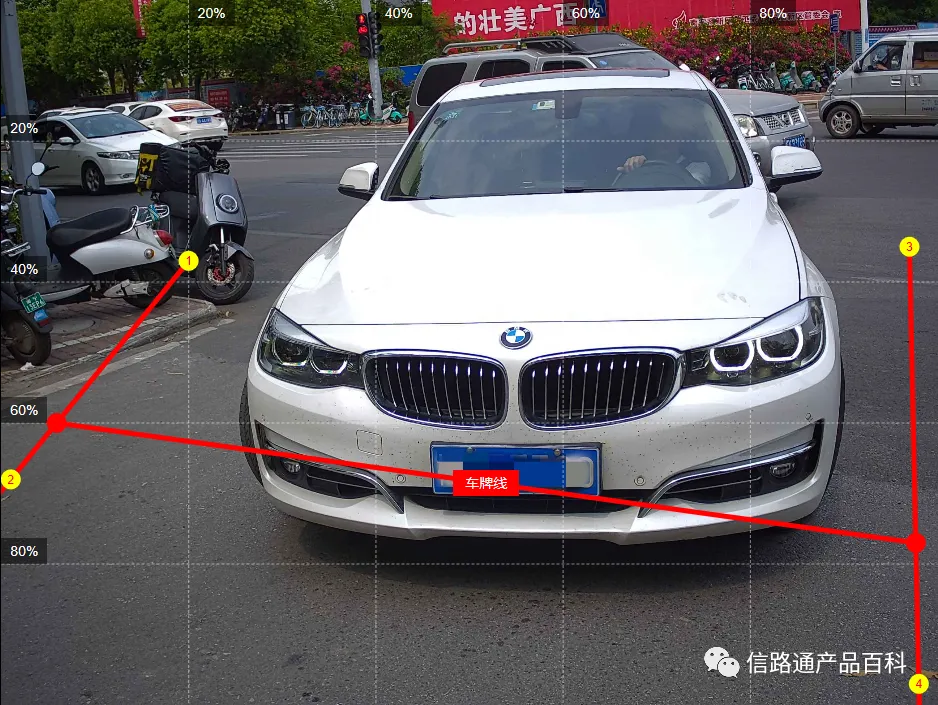
点击导航栏的“智能设置”按钮,根据实际车道位置设置车道线,车牌线在画面65%~70%的位置,车辆行驶轨迹为非直线时,车牌线可以倾斜配置,画面中车辆拐弯方向偏高,如车辆从画面左边拐入画面,则左边偏高,保证车辆驶过时车牌会经过该线。然后点击“保存所有”,如下图。
电脑端:
2、线圈触发设置(默认使用视频触发,如现场没有使用线圈触发则可跳过此步骤)
默认:
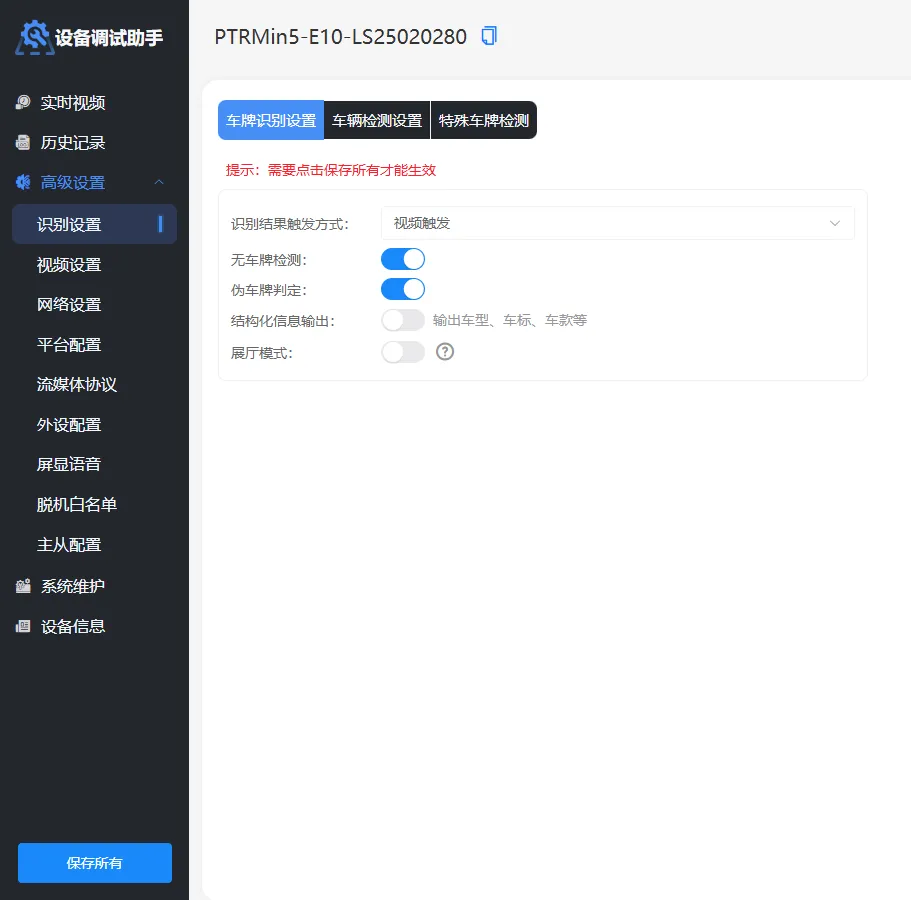
本节设置只针对停车场有需要接入线圈触发抓拍的用户设置,车辆压到线圈时就会输出一个识别结果。如果是视频流识别的用户则不需要设置本节参数。
参数配置:点击导航栏“智能设置”,在场景标定中将“识别结果触发方式”设置为“线圈下降沿触发”(即车头压到地感线圈触发),根据实际车道位置设置车道线,车牌线画在线圈上沿往上10%左右,然后点击“保存所有”按钮,如下图:
电脑端:
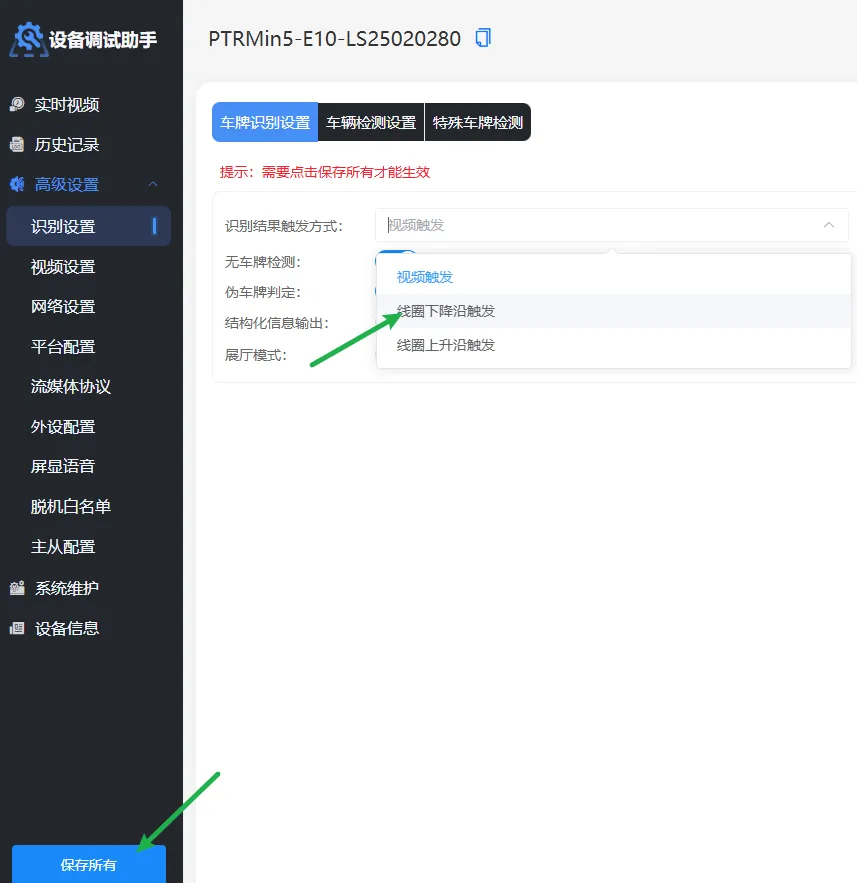
用线圈触发时,视频流识别完成后压地感输出识别结果,如果压地感时视频流还未完成识别,识别器会进行单帧识别,但不能保证100%有车牌识别结果,有时会给出一个无牌车的结果。
第六章 屏显设置
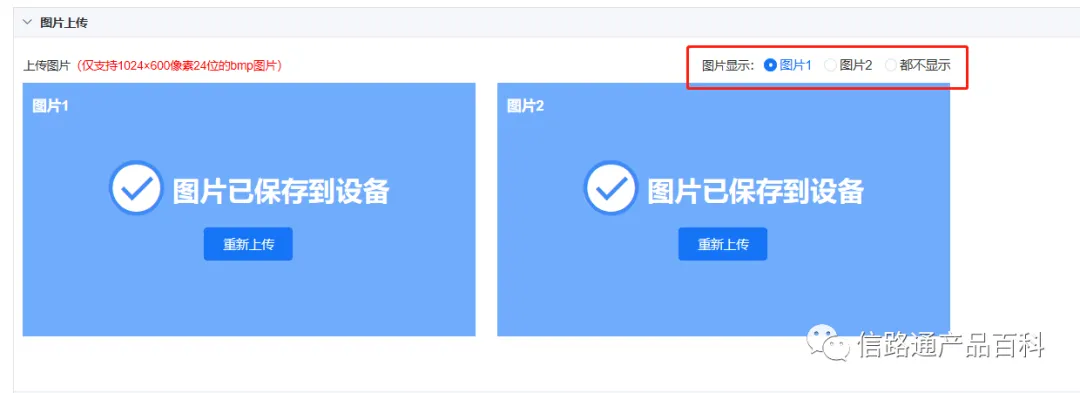
点击导航栏的“系统设置”,选择“屏显设置”进入广告图片上传界面。点击添加图片区的“浏览”打开制作好的广告图所在文件夹路径,选择要上传的广告图即可。上传图片仅支持1024×600像素24位的bmp格式图片,如下图:
电脑端:

广告图上传完成后,可以分别点击右上角 “图片显示”的图片1和图片2 ,观察小黄蜂显示屏,确认图片是否上传成功。小黄蜂最多只能保存2张广告图,如需更换广告图,只要重新上传新广告图把旧广告图覆盖即可,如下图:
电脑端:
附录一 常见问题解答
问题 | 解答 |
相机无法登录 | 1)查看设备是否正常通电运行,设备通电显示屏会亮起。 2)检查网络连接是否正常。 3)确保设备和登陆电脑IP在同一网段。 |
网页登陆异常 | 1)请确保IE版本是IE10及以上版本。 2)请正确选用完整版Web-Navi并安装控件;简化版只能看Jepg设置和智能设置的图像且不能保存识别结果。 |
webnavi无法保存视频和结果 | 请确保是以管理员身份运行IE |
过车不识别 | 1)请确认“智能设置”里面的“识别结果触发方式”是:视频触发还是线圈下降沿触发。 2)选用线圈下降沿触发,请检查过车时车检器是否有触发信号输出,且车检信号接入是否正确。 3)相同车牌出牌间隔为60秒。 4)只允许最多5个链接到同一台小黄蜂,超过链接开始没有识别结果。 |

扫描以下二维码,可观看安装视频哦!!!
扫描以下二维码,可观看安装视频哦!!!
扫描以下二维码,可观看安装视频哦!!!