 夜雨聆风
夜雨聆风本文为 Windows 系统下Claude Code全套安装、环境配置、模型对接、科研功能拓展的详细教程,全程分步讲解,附带验证方法与使用技巧,新手也可按步骤顺利完成部署。
一、前期环境准备:安装 Git
Git 是代码版本管理工具,Claude Code 运行依赖该工具解析项目结构,需优先安装。
1. 安装方式
- 推荐方式
:直接使用网盘内安装包 Git-2.53.0-64-bit.exe。 - 官网下载
:打开浏览器访问 https://git-scm.com,点击 Download for Windows下载对应安装包。
2. 安装流程
双击运行安装程序,全程默认点击Next(下一步); 编辑器选项保持默认 Vim,无需修改;最后点击Install(安装),等待安装完成。
3. 安装验证
按下 Win+R,输入cmd回车,打开命令提示符;输入指令(注意空格): 
若输出 git version 2.53.0.windows.1类版本信息,代表安装成功。
二、运行环境搭建:安装 Node.js
Claude Code 基于 JavaScript 开发,必须依靠 Node.js 环境才能正常运行,同时配套包管理工具 npm。
1. 安装方式
- 推荐方式
:使用网盘安装包 node-v24.13.0-x64.msi。 - 官网下载
:访问 https://nodejs.org,选择LTS 稳定版下载。
2. 安装注意事项
安装界面务必确认勾选 Add to PATH(默认已勾选),其余选项保持默认,连续点击Next直至安装结束。
3. 安装验证
重要:重新打开命令提示符,旧窗口环境不生效。
输入指令查看 Node 版本: 
出现 v24.13.0即正常;输入指令查看 npm 版本: 
出现 10.9.2即正常。
三、主体程序:安装 Claude Code
完成基础环境后,开始安装 Claude Code 本体。
1. 执行安装命令
在桌面空白处,按住 Shift键 + 鼠标右键,选择在此处打开 PowerShell 窗口;复制下方全局安装命令,在 PowerShell 窗口内右键自动粘贴,按下回车执行: 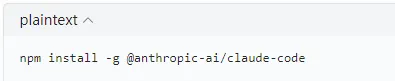
等待 1~3 分钟(耗时取决于网络速度),界面停止滚动即安装完成。
2. 安装验证
在 PowerShell 中输入以下指令:

输出 2.1.x 版本号,说明主体程序安装成功。
四、基础配置:导入免登录配置文件
国内无法直接访问官方登录页面,通过配置文件跳过登录并预设功能。
找到网盘内的 .claude.json配置文件并复制;打开路径:C 盘 → 用户 → 你的系统用户名文件夹; 将文件直接粘贴到该目录下(不要放入子文件夹)。
五、图形化管理:安装 CC-Switch
CC-Switch 是可视化 API 与模型切换工具,支持一键切换 DeepSeek、Kimi 等主流大模型,操作简单便捷。
1. 安装方式
- 推荐方式
:运行网盘内 CC-Switch-v3.10.3-Windows.msi; - 备用下载
:访问项目发布页 https://github.com/farion1231/cc-switch/releases/tag/v3.10.1 下载安装包。
2. 安装流程
双击安装包,按照页面提示默认安装即可,安装完成后桌面会生成软件快捷方式。
六、模型对接:配置 AI 大模型(以 DeepSeek 为例)
Claude Code 需绑定大模型 API 密钥才能正常对话,下面以 DeepSeek 为例讲解完整配置流程,其他模型操作逻辑一致。
1. 获取 DeepSeek API Key
浏览器访问 DeepSeek 开放平台:https://platform.deepseek.com,完成注册并登录; 进入左侧充值页面,完成小额充值(最低 10 元); 点击左侧 API Keys,选择创建 API key,自定义名称后确认生成; 重点:密钥为 sk-开头字符串,仅展示一次,立即复制并保存。
2. 在 CC-Switch 中绑定密钥
打开 CC-Switch 软件,点击界面右侧 + 号,进入添加供应商页面; 在预设列表中选中 DeepSeek; 将复制好的 API Key 粘贴至对应输入框,点击添加; 配置完成后,Claude Code 将默认调用 DeepSeek 模型。
补充:其他可选模型
Kimi:平台 https://platform.moonshot.cn,需充值 50 元解锁使用权限; 智谱 GLM:平台 https://open.bigmodel.cn; 通义千问:平台 https://dashscope.aliyun.com。
七、功能测试:验证 Claude Code 运行状态
打开 PowerShell,输入指令启动程序: 
首次启动会弹出安全校验,选择 1. Yes, I trust this folder并回车;进入交互界面后,输入你好并回车; 若 AI 正常回复内容,代表模型与程序全部配置成功。
常用快捷操作
Alt+T:切换思考模式,关闭模式可提升响应速度; /help:查看官方帮助文档; /exit/ 连续按两次 Ctrl+C:退出 Claude Code。
八、拓展环境:安装 Python(高级功能依赖)
文献检索、科研插件等扩展功能依赖 Python 环境,建议统一安装指定版本。
1. 安装方式
- 推荐方式
:使用网盘安装包 python-3.12.9-amd64.exe; - 官网下载
:访问 https://www.python.org/downloads/release/python-3129/,下载 64 位 Windows 安装程序。
2. 安装关键设置
双击运行安装包,务必勾选底部 Add python.exe to PATH; 选择 Install Now默认安装,等待程序完成。
3. 安装验证
新建 PowerShell 窗口,输入指令:

输出 Python 3.12.9 即安装正常。
九、科研功能一:部署文献搜索工具
该功能可在线检索 arxiv、PubMed 等学术文献,适配科研场景。
1. 配置国内镜像(加速下载)
打开 PowerShell,执行以下指令,设置 Python 包清华镜像源:

2. 安装文献检索插件
执行安装命令:

3. 使用文献检索
启动 Claude Code,输入指令查看已加载插件: 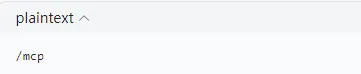
列表中 paper-search-mcp显示绿色对勾,代表插件连接正常,按ESC退出该界面;检索指令示例: 基础检索: 搜索今年关于MOF的文献精准检索: 使用search_arxiv检索人工智能相关文献,返回前5篇指定数量: 搜索10篇机器学习相关文献首次调用会弹出授权提示,选择 2. Yes, and don't ask again for paper_search_mcp永久授权即可。
十、科研功能二:安装科研写作插件
集成论文撰写、参考文献管理、报告生成、PPT 制作等学术工具。
1. 部署科研技能包
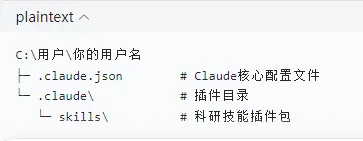
解压网盘内 skills.zip压缩包;进入目录:C 盘 → 用户 → 你的系统用户名,新建文件夹命名为 .claude(名称前方带英文点号);将解压后的 skills文件夹,放入.claude目录内。
补充:网盘内
claude-scientific-skills.zip为全量科研插件,可按需拷贝对应功能文件夹至上述路径;配套 Excel 文档可查看所有插件功能说明。
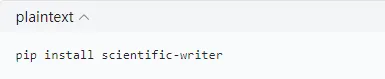
2. 安装科研写作助手
PowerShell 中执行安装指令:
3. 初始化写作功能
启动 Claude Code,输入初始化指令: 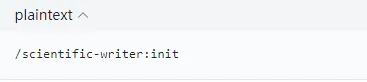
程序自动生成 CLAUDE.md配置文件,即解锁全套科研写作功能;使用示例: 撰写论文: 撰写一篇Nature风格的科研论文评审稿件: 按照同行评审标准审阅这篇稿件制作幻灯片: 制作该研究主题的会议PPT
十一、进阶优化:开启全自动免确认模式
默认模式下每步操作都会弹出授权确认,可设置一键跳过权限校验,提升使用效率。
方式一:命令行临时启动
PowerShell 中使用以下指令启动全自动模式:

方式二:永久快捷启动(推荐)
将网盘内 claude-fast.bat批处理文件,复制到路径:C:\Program Files\nodejs\;后续任意 PowerShell 窗口,直接输入 claude-fast.bat回车,即可一键进入全自动模式。
整体文件目录汇总(安装完成后参考)
| 直播课程推荐 |
基于claude code、codex双AI协同论文写作撰写与质量校准:从"数据分析→论文初稿→交叉审稿"全流程
直播时间:6月13日-14日
2026基于前沿AI-Agent2.0驱动的科研全链路实战营
直播时间:6月5日-8日
双碳目标下“遥感+AI”技术在碳储量估算、碳排放反演、碳循环模拟及温室气体监测等多领域的综合应用与科研项目申报-写作高级研修班
直播时间:6月13日-14日、27日-28日、7月4日
从高维数据预处理到时空深度学习模型实践——真实世界的数据理论、案例与全流程建模
直播时间:6月20日-21日 、27日-28日
地学SCI顶刊论文全流程科研可视化方法:从引言图到讨论图的Python实现与AI协同科研绘图实践技术高级研修班
直播时间:6月13日-14日、20日-21日
农业普查大数据与AI融合的数字农业与粮食安全智慧决策高级培训班
培训时间:7月30日-8月4日 培训地点:新疆
从机理到实践告别“黑箱”模拟:OpenGeoSys(OGS6)多物理场THMC 全耦合建模与Python自动化分析高级实战营
声明: 本号旨在传播、传递、交流,对相关文章内容观点保持中立态度。涉及内容如有侵权或其他问题,请与本号联系,第一时间做出撤回。
END
Ai尚研修丨专注科研领域
技术推广,人才招聘推荐,科研活动服务
科研技术云导师,Easy Scientific Research