 夜雨聆风
夜雨聆风先说结论:Hermes Agent 桌面版最大的价值,是把原来偏开发者的命令行部署,变成普通用户也能上手的图形化客户端。你不需要一开始就折腾终端、依赖和复杂配置,先把桌面版装好,再选择云端模型或本地模型,基本就能开始体验 AI Agent 的工作流。
封面图:Hermes Agent 桌面版正式发布
这篇教程适合三类人:第一,想体验 AI Agent 但不想先学命令行的新手;第二,想在 Windows、macOS、Linux 上快速部署 Hermes 的用户;第三,已经有 Ollama 或 llama.cpp 本地模型,想把它接进桌面 Agent 的用户。
注意:Hermes Agent 会涉及模型账号、API 服务、本地模型和第三方通信平台。新手第一次配置时,建议只做本机测试,不要一上来接入真实工作账号、自动发送消息或处理敏感文件。
一、先确认你要安装的是官方桌面版
Hermes Agent 现在已经提供官方桌面客户端,支持 Windows、macOS、Linux 三个平台。对普通用户来说,优先选择官方桌面版,比自己找第三方打包版本更稳,也更方便后续更新。
二、打开官方页面,进入 Desktop App
Hermes Agent 官方页面会显示项目定位、开源信息、功能介绍和桌面版入口。页面上可以看到 Hermes Agent 是开源项目,并提供 Docs、Portal、Desktop App、GitHub 等入口。
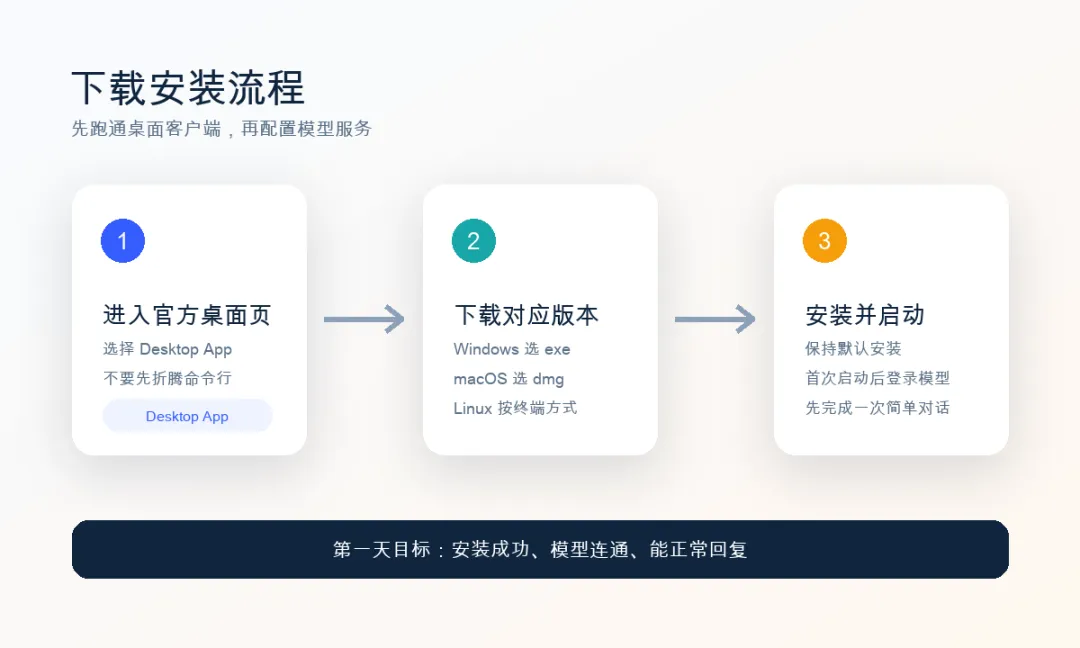
如果你是第一次使用,不建议先从命令行安装脚本开始。直接进入 Desktop App 页面即可。这样你能看到适合自己系统的安装包,Windows 用户下载 exe,macOS 用户下载 dmg,Linux 用户按页面提示走终端安装。
这里有一个现实问题:如果你所在网络无法正常访问安装包或模型服务,下载和登录可能会卡住。遇到这种情况,先检查网络环境,再切换下载方式,不要直接误判成软件坏了。
三、按系统下载对应安装包
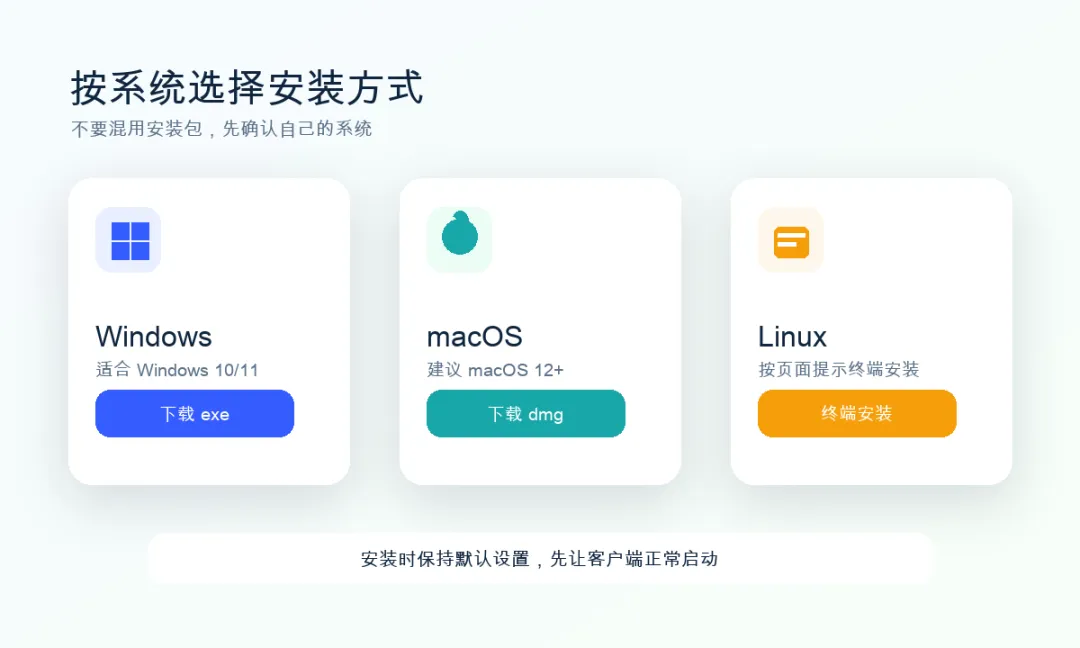
在官方桌面版页面的下载区,可以看到三个入口:Mac OS、Windows、Linux。页面标注 macOS 需要 macOS 12+,Windows 支持 Windows 10/11,Linux 显示为 Any distro。
按你的系统选择:
Windows:点击 Windows 下的 Download,下载 Hermes-Setup.exe,双击安装。 macOS:点击 Mac OS 下的 Download,下载 Hermes-Setup.dmg,打开后按提示拖入应用。 Linux:选择 Install via terminal,按官方页面给出的终端方式安装。
安装过程尽量保持默认设置。新手不要急着改安装目录、权限、代理、模型参数,先让桌面版正常启动,再逐项调整。
四、首次启动:先选择模型服务提供商
安装完成后,第一次启动 Hermes Desktop,一般会要求你选择模型服务提供商。你可以选择自己已有账号并且能稳定访问的模型服务;如果支持网页授权,就按提示完成登录。
这里建议按这个顺序做:
先选择你已经有账号、能稳定访问的模型服务。 登录或授权后,先用默认模型做一次简单对话。 不要一开始就同时配置多个模型,先保证一个通道能跑通。
测试提示词可以很简单:
请用三句话介绍 Hermes Agent 桌面版能做什么,并列出一个适合新手测试的小任务。如果能正常回复,说明桌面端和模型服务已经连通。后面再调整模型、主题、本地模型和消息平台。
五、把界面语言切成中文
第一次启动后,界面可能默认显示英文。新手可以进入设置中心,把显示语言改成中文。这样后续配置模型、主题和工具时,不容易看错按钮。
建议你按这个顺序检查:
进入 Settings 或设置中心。 找到 Language / Display Language。 选择中文。 重启或刷新界面,确认菜单已经变成中文。
如果界面没有立刻变化,先退出应用再打开一次。很多桌面软件的语言切换需要重载界面。
六、选择主题,但不要在主题上浪费太多时间
桌面版提供多组主题可切换。这个功能主要影响视觉体验,不影响模型连接。新手可以选一个看得清楚的主题,比如浅色主题或高对比主题。
这里的原则很简单:先让工作流跑通,再追求好看。主题、字体、窗口大小这些都属于体验优化,不是第一天必须完成的核心配置。
七、测试图片生成和图片修改功能
Hermes Agent 桌面版在对接模型后,可以测试图片生成、图片修改等多模态能力。你可以先用低风险素材测试,比如让它生成一张简单图,或者修改一张不含隐私的示意图片。
可以用这个测试指令:
生成一张横版封面图,主题是“AI Agent 桌面工作台”,风格干净,适合教程文章开头使用。如果要测试图片修改,先使用无隐私图片。不要上传身份证、合同、后台截图、客户聊天记录这类敏感内容。Agent 工具越强,越要先把边界设好。
八、对接本地模型:Ollama 方案
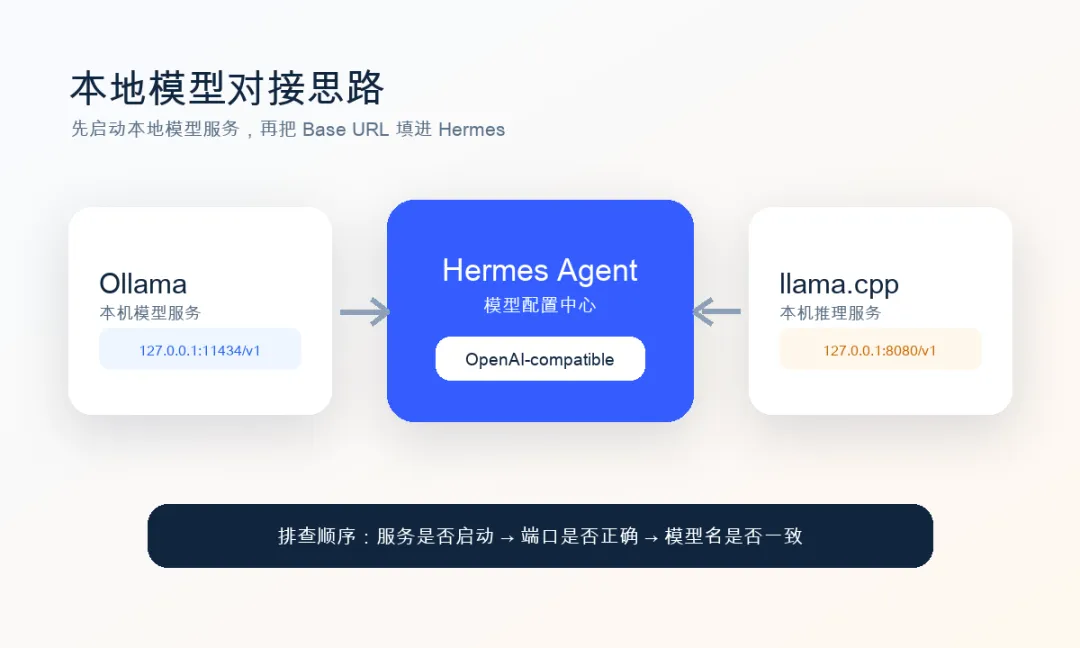
如果你已经安装 Ollama,可以把本地模型接入 Hermes Agent。常用的 Ollama base 地址是:
http://127.0.0.1:11434/v1操作思路是:
先安装 Ollama。 在本机拉取并运行一个模型。 回到 Hermes Agent 的模型配置页。 新增 OpenAI-compatible 或自定义 API 类型的模型服务。 Base URL 填 http://127.0.0.1:11434/v1。模型名填写你本机已经运行的模型名。 保存后发一句简单提示词测试。
本地模型的优点是成本低、数据更多留在本机;缺点是效果取决于模型大小、电脑性能和配置方式。新手不要一开始就追求最大模型,先用电脑能稳定跑的模型测试。
九、对接本地模型:llama.cpp 方案
如果你使用 llama.cpp,也可以通过 OpenAI-compatible 接口接入。常见的 base 地址示例是:
http://127.0.0.1:8080/v1如果你使用 llama.cpp,重点是先确认本地服务已经启动,并且端口就是 8080。很多连接失败不是 Hermes 的问题,而是本地模型服务没启动、端口不一致,或者模型名填错。
排查时按这个顺序看:
llama.cpp 服务是否正在运行。 端口是不是 8080。Hermes 里填写的 Base URL 是否包含 /v1。模型名称是否和本地服务暴露的名称一致。 本机防火墙是否拦截了本地连接。
只要本地服务本身正常,Hermes Agent 就可以把它当作兼容接口来调用。
十、消息平台集成:先看懂,再连接
Hermes Agent 可以对接 Telegram、微信、QQ、WhatsApp、飞书等第三方聊天工具,用来远程调用模型。这个能力很有用,但不建议新手第一天就打开。
更稳的顺序是:
先在桌面端完成模型配置。 再测试普通对话和图片能力。 然后测试本地模型。 最后再接消息平台。
接消息平台前,要明确三件事:它会读哪些消息、会不会自动回复、有没有人工确认步骤。凡是涉及真实账号和对外回复,都应该先用小号或测试群验证。
十一、常见问题和解决办法
问题一:安装包下载很慢或失败。
优先换官方入口或备用入口;如果还是失败,检查网络环境。部分地区访问安装包或模型服务时可能不稳定,需要先把网络问题排除掉。
问题二:启动后模型无法回复。
先确认模型服务商账号是否登录成功,再确认当前模型是否可用。不要同时改多个配置,先只保留一个模型通道测试。
问题三:本地模型连接失败。
先确认 Ollama 或 llama.cpp 是否已经启动,再核对 Base URL。Ollama 常用 http://127.0.0.1:11434/v1,llama.cpp 常用 http://127.0.0.1:8080/v1。
问题四:界面还是英文。
进入设置中心切换显示语言。切换后如果没有立刻生效,重启 Hermes Desktop。
问题五:担心隐私和安全。
第一次只用测试文件、公开资料和无敏感图片。不要让 Agent 直接处理账号密码、客户资料、财务表格或私密聊天记录。等你理解它会访问什么、保存什么、发送什么以后,再逐步扩大使用范围。
十二、新手第一天建议只完成这 5 件事
不要把第一天变成“什么都想配好”。最小可用流程如下:
从官方页面下载并安装 Hermes Desktop。 打开软件,完成一个模型服务登录或授权。 切换中文界面。 用一句简单提示词确认模型能回复。 选择 Ollama 或 llama.cpp 其中一种方式做本地模型测试。
如果这 5 件事都完成了,你已经跑通了 Hermes Agent 桌面版的核心链路。后面的主题、图片生成、消息平台、自动化任务,都可以慢慢加。
结语
Hermes Agent 桌面版的意义,不是让所有人都立刻变成高级开发者,而是把 AI Agent 的入口往普通用户这边推了一步。以前你可能需要先懂终端、依赖、配置文件和服务启动;现在可以先用桌面客户端把体验跑起来,再根据需要慢慢接入本地模型和更多工具。
对新手来说,最重要的不是一次配满,而是每一步都能验证:安装成功、模型连通、中文界面正常、本地模型可用、消息平台可控。照这个顺序做,踩坑会少很多。