 夜雨聆风
夜雨聆风
很多用户在第一次使用Zoom时,经常会遇到以下问题:
●不知道从哪里下载官方版本;
●Windows和Mac安装步骤不一样;
●手机端找不到正确的应用;
●安装后摄像头、麦克风无法正常使用;
●不确定如何登录和加入会议。
为了帮助大家快速完成部署,我们整理了这份最新版《Zoom安装使用指南》,按照本文操作,5分钟即可完成安装。
一、电脑端安装教程(Windows/Mac)
第一步:进入Zoom官方下载页面
打开浏览器,访问:Download Center for Zoom Apps and Plugins | Zoom
进入Zoom Download Center下载中心。

第二步:下载Zoom Workplace客户端
找到:Zoom Workplace点击【Download】按钮。
Windows用户下载:ZoomInstaller.exe
Mac用户下载:zoomusInstallerFull.pkg
第三步:运行安装程序
下载完成后:
Windows:双击 ZoomInstaller.exe
Mac:双击 zoomusInstallerFull.pkg
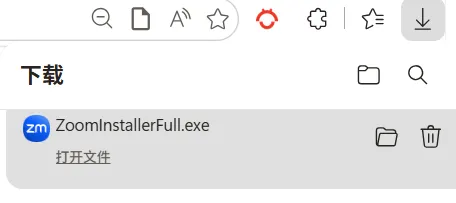
第四步:完成安装
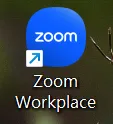
安装过程通常只需几十秒。安装成功后,桌面会自动生成Zoom图标。
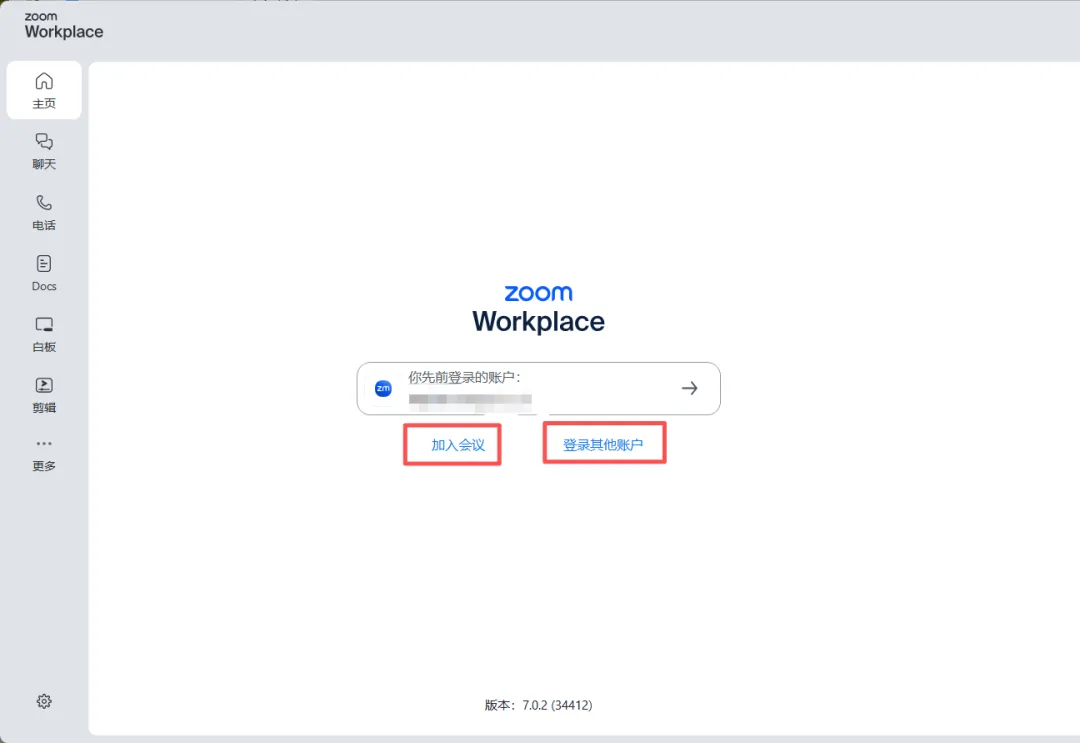
第五步:登录Zoom账号
打开Zoom客户端。
首页可选择:
●Sign In(登录)
●Join Meeting(加入会议)
已有账号直接登录即可。
二、手机端安装教程(iPhone)
第一步:打开App Store
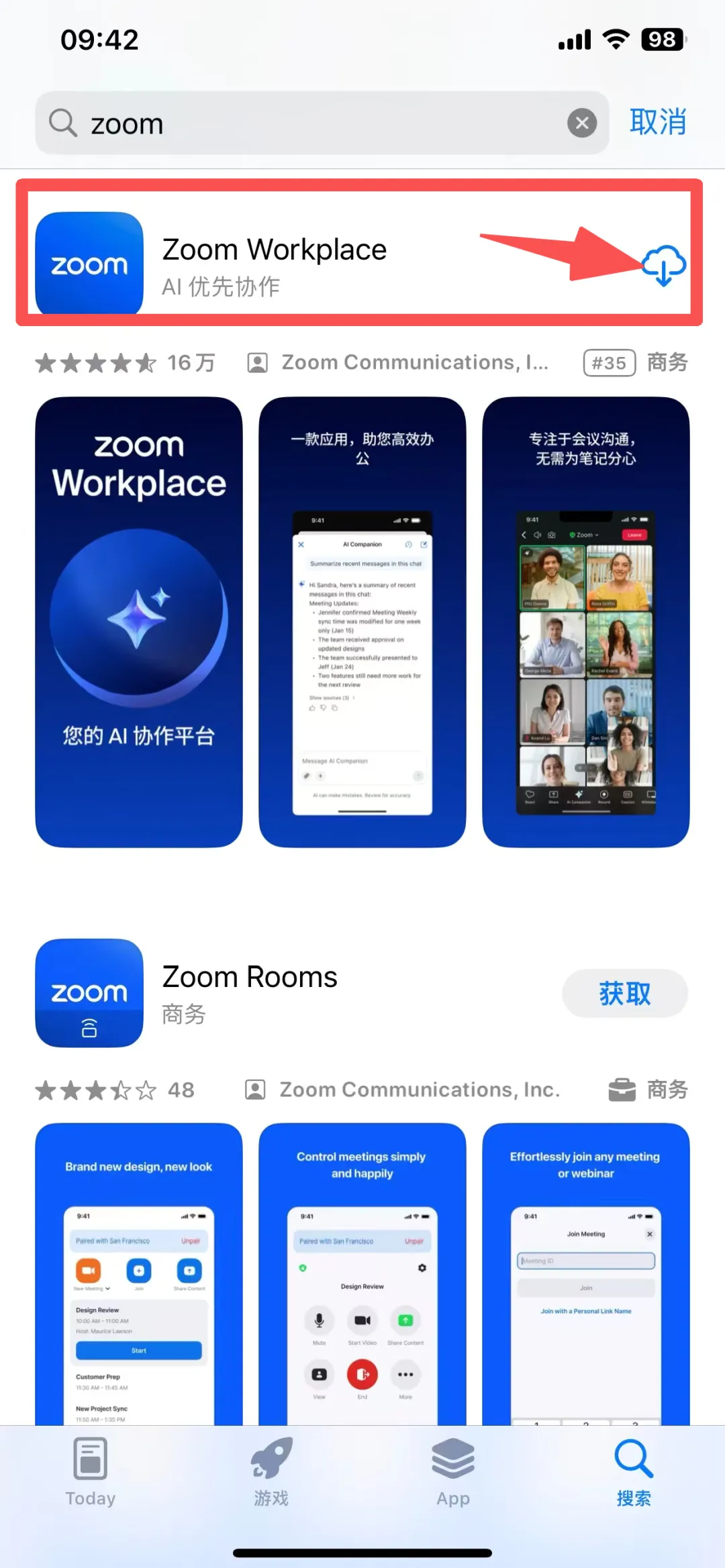
进入App Store。搜索:Zoom Workplace开发者:Zoom Communications, Inc.
第二步:下载安装
点击【获取】或【安装】。等待下载完成。
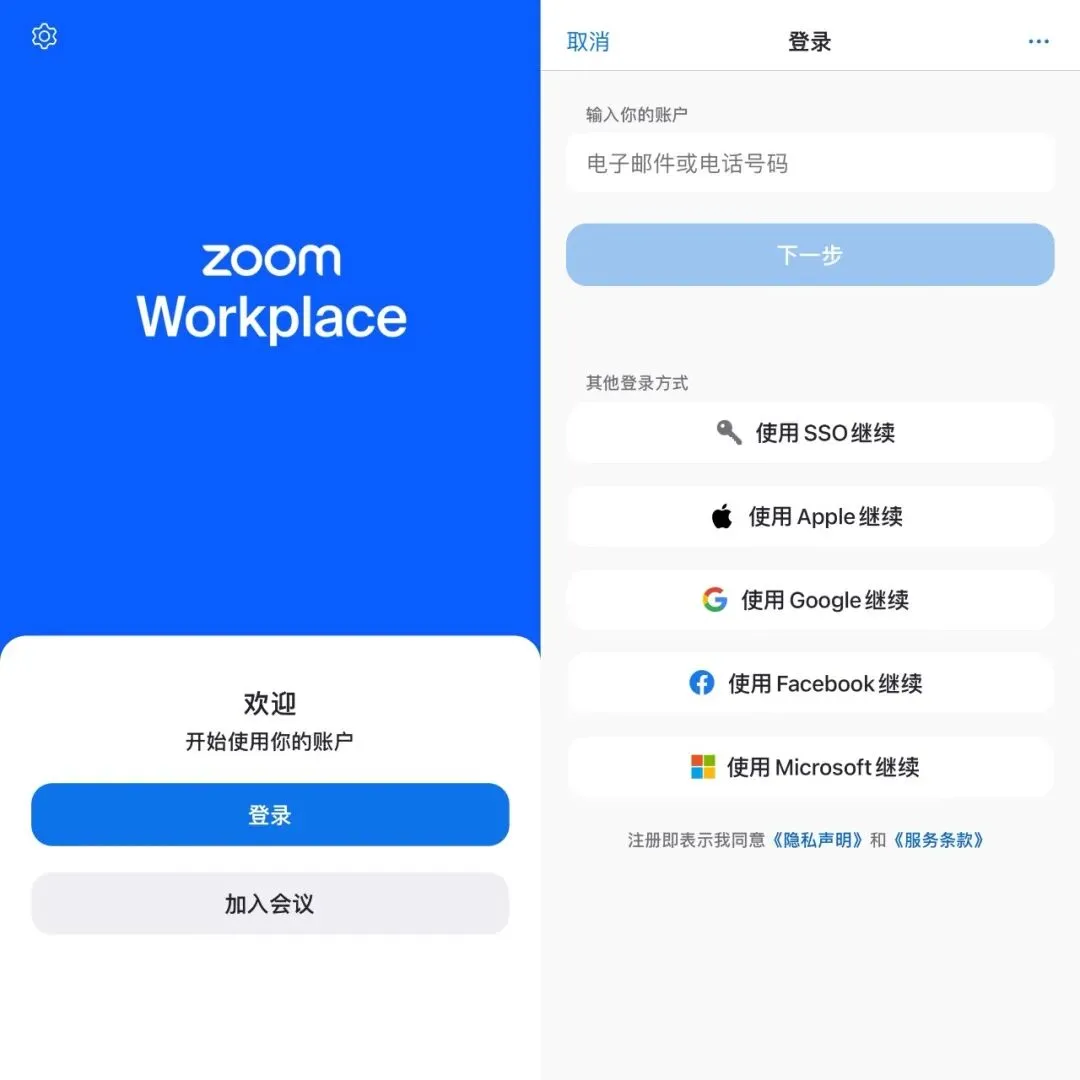
第三步:登录或加入会议
安装完成后打开应用。
支持:
●邮箱登录
●Google登录
●Microsoft登录
●直接加入会议
三、Android手机安装教程
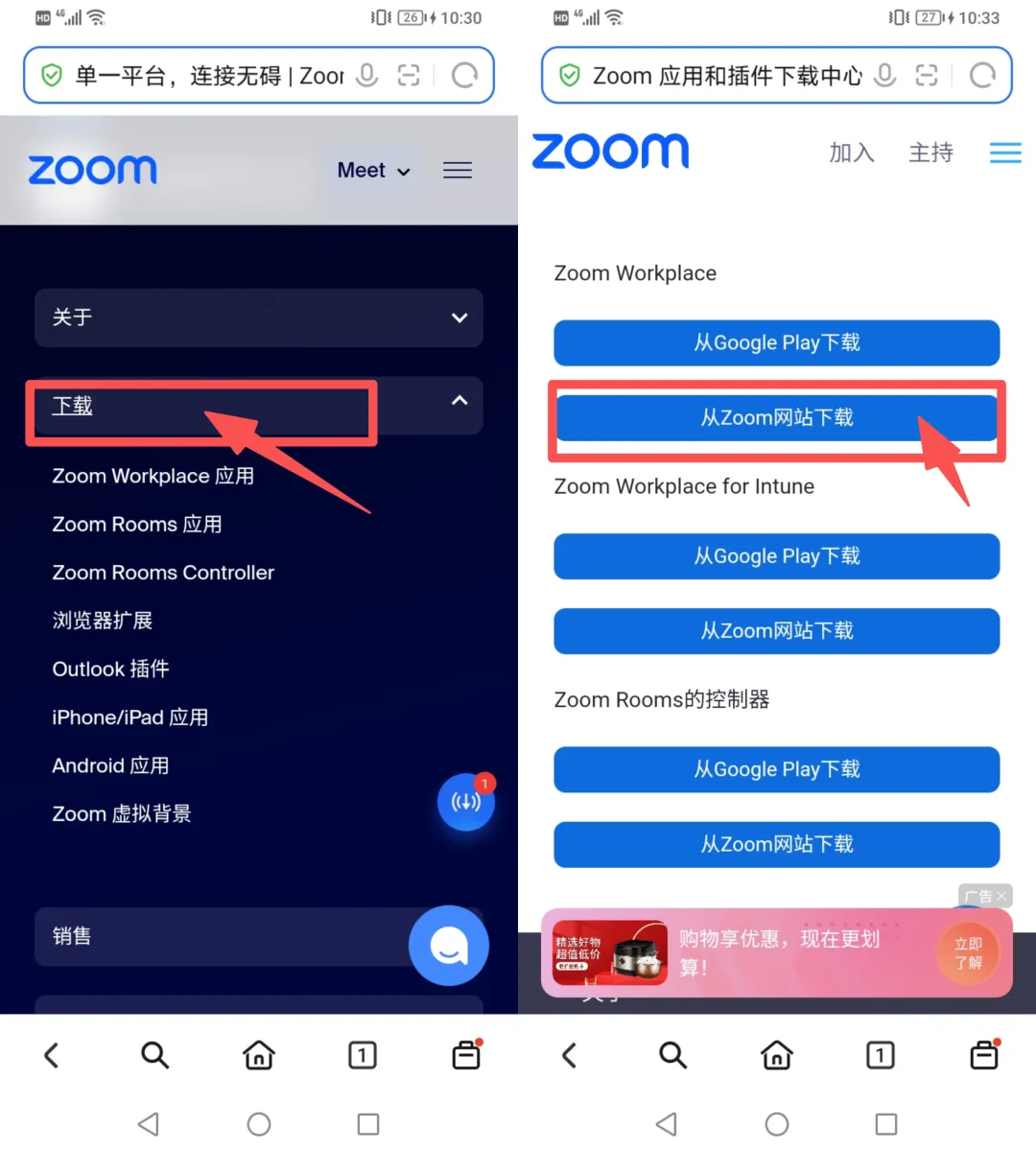
第一步:手机浏览器进入zoom官网
zoom官网:One platform to connect | Zoom
下滑至最下方,点击下载,认准Zoom Workplace,点击从zoom网站下载
第二步:手机浏览器进入zoom官网
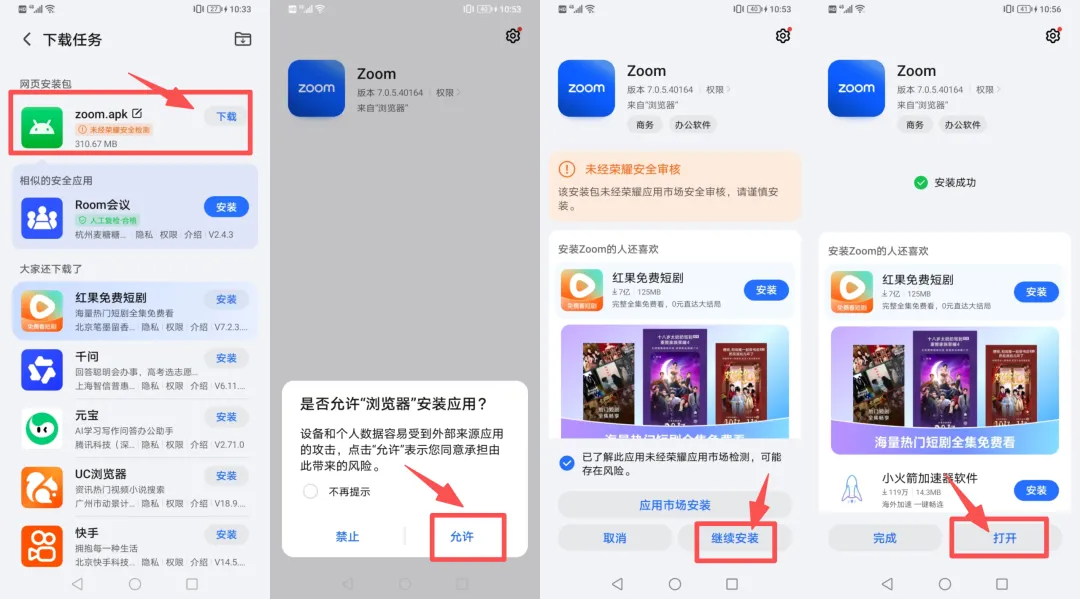
跳转到下载任务,zoom安装包apk,点击下载-
下载完成后跳转点击允许-选择继续安装-安装完成后点击打开
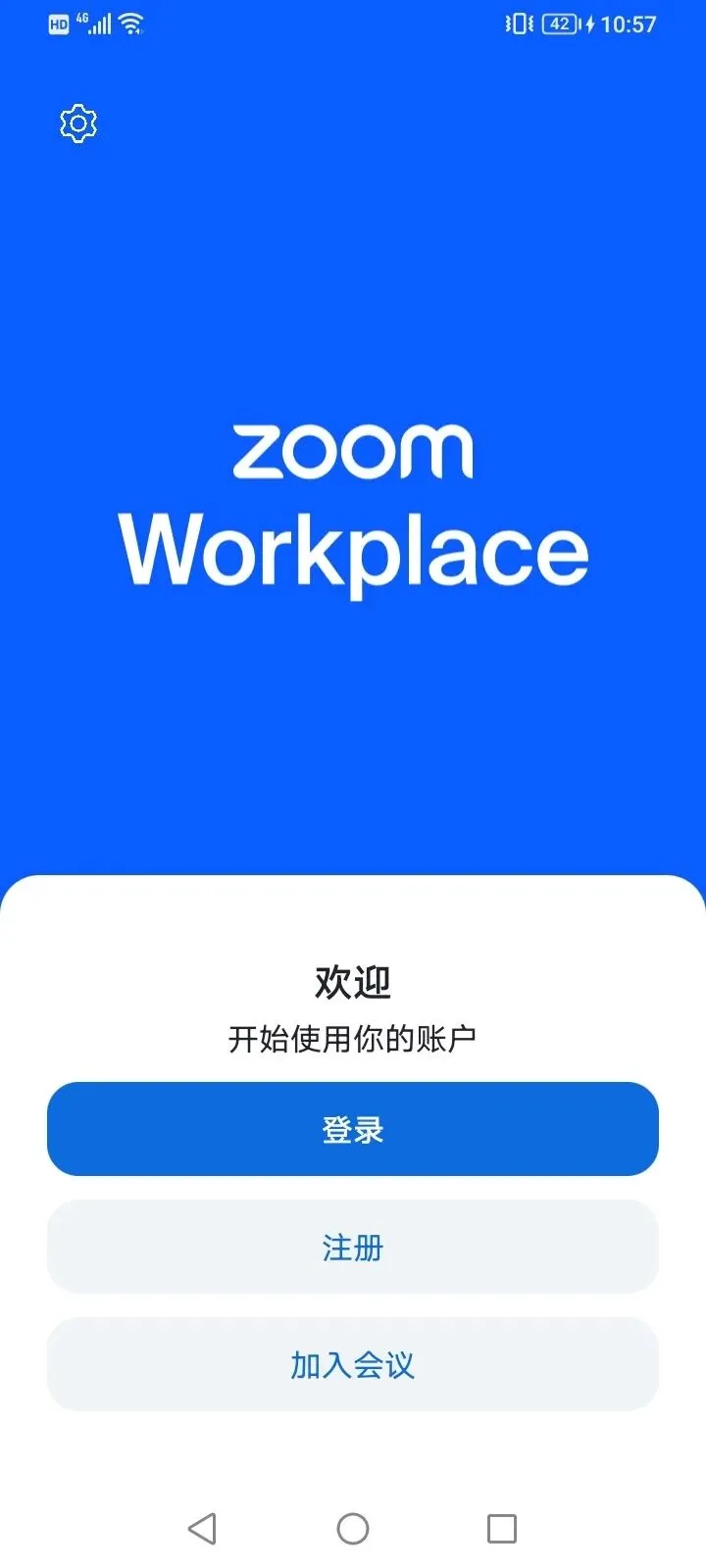
第三步:登录或加入会议
点击打开后打开应用。
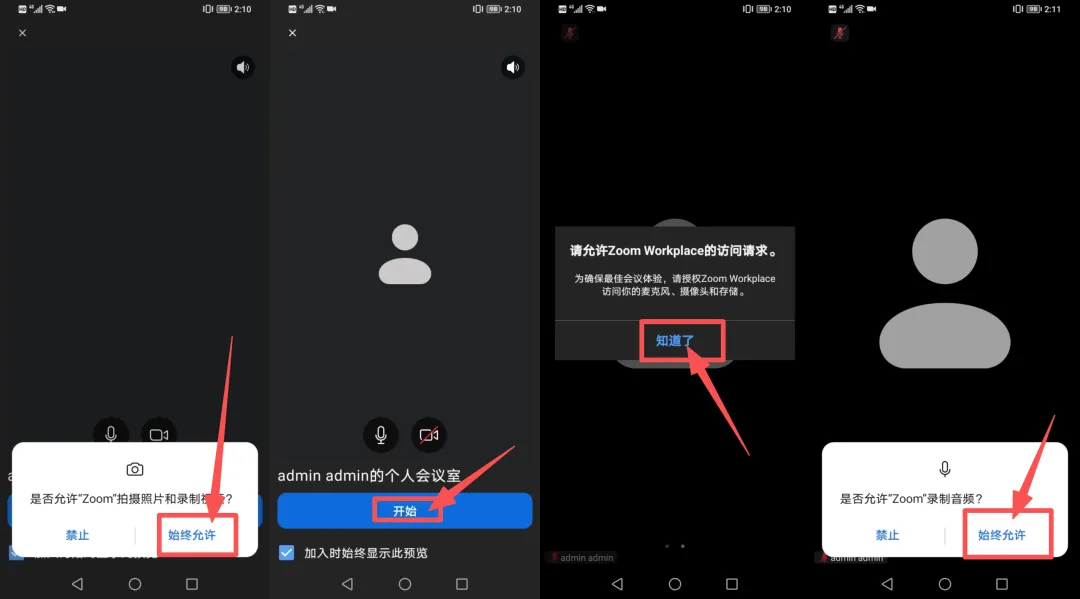
四、首次使用必须完成的权限设置
首次启动Zoom时,系统会申请以下权限:
麦克风权限:用于会议发言和语音沟通。
摄像头权限:用于视频会议。
通知权限:用于会议提醒。
五、如何确认安装成功?
建议安装后进行一次测试会议。
确认以下项目正常:
✔ 可以登录账号
✔ 可以进入会议
✔ 麦克风正常
✔ 摄像头正常
✔ 能听到对方声音
六、企业用户如何选择适合自己的会议平台?
很多企业在选择视频会议平台时都会面临几个问题:Zoom、腾讯会议、Teams到底选哪个?海外客户较多应该选什么平台?Webinar活动怎么选?会议室硬件如何搭配?Zoom许可证怎么买更划算?
如果您正在规划企业视频会议建设,欢迎联系我们的会议选型顾问,免费获取:
✅ 视频会议平台选型建议
✅ Zoom、Teams、腾讯会议对比分析
✅ 企业会议室建设方案
✅ Webinar活动解决方案
✅ 海外视频会议部署建议
扫描二维码添加选型顾问

视频会议万事通专注企业视频会议|选型|教程|避坑|方案
如果您是:
●IT管理员
●企业信息化负责人
●行政采购人员
●培训负责人
●企业老板
欢迎加入“视频会议选型交流群”。
群内定期分享:
📌 Zoom最新政策动态
📌 腾讯会议企业版资讯
📌 Microsoft Teams应用案例
📌 企业会议室建设经验
📌 视频会议采购避坑指南

视频会议软件选型采购交流群