 夜雨聆风
夜雨聆风探索AI的世界
说实话,AI办公工具我用过不少,但大多数都有个通病:做单点任务还行,写个文案、做个PPT、总结个文件都能搞定。但资料是分散的,流程是断裂的,结果还得自己手动搬来搬去。
说白了就是——AI只干了一小段,剩下的还得我自己串。
直到上周装了办公小浣熊桌面端2.0,我发现这玩意居然能直接在我电脑里干活。读本地文件、操作浏览器、批量处理文档、定时跑任务,甚至一键同步飞书。整个流程它自己就串起来了。
关键是,还免费。
大家好,我是沐涵,一个AIGC的热爱者。专注于AI绘画和AI视频。在此分享一些学习心得。很开心能在这里和大家交流,希望能和志同道合的朋友一起分享学习经验,共同探索AI的无限可能。
什么是办公小浣熊?
办公小浣熊是商汤科技出品的AI办公助手,属于"小浣熊家族"的一员。之前网页版口碑就不错,数据分析、PPT生成做得挺细致。今年5月发布的桌面端2.0算是大升级——从"网页工具"变成了"电脑里的AI管家"。
支持Windows和macOS,三端(桌面+网页+移动)同步。
官网下载:office.xiaohuanxiong.com
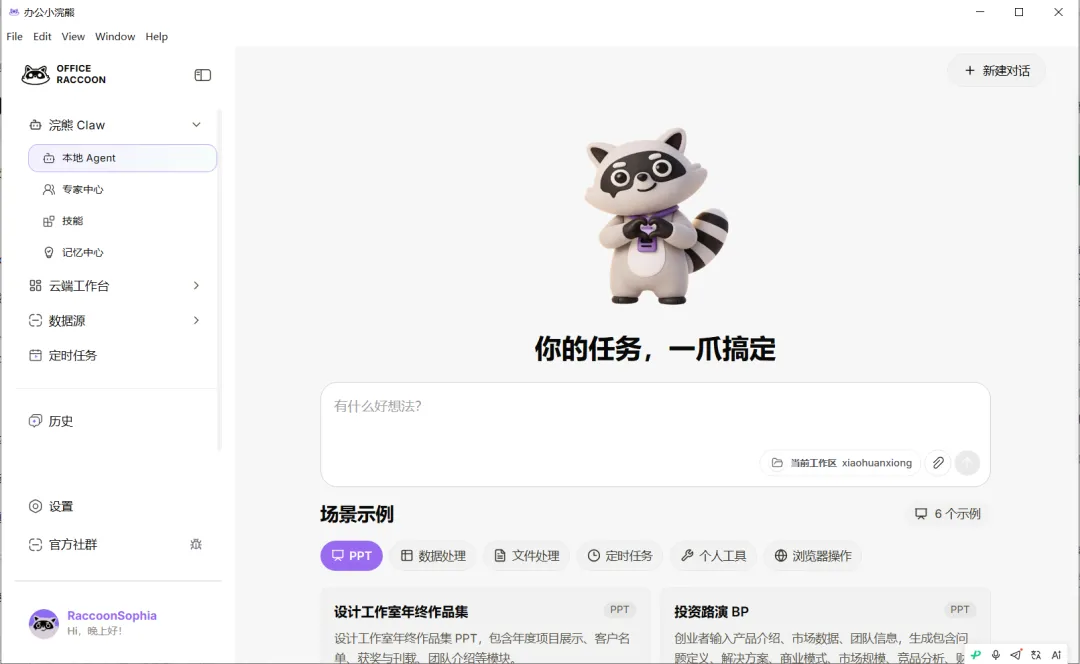
第一步:安装与初始化设置
下载安装包一路下一步就行,没啥门槛。
但有个重点——首次启动的设置引导,建议别跳过。
1. 授权文件访问
打开后第一步是授权文件读取权限。三个选项:
- 仅读取当前工作区:最安全,只访问你指定的文件夹
- 指定文件夹:推荐选这个,给它一个工作目录,方便控制边界
- 开通全部权限:不推荐,除非你信任它到可以翻你整台电脑
我选了指定文件夹,建了个叫「小浣熊工作区」的文件夹,之后所有AI处理的文件都放这里。
2. 配置长期记忆
这是它越用越懂你的关键。设置里填上:
- 你的角色/职业(比如我是内容创作者)
- 所属行业(AI/互联网/教育/金融等)
- 回复风格偏好(简洁/详细/带数据/偏实操)
- 常用工具和环境(飞书/微信/Obsidian等)
- 常见任务类型(数据分析/写报告/做PPT/信息收集)
填好后,后面每次下达任务就不用重复解释背景了。比如我设置了"叫我沐涵、回复偏实操",后面它自己就记住了。
3. 连接数据源和工具
这一步我配了飞书——在设置里一键连接飞书CLI,然后批量安装了26个相关Skills。后续也可以接入企业微信、钉钉等。
第二步:3种打开方式
办公小浣熊桌面端2.0有3种使用方式,覆盖不同场景:
方式一:Quick Bar全局唤起(最常用)
在任何界面,按 **Ctrl+K**(macOS按 ⌘K),就能立即唤出小浣熊的快捷窗口。
适合高频碎片化任务:
- 看网页时:"总结这段内容的核心观点"
- 写文档时:"帮我润色这段话"
- 读PDF时:"提取这份报告的关键数据"
- 翻译、改写、提取要点……随手唤出,用完即走
方式二:选中文字直接操作
在文件里选中一段文字,右键唤出小浣熊,直接处理。不用复制粘贴,不用切换窗口。适合在Obsidian、浏览器、Word等任意应用里使用。
方式三:深度工作台
打开桌面端主界面,进入云端工作台(集成了网页版所有功能)。这里是画布模式,像搭积木一样组合复杂任务,适合需要多步骤、多数据源配合的深度任务。
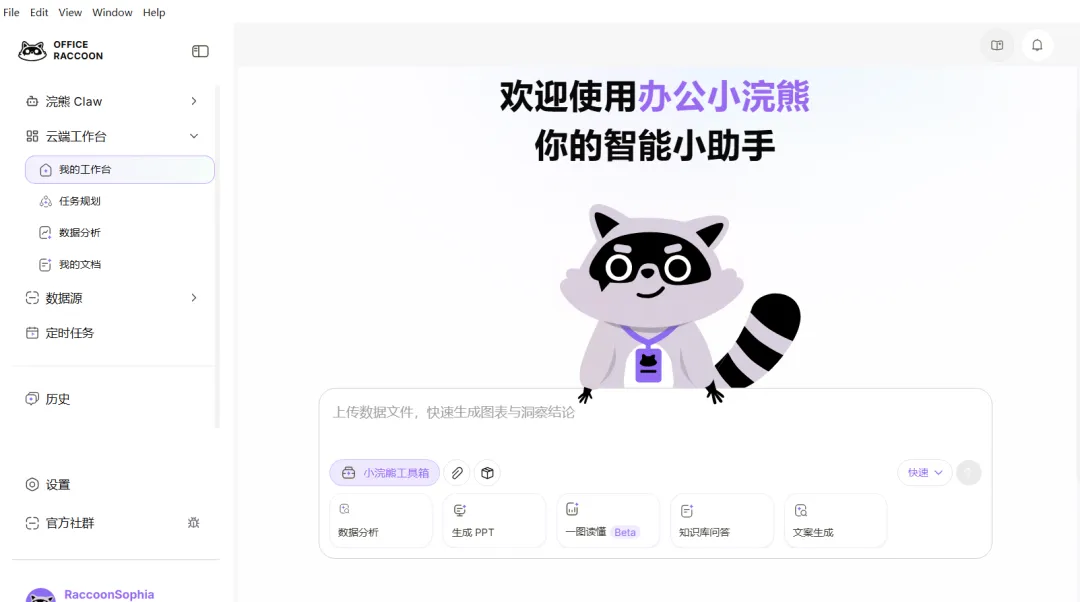
第三步:核心功能实测
1. 本地文件处理——不用上传了
这是桌面端2.0最大的升级点。
以前用AI处理文件,流程是:打开网页→上传文件→等AI分析→复制结果→切回本地→粘贴保存。
现在你只需要说一句:"帮我把这份销售数据做个月度趋势分析,生成Excel。"
小浣熊直接读你指定文件夹里的文件,分析完把结果保存到本地。
我实测了一个任务:让它收集2026年中国乘用车市场月度销量数据,整理成Excel,分总榜前20、新能源车前20、燃油车前20。它自己拆任务、找资料、整理数据、生成文件,全程没让我插手。
2. 批量处理文档
把美团年报和中期报告PDF丢进工作区,说:
"分析工作区里美团的年报和中期报告,完成一份深度分析。所有关键数字标注来源年份。"
它能同时识别多个PDF,基于内容生成交互式图表和归纳报告。
支持的文件格式:Excel、CSV、Word、PPT、Markdown、TXT、图片等20+种。
3. 一句话操控浏览器
在设置里安装浏览器工具插件(基于Playwright MCP),小浣熊就能自动操作浏览器。
比如我说:"打开北京大学官网,抓取去年录取分数线整理保存到本地。"
它自己打开浏览器、访问官网、查找表格、清洗数据、保存文件。适合查官网通知、抓竞品信息、监测公开新闻这类重复性工作。
4. 定时任务——让AI自己跑
设置好时间和任务内容,到点自动执行。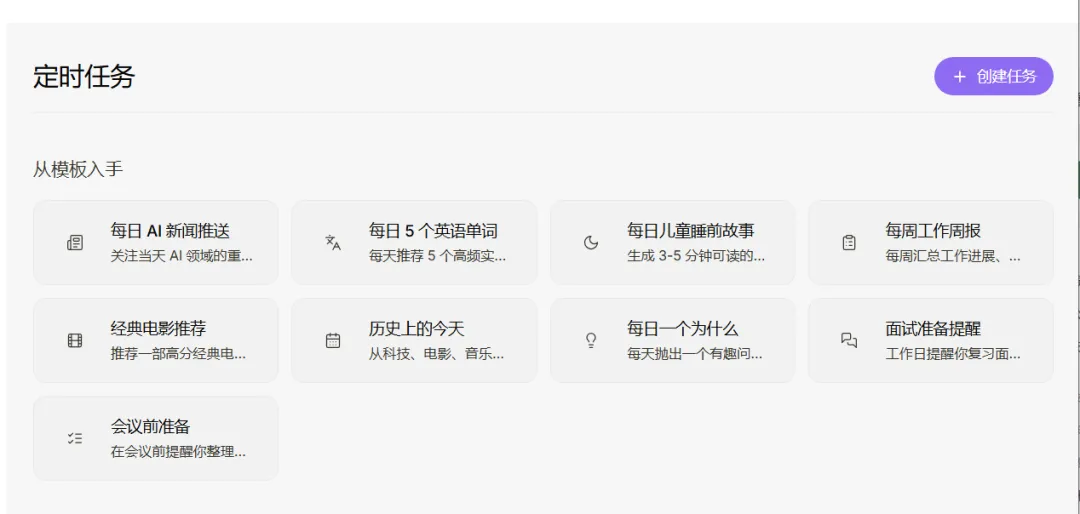
我设了一个:"每个交易日16:00生成每日股市简报。"
它自动生成的内容包含:市场概览、指数表现、行业排行、资金流向、热点解读、风险提醒。不用每天手动翻行情,打开就能看。
5. 飞书一键导出
小浣熊生成的所有内容,都可以一键导出为飞书文档,直接沉淀到团队知识库和协作流程中。对于需要团队协作的场景,这一步省了很多搬运的功夫。
第四步:Skills插件——能力扩展
办公小浣熊内置了大量Skills,除了办公四件套(docx、xlsx、pptx、pdf)和Skill创建器,我最喜欢这三个:
- Canvas Design:AI设计师。描述想要的画面风格,直接生成海报、封面、视觉作品,输出PNG和PDF。不需要PS或Figma
- Data Dashboard:把数据一键变成可交互的网页看板。生成单文件HTML,带图表带布局,发给别人打开浏览器就能看
- Theme Factory:万能主题皮肤工具。幻灯片、文档、报告都能一键套用预设主题(10套可选),也能现场定制配色
写在最后
用了一周多,最大的感受是:AI办公终于不再是"帮写一页PPT"这种单点能力了。
从信息收集、资料整理、数据分析、内容生产到团队协作,整条办公链路都能跑起来。
过去我要完成一个竞品分析报告:先手动搜资料→粘贴到文档→分析→做PPT→导出→发到飞书。现在只需要一句指令,小浣熊自己打开浏览器抓数据、读本地文件做分析、生成PPT、同步飞书。我只需要检查结果。
这不叫提效,这叫换了一种工作方式。
当然也有不足:某些复杂逻辑的多步骤任务需要多轮沟通才能执行准确,冷门场景的技能覆盖还有提升空间。但考虑到免费+桌面Agent这个定位,已经很能打了。
下载地址:office.xiaohuanxiong.com
往期内容
- 零门槛!用免费AI工具写小红书爆款文案,附20个提示词
- 小白也能上手!用飞书多维表AI搭一套公众号内容流水线
- 阿里出了个桌面AI助手,我试了一下,和WorkBuddy不太一样
- 手把手教你搭一套AI公众号写作工作流,从热点到成稿一小时内搞定
给你的work buddy配置一个免token的AI大模型!
以上就是我今天所有的分享的内容,如果你觉得喜欢或者对自己有点帮助的话,请麻烦动动你的贵手给沐涵:点赞、关注、在看、加转发。祝您发财,万事如意。
如果您也有兴趣学习AI知识,又不知道如何开始,欢迎你关注沐涵的公众号,学习AI知识少走弯路,不被割韭菜,是我的的初心。学习就AI知识就是"干中学"。有想交流的朋友可以一起学习交流。