 夜雨聆风
夜雨聆风每天办公,你肯定被这些事烦过:PDF合并找不到工具、Word转PDF乱码、文案错别字检查半天、生成二维码带水印……今天分享一个我亲手搭的在线办公工具箱,浏览器打开直接用,手机电脑都适配,不装任何软件。重点是——我用字节跳动的 Coze 平台,只输入一段需求描述,它就自动生成了整个网站,全程不用写一行代码。
👉 体验地址:https://xssx222.coze.site(欢迎先试用)
功能速览
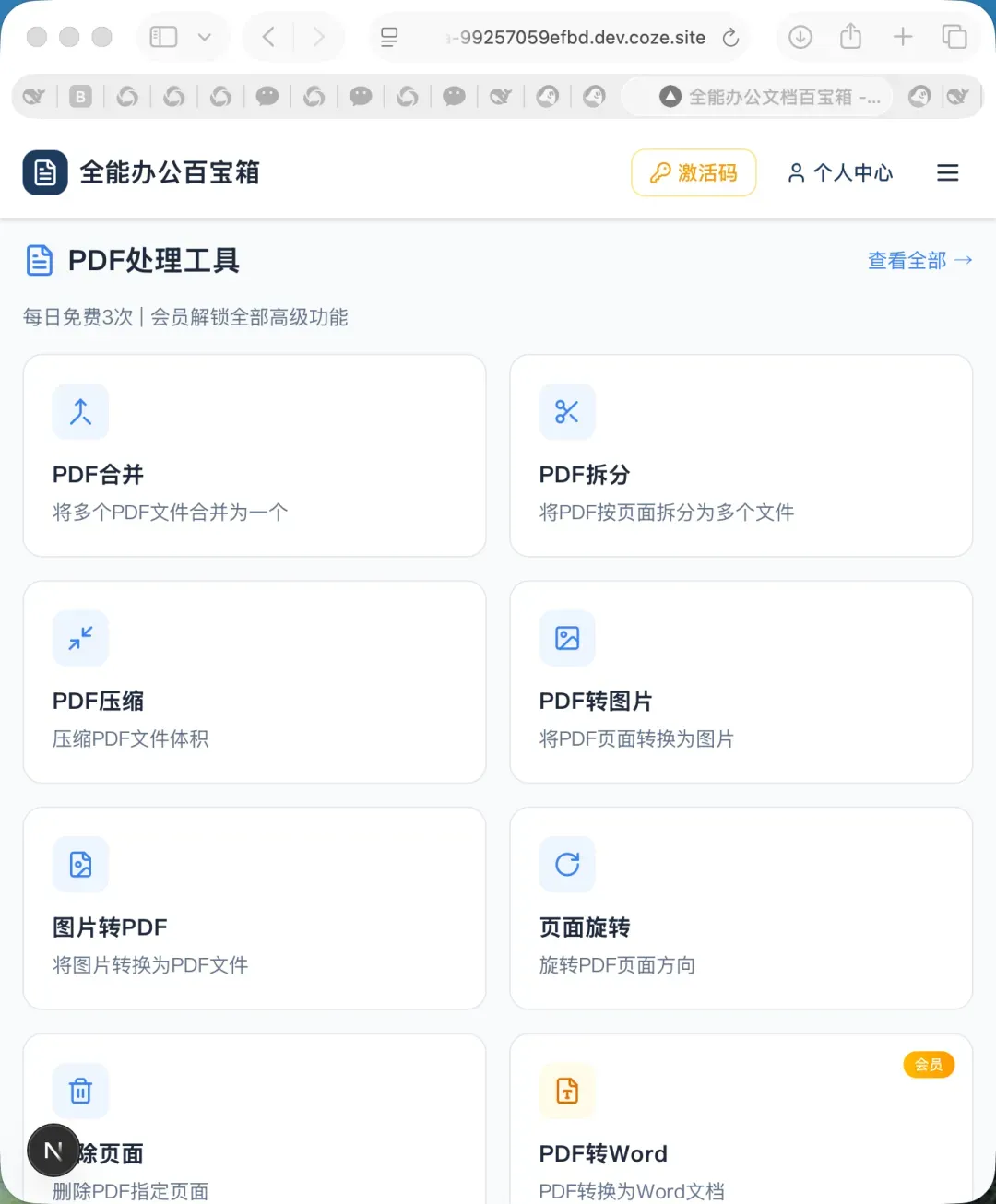
PDF处理:合并、拆分、压缩、转图片、删除/旋转PDF页面、转Word/Excel/PPT/TXT、加页码、解密、电子签名。
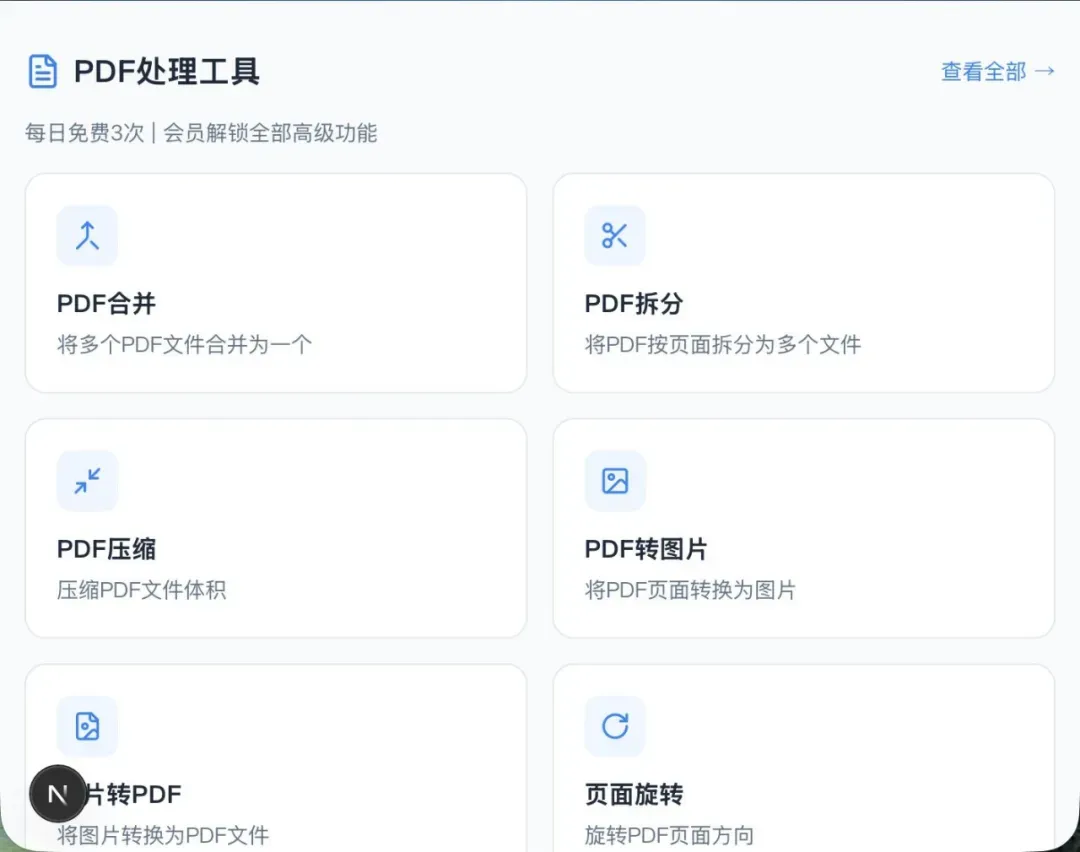
格式转换:Word/Excel/PPT/图片 转 PDF。
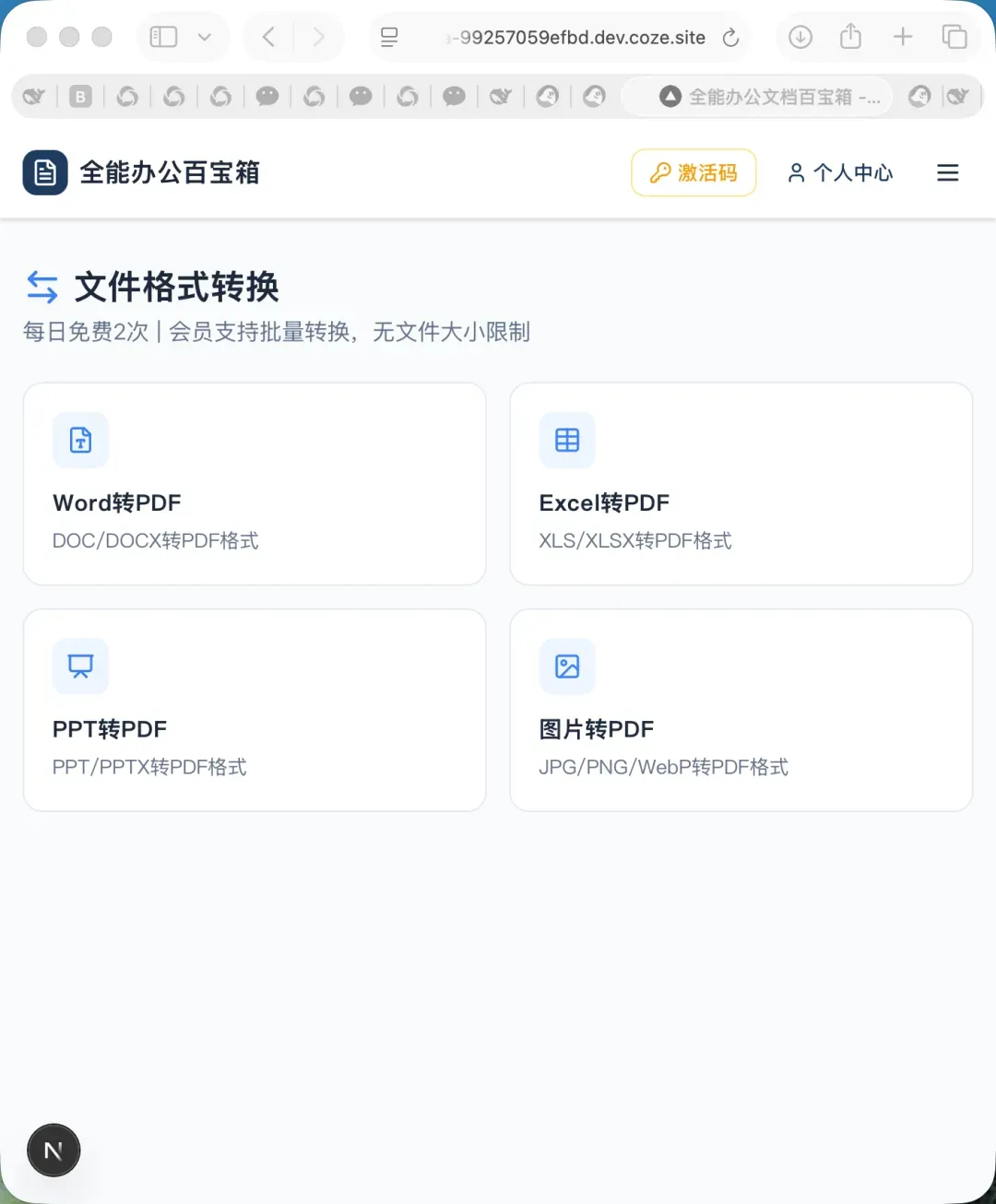
文本工具:字数统计、繁简互换、排版整理、拼音标注、错别字检测、AI润色、全文纠错、查重、敏感信息脱敏、文案生成(周报/营销/邮件)、导入Word提取文字。
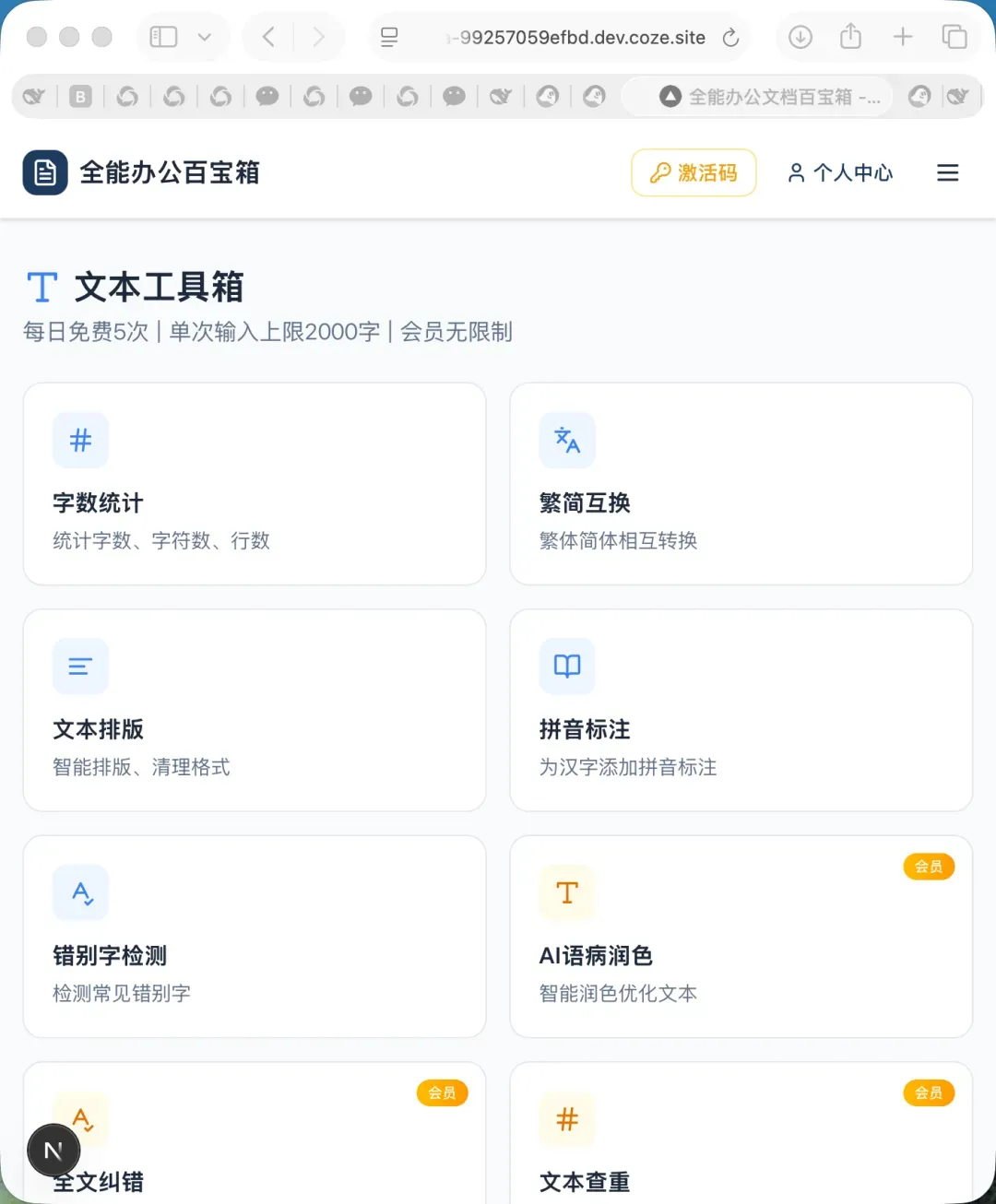
二维码生成:网址/文字/图片/视频链接生成二维码,可调颜色尺寸,无水印下载。
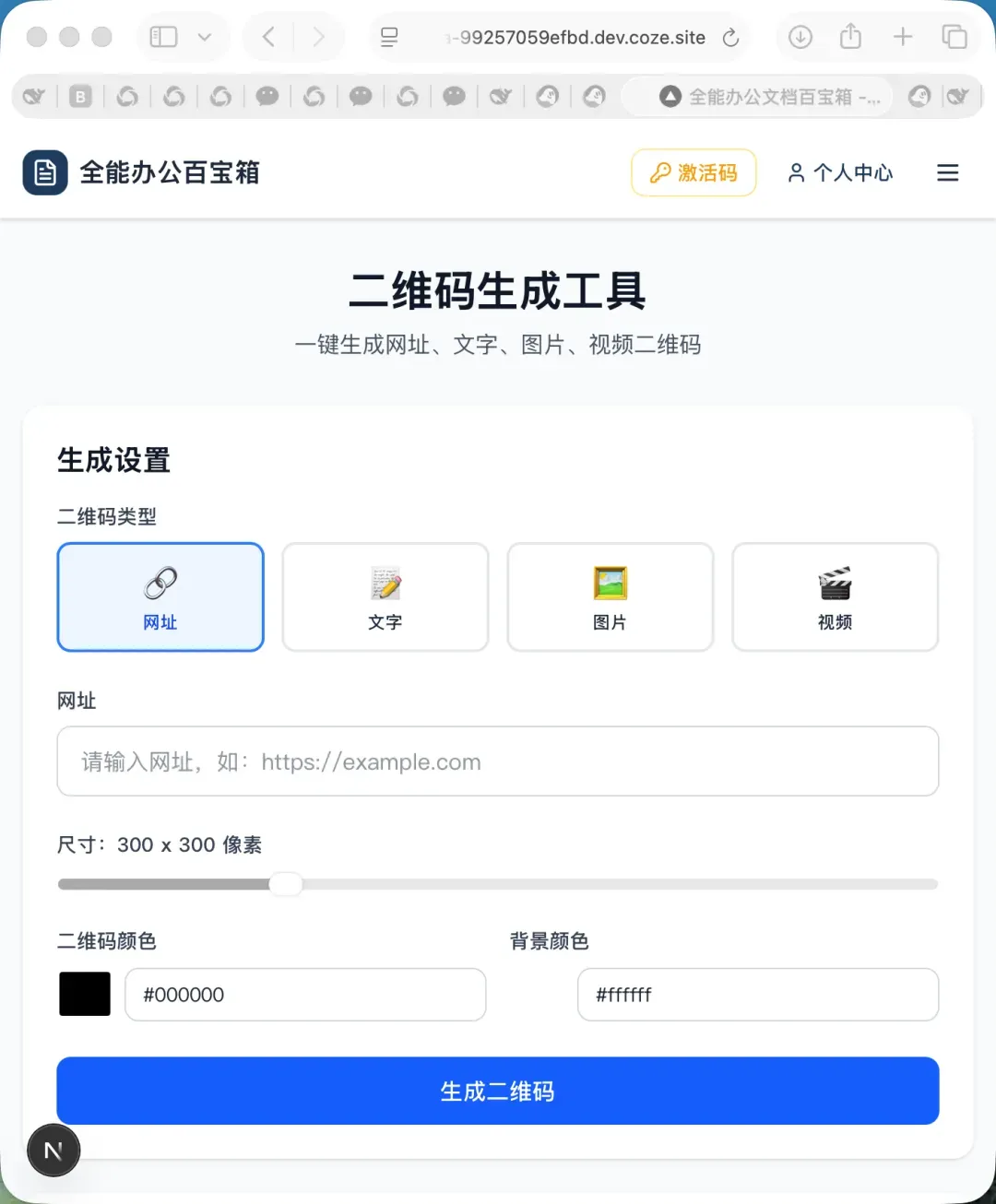
以上所有功能均免费、无会员套路,直接使用。
重点:如何用 Coze 从零搭建(别人可照抄)
整个项目我使用的是Coze(扣子),它是字节跳动推出的AI应用开发平台,你只需用自然语言描述需求,它就能自动生成完整的前后端代码、配置数据库并部署上线。
准备工作
一个 Coze 账号(官网注册,免费);
浏览器打开 Coze 工作台。
搭建四步走(详细操作)
第一步:创建新项目登录 Coze 后,点击「创建项目」,选择「AI 编程」模式(或类似选项),输入项目名称,比如office-toolbox。
第二步:输入核心需求(这是最关键的一步)在项目创建向导中,会有一个对话框让你描述想要的应用。你直接复制下面这段提示词(可按需修改),粘贴进去:
“请帮我搭建一个在线办公工具箱,包含以下功能:
PDF处理:合并、拆分、压缩、转图片、删除/旋转PDF页面、转Word/Excel/PPT/TXT、添加页码、密码解密、电子签名。
格式转换:Word/Excel/PPT/图片转PDF。
文本工具:字数统计、繁简互换、排版(缩进/清空行)、拼音标注、错别字检测、AI润色、全文纠错、查重、脱敏(手机号/身份证/邮箱)、文案生成(周报/营销/邮件)、导入Word提取文字。
二维码生成:网址/文字/图片/视频生成二维码,可自定义尺寸颜色。使用Next.js + TypeScript + Tailwind CSS + shadcn/ui,风格为深蓝色商务风,适配PC和手机,数据库用Supabase。请自动完成所有代码生成、数据库建表和部署。”
第三步:Coze 自动执行提交后,Coze 会依次自动完成:
初始化 Next.js 项目并安装所有依赖(pdf-lib、mammoth、xlsx、qrcode 等库);
生成所有页面(首页、各工具页面)和组件;
在 Supabase 中创建必要的表(如用户上传记录,若有需要);
编写每个功能的业务逻辑(比如 PDF 合并调用 pdf-lib,Word 转 PDF 用 mammoth 等);
最后自动部署到云端,生成一个公网访问的 URL。
整个过程大约需要 5~10 分钟,你只需等待进度条走完。
第四步:获取网址并测试部署完成后,Coze 会提供一个类似https://xxx.coze.site的链接。点击打开,你就能看到和我的体验站一模一样的工具箱了。如果有个别功能需要微调,你还可以继续在 Coze 里用对话方式修改(比如“把首页的按钮颜色改为橙色”),它会自动更新代码并重新部署。
关键技巧
提示词越具体,生成的结果越准确。建议把功能列表列清楚,并明确技术栈和风格。
如果生成后少某个功能,不要慌,直接在 Coze 对话框里说“请增加XX功能”,它会自动补充。
数据库方面,Coze 默认集成 Supabase,你无需手动建表,它会根据功能自动设计表结构。
部署后如果想绑定自己的域名,Coze 也提供设置入口,按指引操作即可。
过去搭这样一个网站,你得懂前端、后端、数据库、部署,少说折腾一两周。现在用 Coze,你只需要会打字——把需求说清楚,它一键生成,零代码、零门槛。我的工具箱就是最好的例子,任何人都可以复制上述步骤,做出属于自己的办公神器。