 夜雨聆风
夜雨聆风点击上方“全栈程序员社区”,星标公众号
大家好,我是全栈君。
最近很多程序员朋友都在聊Codex,尤其是之前用过 Claude Code、Cursor、ChatGPT 的同学,也开始把写代码、改项目、整理文档这些工作,慢慢迁到 Codex 上。
原因很简单:它现在不只是一个聊天窗口,而是越来越像一个真正的AI 编程工作台。能读项目、改文件、跑命令、操作浏览器,还能配合插件做 Word、PPT、表格和自动化任务。
如果你刚打开 Codex,一脸懵,不知道从哪里开始,这篇就用全栈君的方式,带你把Codex App和Codex CLI一次讲明白。🚀
先搞懂:Codex 不是单一工具
很多新手第一步就卡住,是因为没分清Codex App和Codex CLI。
Codex App更像桌面版 AI 工作台,有界面,适合聊天、看文件、写文档、生成内容、操作浏览器。
Codex CLI是命令行工具,更适合程序员在项目目录里直接干活,比如改代码、生成页面、跑测试、修报错。
大白话讲:
App 适合“看得见的工作”,CLI 适合“项目里的活”。
如果你是刚入门,先从 App 玩起;如果你每天写代码,CLI 一定要试,它才是程序员真正提效的地方。
安装和登录,别在第一步踩坑
使用 Codex,先准备好OpenAI / ChatGPT 账号。如果你已经有 ChatGPT 账号,通常可以直接登录。
新手要注意两件事:
网络环境要稳定,不然登录、跳转、授权都会卡 账号套餐会影响额度,免费可以体验,重度使用更建议从ChatGPT Plus起步
Mac 和 Windows 都可以安装 Codex App。安装方式和普通软件类似,下载后登录账号即可。
CLI 这边则需要先装 Node.js,然后通过 npm 安装 Codex。程序员朋友应该很熟悉这一套:终端、命令、登录、授权,一路跟提示走就行。
App 里先记住三块区域
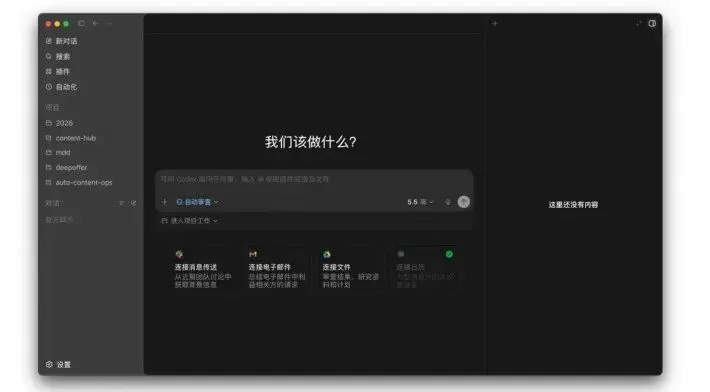
Codex App 的界面不用背,先记住三块就够了。
左边是入口,比如新对话、项目、插件、自动化、设置。
中间是你和 Codex 交流的地方。
右边是结果区,生成的代码、文件、网页预览、差异对比,都会在这里展示。
刚开始不用把所有功能都点一遍,先用“对话”和“项目”两个入口,把基本工作流跑通。
新建会话和新建项目,别混着用
新建会话适合普通问答。比如让它解释概念、写一段文案、整理一个思路,不需要读你本地文件。
新建项目适合处理真实文件。比如你要让 Codex 看一个代码仓库、修改页面、分析接口、生成 README,就应该绑定项目目录。
全栈君建议:
第一次上手,先用新建会话熟悉交流方式。等你想让它动本地文件,再切到项目模式。
权限别一上来开最大
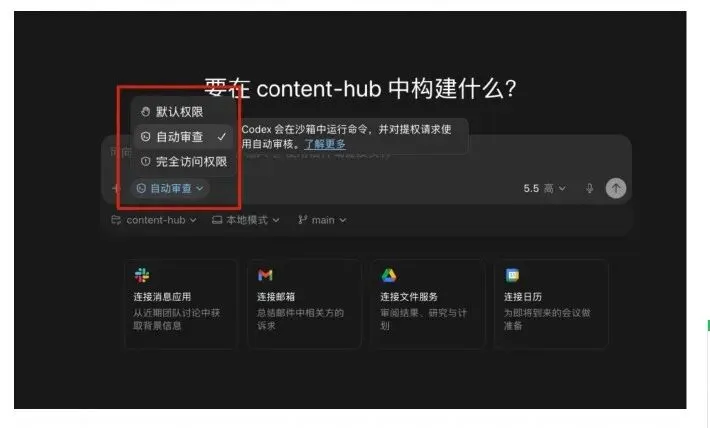
Codex 能帮你改文件、跑命令、操作软件,但权限越大,越要谨慎。
新手建议先选中间档,让它在关键操作前问你一声。这样既能体验自动化,也不至于一上来就把风险拉满。
等你熟悉它的行为方式之后,再根据任务提高权限。
记住一句话:权限不是越大越好,够用才稳。🔐
真正好用的地方,是让它做事
只聊天当然能用,但 Codex 的强项不是陪聊,而是执行任务。
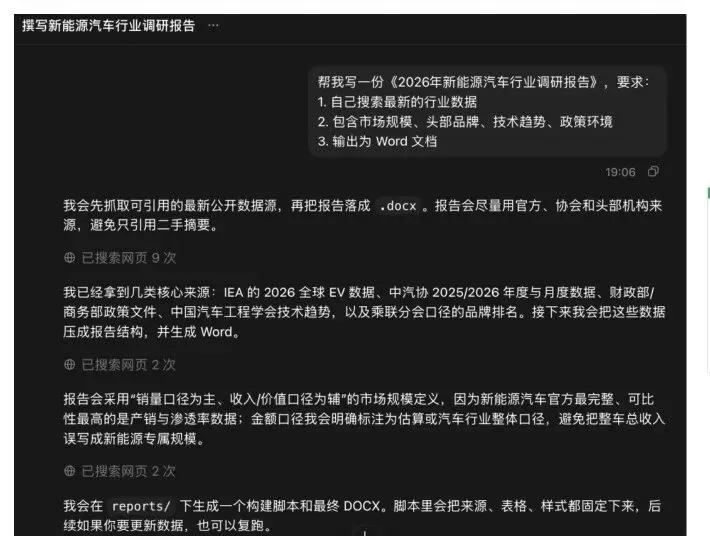
比如你要写一份行业调研报告,可以直接告诉它:帮我整理资料、提炼市场规模、输出 Word 文档。它会去查资料、整理结构、生成文档。
这种活如果人工做,找资料、筛信息、排版,半天很正常。交给 Codex,往往几分钟就能产出一个初稿。
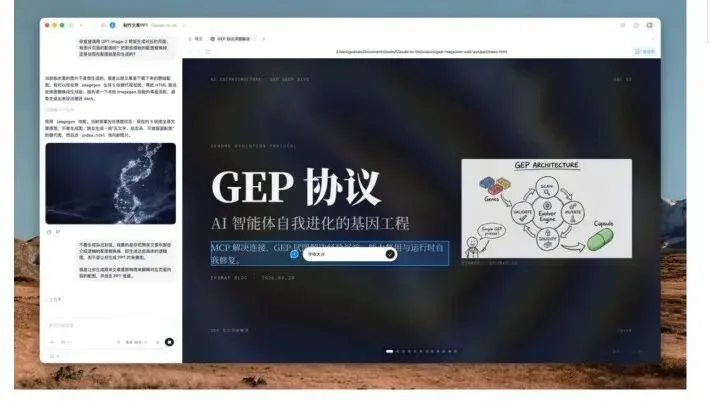
做 PPT 也是类似。基础演示文稿它能做,如果再配合 Presentations 插件、Skill、MCP,效果会更进一步。
当然,全栈君也提醒一句:AI 做 PPT,先别指望一步到位成商业级发布稿,但用来搭结构、出初版、整理内容,已经很香了。
Computer Use:让 AI 操作电脑
Codex 里很有意思的功能是Computer Use。
它的意思很简单:让 AI 直接操作电脑界面。比如打开网页、输入关键词、筛选条件、整理信息。
像查论文、看招聘岗位、比对网页数据、跨应用复制内容,这类以前需要你不断点鼠标的重复活,Computer Use 就能帮上忙。
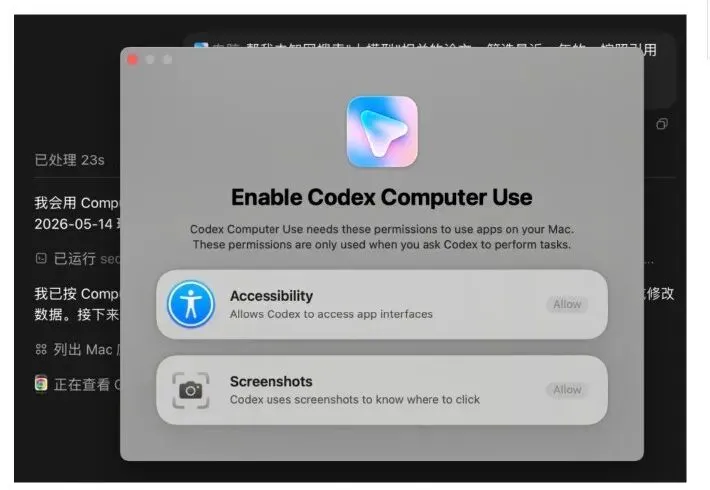
但这个功能也要谨慎。
不要让它碰支付页面,不要让它操作微信、社交账号、公司内部系统和敏感资料。看到权限弹窗时,不懂就先问它:这个权限会做什么?
AI 能帮忙,但账号和数据安全,永远是你自己负责。
插件是能力包,别贪多
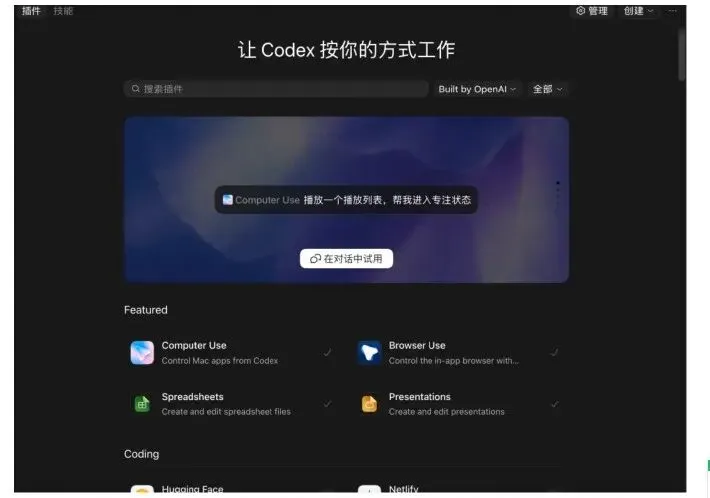
Codex 里有插件,比如 Browser Use、Spreadsheets、Presentations、Computer Use,还有一些外部账号连接能力。
简单理解:插件就是让 Codex 多一项技能。
你要做表格,就用表格插件;你要做演示,就用 PPT 插件;你要让它操作浏览器,就用 Browser Use。
新手不用一口气装一堆,先用官方内置能力,把工作流跑顺,再按需求加。
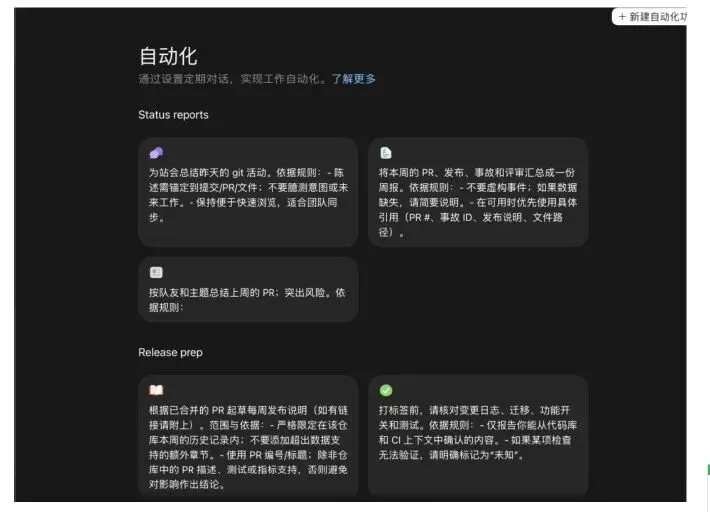
自动化也类似。
它适合定时执行任务,比如每天整理邮件、每周生成项目周报、定时监控网页变化。
但全栈君建议,先别急着玩自动化。你还没搞懂基础功能,就直接上自动任务,很容易不知道它到底做了什么。
CLI 才是程序员的快乐入口
如果你是程序员,Codex CLI一定要试。
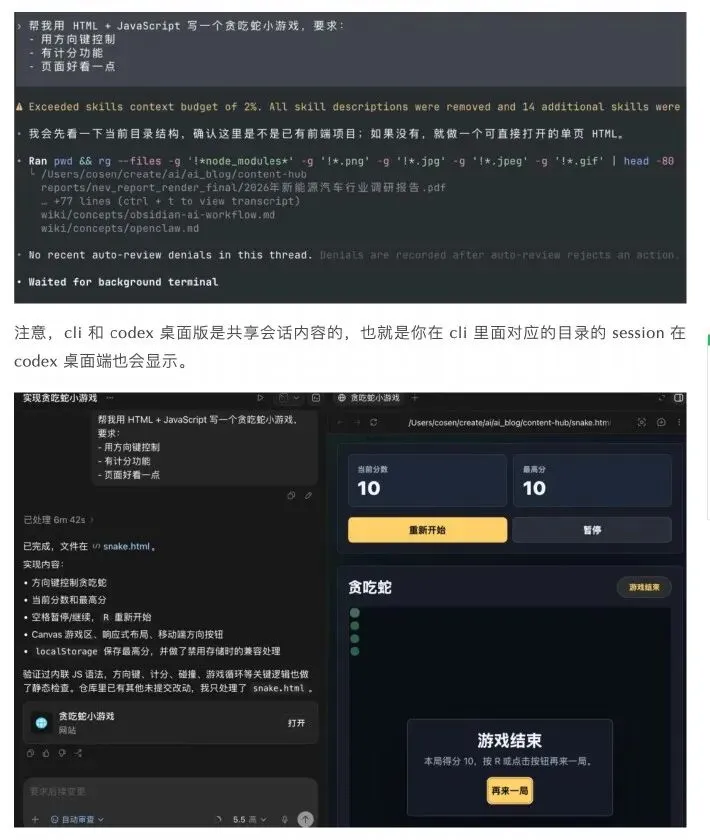
你进入一个项目目录,输入 codex,然后直接告诉它你要做什么。比如:帮我写一个 HTML + JavaScript 小游戏,加计分、结束提示,页面做得好看点。
它会自动创建文件、写代码、给你结果。你不满意,就继续说“速度慢一点”“加个排行榜”“页面再像素风一点”,它会接着改。
CLI 有几种权限模式。
只想让它提建议,就保守一点。
想让它自动改文件,但跑命令前先问你,就选中间模式。
你非常熟悉项目,也愿意让它全程执行,再考虑更高权限。
全栈君自己的建议是:刚开始别逞强,先让它每一步都问你,等你摸清它的边界,再放权。
App、CLI、ChatGPT 怎么选
如果只是问问题、写文案、整理思路,用 ChatGPT 就够。
如果要读本地文件、操作桌面、看项目结构,用Codex App更合适。
如果你正在写代码、改项目、跑命令,用Codex CLI更顺手。
如果你希望任务在云端持续跑,不想受本地电脑影响,再考虑云端 Codex。
一句话总结:
普通任务用 ChatGPT,文件任务用 App,项目开发用 CLI,长时间任务看云端。
几个新手避坑点
权限弹窗别无脑点。看不懂就问清楚。
结果不满意别急着重开对话,直接在原对话里继续改,效果通常更好。
插件别贪多,用到再装。
CLI 报错别慌,把错误信息丢给它,让它自己分析和修复。
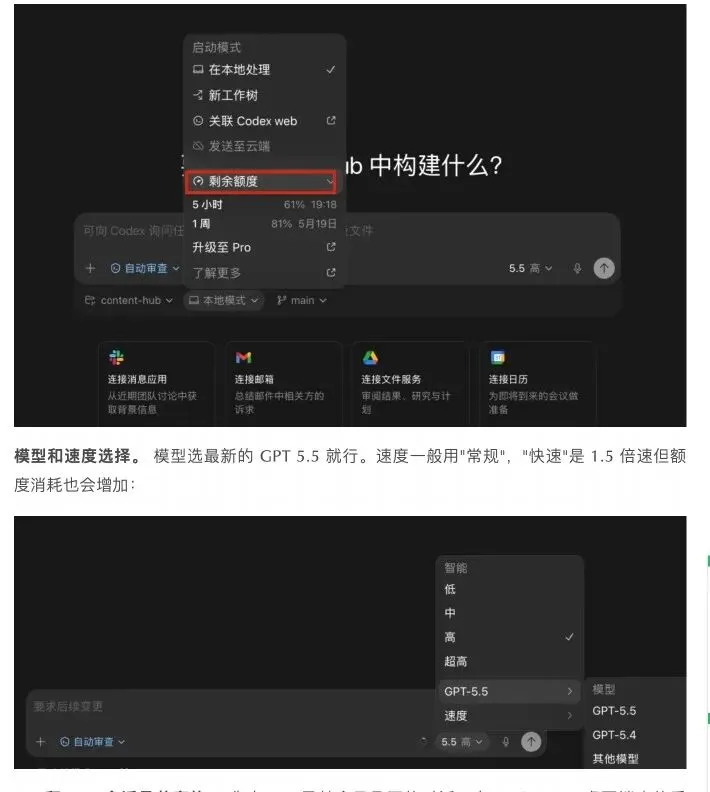
模型和速度选择先用默认,别一上来就追求最高配置。
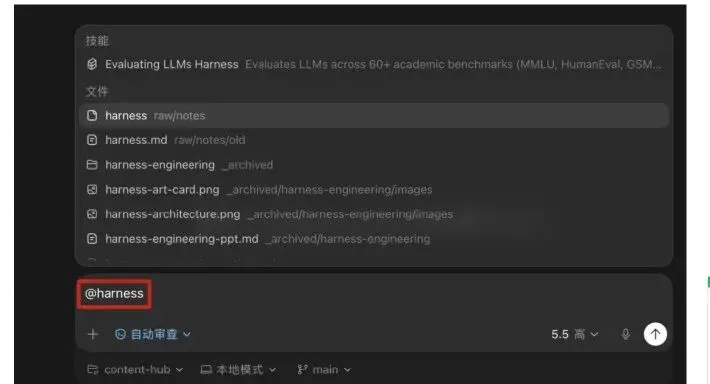
如果要指定某个文件,可以在对话里选择项目文件,让 Codex 只看你想让它看的内容。
额度也要偶尔看一眼。轻度使用ChatGPT Plus通常够用,如果你每天高频写代码、跑任务、做项目,再考虑更高套餐。
写在最后
Codex 现在已经不是“尝鲜玩具”了,更像一个能进入日常工作的AI 编程工具。
App 降低了门槛,CLI 提高了程序员效率,插件和自动化又把它的边界继续往外推。
全栈君建议你别只看别人怎么吹,自己拿一个真实任务跑一遍。比如让它写个小工具、整理一份文档、分析一个旧项目。
能进工作流,才是真的值。
如果你正准备开通ChatGPT Plus,或者想了解Codex 使用方式、GPT Plus 开通、账号套餐选择,可以去https://javaforall.net/gzh看看。