 夜雨聆风
夜雨聆风






5大高频场景全覆盖
被90%职场人低估的Excel神器
TOCOL函数


整理杂乱表格、拆分二维数据表、跨工作表汇总、条件筛选数据,还在复制粘贴手动排版?新版 Excel 专属TOCOL数组函数,一键把分散多行多列数据规整为单列,自动过滤空白、错误值,搭配 UNIQUE、IF、HSTACK 实现各类数据整理需求,财务、人事、运营必备!


一、TOCOL 函数完整语法详解


基础公式:
=TOCOL(数据区域, [忽略类型], [读取顺序])

3 个参数分步拆解
第一参数(必填):数据区域
需要整理的单元格范围,单表范围B2:D10、多表连续工作表'1月:3月'!A:A都支持。
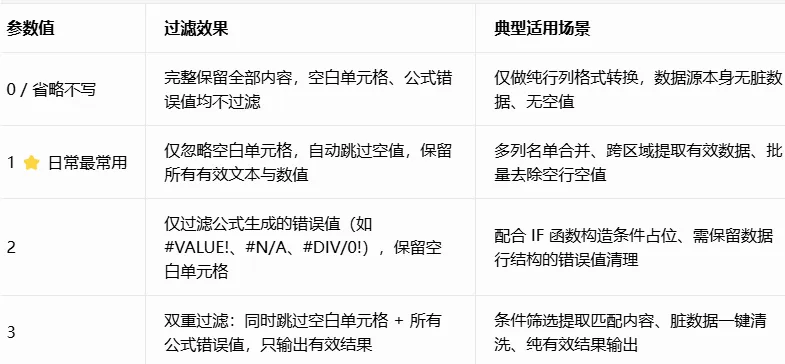
第二参数(可选:过滤规则,日常高频)
TOCOL 第二参数(过滤规则)速查表
第三参数(可选:读取顺序)
FALSE / 省略:按行读取(从左到右、逐行向下),绝大多数场景默认使用
TRUE:按列读取(从上到下、逐列向右)
优势:动态数组自动溢出填充,输入公式直接回车,无需老式三键结束Ctrl+Shift+Enter


二、5个职场高频实操案例



场景 1:多列值班名单合并,一键提取无重复人员清单
原始数据表:周值班人员分配表
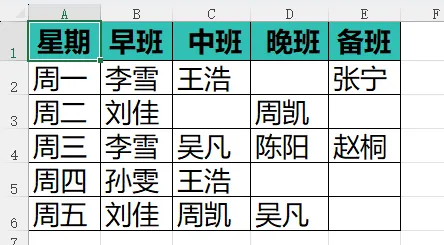
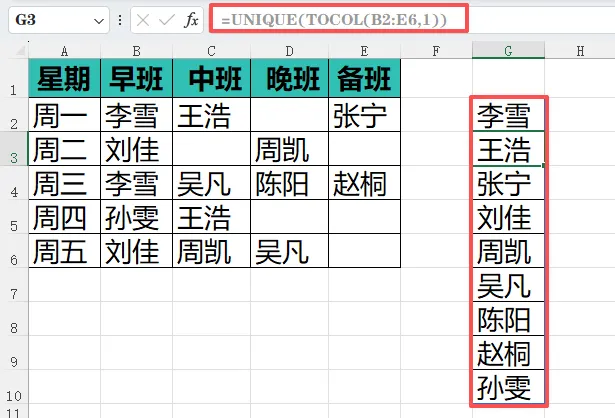
需求:把 B-E 多列所有姓名整理为单列,自动删掉空白单元格,再剔除重复姓名,得到完整无重复值班人员。
G2 单元格完整公式
=UNIQUE(TOCOL(B2:E6,1))
公式拆解
TOCOL(B2:E6,1):将 B2:E6 多行多列数据按行转为单列,第二参数1自动过滤所有空白单元格;
外层UNIQUE():清除重复姓名,直接溢出生成干净的人员清单。
输出结果(G 列自动溢出)

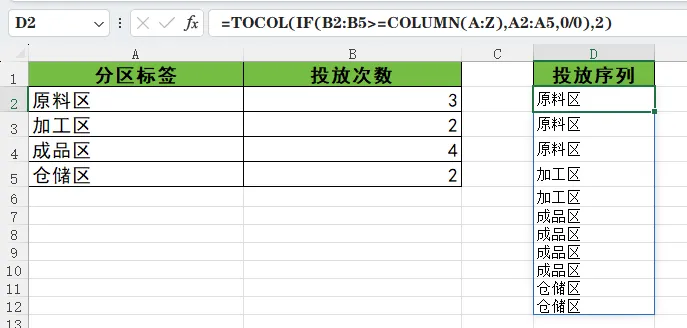
场景 2:按指定次数批量重复文本标签
原始数据表:物料分区投放计划表
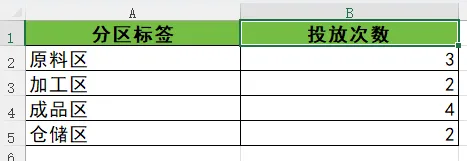
需求:根据 B 列数字,自动重复对应分区名称,生成完整投放序列,无多余空白。
D2 单元格完整公式
=TOCOL(IF(B2:B5>=COLUMN(A:Z),A2:A5,0/0),2)
公式拆解
1.COLUMN(A:Z)生成 1-26 序列数字,和 B 列投放次数对比;满足次数返回分区名称,不满足则0/0生成错误占位符;
2.TOCOL(...,2):第二参数2过滤全部错误值,仅保留需要重复的文本,自动竖向排列;
3.拓展:单次重复超过 26 次,将A:Z修改为A:AZ即可。
输出结果(D 列自动溢出)

场景3:二维宽表一键转换规范一维明细表
原始二维数据表:部门员工分配宽表
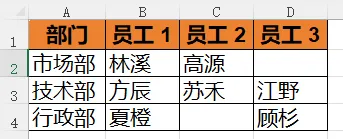
需求:把宽表转为两列标准明细表,一列部门、一列对应员工,方便透视表、数据库导入。
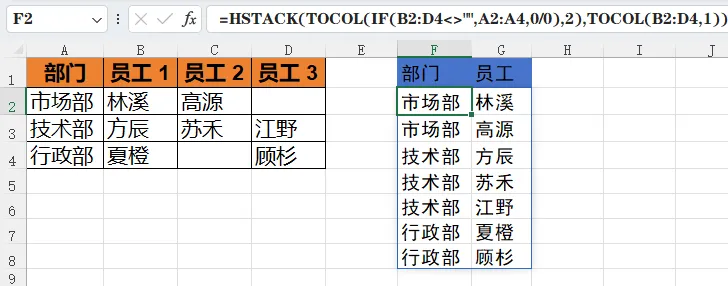
F2 单元格完整公式:
=HSTACK(TOCOL(IF(B2:D4<>"",A2:A4,0/0),2),TOCOL(B2:D4,1))
公式拆解
1.左侧TOCOL(IF(...),2):判断 B-D 单元格不为空时提取对应行的部门,空白位置生成错误值并过滤,生成部门单列;
2.右侧TOCOL(B2:D4,1):提取全部员工姓名,过滤空白单元格;
3.HSTACK()横向拼接两列数据,生成规范一维表格。
输出规范表:

场景4:按条件筛选,提取匹配内容单独成列
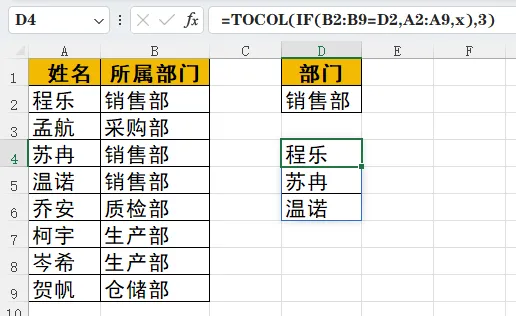
原始数据表:员工部门信息表
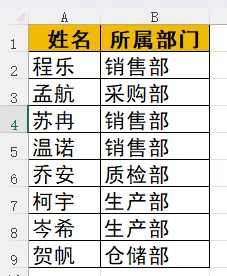
需求:提取 D2 单元格指定 “销售部” 的所有员工姓名,单独竖向排列。
D4 单元格完整公式:
=TOCOL(IF(B2:B9=D2,A2:A9,x),3)
公式拆解:
IF(B2:B9=D2,A2:A9,x):部门匹配 D2 “销售部” 则返回姓名,不匹配返回未定义字符x,自动生成错误值;
第二参数3:同时过滤空白单元格、全部错误值,仅保留符合条件的姓名;
输出结果(D 列自动溢出):
程乐、苏冉、温诺

场景5:多工作表跨表汇总,一键提取全表不重复数据
场景说明
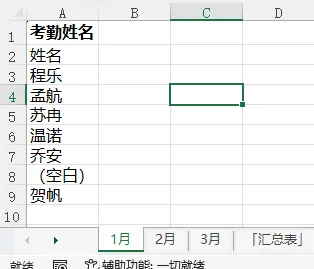
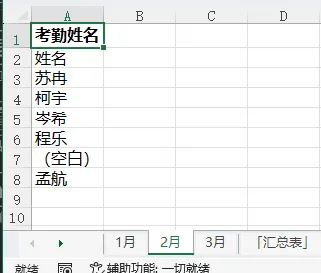
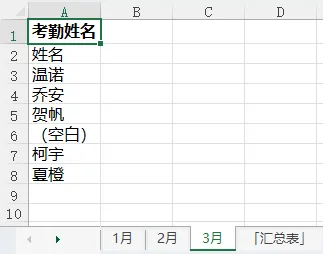
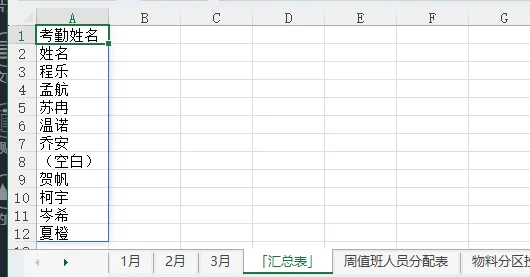
工作表名称:1月、2月、3月,每张表A列存放当月考勤人员姓名,需要汇总1-3月全部人员,去除重复名单,放在【汇总表】A1 单元格。
汇总表 A1 完整公式:
=UNIQUE(TOCOL('1月:3月'!A:A,1))
公式拆解
'1月:3月'!A:A:连续工作表引用,一次性读取 1、2、3 月全部 A 列数据;
TOCOL(...,1):合并所有数据为单列,自动过滤表格空白单元格;
UNIQUE():删除跨表重复姓名,得到全公司不重复人员清单。


三、新手避坑4大贴士


1. 版本限制:Office 2019及以下、旧版 WPS 无 TOCOL 函数,输入公式直接报错,可升级软件或使用辅助列替代方案;
2. 报错处理:出现#SPILL!溢出报错,清空公式下方所有空白单元格,给数据留出填充空间;
3. 符号区分:公式内分隔符、引号必须使用英文半角符号,中文标点会直接导致函数失效;
4. 超大区域卡顿:不建议整列A:A无限制引用,尽量限定实际数据范围A2:A100,提升表格计算速度。


四、拓展搭配函数组合,解锁更多功能


TOCOL+TEXTJOIN:合并提取后的单列内容,一键拼接为单个单元格文本;
TOCOL+FILTER:复杂多条件筛选,搭配 TOCOL 规整输出格式;
TOCOL+COUNTIF:统计提取后名单内各内容出现频次,快速做数据统计;
学会 TOCOL 函数,不管是宽表转一维、多列名单合并、跨表汇总、条件筛选,全部一条公式搞定,彻底告别手动复制粘贴整理表格,大幅减少加班时间!
END

🔥 别让Excel拖垮你!这两本 “效率神书” 帮你反向卷赢职场
还在为数据杂乱、公式报错、重复劳动 熬夜加班?别挣扎了!这两本Excel实战圣经,直接把 “加班元凶” 按在地上摩擦👇
📌 第一本:《早做完,不加班:Excel 数据处理效率手册》
👉 打开链接抢购:https://item.jd.com/15122276.html
📌 第二本:《早做完,不加班:Excel 函数应用效率手册》
👉 打开链接抢购:https://item.jd.com/15122310.html
🚀 扫码秒购(京东自营,闪电送达)
长按识别下方二维码,直接跳转京东店铺,两本书一键加入购物车!


早一天掌握,早一天告别加班!
打开链接/扫码,让Excel从“职场累赘”变成你的升职加速器 ✨

— END —

全新的阅读模式
全方位技术指导
多媒体全景学习模式

长按二维码关注
点击【推荐💗】谢谢您~