 夜雨聆风
夜雨聆风
长表格查看
表格几十上百行,往下滚动表头直接消失,分不清每一列是什么数据;横向字段过多,拖动后看不到学生姓名,核对数据反复来回拉滚动条,特别费时间。
今天分享一套长表格视图固定工具,包含冻结窗格、拆分窗格两大核心功能,多种场景全覆盖,轻松解决超长表格查看难题。
冻结窗格:滚动表格,指定行列不动
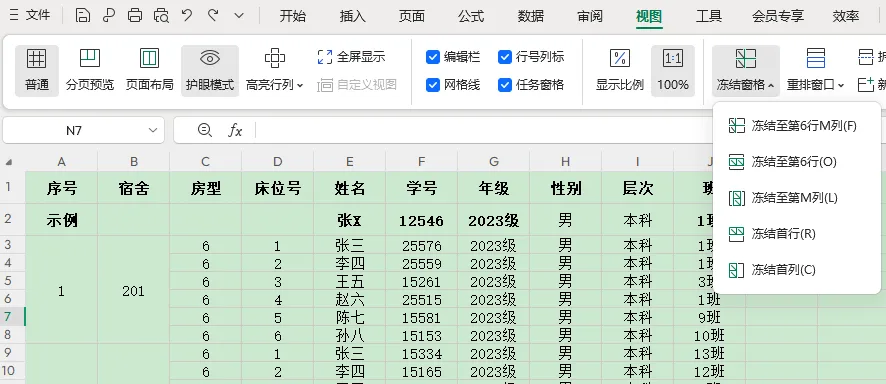
冻结窗格核心逻辑:光标定位在哪一格,上方所有行、左侧所有列都会被锁定,滚动时固定不动。
路径:顶部菜单栏【视图】→【冻结窗格】
冻结首行
适用:只有一行表头的信息表,下拉浏览数据,表头始终停在页面顶端。
操作步骤:
1、表格任意单元格点击一下;
2、点击【视图】-【冻结窗格】-【冻结首行】;
3、表格会出现一条浅灰色分割线,向下滑动鼠标,第一行表头固定不变。
冻结首列
适用:表格字段极多,横向拖动会看不见学生姓名、学号,需要固定左侧关键标识。
操作步骤:
1、任意单元格激活;
2、【视图】-【冻结窗格】-【冻结首列】;
3、左右拖动滚动条,A 列姓名永久显示。
同时冻结首行 + 首列(双锁定)
适用:信息汇总表,既要留住顶部表头,又要固定左侧学生姓名。
操作步骤:
1、鼠标点击 A2 单元格(第一行下方、第一列右侧第一个格子);
2、执行冻结窗格,自动同时锁定第 1 行、第 1 列;
3、表格出现一横一竖两条分割线,上下、左右滑动都不会丢失关键信息。
自定义冻结多行、多列表头
适用场景:部分表格有两行复合表头(第一行大类、第二行细分项目),只冻结一行不够用。
举例:锁定前 2 行表头 + 第 5 列姓名
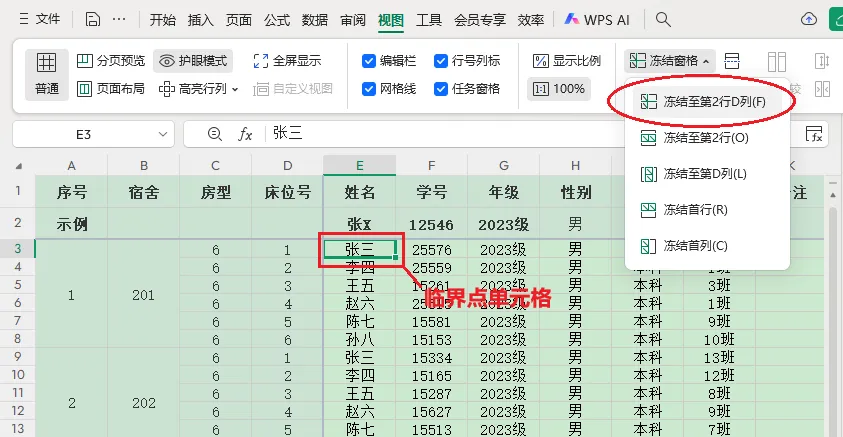
操作步骤:
1、找到分割临界点单元格:前 2 行下方、第 5 列右侧,即 E3 单元格,单击选中;
2、【视图】-【冻结窗格】- 【冻结至第2行D列】,完成锁定;
拓展用法:
锁定前 3 行表头:光标定位 A4 再冻结;
锁定前 2 列宿舍:光标定位 C2 再冻结。
取消冻结窗格
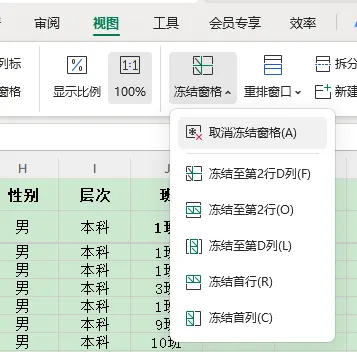
开启冻结后,原按钮会变成【取消冻结窗格】,点击即可恢复正常表格视图;
切换冻结、拆分功能前,必须先取消冻结,否则功能冲突无法使用。
拆分窗格:多窗口查看表格不同区域
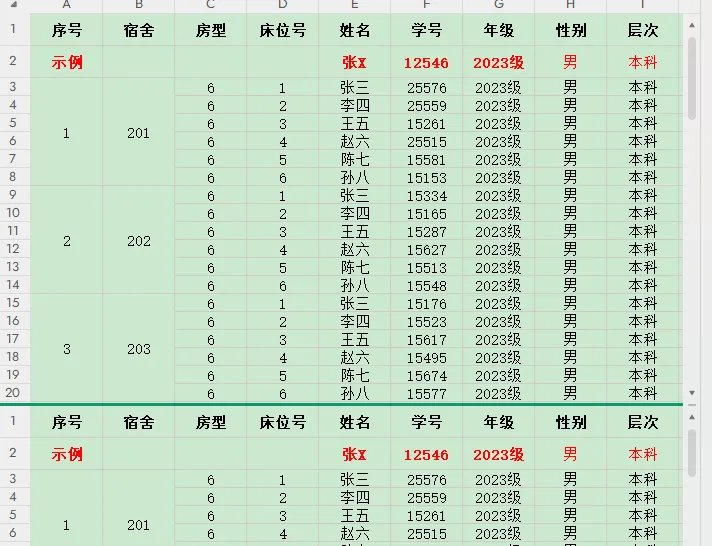
拆分窗格可以把一张表格切割成 2 块或 4 块独立窗口,每个窗口都能单独滚动,同步对照数据。两种开启方式:快捷拖拽、菜单拆分。
方式 1:鼠标快捷拖拽(最快)
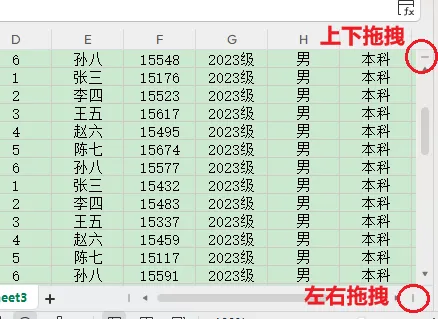
水平上下拆分:表格右侧滚动条最上方,有一条细细的小横线,鼠标放上去变成双向箭头,按住向下拖动,拉出水平分割线,表格分成上下两个窗口,各自独立滚动;
垂直左右拆分:表格底部滚动条最右侧,细竖线,向左拖拽,表格左右分栏;
方式 2:菜单栏精准拆分(四分窗口)
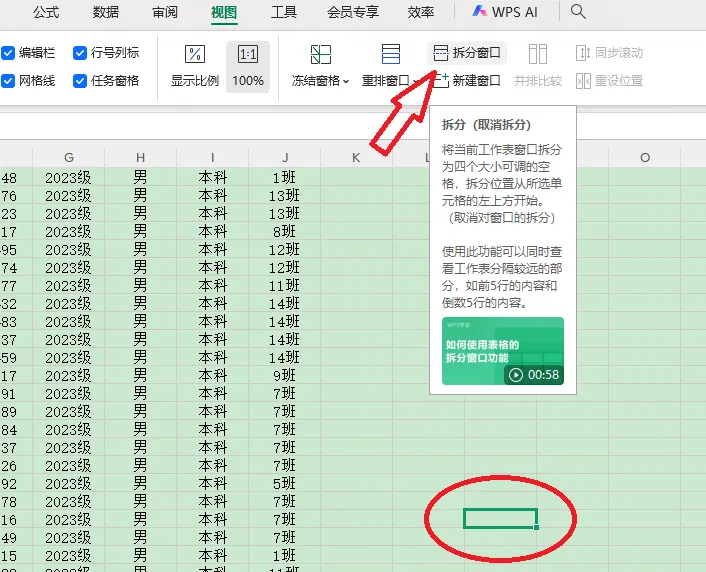
选中目标分割单元格;
点击【视图】-【拆分窗口】,一键拆分出四块独立视图同时拉出水平 + 垂直分割线
关闭拆分
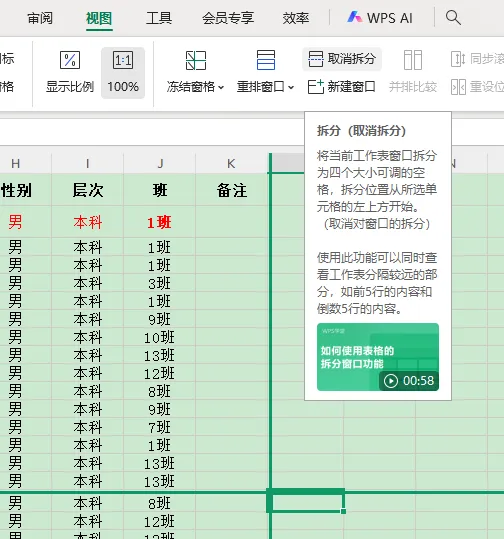
再次点击【视图】-【取消拆分】,取消分割线,恢复完整单窗口表格。
配套进阶:每页打印自动显示表头
很多人混淆冻结窗格和打印标题:冻结只作用于电脑屏幕查看,打印时每页不会自带表头,几十页纸质表格翻找极不方便。
想要打印每页都有表头,需要单独设置打印标题。
操作步骤:
顶部菜单栏【页面布局】-【打印标题】
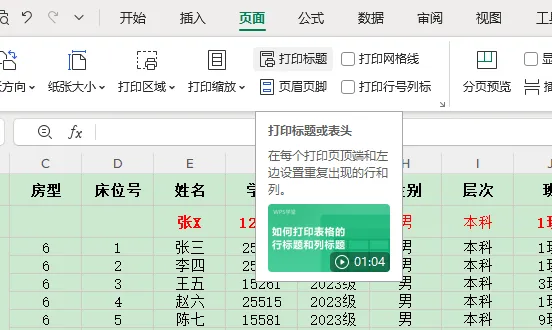
在弹出窗口【顶端标题行】,点击右侧拾取框,鼠标框选你的表头整行(如 $1:$2 代表前两行表头);
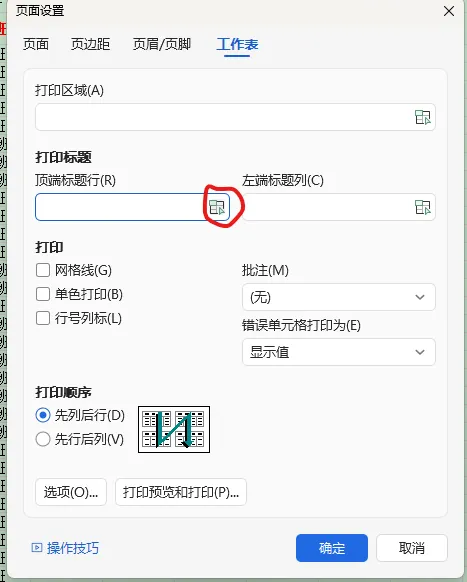

可选【左端标题列】,固定每页左侧姓名列;
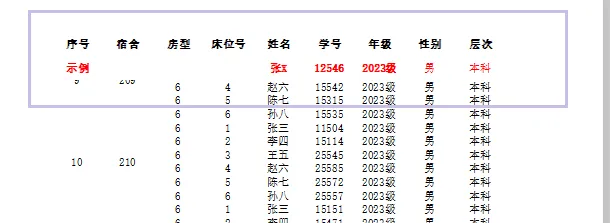
点击确定,打印预览查看,所有分页都会自动带上表头。
高频避坑
复制带冻结视图的表格到新 Excel 文件,冻结效果会直接失效,需要重新设置;
冻结分割线仅屏幕可见,打印时不会输出,不用担心影响上交材料;
冻结窗格解决线上查看,打印标题解决纸质文件,二者分工不同,不能互相替代;
表格开启筛选、保护工作表后,部分冻结、拆分功能会灰色无法点击,需取消保护再操作。

点
击
蓝
字
关
注
我
们
