 夜雨聆风
夜雨聆风最近 Codex 实在是太火了。
身边不少朋友都反馈,无论跑代码、写文档还是搞科研都很顺手。
原本大家用的都是 OpenClaw 或者 Claude Code,现在全都把自己的工作流迁移到 Codex 了。
原因很简单:聪明、好用、还便宜。甚至有同事暴论“这就是最牛x的智能体产品,没有之一”……

但真正想用起来,就发现大伙卡在各种各样奇奇怪怪的地方。要么卡下载、要么卡在配置上,各种问题五花八门。
为了让大家快速上手,给大家推荐一下 TeamoRouter这个神器,一键完成 Codex 的下载、接入、汉化以及各种省钱省心的配置骚操作,有手就行。
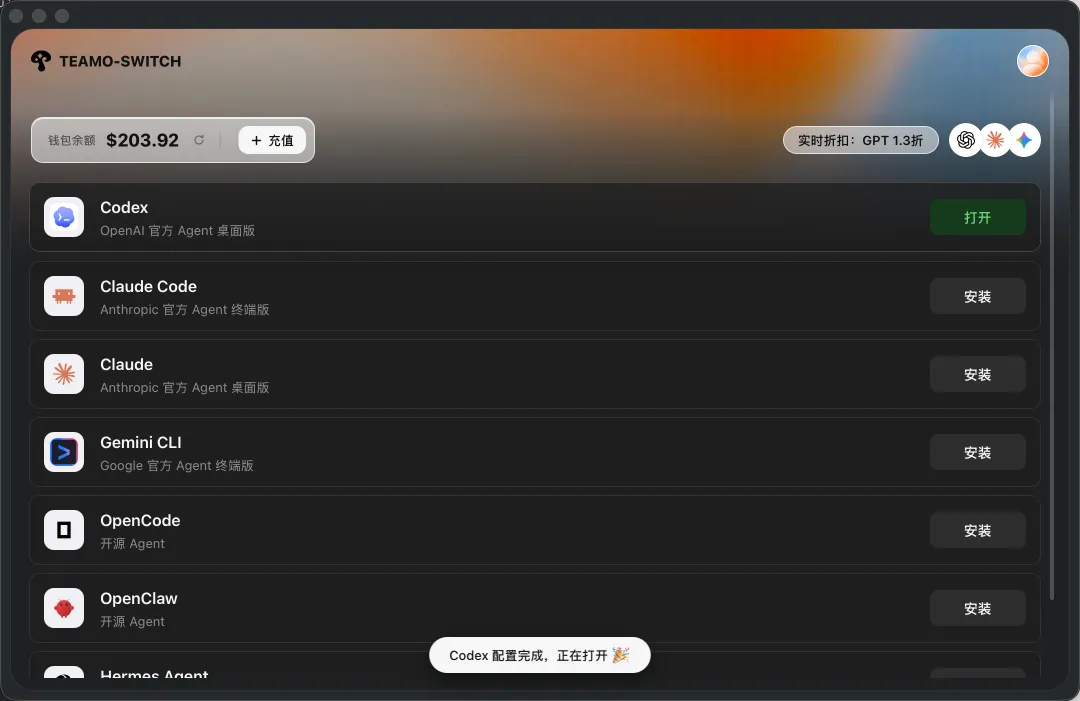
模型价格基本是一几折,二折,简直太疯狂了……
不过夸赞的话就不多说了,直接上教程。跟着做,五分钟轻松用起来。
推荐方法:使用 TeamoRouter客户端一键接入
这里给大家介绍两种使用方法,如果你很想赶紧用起来,那跟着现在这个步骤走就行了。
下载 TeamoRouter 客户端
👇 传送门:
https://teamorouter.com/zh/download
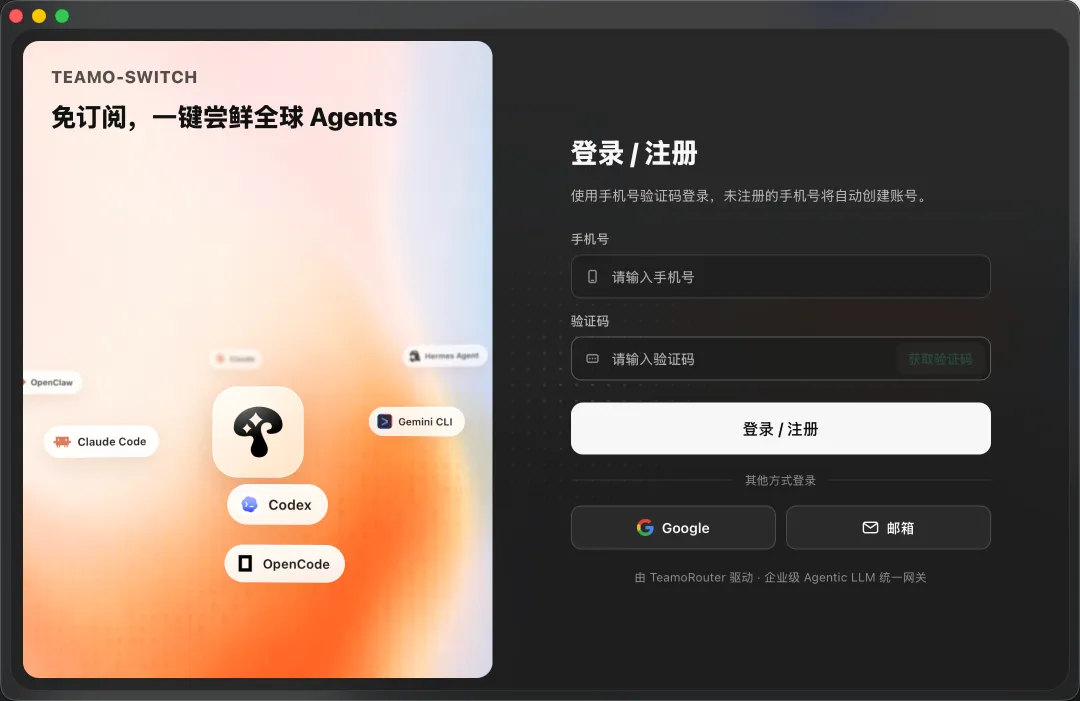
登录后,找到 Codex 客户端 ,点击下载&安装即可(或者,你也可以自行从 OpenAI 官网下载)。
而后,点击“一键接入”,它会自动将 Codex 与 TeamoRouter 完成连接&配置。
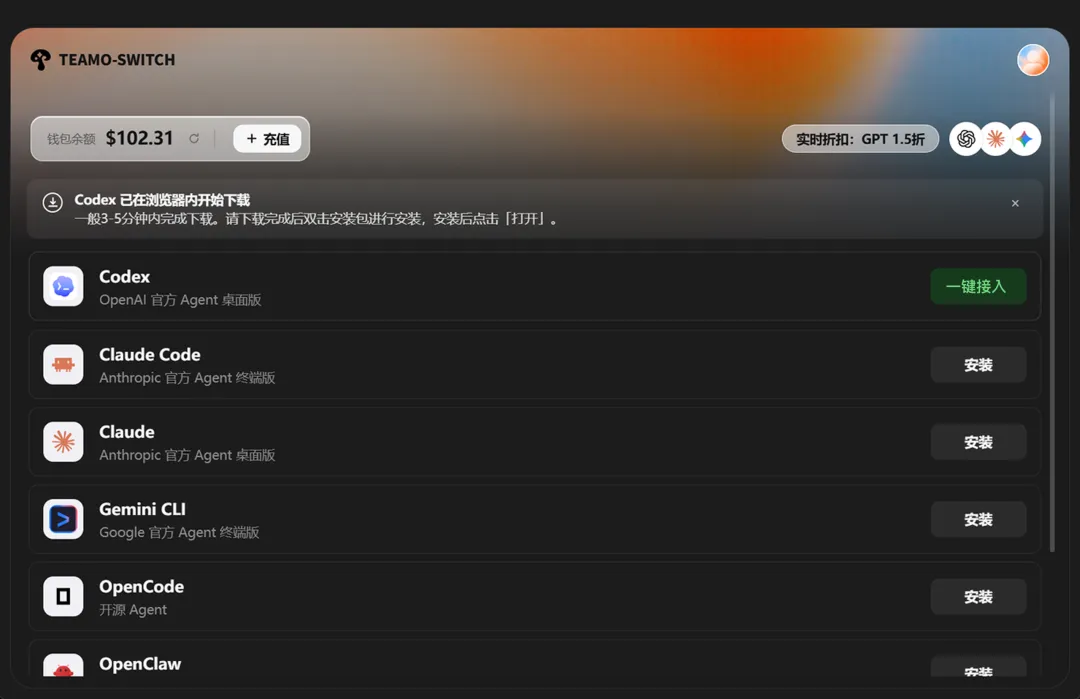
等它自己配置完,就可以直接在 Codex 用上 TeamoRouter 里的模型了。
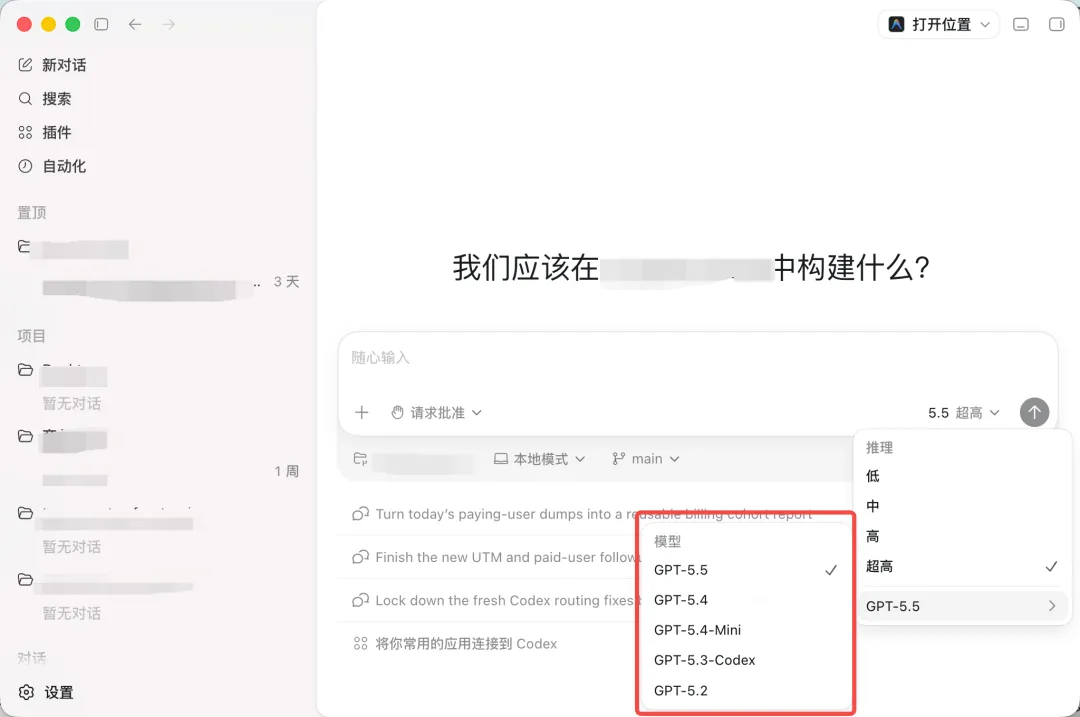
另一个方法:手动配置(非DIY党不推荐)
如果不想走 TeamoRouter 客户端一键配置,也可参考这里的手动配置方法,进行 Codex 安装 & TeamoRouter 接入。
但,如果你是一个代码小白或者不想花太久时间,我都极度不建议走下面这个步骤,中途非常容易出错,恢复配置也麻烦。
第 1 步:手动下载 Codex
走 OpenAI 官网,下载 Codex:
👇 下载地址:
https://developers.openai.com/codex/quickstart
第 2 步:修改系统配置文件
macOS / Linux 用户
打开终端,把下面整段粘进去回车:
建议小白直接完整复制粘贴。
mkdir -p ~/.codex && cat > ~/.codex/config.toml <<'EOF'model_provider = "teamorouter"model = "gpt-5.5"model_reasoning_effort = "high"[model_providers.teamorouter]name = "TeamoRouter"base_url = "https://api.teamorouter.com/v1"env_key = "OPENAI_API_KEY"wire_api = "responses"EOF
Windows 用户
打开 PowerShell(开始菜单搜「PowerShell」),把下面整段粘进去回车:
New-Item -ItemType Directory -Force -Path "$HOME\.codex" | Out-Null@'model_provider = "teamorouter"model = "gpt-5.5"model_reasoning_effort = "high"[model_providers.teamorouter]name = "TeamoRouter"base_url = "https://api.teamorouter.com/v1"env_key = "OPENAI_API_KEY"wire_api = "responses"'@ | Set-Content -Path "$HOME\.codex\config.toml" -Encoding UTF8
第 3 步:设置 API Key
这里,你还需要去 TeamoRouter 官网 ,获取一个 API Key ,复制并保存好它,记住:这个 Key 一定不要让其他人拿到。
👇 走这里获取 Key:
https://teamorouter.com/dashboard?tab=api-keys
把下面命令里的 <你的-TeamoRouter-key> 替换成你自己创建的 API Key,然后完整粘贴到终端去运行。
macOS/Linux 用户
echo 'export OPENAI_API_KEY="你的-TeamoRouter-key"' >> ~/.zshrcsource ~/.zshrc
Windows 用户
[Environment]::SetEnvironmentVariable("OPENAI_API_KEY", "你的-TeamoRouter-key", "User")执行完上面命令后,如果这里你已经打开 Codex 了,记得关闭 Codex 重新打开一次,这样才能完成配置。
TeamoRouter = Codex 的省钱神器
刚开始用 Codex 的时候,很多人让他跑代码、读文档啥的,一跑就是一大段上下文。如果 cache 率不高,账单原地爆炸。
尤其是用一些不靠谱的第三方网站的时候,我甚至每隔几分钟都要确认一次,它到底有没有命中缓存、会不会偷偷多花钱。结果发现,确实 cache 率稳定的几乎没有,而且往往很贵。
深度用了 TeamoRouter 之后,体感上比我之前的开销节省了一大半。可以看下这cache率和折扣率:
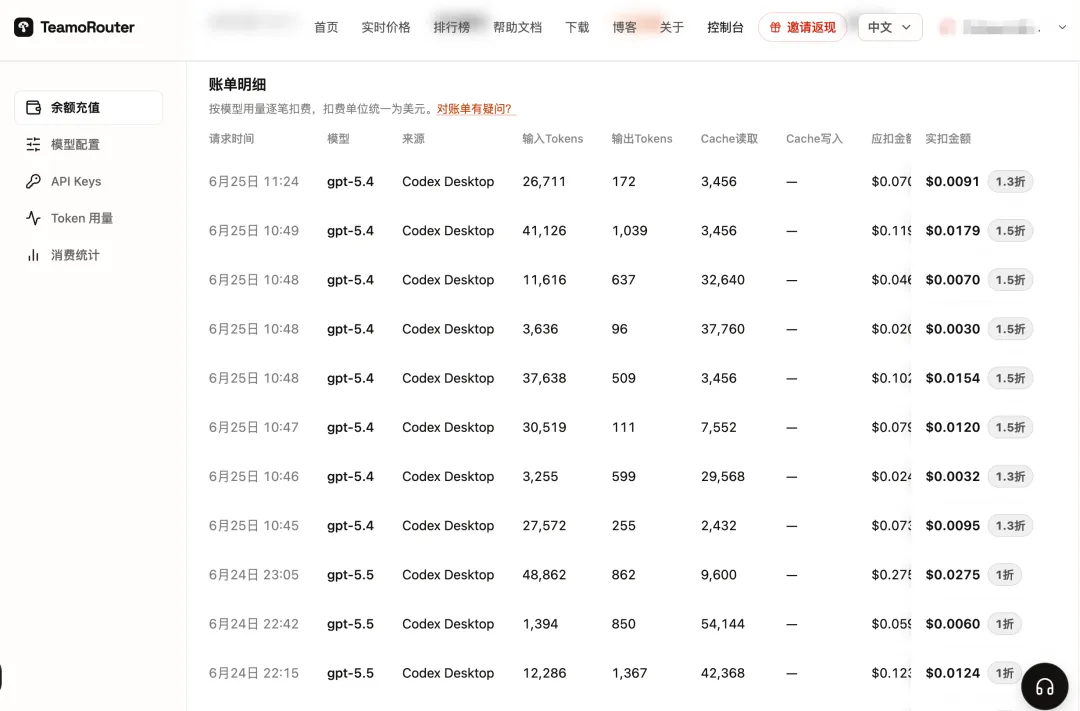
这里我就让他在写一些稿子什么的,至少也有几千几万字吧,最后发现,这么一套操作下来,也就花了几毛钱……
而且这是我唯一发现还能自己一键控制路由策略的 Agent 网关。
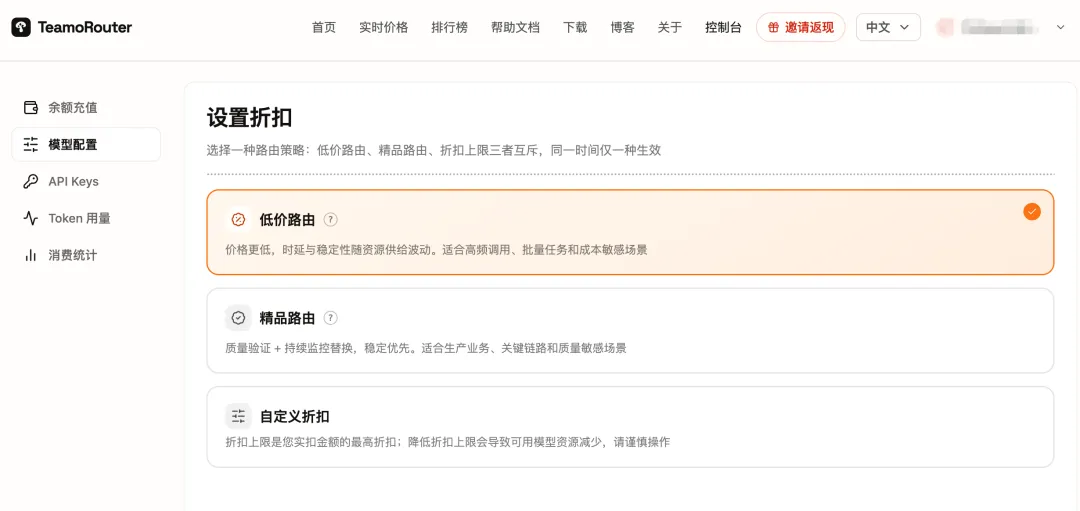
遇到人用的多的场景,甚至是 OpenAI 自己服务器不行了,资源吃紧的情况下,他都能让你继续用。
我大概用了一周吧,也就遇到过这样的问题一次,而且只是变成了四折而已,依旧非常便宜。
我还特地问过客服,他说他们跟 OpenAI、Anthropic、谷歌都有合作的,能拿到内部的稳定渠道和优惠价格……
刚开始用 Codex 的话,无脑选「低价路由」就行。先体验体验各种功能,成本也不会太高。
实在不想自己的工作流受到影响,那就选精品路由,或者自定义一个能接受的折扣范围就行。
结语
最后,再给大家放一下我自己的 TeamoRouter 邀请链接,薅点羊毛(狗头)。
戳这里:https://teamorouter.com/?i=ce07205b85
剩下的,就是尽情探索的过程了,放开你的想象力,把解决不了的问题都抛给AI,你就会发现:
一切皆有可能。