 夜雨聆风
夜雨聆风03 — 低代码设计器的基本布局:插件栏、画布、属性面板和底部扩展区
大多数低代码设计器最终都会走向同一套布局——不是巧合,而是因为用户的注意力分区和能力作用域,决定了空间结构只能长成这样。
一个典型设计器的四栏骨架
参考 lowcode-engine、tiny-engine 这类成熟低代码设计器,可以抽象出一个非常稳定的布局。这里说"四栏",指的是左侧工作区、中间画布、右侧属性面板和底部扩展区;顶部工具栏横跨整个工作区,承载全局命令。
当前实现里,左侧工作区不是单栏,而是进一步拆成应用入口栏、文档入口栏和左侧内容面板。这样才能把应用级能力和当前页面/组件能力区分开。(lowcode-engine最早是没有workspace能力的,tiny-engine到现在还是只支持单页面)
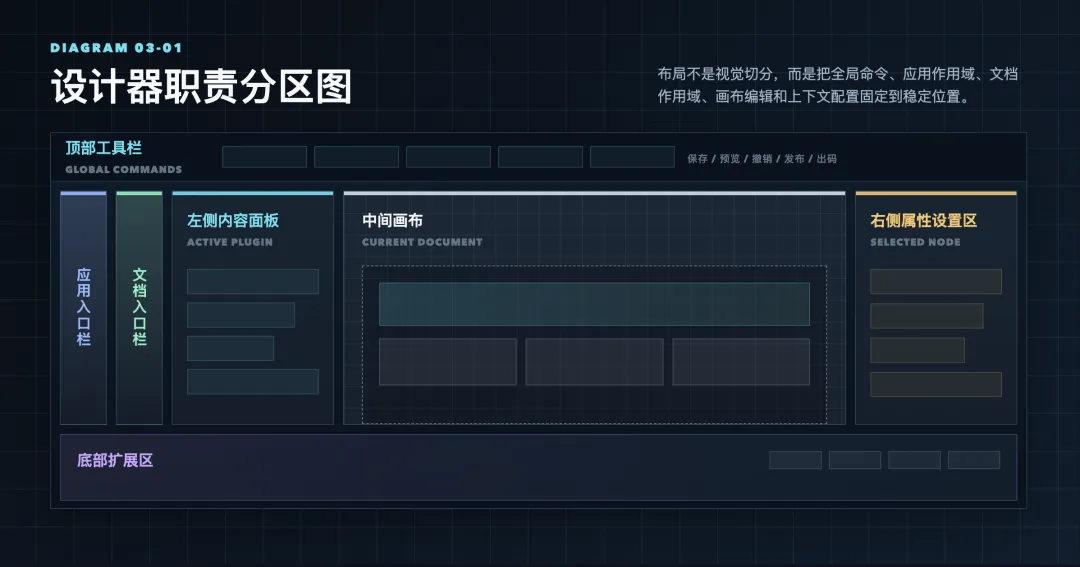
这不是单纯的视觉布局,而是设计器的职责分层。 每个区域管什么、不管什么,应该是清晰的:
后面每个模块的实现,都可以对照这张表找到自己应该挂在哪里。
顶部工具栏:放全局命令
顶部工具栏应该放和当前页面整体相关的命令,而不是放具体组件配置。
常见命令包括:保存、预览、撤销、重做、页面缩放、设备切换、发布、出码、查看 Schema。
顶部工具栏的特点是:它不依赖当前选中了哪个组件。 无论画布上选中的是页面、按钮、表单还是空白区域,保存、预览、撤销这些命令都应该始终可用。
这类能力适合做成 command,而不是普通 UI 组件。后面设计插件系统时,我们可以让插件注册自己的工具栏按钮:
designer.registerCommand({name: 'preview',title: '预览',handler: () => {// 打开预览窗口 },})这篇先明确一件事:顶部工具栏承载全局命令,command 系统的具体实现放到后面专门来讲。
左侧插件栏:放入口型能力
为什么左侧要分两栏
低代码设计器同时维护两个层次的 Schema:
AppSchema pages components router dataSources assets theme globals materialPackagesDocumentSchema 当前 PageSchema 或 ComponentSchema componentsTree state / methods / computed / watch props / emits / slots / models styles这两个层次的作用域完全不同。"路由管理"影响的是整个应用,不应该被理解成当前页面的配置;"当前文档结构"只影响当前页面或组件,不应该和应用资源管理混在一起;"组件契约"只有在编辑业务组件时才有意义,它属于当前 ComponentSchema 的 public contract。
如果把这两类能力混在一条左侧栏里,用户很难判断当前操作的影响范围。
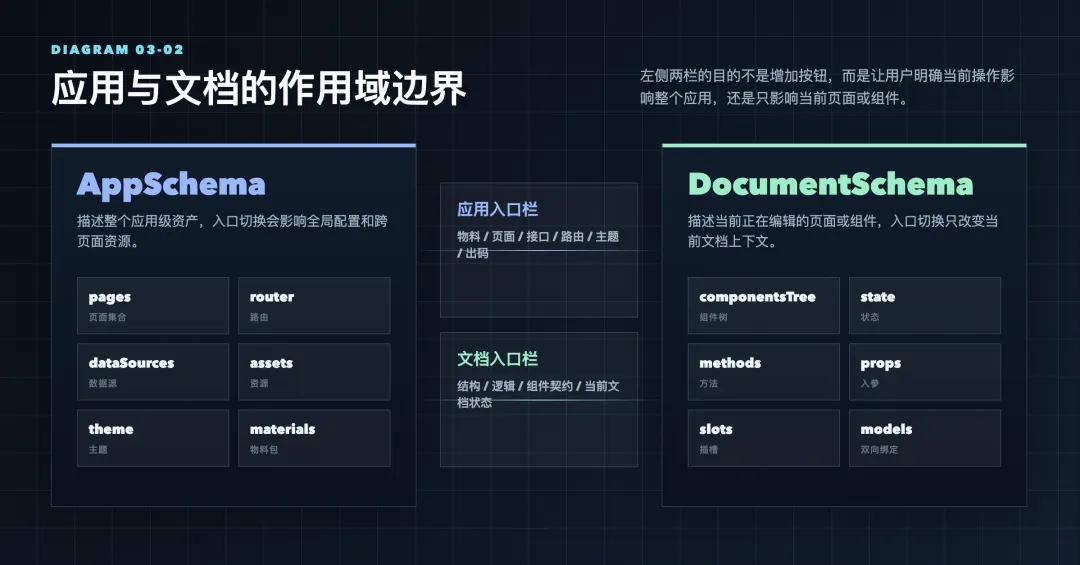
所以左侧分两栏不是视觉装饰,而是作用域语义:
AppSchema | ||
PageSchema / ComponentSchema | ||
这样用户可以形成稳定心智:左侧第一栏是在管理应用资产,左侧第二栏是在管理当前文档,画布是在编辑当前文档的可视结构,右侧是在编辑当前选中对象。
两栏的结构和内容
左侧插件栏可以设计成三层:
左侧应用入口栏:应用级插件左侧文档入口栏:当前文档插件左侧内容面板:当前插件内容实际展示效果大致是:
┌────┬────┬─────────────────┐│应用│文档│ 当前面板内容 │├────┼────┼─────────────────┤│物料│结构│ Button ││组件│逻辑│ Form ││页面│契约│ Table ││接口│ │ SearchForm ││路由│ │ │└────┴────┴─────────────────┘入口栏负责切换工作区,内容面板负责展示当前插件内容。当前实现里,左侧面板标题会根据作用域显示"应用工作区"或"当前文档工作区",这能提醒用户自己正在修改的是整个应用,还是当前页面/组件。
这也是 lowcode-engine 和 tiny-engine 这类设计器常见的思路:左侧不是写死一个组件树,而是一个可扩展的插件区。
中间画布:设计器的主工作区
中间画布是设计器最重要的区域。它至少要承担这些职责:渲染当前页面、支持选中组件、支持拖拽放置组件、显示选中框、显示容器高亮、显示辅助线、支持缩放、支持画布滚动、支持空状态。
画布不是普通预览 iframe,也不是普通 DOM 容器。它是一个带编辑能力的运行区。
同一个组件在运行态和编辑态会有不同表现:
运行态:按钮点击触发真实业务逻辑 编辑态:按钮点击优先选中节点
所以设计器画布需要在 Schema 渲染之上叠加一层编辑能力。但这里的"三层"不完全是三个可见 DOM 层,更准确地说,是一条从运行渲染到编辑绘制的依赖链:
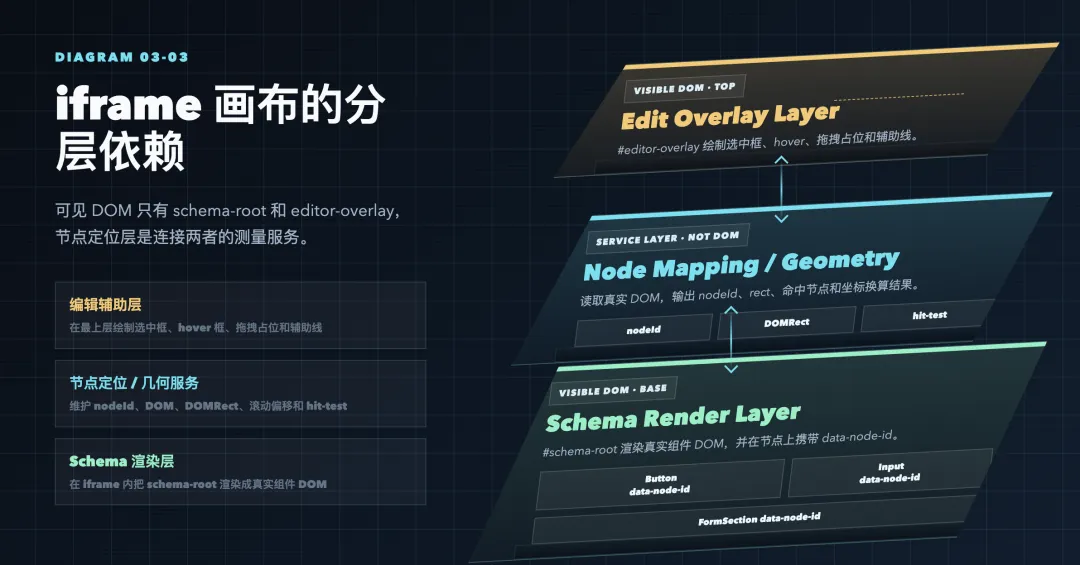
编辑辅助层 ↑ 使用 rect / nodeId / hit-test节点定位层 ↑ 测量真实 DOMSchema 渲染层如果画布运行在 iframe 里,实际 DOM 结构通常是:
iframe document└─ body ├─ #schema-root │ └─ 真实组件渲染结果 └─ #editor-overlay ├─ selected-box ├─ hover-box ├─ drop-indicator └─ guidesSchema 渲染层负责把组件树渲染成真实 DOM。编辑辅助层是覆盖在最上面的可见编辑态 UI,负责画选中框、拖拽占位、辅助线、容器高亮。
节点定位层通常不是一个独立可见的 DOM 容器,而是一组测量和映射能力:给 Schema 渲染出的 DOM 打 data-node-id,维护 nodeId -> HTMLElement,通过 getBoundingClientRect() 计算位置,处理 iframe 内滚动、缩放和设备画布偏移,把鼠标事件命中结果转换成 Schema 节点,再把测量结果提供给编辑辅助层绘制。
后面真正实现画布时,我们会围绕这三层展开。
右侧属性设置区:跟随选中节点变化
右侧属性面板是设计器中最容易被低估的部分。
它不是一个固定表单,而是一个上下文面板。 当前选中对象不同,右侧能配置的内容就不同:
选中页面时,右侧显示页面名称、页面 code、页面状态、生命周期、数据源、页面样式。选中按钮时,右侧显示文字、类型、尺寸、禁用状态、点击事件、样式。选中业务组件时,右侧显示组件 props、events、slots 和 v-model 绑定。
右侧属性面板的本质是:根据当前选中的 Schema 节点,找到它对应的物料描述,然后生成属性编辑器:
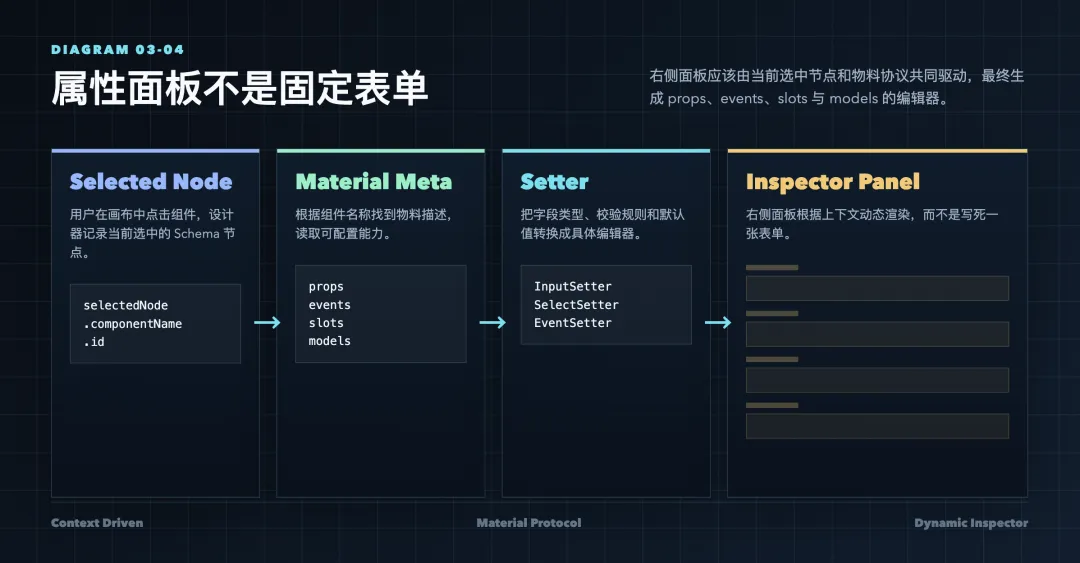
selectedNode.componentName ↓material.props / events / slots ↓setter ↓右侧属性面板这篇先建立认知:右侧面板不是固定表单,而是由物料协议驱动的上下文编辑器。 具体如何实现,等到物料系统和 setter 系统那篇再展开。
底部扩展区:放辅助但高频的能力
底部区域不一定每个设计器都有,但它很适合承载一些辅助能力:图层树、页面结构树、历史记录、操作日志、数据源调试、事件流调试、Schema 查看器、控制台。
这些能力不是每次都需要,但一旦进入复杂页面,它们会非常高频。
为什么不都放左侧?左侧更适合资源入口,底部更适合"当前画布的辅助信息"。图层树、操作日志、调试面板,它们都和当前画布强相关,跟着画布走比跟着资源入口走更自然。
底部区域同样应该是插件化的:
底部 Tabs ├─ 图层 ├─ 历史 ├─ 日志 └─ Schema后续需要加数据源调试器、事件调试器,注册到底部即可,不用改设计器主布局。
为什么要插件化,而不是写死布局
写死布局最大的代价是:每次加新能力,都要改设计器主组件。
低代码平台的能力迭代是持续的——物料、数据源、事件编排、调试器、出码器,每一个都会持续变复杂。如果主框架不为扩展留位置,它迟早会变成一个没人敢动的大组件。
更合理的做法是把设计器布局抽象成几个插槽区域:
topBarappActivityBardocumentActivityBarleftPanelcanvasrightPanelbottomPanelstatusBar插件可以注册到不同区域:
designer.registerPlugin({name: 'material-panel',area: 'leftPanel',render: MaterialPanel,})designer.registerPlugin({name: 'schema-viewer',area: 'bottomPanel',render: SchemaViewer,})这样设计器主框架只负责布局、状态和插件挂载,具体能力由插件提供。lowcode-engine、tiny-engine 这类设计器值得借鉴的地方正在这里:真正重要的不是某个界面长得像不像,而是主框架要为扩展留出位置。
最小设计器骨架
这篇暂时不实现完整拖拽和渲染引擎,只先确定一个最小骨架:
DesignerShell ├─ TopToolbar ├─ LeftActivityBar │ ├─ AppActivityBar │ └─ DocumentActivityBar ├─ LeftPanel ├─ CanvasArea ├─ RightSettingsPanel └─ BottomPluginPanel它们之间最核心的共享状态只有几个:
interface DesignerState {schema: AppSchemacurrentDocument: {kind: 'page' | 'component'id: string }selectedNodeId: string | nullactivePanel: {scope: 'app' | 'document'pluginId: string }activeAppPlugin: stringactiveDocumentPlugin: stringactiveBottomPlugin: string | null}有了这个骨架,后续才能继续往里填能力:画布渲染 Schema、左侧应用栏管理物料和路由、左侧文档栏管理结构和逻辑、从物料面板拖入组件、点击画布选中节点、右侧修改 props、底部查看 Schema、顶部保存和预览。
这就是设计器从 0 到 1 的第一步。
本章小结
布局不是视觉问题,是职责分层问题。
左侧两栏对应两个作用域(AppSchema 和 DocumentSchema),画布是主工作区,右侧跟随选中上下文,底部承载辅助能力。这套结构之所以稳定,是因为它和设计器的状态分层是同构的——不同区域,管不同粒度的 Schema。
更重要的是,这些区域应该天然支持插件化。设计器主框架不预设所有能力,而是提供稳定的区域和状态,让物料、页面、组件、调试、出码等能力逐步挂载进来。
下一篇,我们就可以基于这个布局骨架,开始实现一个可运行的设计器 Shell。
下一篇:04 — 搭建设计器 Shell