 夜雨聆风
夜雨聆风🎨 AI科研绘图进阶:从位图到矢量图的完美蜕变
学习进阶控图策略,掌握矢量图重构技能
作为一名科研工作者或技术爱好者,你是否遇到过这样的困扰:花了好几个小时用AI生成了一张精美的架构图,结果发现是位图格式(PNG/JPG),根本无法编辑;或者投稿论文时被要求提供可编辑的矢量图,只能无奈地重新绘制?
最近学习了一套进阶控图策略与矢量化方法的课程,结合自己动手实践的 happy-figure-edit 项目,我想分享一下从位图到矢量图的完整蜕变之旅。
一、为什么矢量化如此重要?
在深入技术之前,我们先思考一个问题:为什么非要把位图转成矢量图?
| 缩放 | ||
| 编辑 | ||
| 图层 | ||
| 文件大小 | ||
| 科研合规 |
总结:矢量图不仅是格式上的升级,更是科研绘图合规性的必要条件。
二、两套救场打法:复杂图形防崩塌策略
课程中提到,针对结构复杂的图形,要放弃一次性喂给AI解决的幻想,推荐两套核心打法:
1️⃣ 降维切割:模块化拆解
把一张长架构图拆解为多个子模块分别生成。比如一张注意力机制图,可以拆成:
- 输入端模块
Input → Embedding - 数据处理流模块
Query/Key/Value → Attention Scores → Softmax - 预测输出端模块
Multi-Head → Concat → Linear → Output
2️⃣ 母图锚定:垫图约束法
选定一张质感最好的图作为母图,后续各个积木块生成时带上这张图走图生图(Image-to-Image),确保整体画风一致。
三、三种矢量化路径实战对比
课程介绍了三种矢量化路径,我用实际项目 happy-figure-edit 对它们进行了实战检验。
路径 A:Figma 人工参考重绘(新手首选)
适用场景:逻辑清晰的流程图和架构图
- 优点
合规性最强,后续维护成本最低(几乎为零) - 缺点
耗时较长,约1-2小时
路径 B:Illustrator 自动描摹(扁平色块风格)
适用场景:色彩边界清晰、风格扁平的插图
导入位图 使用图像描摹功能 点击扩展 点击取消编组
✅ 效率较高,能快速生成矢量路径 ❌ 可能会有路径节点污点,需要清理
路径 C:VLM 语义重建(强结构与拓扑图)
这正是我们今天的主角——happy-figure-edit 项目所采用的路径!
核心思路:让 AI Agent 先读图、拆元素,再把可编辑部分重绘成 SVG。
svg_self_draw | ||
crop_nobg | ||
crop |
四、实战:用 happy-figure-edit 重构注意力机制图
接下来,我将完整展示如何使用 happy-figure-edit 将一张注意力机制架构图转换为可编辑的矢量图。
📸 Step 1:准备原图
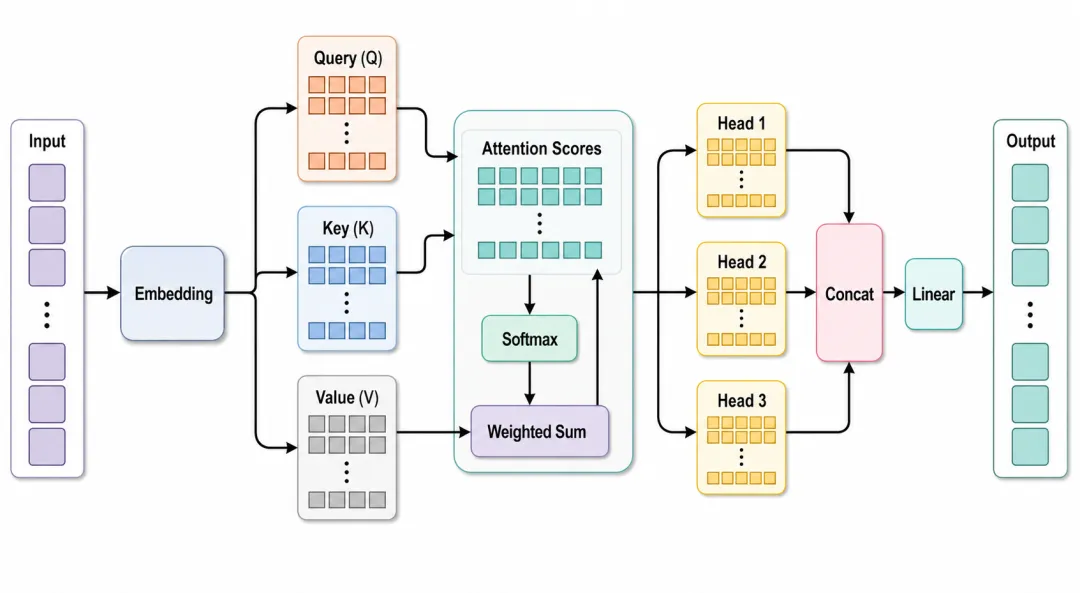
这是我们要处理的原图(一张典型的 Transformer 注意力机制架构图):
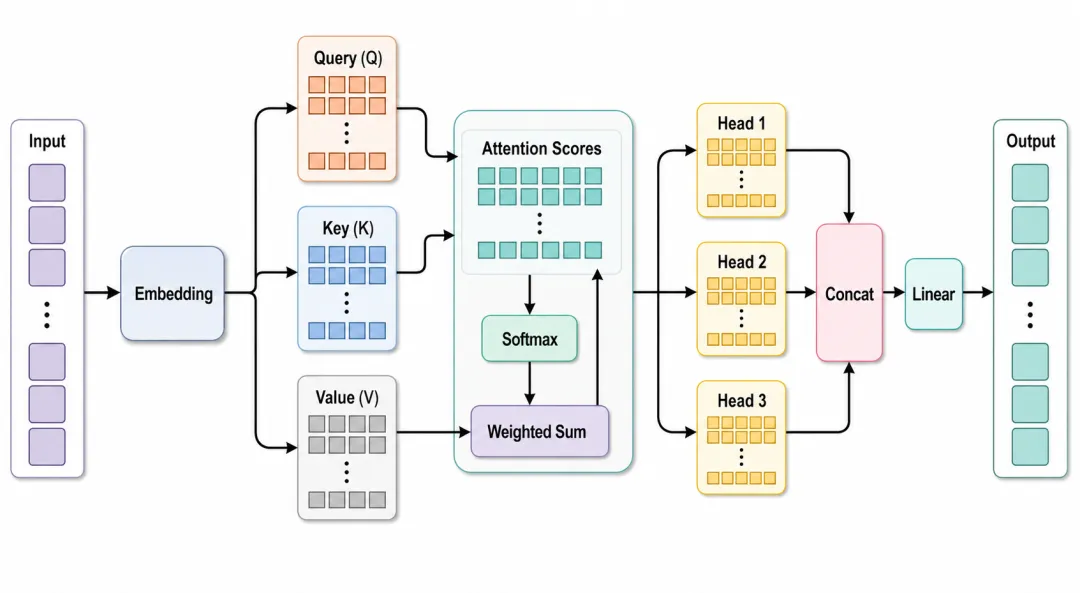
原图:Transformer 注意力机制架构图(PNG 位图格式)
🔍 Step 2:元素分析与拆解
AI Agent 首先对原图进行目视拆解,识别出 14 个核心组件:
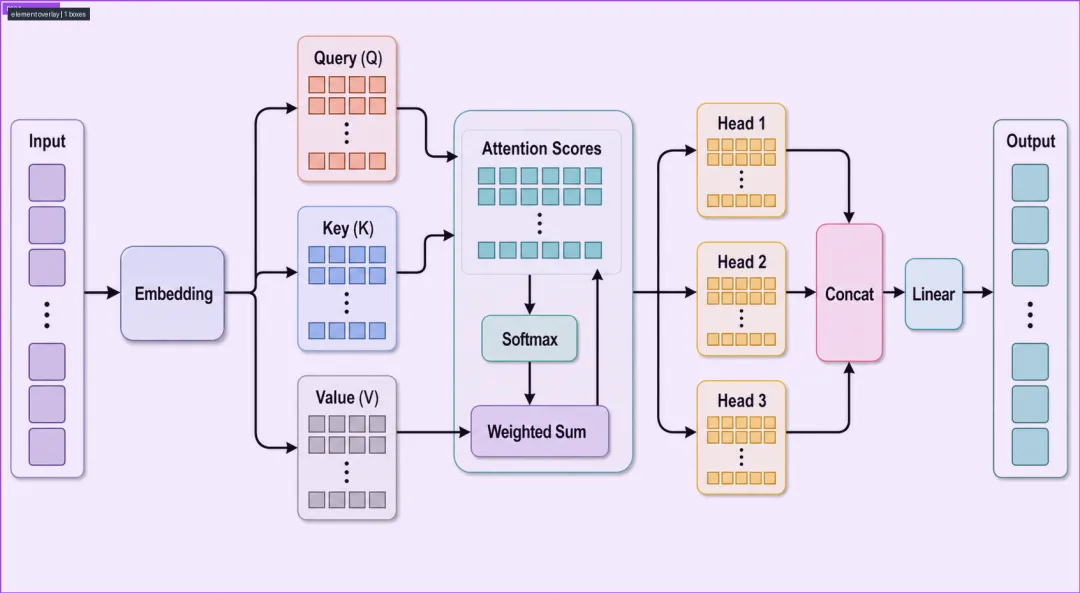
元素覆盖图:14 个组件的识别框
- B001-B002
输入层(Input)和嵌入层(Embedding) - B003-B005
查询矩阵(Query)、键矩阵(Key)、值矩阵(Value) - B006-B008
注意力分数(Attention Scores)、Softmax、加权求和(Weighted Sum) - B009-B011
三个注意力头(Head 1/2/3) - B012-B014
拼接层(Concat)、线性层(Linear)、输出层(Output)
✨ Step 3:生成矢量图
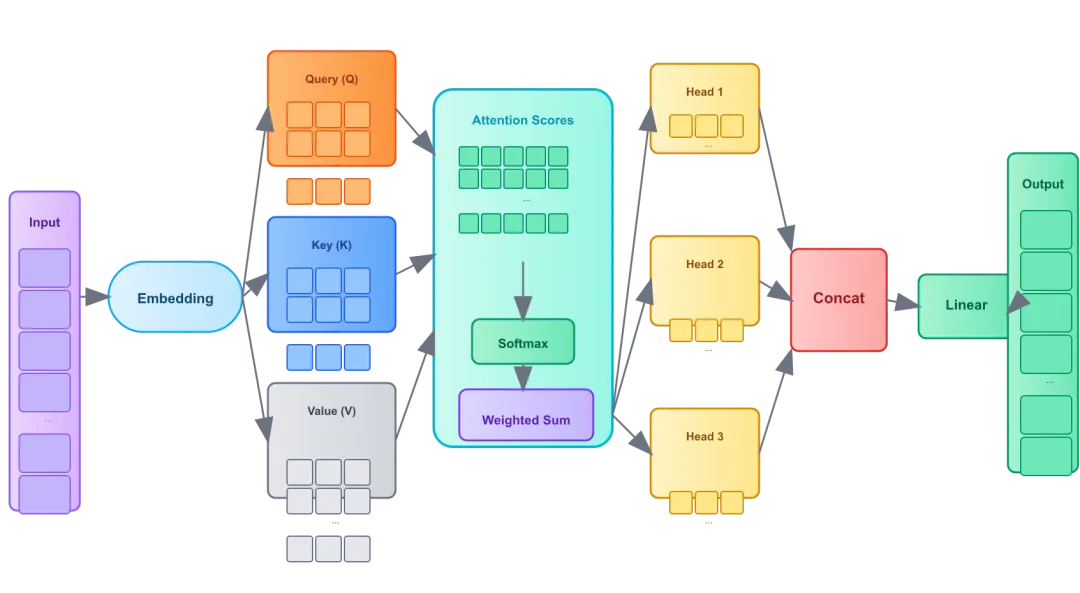
通过 happy-figure-edit 技能,我们将所有元素使用 svg_self_draw 策略重绘为原生 SVG 原语:
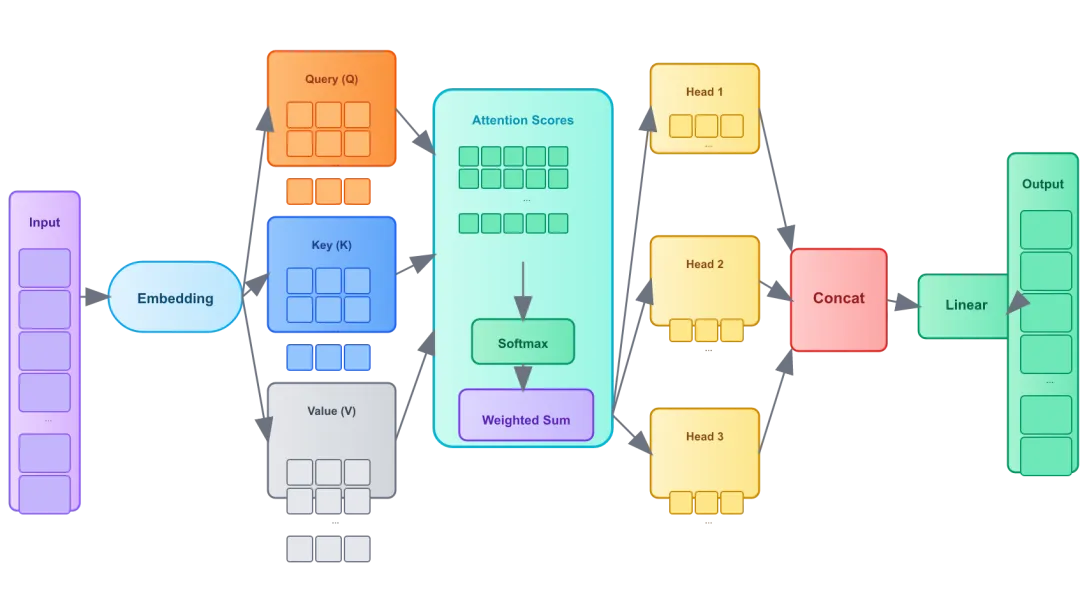
SVG 渲染结果:矢量化后的图形
SVG 文件特性:
📝 所有文字保持为原生 <text>元素,可直接修改🎨 使用渐变填充,视觉效果与原图一致 🔗 箭头使用 SVG 标记实现,连接关系完整 📐 所有元素可单独选中、移动、缩放
📊 Step 4:质量评估
生成质量报告,包含像素差异分析:
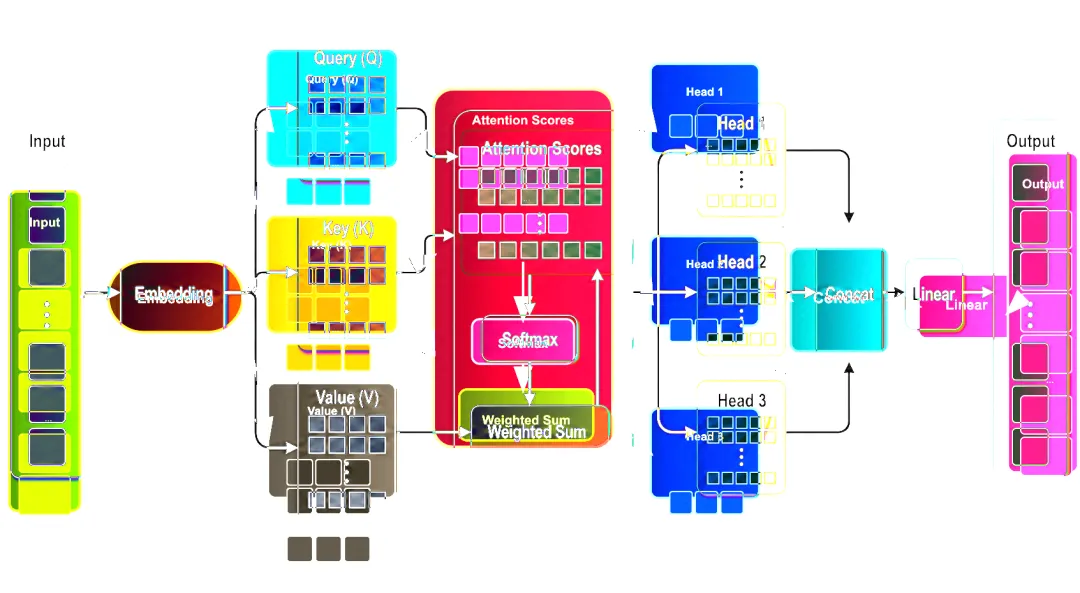
像素差异图:白色区域表示差异较大
质量报告数据:
🔄 Step 5:原图 vs 矢量图对比
原图(PNG位图):
矢量图(SVG渲染):
| 文件格式 | ||
| 文件大小 | ||
| 编辑性 | ||
| 缩放效果 | ||
| 图层支持 |
📋 生成的文件清单
output.svg | |
output.pptx | |
rendered.png | |
diff.png | |
element_overlay.png | |
quality_report.json | |
expert_response.json |
五、happy-figure-edit vs 其他工具对比
| Figma | |||||
| Illustrator | |||||
| DrawAI | |||||
| Edit-Banana | |||||
| happy-figure-edit | 推荐!成本低、速度快 |
六、学习心得与总结
🎯 核心收获
- 放弃完美主义
复杂图形不要追求一次性解决,学会拆分和迭代 - 合规性优先
科研绘图必须考虑期刊审核要求,矢量图是基础 - 工具链思维
根据场景选择最合适的工具,不要拘泥于一种方法
💡 实战经验
- 坐标校准
生成后仔细检查每个元素的位置和大小 - 颜色匹配
使用取色工具确保颜色与原图一致 - 箭头优化
注意箭头的方向、粗细和样式 - 文字排版
确保文字居中、对齐,字体大小合适
🚀 未来展望
happy-figure-edit 目前还在开发测试阶段,未来可能会:
集成更强大的视觉模型 API 开发专门的 Agent 来自动完成元素抽取 支持更多图形格式和场景
附录:资源推荐
📚 学习资料
- 课程文档
进阶控图策略与矢量化方法 - 项目地址
https://github.com/BAIKEMARK/happy-figure-edit
🎬 视频教程
AI生成的图能投SCI吗?手把手教你用 Figma 完美复刻矢量图 AI科研绘图降维打击!传统手绘工具人破防瞬间 测评Edit Banana自动矢量化!AI科研绘图是神器还是翻车...
结语
从位图到矢量图的转换,不仅仅是技术上的操作,更是一种思维方式的转变。学会拆解问题、选择合适的工具、注重合规性和可维护性,这些都是科研绘图中不可或缺的技能。
✨ 如果你觉得这篇文章有帮助,欢迎点赞、在看、转发三连!
本文由作者结合课程学习与实际项目实践撰写,所有图片均为实际操作生成。