乐于分享
好东西不私藏

Winlator模拟器游戏手柄完整安装设置教程

Winlator模拟器游戏手柄完整安装设置教程

触屏玩 PC 游戏操作别扭、瞄准漂移?蓝牙 / 有线手柄搭配 Winlator,完美还原电脑手柄操作手感。本文分蓝牙配对、OTG 有线连接、按键映射、震动开启、故障修复全套步骤,Xbox、PS、盖世小鸡、北通手柄通用。

一、第一步:手机系统先连接手柄(必须前置操作)

Winlator 识别手柄的前提是安卓系统成功识别外设,分两种连接方式:

方式 1:蓝牙无线手柄(推荐,Xbox/PS/ 盖世小鸡通用)
手柄长按配对键(Xbox 长按 X+Home;PS 手柄长按 PS + 分享;小鸡长按 Home+LB),指示灯快速闪烁进入配对模式Winlator
打开手机「设置 - 蓝牙」,在设备列表选中手柄名称完成配对,指示灯常亮代表连接成功。
确认:手机设置 - 已连接设备里能看到手柄,先别打开 Winlator。

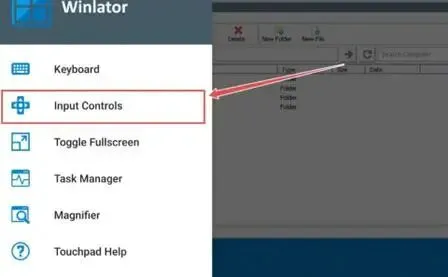
模拟器输入控制入口

方式 2:有线 OTG 手柄(延迟最低,适合重度游戏)

准备 Type-C OTG 转接头,手柄 USB 线连接转接头,再插手机充电口。
手机自动识别,弹出外设提示,无需配对,即插即用。
避坑:电量低于 20% 蓝牙手柄容易断连,连接前充满电。

二、第二步:Winlator 内开启手柄控制器配置

打开 Winlator,启动对应游戏的独立容器(一个游戏一套手柄配置)。

按手机返回键,弹出侧边悬浮菜单,点击【Controls(控制)】→【Input Controls(输入设置)】Winlator

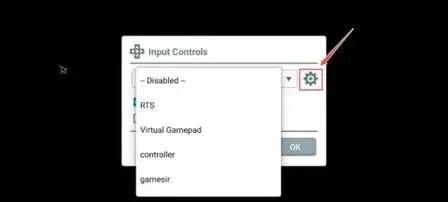
输入控制下拉菜单

下拉选项不选 Virtual Gamepad(虚拟触屏),选择 Controller Profile(外部手柄配置),点击右侧齿轮设置图标。

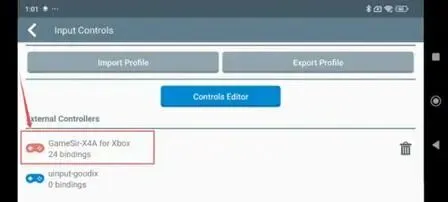
进入「External Controllers(外部控制器)」,列表会自动显示你连接的手柄设备(Xbox/GameSir/DualSense),选中手柄进入按键编辑器Winlator

识别到外接手柄

三、第三步:自定义手柄按键映射(核心操作)

自动适配预设

Xbox、PS 手柄自带官方预设,直接加载预设,摇杆、ABXY、肩键自动对应 WASD、鼠标视角、确认 / 取消。
手动自定义按键
点击任意绑定项,按下手柄对应按键,即可映射为键盘按键 / 鼠标操作:
左摇杆 = WASD 移动;右摇杆 = 鼠标视角;
A 键 = 空格跳跃;B 键 = ESC 返回;LT/RT 扳机 = 鼠标左右键;
十字方向键 = 上下左右快捷键。
摇杆死区调节(解决漂移)编辑器找到摇杆死区,数值调到 8%-12%,轻微触碰摇杆不会误移动,射击、赛车游戏更精准。
保存专属配置设置完成点击「Export Profile 导出」,生成.icp手柄配置文件,下次新建容器直接导入,不用重复设置。
四、第四步:开启手柄震动反馈
容器内打开桌面「System Tools」,安装 XInput 驱动组件(手柄震动依赖 XInput 协议)。
回到输入控制,勾选「Enable Vibration 启用震动」。
游戏内设置打开震动 / 力反馈,重启游戏即可生效。

提示:国产便宜手柄部分不支持 XInput,无震动属于硬件限制。

五、主流手柄适配小技巧

Xbox 手柄

兼容性天花板,直接加载预设,震动、扳机全部完美支持。

PS4/PS5 手柄

配对后选择 DualSense 配置,自适应扳机可正常识别。

盖世小鸡 / 北通拉伸手柄

选择通用 Gamepad 预设,手动微调摇杆灵敏度。

RTS 策略游戏(红警、帝国时代)

输入控制切换为 RTS 模式,右摇杆模拟鼠标拖拽,手柄完美操控建造、框选单位。

六、手柄常见故障一站式解决

1. Winlator 识别不到手柄

退回手机蓝牙,断开重连手柄;关闭其他蓝牙设备(耳机、手环)干扰;
重启 Winlator,重新进入容器;OTG 有线更换转接头 / 数据线。
2. 按键错乱、无响应
删除当前手柄绑定,重新加载官方预设;检查是否多个手柄同时连接冲突;
容器内重装 XInput 运行库。
3. 摇杆漂移、自动乱跑
调高摇杆死区数值;手柄断电重启校准摇杆;更换无遮挡蓝牙环境。
4. 完全没有震动
确认手柄支持 XInput;安装容器 XInput 组件;游戏内开启震动开关;
手柄电量过低会自动关闭震动。
5. 蓝牙延迟高
有线 OTG 连接彻底解决;远离路由器、蓝牙音箱;关闭手机省电模式。

收藏这篇手柄教程,玩单机不用再忍受触屏操作!需要红警、GTA、暗黑 2 专用手柄 icp 配置文件,私信回复【模拟器】免费领取。点赞 + 在看,下期更新 Winlator 低延迟手柄优化参数!