 夜雨聆风
夜雨聆风旧教程还在让你先装 Node、再装 WSL、再和权限报错搏斗。现在,Claude Code 已经把原生安装放到了台前。
按 Anthropic 当前官方安装文档整理|命令与套餐规则可能更新,请以官方页面实时显示为准
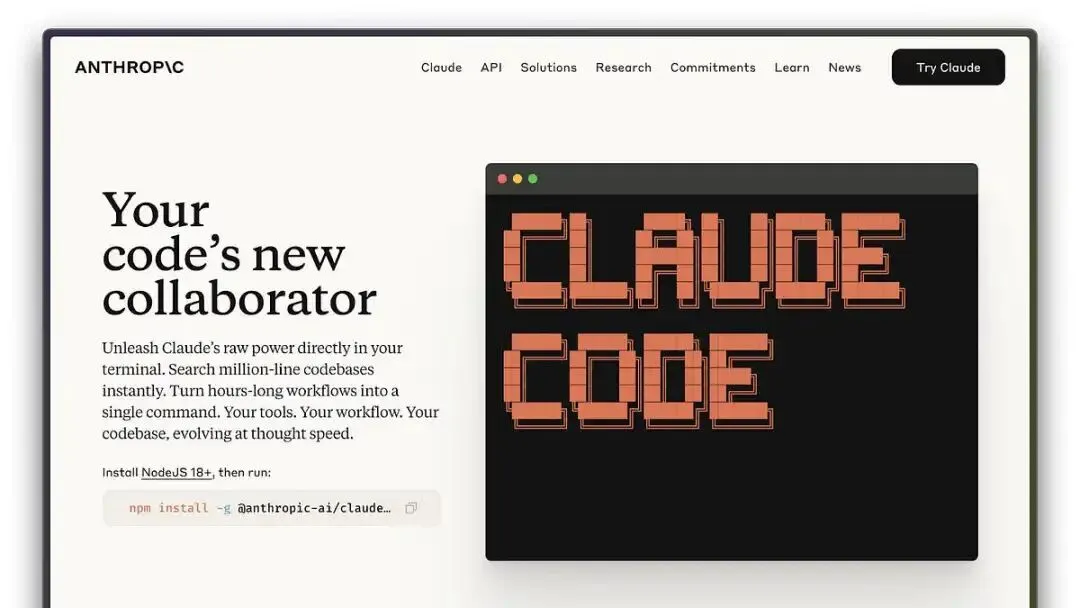
很多人第一次安装 Claude Code,都是从网上复制一条命令开始的。回车按下去,红字一出来,立刻开始怀疑电脑、网络,甚至怀疑自己是不是不适合写代码。
先别急。现在最容易踩的坑,往往不是命令不会敲,而是把几年前的安装习惯当成了今天的硬性要求:Windows 必须 WSL、npm 必须 Node 18、原生安装器不靠谱……这些说法,已经不能直接照搬。
先给结论:macOS、Linux、WSL 优先用官方原生安装器;Windows 可直接在 PowerShell 或 CMD 中安装。只有你确实需要 Linux 工具链、容器环境,或者原生安装失败时,再考虑 WSL 或 npm 备用路线。
01先确认:电脑能装,账号也要有权限
Claude Code 是 Anthropic 的 Agent 式编程工具。它能读取项目、搜索文件、修改内容、运行命令和测试,再根据结果继续处理。它不是把网页聊天框换成黑色背景,而是把自己放进你的开发目录里。
当前官方文档列出的支持范围包括 macOS 13 及以上、Windows 10 1809 及以上或 Windows Server 2019 及以上,以及常见 Linux 发行版。硬件建议至少 4GB 内存,电脑需要能正常连接网络。
还有一关更容易被误判:账号。Claude Code 的官方订阅登录通常需要 Pro、Max、Team、Enterprise 或相应的 Console 访问权限。只有免费 Claude 账号时,软件可能已经安装成功,但登录后仍然无法使用,这不是安装器坏了,是权限没有覆盖到。
02Mac:一条官方命令,别把安装做成装修
打开 macOS 自带的“终端”,执行 Anthropic 当前推荐的原生安装命令:
curl -fsSL https://claude.ai/install.sh | bash安装结束后,关闭终端,再重新打开一个窗口。先验证版本:
claude --version
claude doctor
能看到版本号,且 claude doctor 没有关键错误,基本就过关了。
已经使用 Homebrew 的用户也可以这样装:
brew install --cask claude-code但 Homebrew 版本通常要手动更新:
brew upgrade claude-code别两个都装。原生安装器和 Homebrew 同时存在时,最常见的结果不是更稳定,而是你不知道当前终端到底调用了哪一个版本。工具还没开始写代码,版本管理先开会了。
03Windows:现在可以不经过 WSL
Windows 用户可以直接使用 PowerShell 或 CMD。先从 PowerShell 原生安装开始:
irm https://claude.ai/install.ps1 | iex安装完成后,关闭 PowerShell,再开一个新窗口,检查:
claude --version
claude doctor
如果你更习惯 CMD,官方也提供对应命令:
curl -fsSL https://claude.ai/install.cmd -o install.cmd && install.cmd && del install.cmdWindows 还可以使用 WinGet:
winget install Anthropic.ClaudeCode
winget upgrade Anthropic.ClaudeCode
Git for Windows 不是硬性前置条件,但安装后能为 Claude Code 提供更熟悉的 Bash 工具。没有 Git Bash 时,Claude Code 仍可使用 PowerShell 工具完成很多操作。
什么时候才装 WSL?项目依赖 Linux 命令、Docker、Shell 脚本,或你需要完整 Linux 开发环境时再装。WSL 里装的 Claude Code,要在 Ubuntu 等 WSL 终端里启动;不要在 Ubuntu 里安装,转身跑到 PowerShell 里问它为什么找不到。
wsl --install04npm 备用路线:Node 18 的旧教程可以放下了
如果原生安装器不适合你的环境,或者你已经有 Node.js 工具链,可以走 npm。但当前 Claude Code 的 npm 安装要求 Node.js 22 或更高版本。
node -v
npm -v
npm install -g @anthropic-ai/claude-code
更新到最新版:
npm install -g @anthropic-ai/claude-code@latest不建议用 sudo npm install -g。遇到 EACCES 权限错误时,优先回到官方原生安装器,通常比继续修改 npm 目录权限更省事,也更稳妥。
05第一次启动:先让它读,不要一上来就“全改了”
进入项目根目录再启动 Claude Code。示例:
# macOS / Linux
cd ~/Desktop/my-project
claude

# Windows PowerShell
cd C:\Users\你的用户名\Desktop\my-project
claude
第一次运行时,终端会提示浏览器登录。登录准备使用 Claude Code 的那个账号,并按页面完成授权。需要重新认证或切换账号时,可以在会话中输入:
/login建议第一次先这样问:
请阅读当前项目,不要修改文件。告诉我项目的主要功能、技术栈、启动方式,以及你建议先检查的三个位置。确认它理解没跑偏,再执行 /init,生成或完善项目规则文件 CLAUDE.md。把启动命令、目录约定、测试方式和不能碰的区域写进去,后面少很多来回解释。
06五个高频故障:别对着红字进行心理建设
命令找不到
先关掉终端,重新打开一次。macOS 原生安装器常见路径是 ~/.local/bin,仍找不到时可把它加入 PATH:
echo 'export PATH="$HOME/.local/bin:$PATH"' >> ~/.zshrc
source ~/.zshrc
claude --version
Windows 可用 Get-Command claude 检查命令是否在 PATH 中。
把 PowerShell 命令丢进 CMD
irm 是 PowerShell 的写法,CMD 不认识。反过来,CMD 的分隔符和 PowerShell 也不完全相同。先看窗口类型,再复制命令,别让终端替你参加语法考试。
安装脚本下载失败
先确认网络能访问 Claude 官方站点和登录页,再尝试 Homebrew、WinGet 或 npm。不要从陌生博客下载所谓“免安装版”压缩包。
浏览器授权完成,终端不动
回终端按一次回车,或重新执行 claude;仍异常时用 /login 重试,再运行 claude doctor。
装好了,却提示没有权限
检查当前账号套餐是否包含 Claude Code。安装成功和可以使用,是两件事。别为了绕过权限去批量注册或分享账号凭证,这类做法既不稳,也可能让后续登录更麻烦。
07真正值得记住的命令,先收好这一页
/help:查看当前可用命令 /init:生成或完善项目规则文件 /resume:继续以前的会话 /clear:清空当前上下文 /login:重新登录或切换账号
只想做一次检查,不进入交互会话,也可以:
claude -p "检查这个项目的主要报错,不要修改文件"08装完以后,别忘了给 AI 留一条刹车线
Claude Code 能读文件、改文件、执行命令。能力越接近真实开发环境,越不能把“自动”理解成“无需检查”。
第一次让它只读,不要一上来授权全项目改动。 涉及删除、迁移、发布、数据库写入时,逐条看计划和差异。 不要把 API Key、密码、Cookie 或私密配置粘进公开对话。 项目根目录准备好 CLAUDE.md,明确测试命令和边界。
AI 编程工具最危险的时刻,往往不是它完全不会,而是它看起来很会、动作又很快。快到你忘了自己还应该验收。
写在最后安装只是入场,工作流才是正片
现在的 Claude Code,Mac 和 Windows 都不必先经历一轮“Node.js → Git Bash → WSL → 权限修复”的长途跋涉。先用官方原生安装器,验证版本和诊断结果;确实需要 Linux 工具链,再上 WSL;已经有 Node.js 22+,再把 npm 当备用方案。
如果你在 Claude Code 账号、登录、会员开通或使用过程中遇到问题,可以查看相关服务说明:
https://yx.lumaozhanghao.shop/
但不管用哪种方式,账号都建议自己长期控制。安装成功以后,先让它读懂项目,再让它动手。这样通常比“装完马上让它重构全仓库”更快到达结果。

回复:了解“AI 工具”