当前时间: 2026-08-10 00:23:29
分类:办公文件
评论(0)
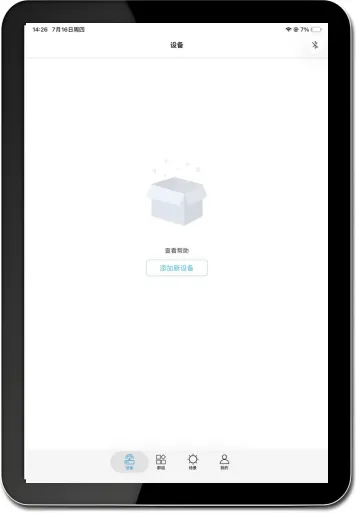
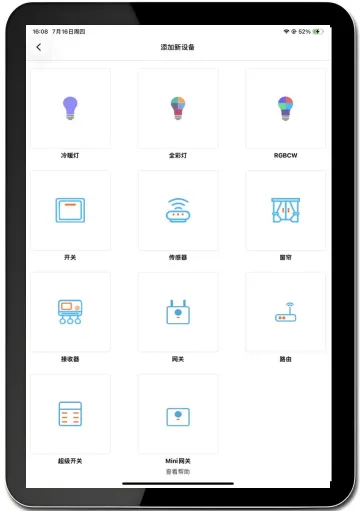
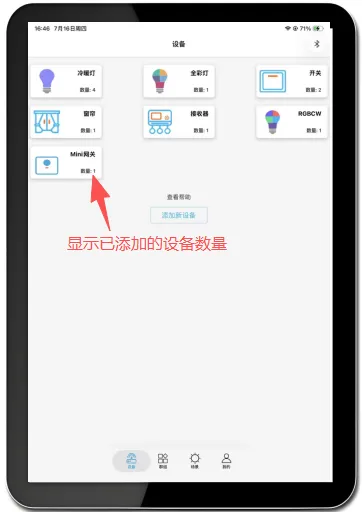
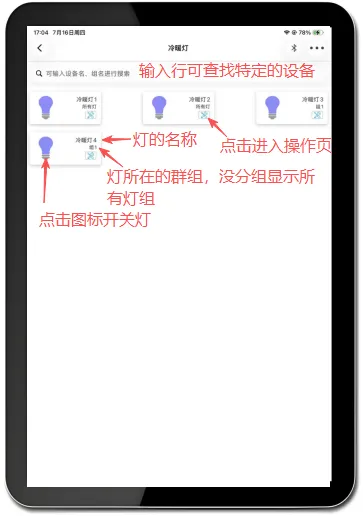
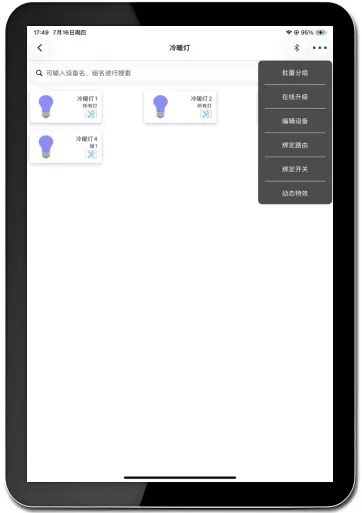
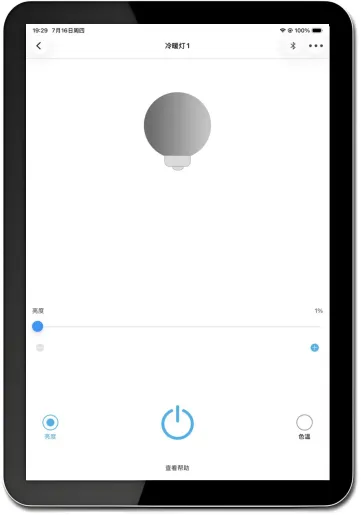
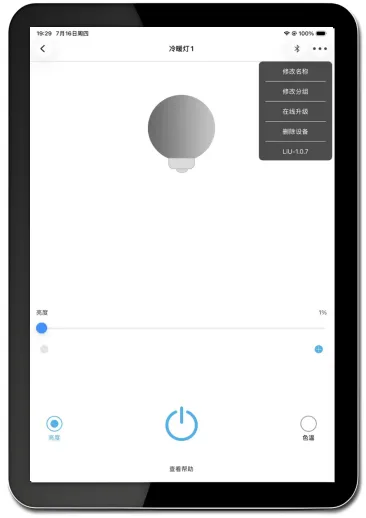
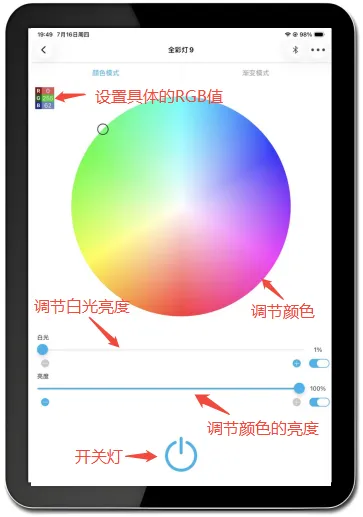
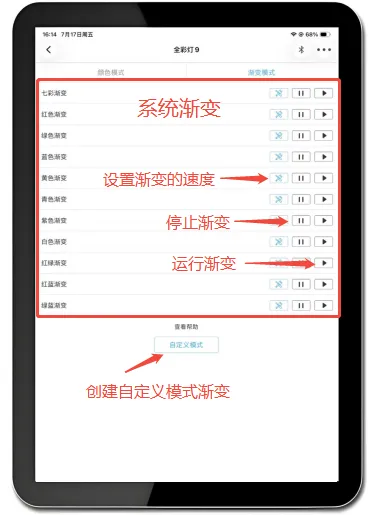
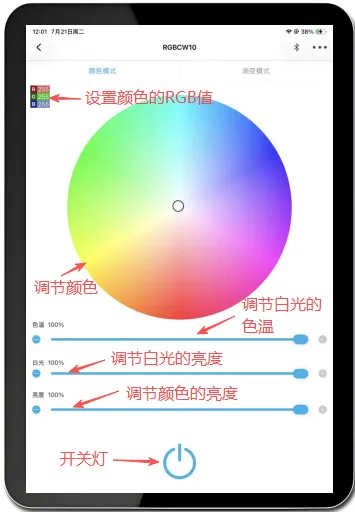
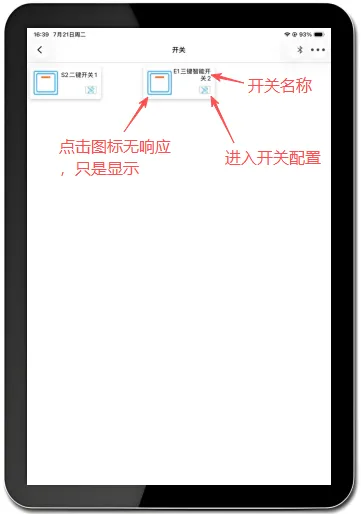
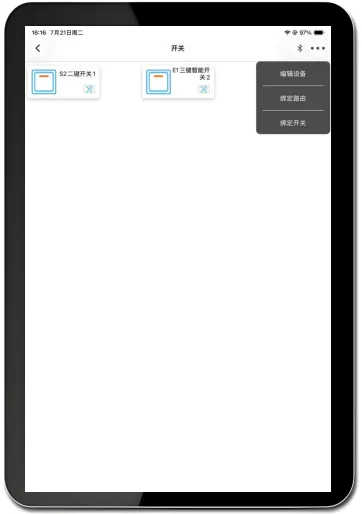
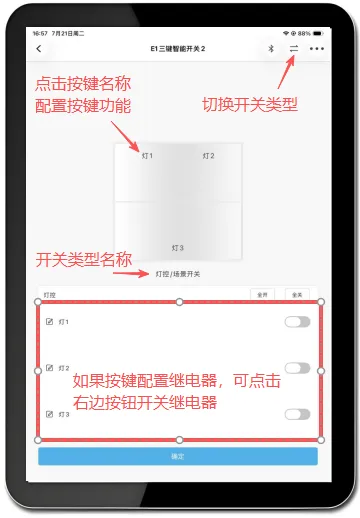
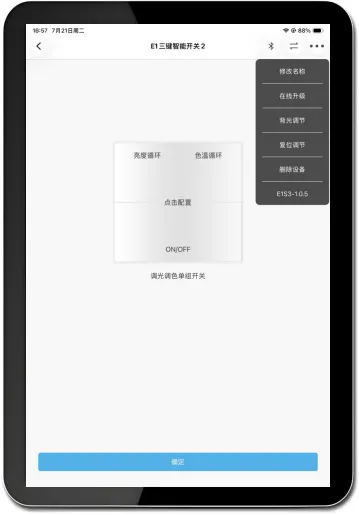
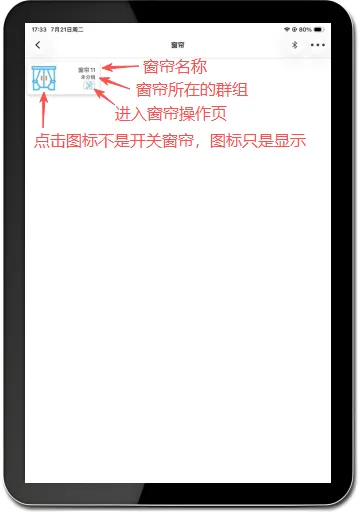
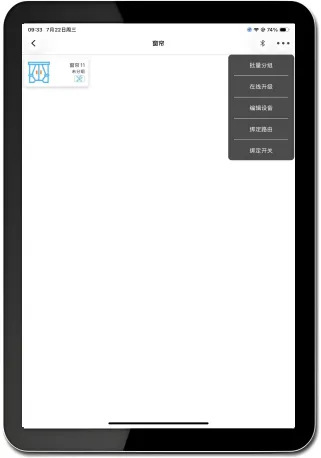
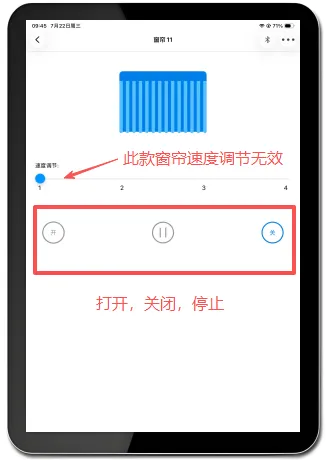
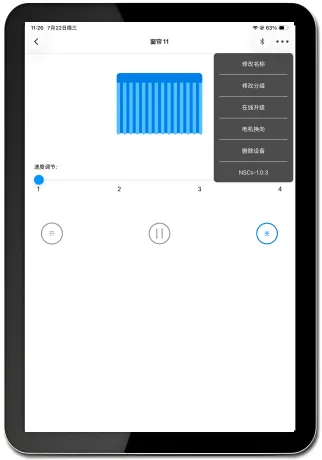
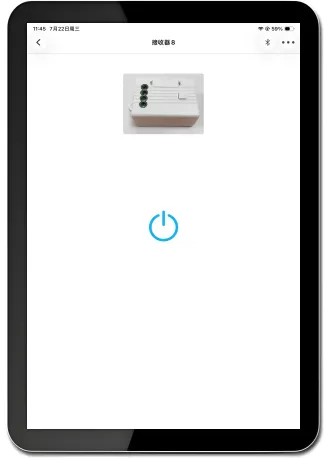
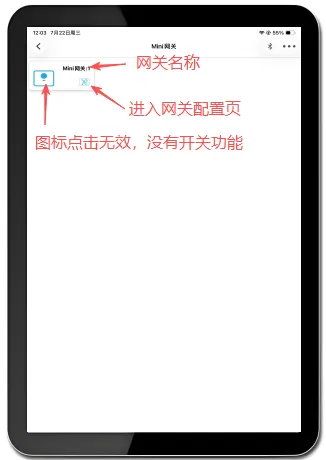
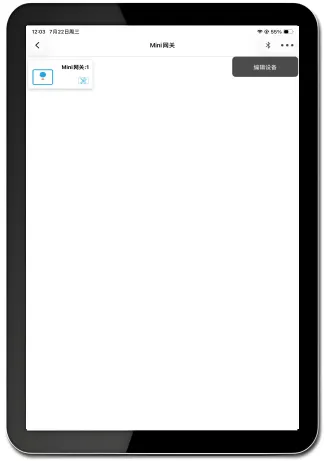
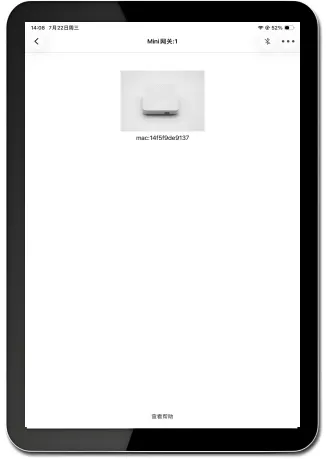
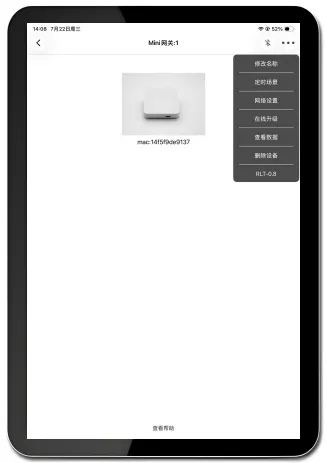
优乐迪APP--设备操作本文主要描述设备页的主要操作和一些注意事项。打开优乐迪APP,进入主界面,初始界面显示的是设备页:点击“添加新设备”按钮,选择需要添加的设备类型进行添加:添加设备完成,返回到设备页,显示已添加的设备,每个设备类型图标的右下方显示添加的设备数量:在设备页,点击冷暖灯类型图标,进入冷暖灯设备列表:点击右上角...进入菜单功能,可对所有冷暖灯重新批量分组,在线升级,编辑设备,绑定路由,绑定开关以及动态特效(此功能部分冷暖灯有)等设置:注意:编辑设备菜单功能仅是对设备的图标进行删除,并不是对设备进行恢复出厂设置。(使用场景:当设备已经被上下电或者按复位键恢复了,点击设备的图标就无法进行操作,可以通过编辑设备删除多余的图标)点击灯设备右下角小图标进入操作页,可进行开关灯,调光调色等操作,点击右上角弹出的菜单可对设备进行修改名称,修改分组,在线升级,删除设备以及查看固件版本等操作:在设备页,点击全彩灯类型图标,进入全彩灯设备列表,右上角菜单功能和冷暖灯一样,不在此描述。进入操作页,分为颜色模式和渐变模式。颜色模式功能有开关灯,调节颜色,调节白光亮度,调节颜色的亮度以及设置RGB值;渐变模式功能有系统渐变和自定义模式渐变。点击右上角弹出的菜单跟冷暖灯一样,都有修改名称,修改分组,在线升级,删除设备以及查看固件版本等操作在设备页,点击RGBCW类型图标,进入RGBCW灯带控制器设备列表,右上角菜单功能和冷暖灯一样,不在此描述。进入操作页,也分为颜色模式和渐变模式。基本上跟全彩灯功能一样,多了调节白光色温功能。点击右上角弹出的菜单跟冷暖灯一样,都有修改名称,修改分组,在线升级,删除设备以及查看固件版本等操作点击右上角...进入菜单功能,只有编辑设备,绑定路由以及绑定开关等功能,开关设备类型没有分组功能。点击开关设备右下角小图标进入配置页,可进行按键功能配置,切换配置不同的开关类型,点击右上角弹出的菜单可对开关进行修改名称,在线升级,背光调节,复位调节,删除设备以及查看固件版本等操作:在设备页,点击窗帘类型图标,进入窗帘设备列表,右上角菜单功能和冷暖灯一样,都有批量分组,在线升级,编辑设备以及绑定路由等功能。进入操作页,可进行打开窗帘,停止窗帘,关闭关闭等操作,点击右上角弹出的菜单可对设备进行修改名称,修改分组,在线升级,电机换向,删除设备以及查看固件版本等操作在设备页,点击接收器类型图标,进入接收器设备列表,右上角菜单功能和冷暖灯一样,不在此描述。进入操作页,只有开关功能,右上角菜单功能跟冷暖灯类型一样。在设备页,点击Mini网关类型图标,进入网关设备列表:点击右上角...进入菜单功能,只有编辑设备功能,网关被物理复位后,可以用此功能删除无效的图标。点击网关设备右下角小图标进入配置页,页面中间显示网关图片和网关的MAC地址,点击右上角弹出的菜单可对网关进行修改名称,定时场景创建,网络设置,在线升级,查看定时场景数据,删除设备以及查看固件版本等操作以上就是所有设备类型的基本操作介绍和一些注意事项。
 夜雨聆风
夜雨聆风