 夜雨聆风
夜雨聆风AI 写一份报告不难。
难的是让它写完以后,真的像你们公司的东西。
标题字号要对,Logo 位置不能乱,PPT 要沿用母版,Excel 公式不能断,财务表的百分比和金额格式也不能突然变脸。
这类最后一公里,往往比正文更费时间。
所以我这次没有继续找一个只会吐文字的写作工具,而是测试了 BrandDocs v0.10.1。它不是在线套模板网站,而是一组给 Codex、Claude Code 等智能体使用的开源技能。它会从现有 DOCX、PPTX、XLSX 模板里抽取颜色、字体、样式、布局、占位符、命名区域和公式,再从原模板外壳生成同格式的新文件。
为了不拿一份空白样例糊弄过去,我随机选了国内上市公司海尔智家,股票代码 600690.SH。
我从海尔智家官网公开年报、一季报和 Logo 中整理了真实披露数据,再自行制作三份非官方测试模板。它们不是海尔智家的内部文件,也不代表公司观点。Excel 里的 2026E 数字全部是测试假设,不是公司指引,也不构成投资建议。
结论先放前面。
Word 最稳,Excel 最实用,PPT 最挑模板。
真正决定结果的,也不是有没有海尔蓝,而是模板里有没有真实可识别的结构。
Word 最像一个能直接接进工作流的版本
我先做了一份两页 Word 模板,里面有 Logo、封面标题、浅蓝提示框、一级标题、正文和数据表。
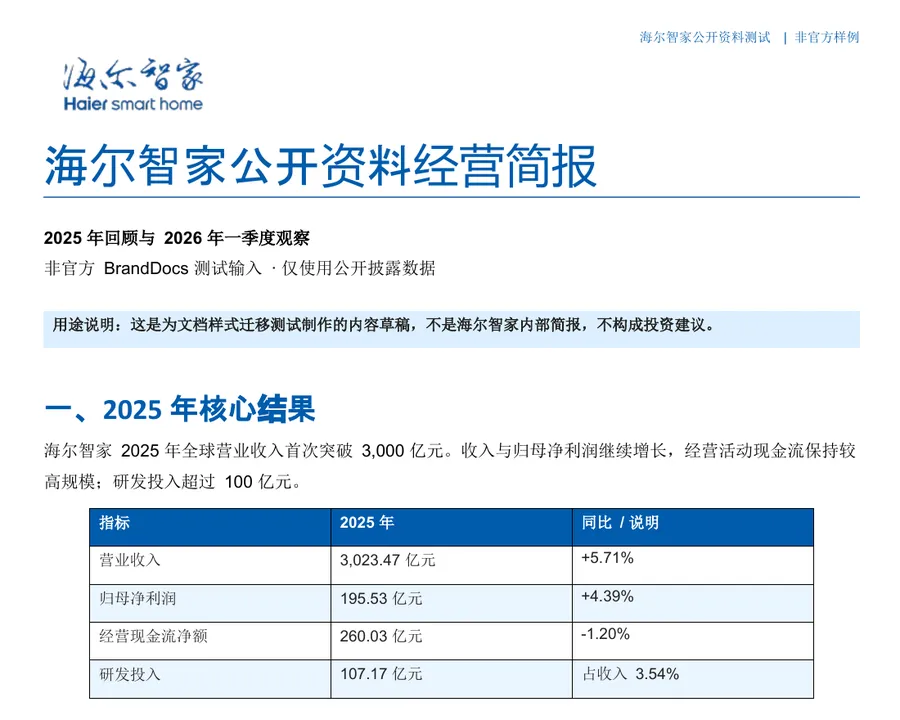
图注|这是本轮实际输入的非官方 Word 测试模板首屏裁切,能证明模板已经定义海尔蓝标题、Logo、提示框和表格层级;它不能证明 BrandDocs 已经生成了新内容,也不能代表海尔智家官方文档。
BrandDocs 先从模板提取样式和结构,再用内容描述生成新文档。我额外给封面标题和副标题指定了真实槽位,避免新标题和模板示例标题同时留下。
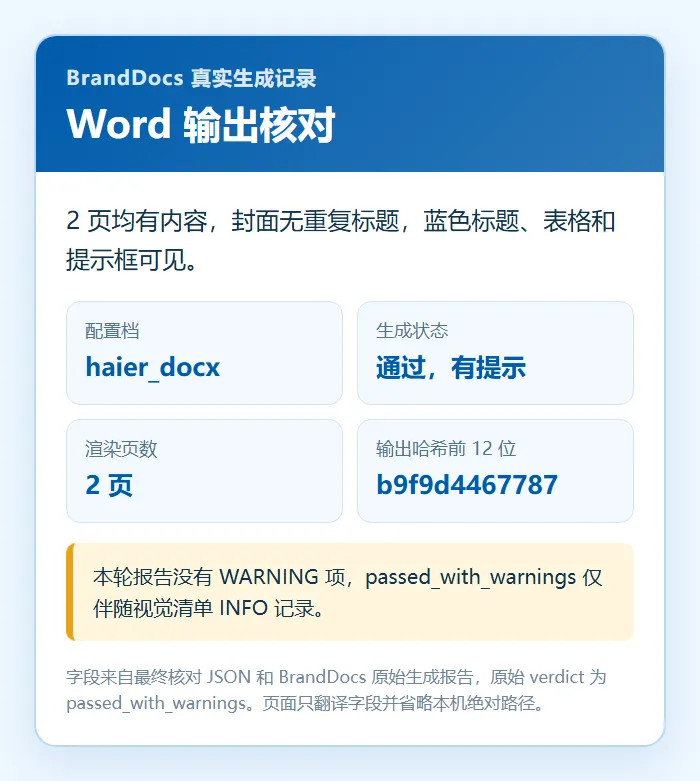
图注|这张 700px 过程证据页由最终核对 JSON 和 BrandDocs 原始生成报告确定性渲染,能证明输出共两页、封面没有重复标题、蓝色标题与表格可见;页面只翻译字段并省略本机绝对路径,不能证明所有 Word 版本的渲染都完全一致。
最终生成的是一份新的 2026 年一季度经营观察,不是把模板里的旧文字改几个数字。
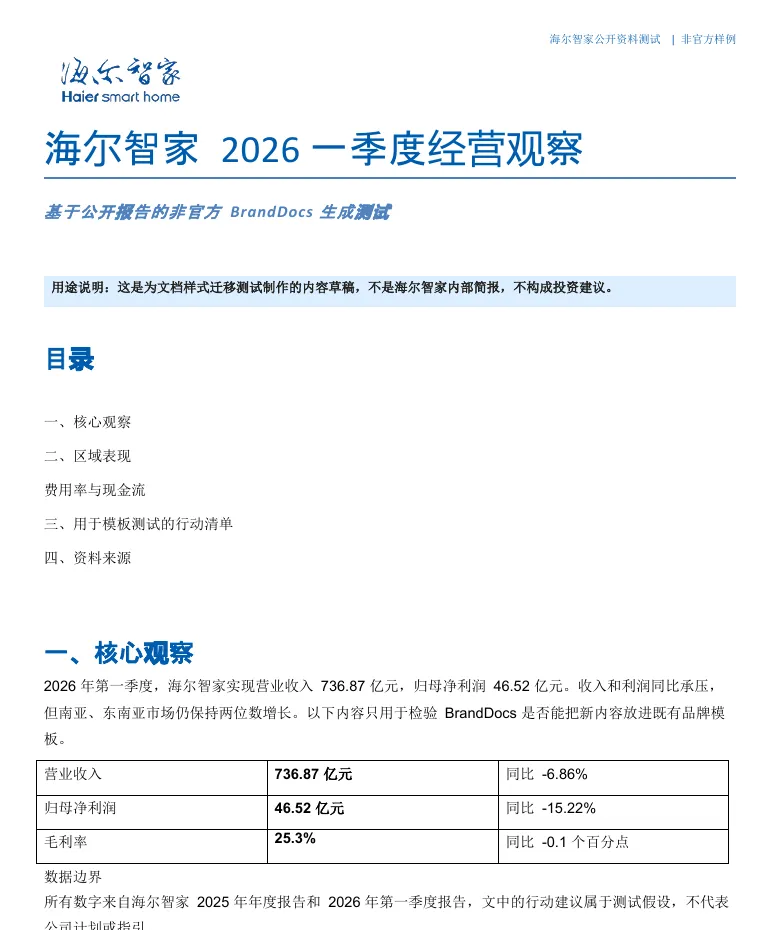
图注|这是 BrandDocs 实际输出 DOCX 的 LibreOffice 首屏渲染裁切,能证明新标题、目录、正文和季度数据进入了原有蓝色样式;它不能证明全文内容已经经过公司审核,也不能证明在所有字体环境中会逐像素一致。
这一轮 Word 给我的感觉很明确。
它适合已经有稳定报告模板的人。周报、月报、经营简报、项目复盘,只要结构大体固定,后面每次换内容就很省心。
但它不是自由排版工具。模板里没有的版式,它不会凭空设计出来。封面标题到底放在哪一段,哪些内容属于一级标题,哪些表格样式可以调用,都要先在模板里说清楚。
回到 Word 这块,真正关键的不是颜色值,而是样式和内容槽位。
PPT 最容易出现看起来像占位符,其实不是
PPT 的输入模板更接近一份真实经营简报。我参考海尔智家公开年报的蓝色渐变、产品场景图和大留白,做了封面、指标页、图表页、表格页和流程页。

图注|这是本轮实际输入的非官方 PPT 测试模板封面,能证明模板包含海尔蓝、产品场景图、Logo 和明确的标题层级;它不能证明生成输出会保留模板里的每一张示例图片和每一个示例图表。
这里有一个特别容易踩的坑。
视觉上像标题的文本框,不一定是 PowerPoint 文件结构里的标题占位符。视觉上像正文框,也不一定是内容占位符。
BrandDocs 生成 PPT 时依赖真实母版、版式和占位符。如果模板只是把几个普通文本框摆得很好看,智能体未必知道标题、正文和图表分别应该落在哪里。
我把封面和内容版式补成真实占位符以后,最终生成了五页,没有空白页,蓝色主题也保住了。
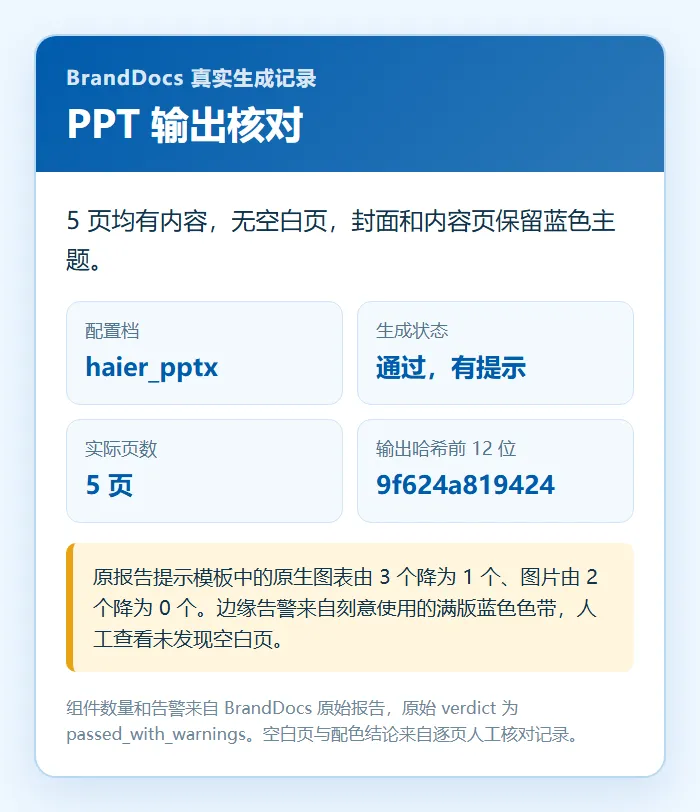
图注|这张 700px 过程证据页由 BrandDocs 原始报告和逐页人工核对记录确定性渲染,能证明输出为五页、没有空白页并保留蓝色主题;它同时保留了原生图表和图片数量下降的告警,不能证明模板组件全部原样存活。

图注|这是 BrandDocs 实际输出 PPTX 的封面渲染,能证明新标题、副标题和股票代码进入了海尔蓝封面版式;它不能证明模板中的产品大图被继续使用,右侧蓝色色块是本轮生成版式的一部分。
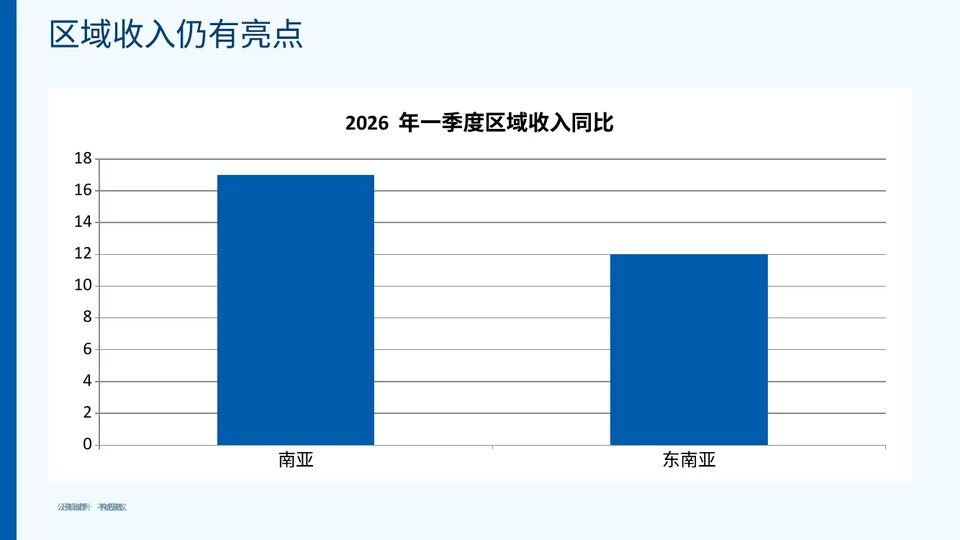
图注|这是实际输出 PPTX 的区域收入图表页,能证明南亚 17% 和东南亚 12% 两项公开数据被写入原生柱形图并保持蓝色主题;它不能证明五页中的所有原生组件都与输入模板一一对应。
报告里有两条不能假装没看到的提示。
模板中的原生图表数量从 3 个降为 1 个,图片从 2 张降为 0 张。这里不等于文件坏了,因为我要求的新内容本来就没有继续使用所有示例图和产品图,但它说明 BrandDocs 更擅长沿用结构,不等于完整克隆模板里每个装饰组件。
如果你的 PPT 主要靠母版、占位符、表格和图表表达,它有发挥空间。
如果你的模板是一张张手工海报,几十个漂浮文本框、蒙版、自由曲线和装饰图层互相叠,先别急着交给它。那种文件即使人来改,也很难稳定复用。
Excel 最实用,但一定要检查公式缓存
Excel 这轮我没有只做一个换色表格,而是做了五个工作表。
公开数据、情景假设、预测模型、仪表盘、模型检查。
我给需要写入的假设区域建立了命名区域 scenario_inputs,对应 B6 到 B10。BrandDocs 不需要猜黄色单元格是什么意思,只需要把新假设写进这个区域。
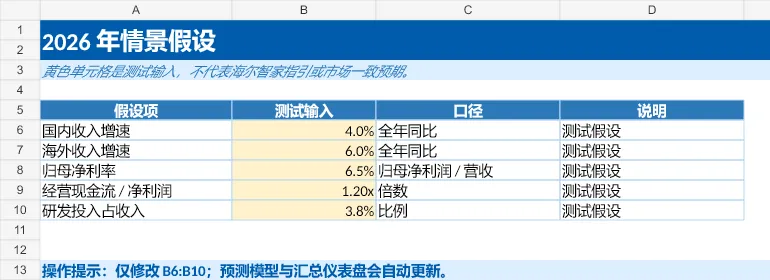
图注|这是实际输入 XLSX 的情景假设表裁切,能证明模板最初包含 4.0%、6.0%、6.5%、1.20 倍和 3.8% 五项测试输入,并用黄色标出可写区域;它不能证明这些数字来自海尔智家预测或市场一致预期。
生成时,我把五项测试假设改成 3.5%、5.5%、6.4%、1.15 倍和 3.9%。
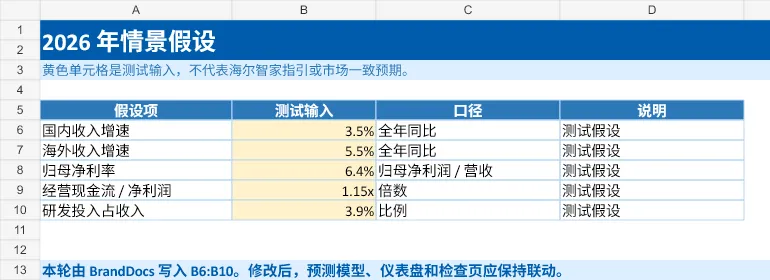
图注|这是 BrandDocs 实际输出 XLSX 的假设表源文件渲染,能证明 B6 到 B10 已写入新数值且蓝色表头保留;它不能单独证明下游公式已经重算。
真正要看的是预测表有没有跟着动。
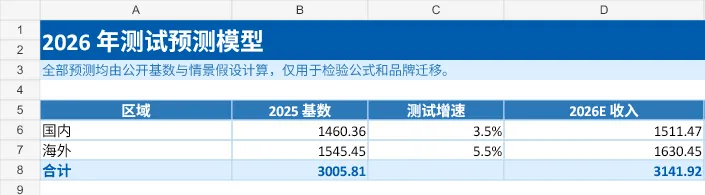
图注|这是最终 XLSX 经过公式重算后的区域预测表源文件裁切,能证明国内测试收入 1,511.47 亿元、海外测试收入 1,630.45 亿元,合计 3,141.92 亿元;这些结果只用于公式与模板迁移测试,不代表公司预测或指引。

图注|这是同一份最终 XLSX 的损益与现金流区域裁切,能证明测试收入 3,141.92 亿元继续联动到测试净利润 201.08 亿元、测试现金流 231.24 亿元和测试研发投入 122.53 亿元;它不能证明这些测试假设适合真实估值或投资决策。
还要看检查页。
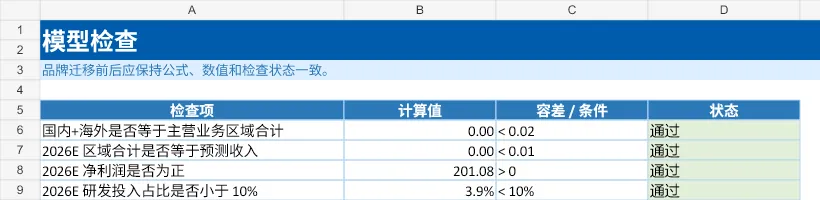
图注|这是最终 XLSX 的模型检查页源文件渲染,能证明区域合计、预测收入、净利润和研发占比四项检查均显示通过;它不能证明模型已经覆盖所有财务口径或适合投资决策。
这轮 Excel 还暴露了一个很实在的问题。
BrandDocs 的生成报告提示,它没有成功设置打开时完整重算,保留的公式可能不会在其他软件第一次打开时自动更新。公式本身还在,但缓存值可能为空或过期。
所以我又让 LibreOffice 无界面打开、重算并保存一次。随后用公式视图和只读数值视图交叉检查,四个预测结果都有缓存,四项模型检查全部通过。
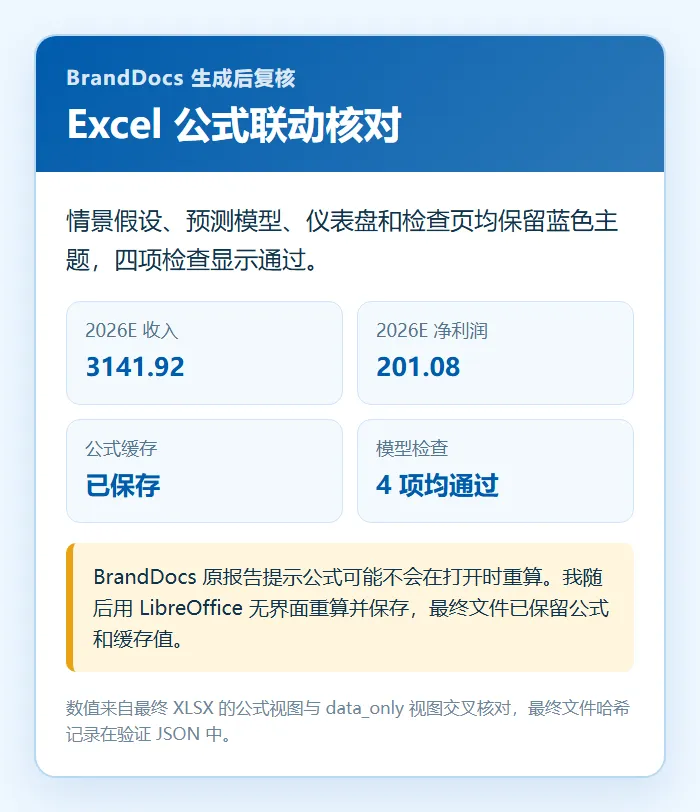
图注|这张 700px 过程证据页由最终 XLSX 的公式视图、只读数值视图和 BrandDocs 原始报告确定性渲染,能证明公式缓存已经保存且四项检查通过;它不能证明换一套复杂外部链接、宏或数据连接后仍然无需人工复核。
这也是我认为 Excel 最实用的原因。
它不是帮你把表头涂成蓝色,而是能把固定输入区、公式、数字格式、仪表盘和检查页一起保留下来。对经营模型、报价表、预算模板、渠道周报来说,这比单纯生成一张漂亮表格有价值多了。
前提是你先把命名区域和公式结构做好。
BrandDocs 不是一键换皮工具
跑完三种格式,我对它的定位反而更清楚了。
它更像一个模板编译器。
Word 里,它要读懂样式、段落顺序和封面槽位。
PPT 里,它要读懂母版、版式和占位符。
Excel 里,它要读懂命名区域、公式和数字格式。
你给它一个结构清楚的模板,它能把后续生成变成可重复流程。
你给它一个全靠手工摆出来的文件,它也只能把混乱一起继承下去。
官方工作流可以压成四步。
提示词
extract → comprehend → verify → generate抽取模板 → 理解结构 → 验证引用 → 生成文件
真正落地时,我会再加第五步。
渲染后逐页看。
Word 看标题有没有重复、表格有没有跨页断裂。
PPT 看有没有空白页、裁切和组件数量下降。
Excel 看公式还在不在、缓存值有没有更新、检查页是否通过。
少了这一步,任何自动生成办公文件的承诺都不够完整。
谁最适合试
如果你手里已经有一套长期使用的周报、月报、方案书、经营简报或预算模型,我觉得 BrandDocs 值得试。
尤其适合内容经常变,版式不该变的场景。
如果你还没有模板,只是想把一份乱糟糟的文件自动变成高级设计稿,它不是最省事的选择。先把模板本身做对,收益会更大。
这次用海尔智家的公开资料跑完以后,我最认可的不是海尔蓝终于出现在三个文件里。
而是同一套品牌规则开始有了可验证的结构。
颜色只是表面。
占位符、命名区域、公式和检查页,才是这类工具真正能省下时间的地方。
如何使用,先从 Windows 部署开始
坦率的讲,BrandDocs 不是点开网页就能用的在线工具。它是一套装进 Codex、Claude Code 这类智能体里的本地技能,第一次部署会比普通软件多几步。
但也不用被吓到。
我下面按 Windows 加 Codex 的组合来写。屏幕前的你只要会打开 PowerShell、复制命令、找到自己的模板文件,就能跟着跑完。
1、先把基础环境装好
BrandDocs v0.10.1 官方支持 Python 3.10 到 3.13,还需要 Git。先打开 PowerShell,检查电脑里有没有这两样东西。
提示词
git --versionpy -3.13 --version
两条命令都能显示版本号,就可以继续。第二条如果报找不到 Python,去 Python 官网安装 3.13,并勾选把 Python 加入 PATH。
这块别图省事。我这次直接写 3.13,是因为 3.14 目前不在 BrandDocs v0.10.1 的官方支持范围里。版本选对,后面能少绕很多弯路。
2、下载完整仓库,再安装依赖
BrandDocs 的三个技能共用同一套 Python 引擎,所以不能只复制 brand-docx、brand-pptx 或 brand-xlsx 其中一个目录。完整仓库必须一起留下。
把下面几行复制到 PowerShell。
提示词
git clone --branch v0.10.1 --depth 1 https://github.com/ferdinandobons/brand-docs.git "$env:USERPROFILE\.codex\brand-docs"Set-Location "$env:USERPROFILE\.codex\brand-docs"py -3.13 -m venv .venv.\.venv\Scripts\Activate.ps1python -m pip install --upgrade pippython -m pip install -r requirements.txt
这里的 .venv 是一个独立的小环境,BrandDocs 的依赖都会装在里面,不会把你电脑上其他 Python 项目搅乱。
如果 PowerShell 拦住激活脚本,不要去改整台电脑的永久策略。只给当前窗口临时放行,再激活一次就够了。
提示词
Set-ExecutionPolicy -Scope Process Bypass.\.venv\Scripts\Activate.ps1
3、把三个技能接进 Codex
仓库下载好了,Codex 还得知道三个技能放在哪里。Windows 下可以用目录联接,把技能目录接到 Codex 的技能目录里。
提示词
$brandDocsRoot = Join-Path $env:USERPROFILE ".codex\brand-docs"$codexSkillsRoot = Join-Path $env:USERPROFILE ".codex\skills"New-Item -ItemType Directory -Force -Path $codexSkillsRoot | Out-Null"brand-docx", "brand-pptx", "brand-xlsx" | ForEach-Object { $linkPath = Join-Path $codexSkillsRoot $_ $targetPath = Join-Path "$brandDocsRoot\skills" $_ if (-not (Test-Path $linkPath)) { New-Item -ItemType Junction -Path $linkPath -Target $targetPath | Out-Null }}
执行完以后重启 Codex。新对话里能识别 brand-docx、brand-pptx 和 brand-xlsx,这一步才算真的完成。
4、把视觉检查也装上
只生成一个能打开的 Office 文件不够。空白页、文字裁切、模板示例没删干净,这些问题往往要渲染出来才看得见。
BrandDocs 会用 LibreOffice 做无界面渲染,用 Poppler 或 PyMuPDF 把页面转成图片。Windows 下可以先装 LibreOffice,再在刚才的虚拟环境里装 PyMuPDF。
提示词
winget install -e --id TheDocumentFoundation.LibreOffice.\.venv\Scripts\python.exe -m pip install PyMuPDF.\.venv\Scripts\python.exe scripts/cli.py doctor
doctor 会把缺失项直接列出来。必需的 Python 包缺失时不要继续。LibreOffice、PyMuPDF 或可选的 Tesseract 没装好时,文件可能仍能生成,但视觉检查会降级,你就不能把「没发现版式问题」当成已经证明版式没问题。
5、先准备一份结构清楚的模板
小白第一次试,我更建议从 Word 开始。找一份两三页、每周都会重复使用的周报或简报,复制一份测试版,不要直接拿唯一的正式文件开刀。
Word 里用真正的标题样式、正文样式和表格样式。封面标题最好有固定槽位,不要靠一串空格把文字顶到某个位置。
PPT 要打开母版视图,确认标题和正文是真占位符。看起来像标题的普通文本框,BrandDocs 未必知道它承担什么角色。
Excel 要给允许改写的单元格建立命名区域,公式单元格尽量锁住,再留一张检查页。黄色底色只能提醒人,命名区域才能明确告诉程序应该写哪里。
还有一个很容易误会的地方。DOCX 模板只能生成 DOCX,PPTX 模板只能生成 PPTX,XLSX 模板只能生成 XLSX。PDF、品牌手册图片和年报 PDF 可以拿来参考设计,但不能直接当 BrandDocs 模板。
6、最简单的用法,直接把任务交给 Codex
技能识别正常以后,不需要一上来研究 JSON。把模板放进工作目录,然后把任务、模板路径、输出路径和检查要求一次说清楚。
下面这段可以直接改路径以后使用。
提示词
请使用 brand-docx 处理这份 Word 模板。模板文件是 .\templates\weekly-report.docx请生成一份 2026 年第 30 周项目周报。保留模板原有的封面、标题层级、表格样式和配色。先抽取并验证 Brand Profile,再生成文件。执行内部命令时使用 BrandDocs 仓库里的 .venv\Scripts\python.exe,不要调用系统 Python。生成后开启深度视觉检查,逐页检查重复标题、空白页、表格断裂和残留示例文字。最终文件保存到 .\outputs\weekly-report-2026-w30.docx同时告诉我哪些检查通过,哪些限制仍需人工复核。
做 PPT 时把技能名改成 brand-pptx,把检查重点换成空白页、裁切、图表和图片数量。做 Excel 时改成 brand-xlsx,明确哪些命名区域可以写入,并要求检查公式、缓存值和检查页。
7、想看清内部过程,再用命令行
Codex 正常识别技能以后,通常会替你完成下面这套流程。遇到问题时,你也可以在 BrandDocs 仓库目录里手动跑一遍。
提示词
.\.venv\Scripts\python.exe scripts/cli.py extract --name my_company-docx --template .\templates\weekly-report.docx --scope project.\.venv\Scripts\python.exe scripts/cli.py verify --name my_company-docx --scope auto --qa auto.\.venv\Scripts\python.exe scripts/cli.py generate --name my_company-docx --input .\content\weekly-report.idoc.json --output .\outputs\weekly-report.docx --scope auto --qa deep
第一条把模板抽成可复用的 Brand Profile。第二条检查配置有没有指向不存在的样式、占位符或区域。第三条把结构化内容写回模板外壳,并启动质量检查。
如果模板有复杂封面、目录或反复出现的组件,Codex 还可能在抽取和验证之间运行 comprehend-input 与 comprehend,把这些结构的用途写进配置。它是可选步骤,简单模板可以先跳过。
Word 和 PPT 使用的是 idoc.json。Excel 使用的是记录命名区域、数值和公式要求的 GridDocument。小白不用手写得特别熟,让 Codex 根据你的文字和模板先生成,再打开核对就行。
三种格式最好分别使用 my_company-docx、my_company-pptx 和 my_company-xlsx,不要让不同模板争用同一个配置目录。
8、生成完别急着交付
Word 先看封面标题有没有重复,再看分页和表格有没有断。
PPT 逐页翻,重点看空白页、文字裁切、图表有没有变成普通文字、模板图片有没有消失。
Excel 改一组测试输入,确认下游公式真的跟着动。公式字符串还在,不等于缓存值已经更新,更不等于外部链接、宏和数据连接都安全。
我的建议是,第一轮只生成两三页的小样。小样没问题,再把整套周报、汇报或模型交进去。这个动作看起来慢,实际上最省时间,因为出问题时你知道该去模板、内容还是环境里找原因。
--qa deep 会生成页面图片和 visual_manifest.json,但生成清单不等于图片已经看过。最后还是要把每一页 PNG 打开,确认没有空白、裁切、溢出和残留示例文字。
9、第二次会轻松很多
同一份模板第一次运行最慢,因为它要抽取结构、理解模板并做视觉检查。BrandDocs 官方 README 提到,新模板第一次完整跑下来可能需要十几分钟,保存好 Brand Profile 以后,后续复用会快很多。
所以别每次都换一个 profile 名称,也别反复删除已经验证过的配置。内容变了就换 idoc.json 或 GridDocument,模板结构没变就继续复用原来的 Brand Profile。
这才是 BrandDocs 真正省时间的地方。
如果这篇对你有用,也欢迎点个赞、点个在看,转给那个每周都在手工改 Word、PPT 和 Excel 模板的朋友。