夜雨聆风
夜雨聆风一、安装条件
1.1 操作系统要求
你需要使用 64 位的 Windows 10 或 Windows 11,且版本不能太旧。
Windows 10 家庭版虽然也能运行,但可能需要额外的手动配置步骤,建议优先使用专业版或教育版。
1.2 硬件配置
这是运行容器的基础,主要看 CPU 和内存。
处理器 (CPU):必须支持 二级地址转换 (SLAT)。这是 2010 年以后生产的大多数 64 位处理器的标配。 内存 (RAM):官方推荐 8 GB 或更多,以保证流畅体验。众所周知,现在8GB开机就跑满了,还是16GB起步吧。
1.3 开启硬件虚拟化
我们需要在电脑的 BIOS/UEFI 设置中开启虚拟化技术(通常显示为 Intel VT-x 或 AMD-V)。虚拟化一般是默认开启的,如果遇到没有开启的读者搜一下开启教程。
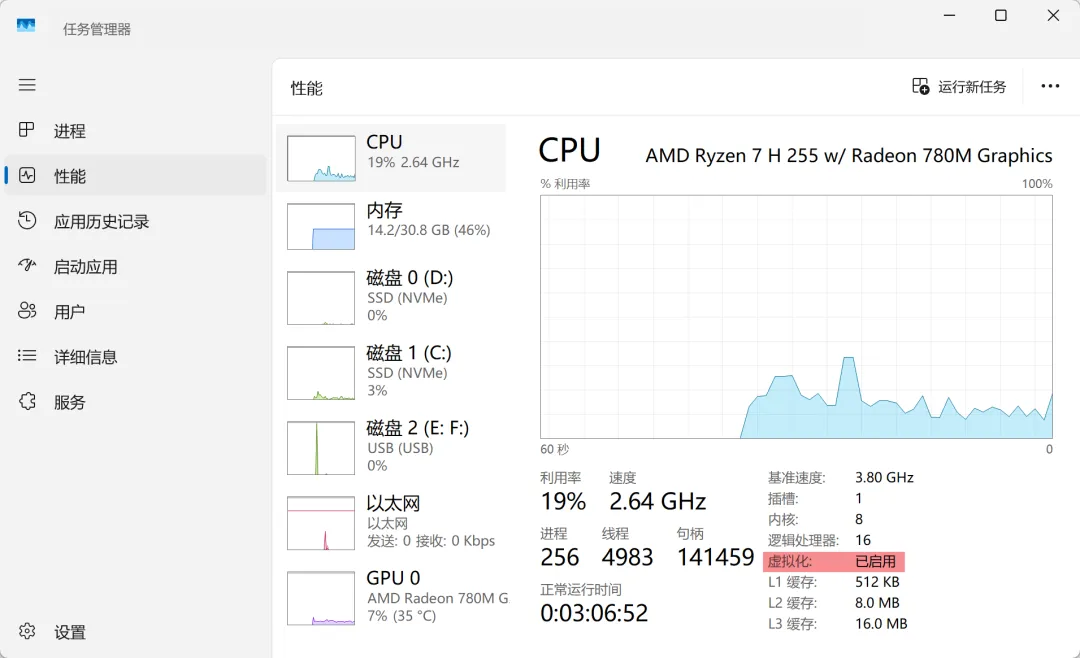
下面检查一下自己有没有开启虚拟化:
按下 Ctrl + Shift + Esc打开任务管理器。切换到“性能”选项卡,点击“CPU”就能看到如下页面了。检查你电脑上如下图高亮位置显示是是否为虚拟化已经开启。
1.4 操作系统版本与 WSL 2 后端支持
官方当前列出的客户端版本要求(WSL 2 / Hyper-V / Arm 各表一致的主干项)为:
Windows 10 64 位:Enterprise、Pro 或 Education,版本 22H2(build 19045 Windows 11 64 位:Enterprise、Pro 或 Education,版本 23H2(build 22631)或更高
此外,Docker Desktop 在 Windows 上推荐使用 WSL 2 作为后端性能会更好。
二、安装 WSL 2
打开CMD或者PowerShell运行下面的命令看看是否安装了WSL2
wsl --version如果出现下面的提示就是没安装
PS C:\Windows\System32> wsl --version未安装适用于 Linux 的 Windows 子系统。可通过运行 “wsl.exe --install” 进行安装。有关详细信息,请访问 https://aka.ms/wslinstall按任意键安装适用于 Linux 的 Windows 子系统。按 ESC 或 CTRL-C 取消。此提示将在 60 秒后超时。已中止操作然后在CMD或者PowerShell中运行如下命令安装:
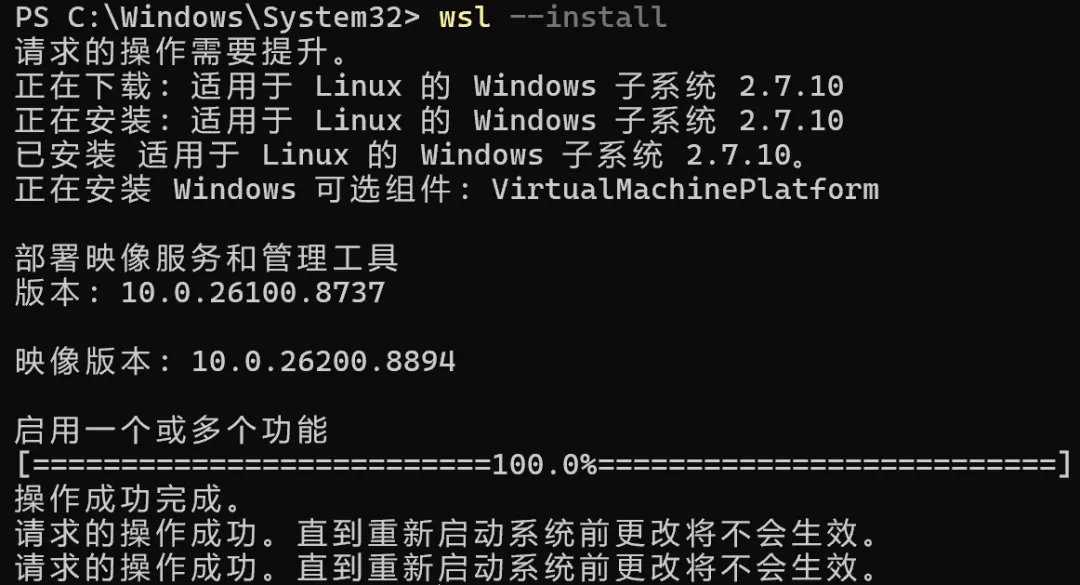
wsl --install安装好了会有如下图信息就算完成了,重启电脑继续下一步。
三、安装Docker-Desktop
3.1 下载安装包
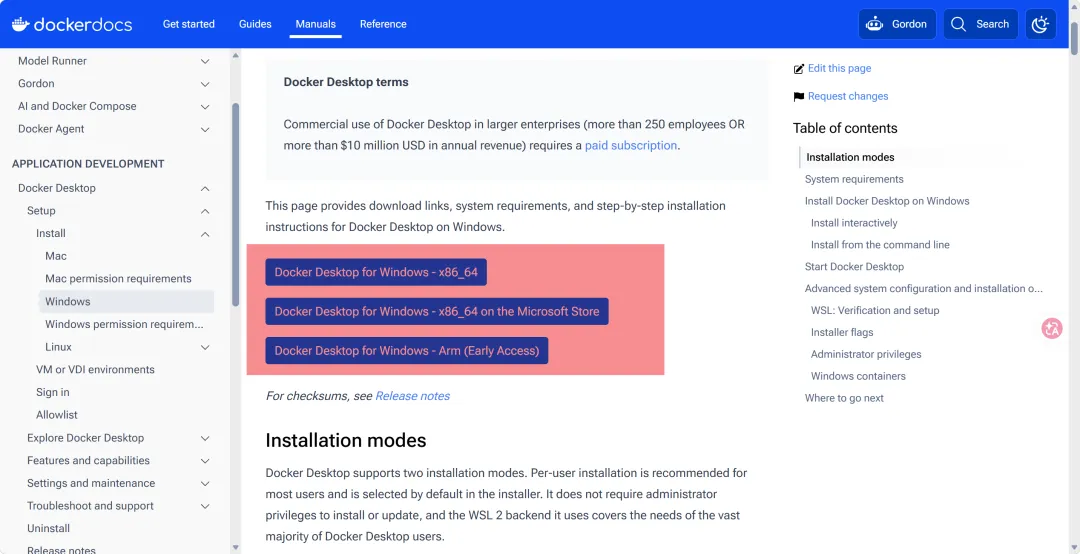
打开⌈官方安装页⌋[1],可以看到下列三类入口。一般点第一个就好了,arm架构的windows我相信没有开发人员买吧?如果有就点第三个。
3.2 图形界面安装步骤
双击下载的安装包咯
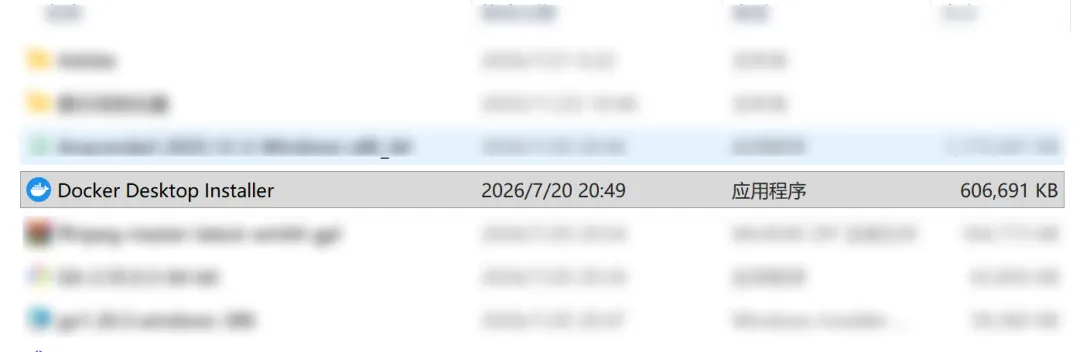
接着在弹出的配置页面,选择“Per-user installation(Recommended)”,再点击Ok就行了。
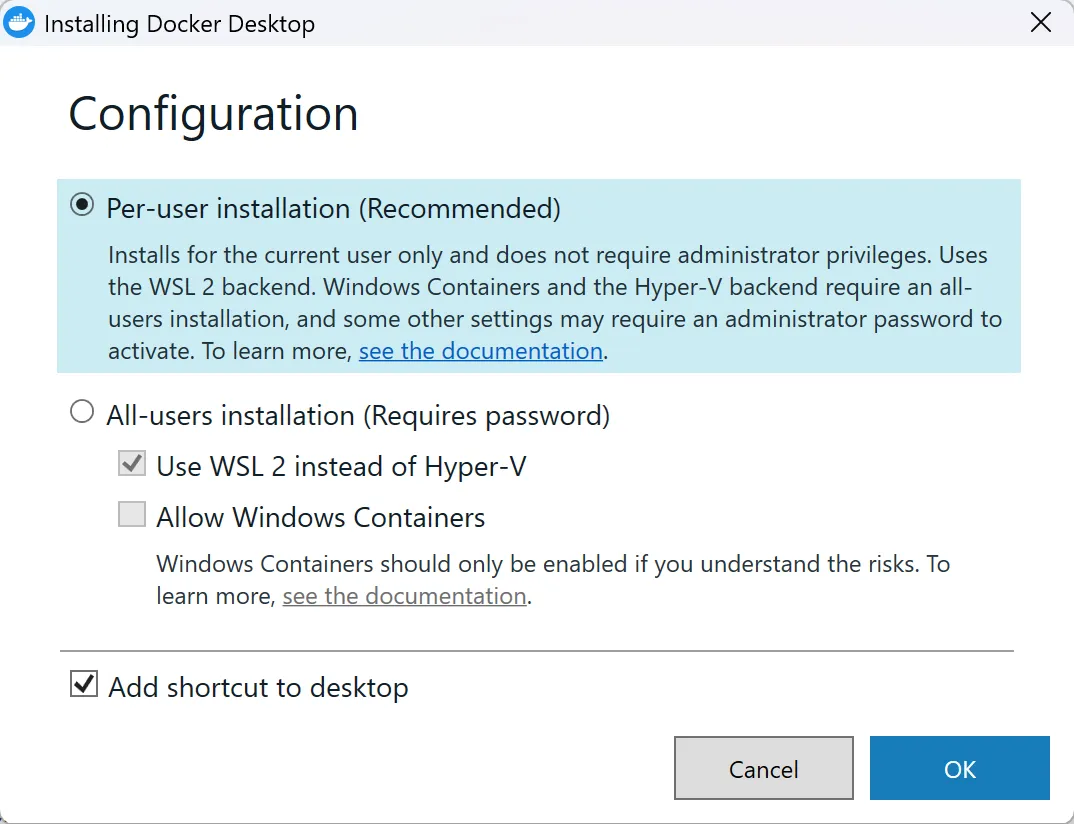
如果以后要切换 per-user / all-users,需要卸载后重装。4.83.0 发布说明新增了通过
install --user把 per-machine 安装原地迁移到 per-user 并保留用户数据的能力;这属于较新的行为,迁移前建议再核对当前版本说明。
四、首次启动与验证
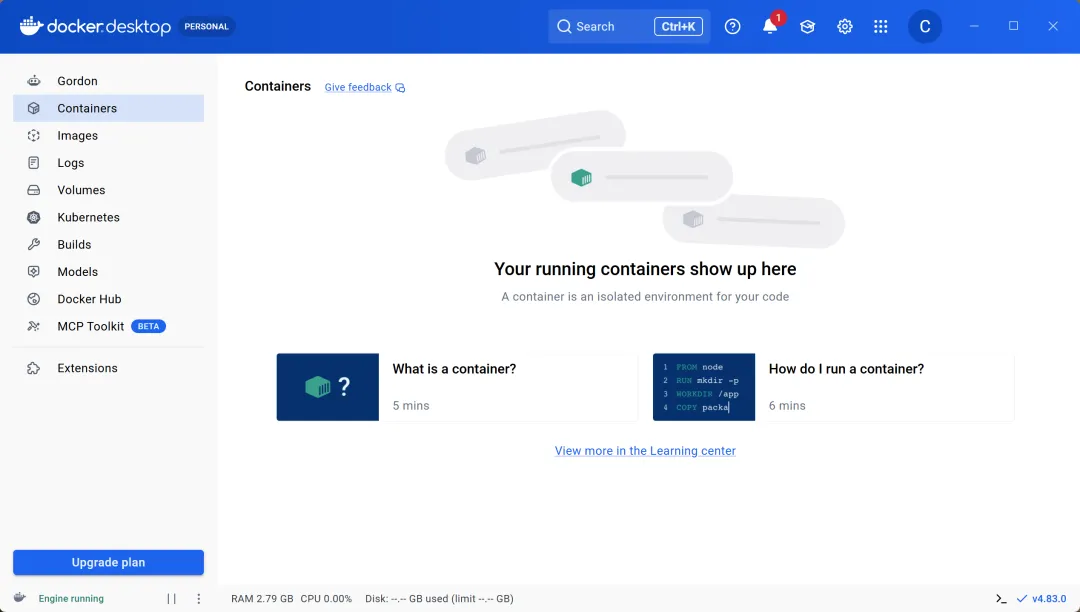
双击桌面图标打开软件,看到如下界面就说明本次安装已经成功了