 夜雨聆风
夜雨聆风今年的AI Agent何其多,ChatGpt、Claude code、Hermes、Qclaw、Workbuddy、QoderWork CN,让人眼花缭乱。
今天来装Hermes,它就是你的手脚,可以帮你干活,想让它干什么直接和它说。
一、安装思路
让你的Qclaw帮你装,用了几个月下来,我发现用Qclaw安装其它AI或软件非常方便。
Qclaw的安装看这里:不求人,新手小白也可以轻松上手的小龙虾
二、安装过程
1、
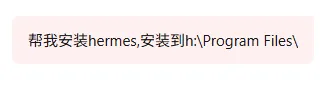
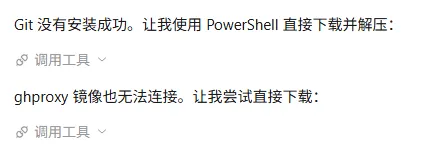
2、把以下这段话复制给你的Qclaw:
3、根据提示qclaw的提示进行操作
① 、
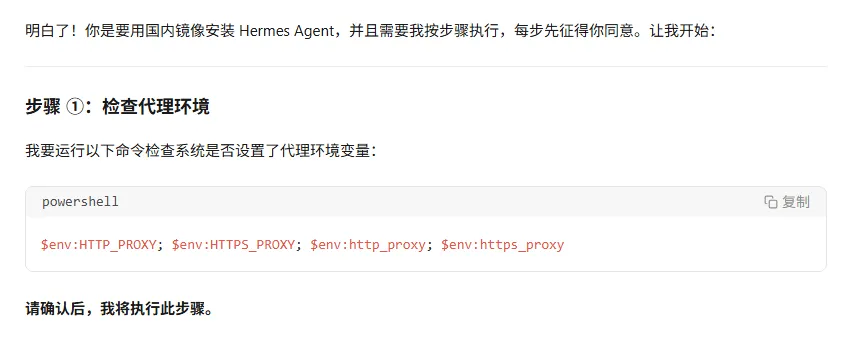
②、第5步是配置 API Key
操作看这里:Claude code接入DeepSeek保姆级教程,小白看这一篇就够了
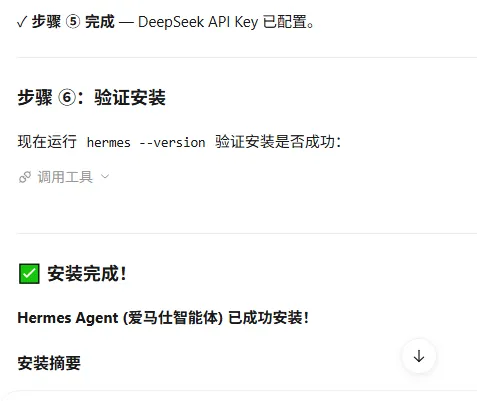
③、继续根据提示进行操作
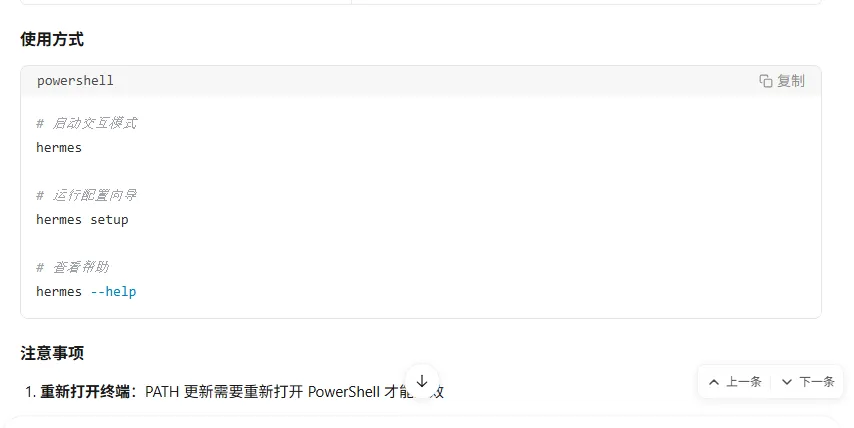
④、在你的键盘上按下:
Win + R → 输入 PowerShell → 回车
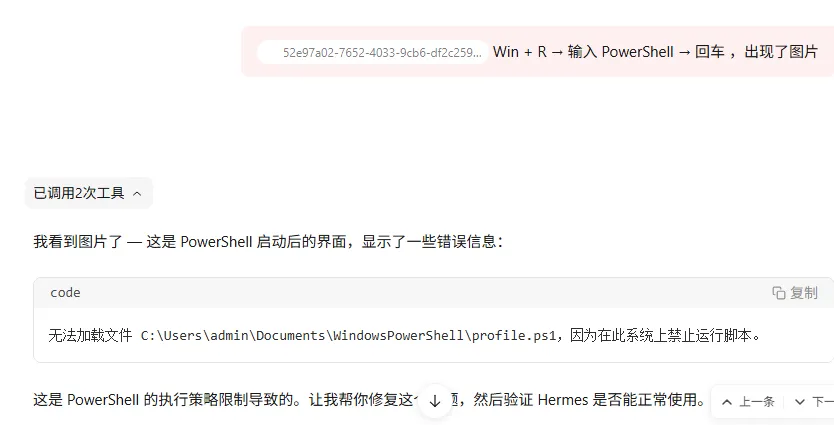
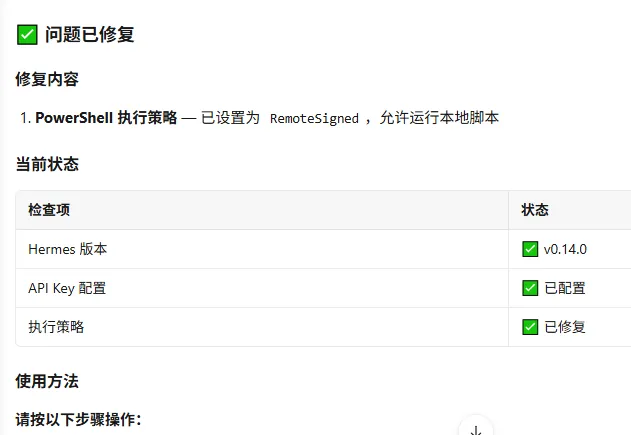
有任何报错,截图给qclaw,让它帮你解决,根据它的提示进行操作
例:
⑤安装好的Hermes是纯英文界面,看不懂还是截图给qclaw
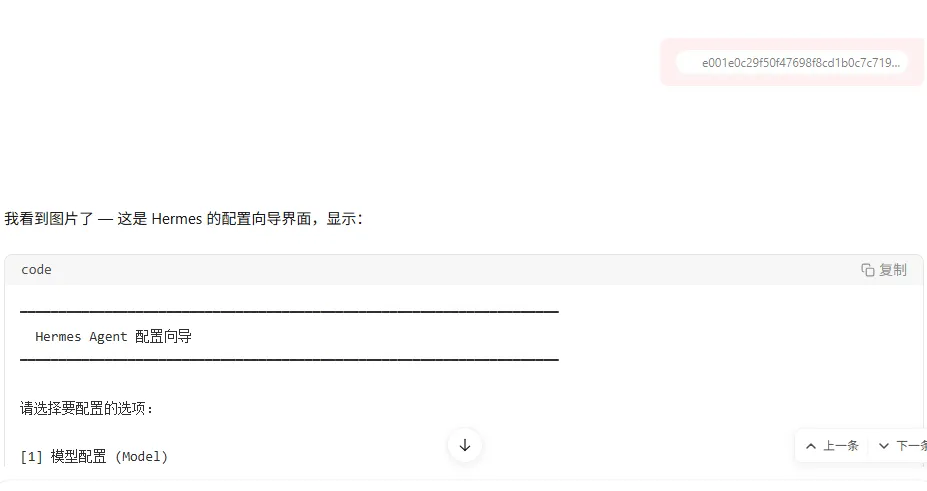
按照提示进行操作
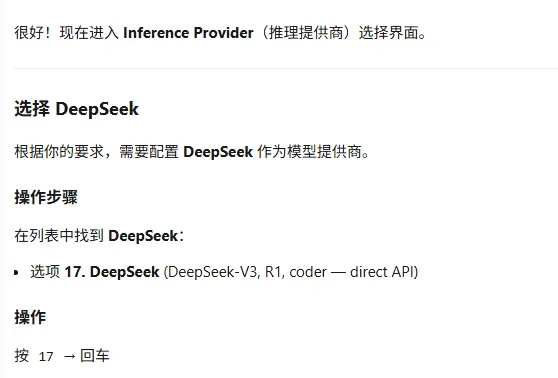
⑥、总之有任何问题都截图给qclaw
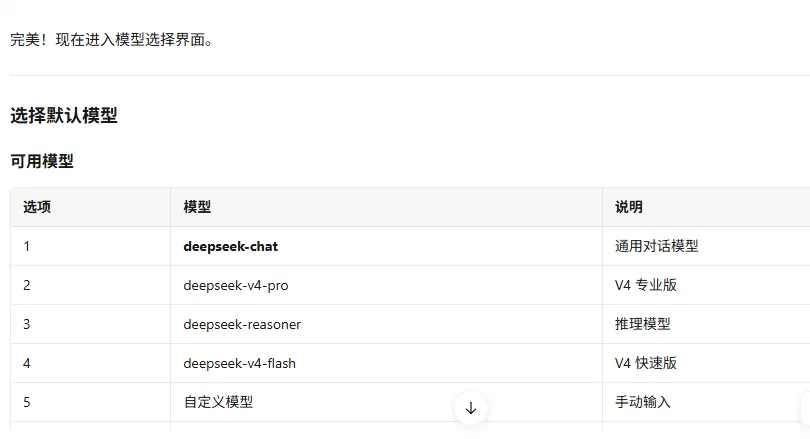
选择你的大模型,选择和之前Claude code的一样即可,我用的是deepseek-v4-flash
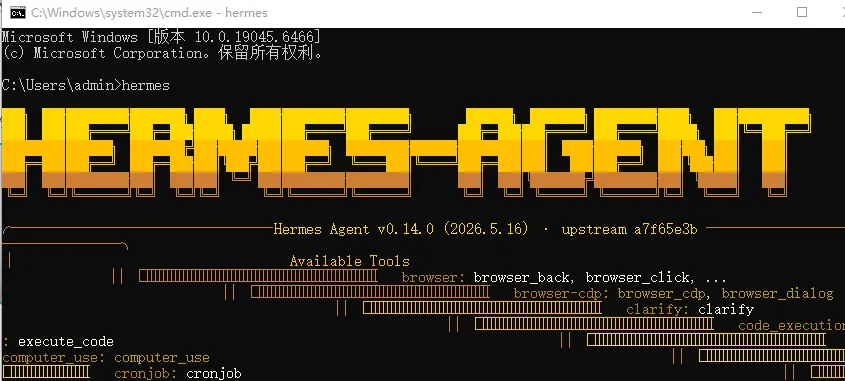
⑦、Hermes装好启动是这个样子的
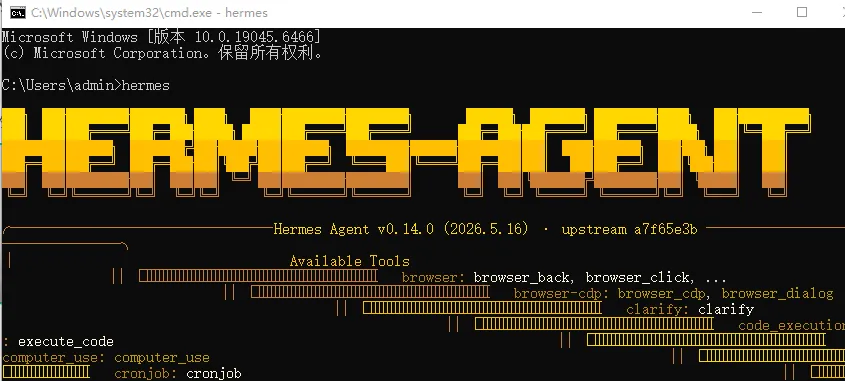
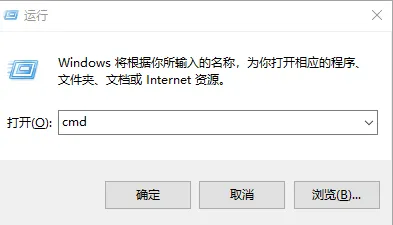
⑧、启动方式
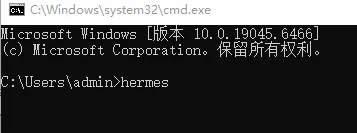
win+R→cmd→Hermes
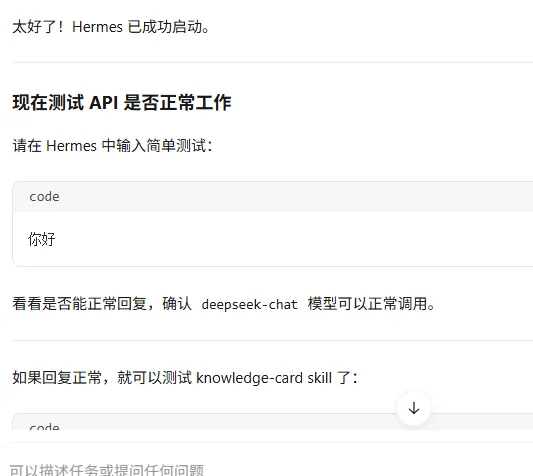
⑨测试
⑩、英文界面看不习惯,直接和它说换中文界面即可
测试成功后,和Qclaw、Cloude code一样使用就可以了,使用AI最重要的就是你的思考。

姜胡说老师的AI知识库搭建的更多内容都在这个小册子里,如有需要可自取。
|END|
“谢谢你看到这里”
我是胡胡,日更写作第42天
一个82年的全职妈妈正在重新找回自己
记录自己的读书、写作、AI及自媒体