 夜雨聆风
夜雨聆风我这段时间用 Codex 做了不少小实验:整理杂乱的资料、改网页、做产品原型,也让它把一个模糊的点子拆成能继续推进的任务。它的厉害不在于“回答得多漂亮”,而是能接住目标,往下把活干起来。
如果你刚打开 Codex,不知道该点哪里,这篇从安装、界面到第一次用 Work 做出东西,直接过一遍。
✦ 这篇用 Mac 界面举例。Windows 的入口和逻辑基本一致,不用担心看不懂。
01下载安装到位:现在不用找两个 App
现在的 Codex 已经整合在 ChatGPT 桌面端里。去官方 Codex 页面下载安装,登录自己的 ChatGPT 账号,就能在一个客户端里切换聊天和执行任务。
它支持 Mac 和 Windows。日常使用不需要先装开发环境;想让它处理本地项目、文件或代码,再按任务需要授权即可。

图 1|官方页面可直接下载桌面端
02首屏就看这四块,别被界面吓到
打开之后,屏幕大致分成四个位置。你不用一下全研究明白,先知道它们分别管什么,后面上手会很快。
① 左上:功能入口站点、定时任务、插件等扩展能力在这里找。② 左侧:聊天和项目以前聊过的内容、正在推进的项目,都在这里管理。③ 中间:任务输入区你把需求、文件、图片放进来,任务从这里开始。④ 左下:账号与额度看套餐、使用情况、设置和其他个人选项。
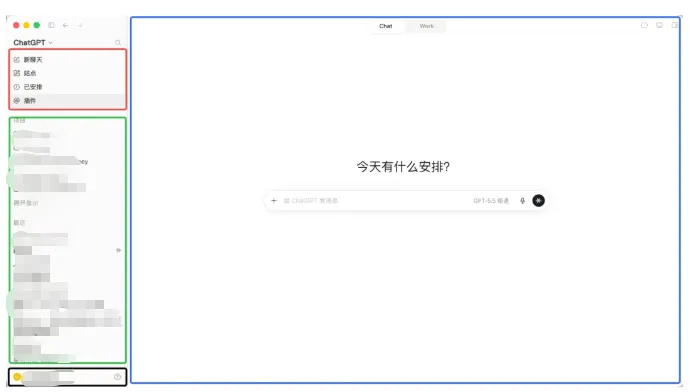
图 2|先记住位置,第一次用就不会乱
03Chat 和 Work:一个帮你想,一个帮你做
顶部的 Chat 和 Work,是新手最该分清的两个模式。
Chat:适合聊、问、写
它就是你熟悉的 ChatGPT:讨论选题、改文案、分析一张图、生成创意素材,都很顺手。比如做一个小红书账号,你可以在同一条对话里持续让它出封面方向、标题和脚本,风格更容易保持一致。
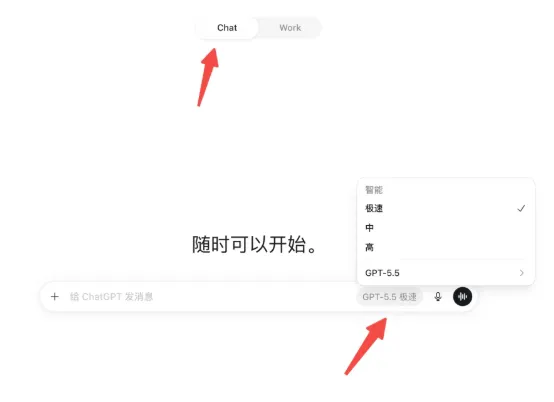
图 3|Chat 模式适合日常沟通和创作
Work:适合给结果,不只要答案
Work 更像把一位能操作项目的同事拉进来。你可以说:“把这份用户反馈整理成问题清单,再做一个可点击的移动端首页。”它会按步骤读取材料、写文件、执行任务、检查输出。你只要在关键权限或方向上做决定。
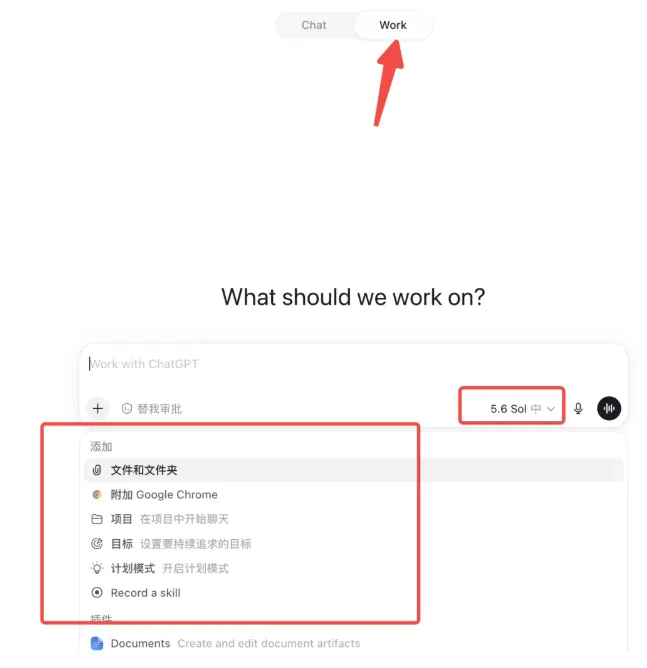
图 4|Work 模式可以加入文件、项目和目标
04模型怎么选?先别纠结,按任务选就行
Work 里的模型选择更细,核心不是背参数,而是根据任务重量来选。
- 5.6 Sol:
复杂项目、难调试的问题、需要更强推理时用。它会想得更深,也更消耗额度。 - 5.6 Terra:
日常做网页、整理项目、改功能,作为主力比较稳。 - 5.6 Luna:
小改动、批量整理、快速试思路,优先速度。
刚开始完全可以用 Terra。任务做着做着卡住了,再切 Sol;只是改两句文案或检查一个文件,Luna 反而更轻快。
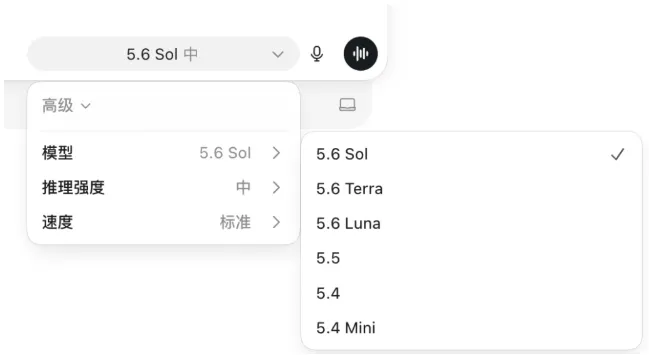
图 5|模型和推理强度都可按任务调整
05文件、图片、项目:喂对上下文,结果差很多
输入框左边的 + 很有用。它不是单纯的附件按钮,而是给任务补背景的入口。
一个实用例子假设你想做一个“轻食打卡”小程序。可以先传三样东西:用户反馈截图、喜欢的页面参考图、已有的品牌色说明。然后在 Work 里说:“根据这些资料,先列出首页信息结构,再做一个移动端首页原型。重点突出今日打卡和三餐推荐。”
有了这些材料,它不会只给你一段空泛建议,而是能围绕你的目标继续做。需要反复迭代的内容,记得放进“项目”里,聊天、文件、任务会集中保存,后面改起来不容易断片。
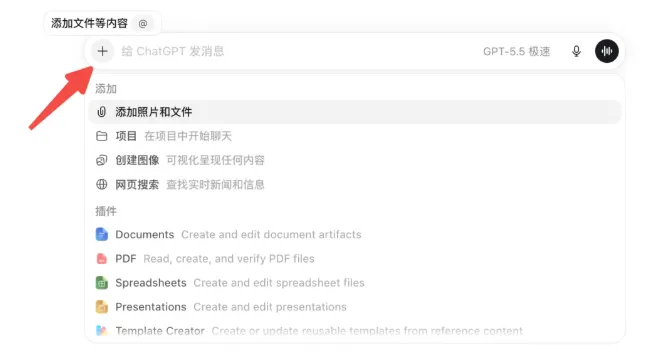
图 6|用附件和项目补齐任务背景
06第一次实战:把一句想法推进成可看的东西
别一开始就让它“做一个超级 App”。从一个清楚的小目标开始,体验会好很多。
✦ 可以直接复制这句去试
“帮我做一个轻食食谱管理小程序的首页。要有今日打卡、三餐推荐和收藏入口,整体清爽,先给我页面结构,再生成一个可预览的版本。”
它通常会先拆页面,再生成原型,并把每一步显示在任务进度里。看到方向不对时,直接补一句“卡片更简洁”“把打卡放到首屏第一屏”,它会沿着当前工作继续改。
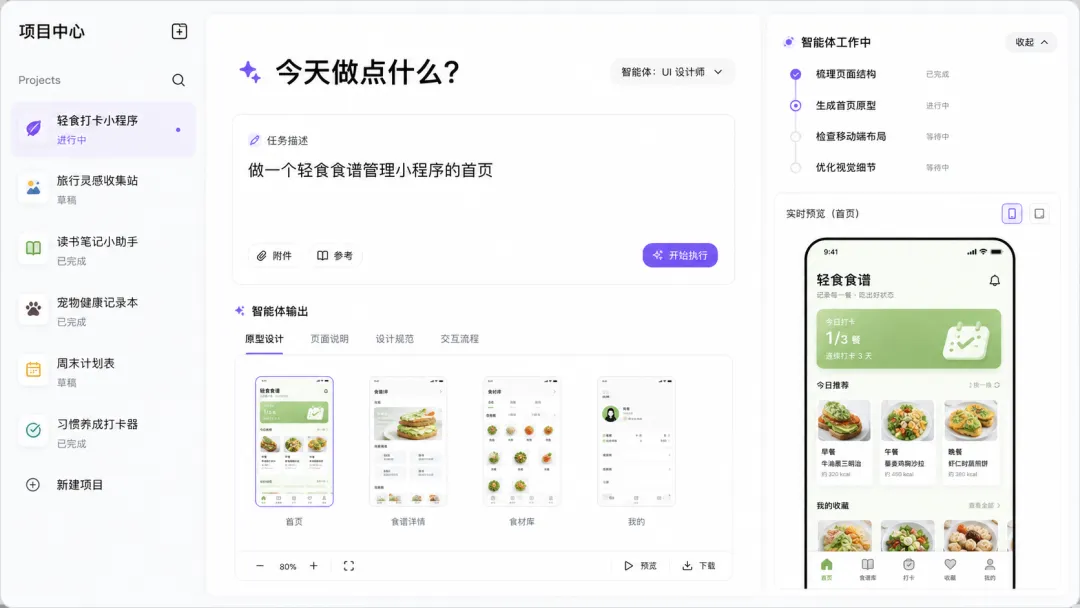
效果示意|一句需求,逐步得到页面结构和移动端预览
把 Codex 当作“能持续接活的执行助手”会更好用:目标讲清楚,给够材料,剩下的让它往下跑。
07另外三个值得点开的地方
站点:适合快速把一个想法变成可访问的网页。比如把“课程报名页”“工具导航页”先做出可看的版本,再慢慢补内容。
已安排:适合重复性的事。日更行业摘要、每周整理待办、固定时间汇总数据,都可以放进去自动执行。
插件:这里可以扩展它能做的事,例如浏览器协助、文档处理、表格、演示文稿等。先装你现在用得上的,别一口气把菜单塞满。
如果你遇到注册问题,或者卡在验证码,可以在后台回复小智666,小智帮你判断问题所在。