 夜雨聆风
夜雨聆风INTRO
上次教了怎么装 Excel 加载项,这次直接上实战成品——手搓的 AI·BI 助手插件,选中数据点一下,DeepSeek 帮你出完整分析报告。
本文看点
01
3000 行数据,16 秒出报告
02
对话窗口:基于数据定向问答
03
API 配置 + 联网搜索全流程
📊 先看效果
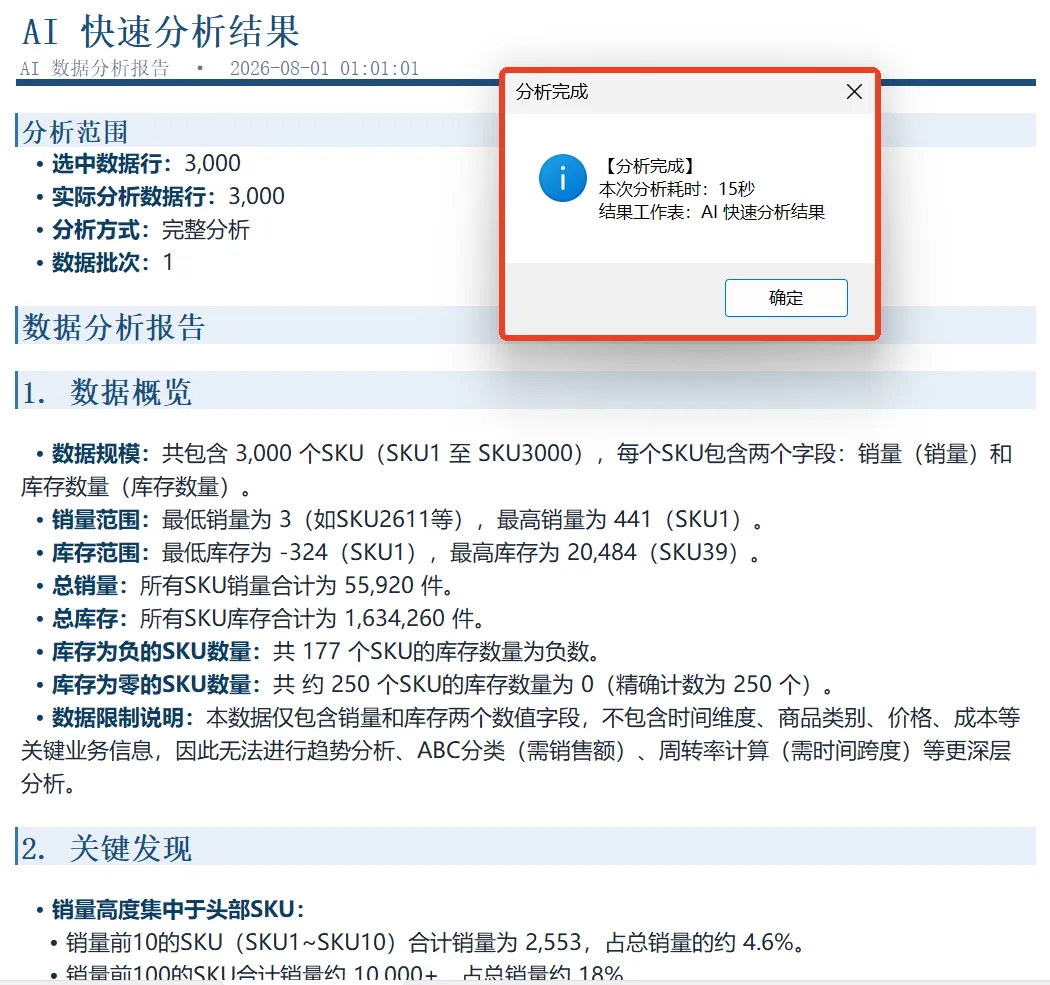
选中数据 → 点「一键分析」→ 15 秒出完整数据分析报告,直接写入新工作表:
01
OVERVIEW
这个插件能干什么
核心思路:把 AI 模型塞进 Excel,数据不出表格,分析结果直接在表里生成。不用切窗口、不用复制粘贴、不用手动排版。
一键分析——选取数据区域 → 按默认提示词自动生成完整数据分析报告(数据概览 + 关键发现 + 异常风险 + 可执行建议)
对话窗口——基于选中数据 + 你的问题,定向生成分析结果;支持导出到新工作表
普通对话——不选数据也能聊,天气查询、资料检索,不用再频繁切换 AI 窗口
联网搜索——配置联网 API 后可查热点新闻、金价动态、公司资讯等(模型本身不联网,需额外接口)
支持 DeepSeek / OpenAI 兼容服务,参数可调。配置一次 API Key,后续直接用。
02
SETUP
配置 API(首次使用必做,7 步搞定)
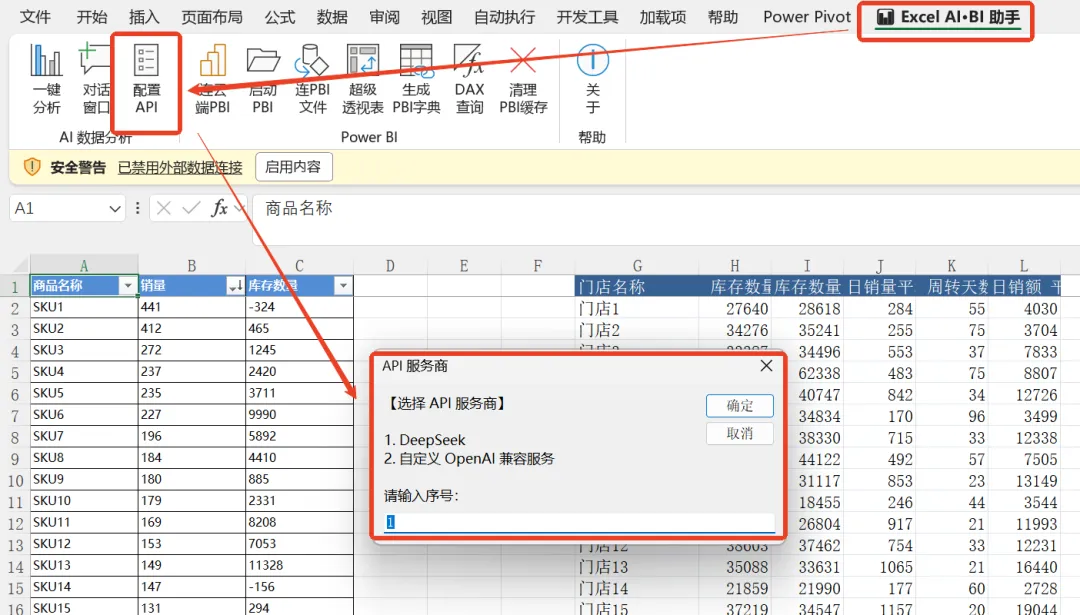
点 Excel 功能区的「配置 API」按钮,按向导走完 7 步。第一次用只要输入自己申请的 API Key,后续不换 Key 可直接确认跳过。
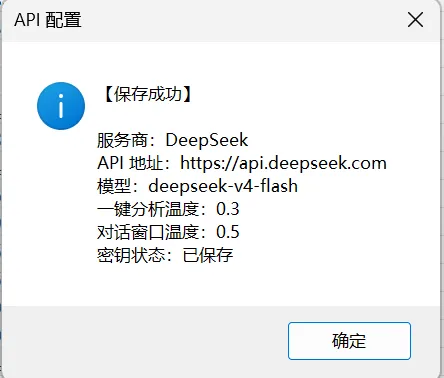
弹窗列出可选服务商,选 1. DeepSeek(推荐),或 OpenAI 兼容服务。
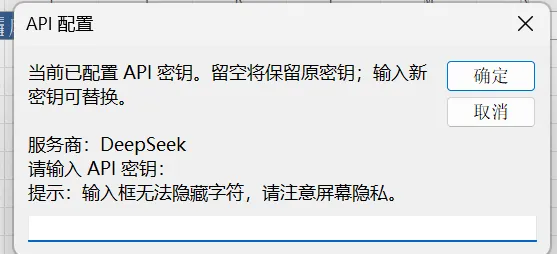
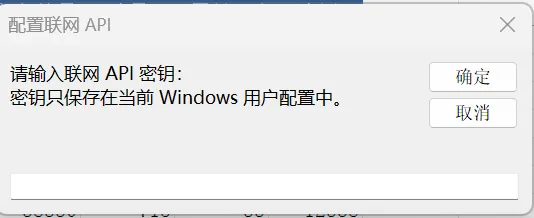
粘贴你自己申请的 DeepSeek API Key。留空则保留之前已保存的密钥。
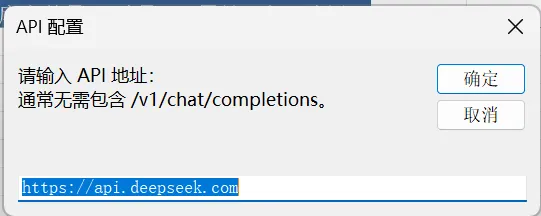
默认 https://api.deepseek.com,不用改,直接确认下一步。
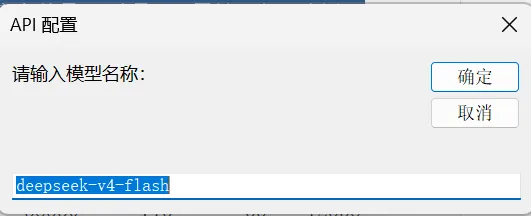
推荐选 deepseek-v4-flash(快、够用),也可选 pro 版本。
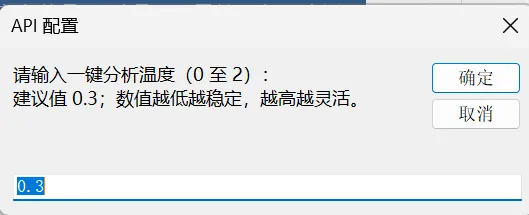
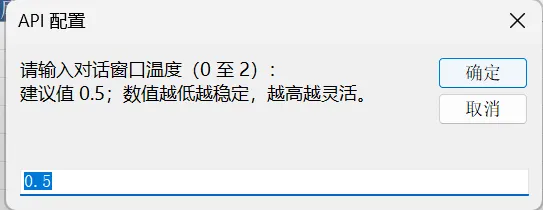
DeepSeek 特有参数:一键分析温度默认 0.3(越低越稳定)、对话窗口温度默认 0.5(稍灵活)。首次使用默认值就够,后续对分析结果不满意再调。
天气 API 是免费接口,默认即可。模型本身不联网,需要额外申请联网 API(目前测试阶段,可后续按需开通)。
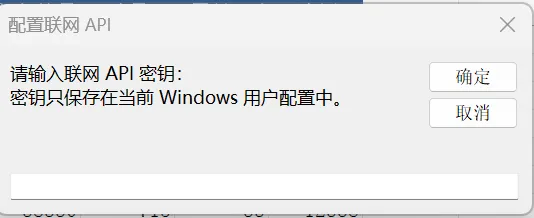
联网搜索配置 API 步骤直接点确认即可:(该功能不稳定不提供 api 申请路径)
弹窗显示完整配置摘要:服务商 / 地址 / 模型 / 温度 / 密钥状态。后续使用无需再配。
03
DEMO
一键分析实战:3000 行数据 → 完整报告
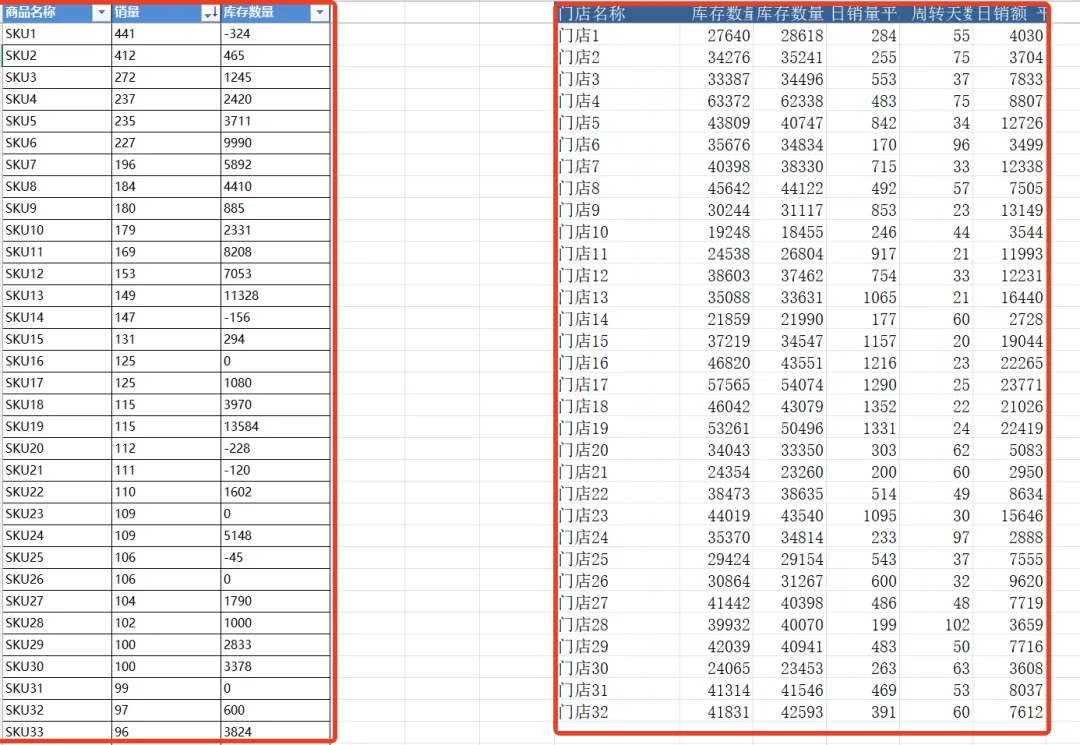
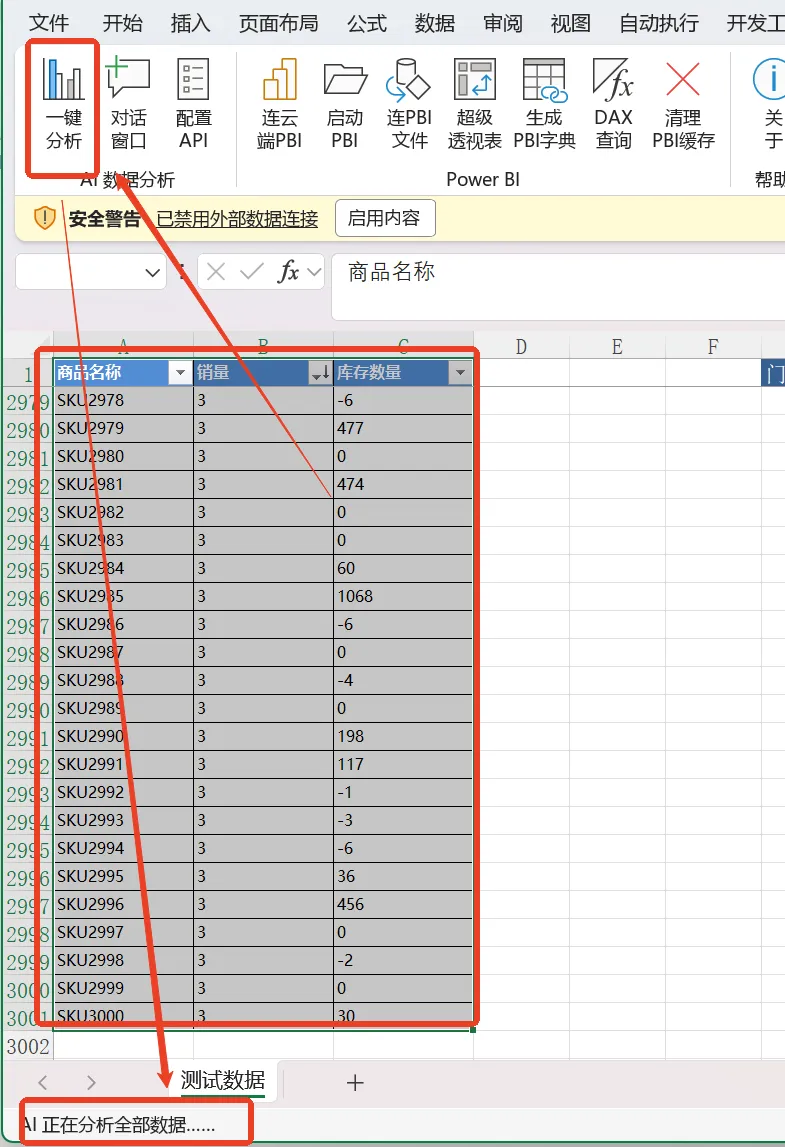
— 测试数据:左 3000 个单品 SKU,右 32 家门店
操作流程极简:选中数据区域 → 点「一键分析」→ 等待完成。状态栏实时显示进度,结果写入新建工作表(不覆盖原有内容)。
选中 3000 行商品数据(SKU1~SKU3000,含销量/库存字段),点击「一键分析」,底部状态栏显示“AI 正在分析全部数据……”
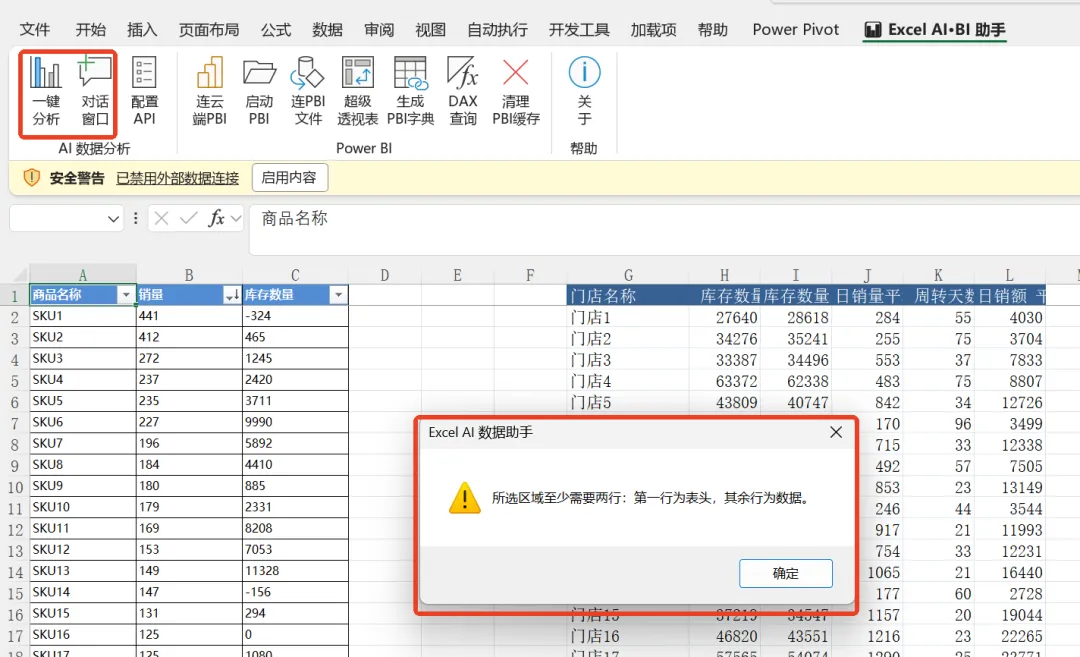
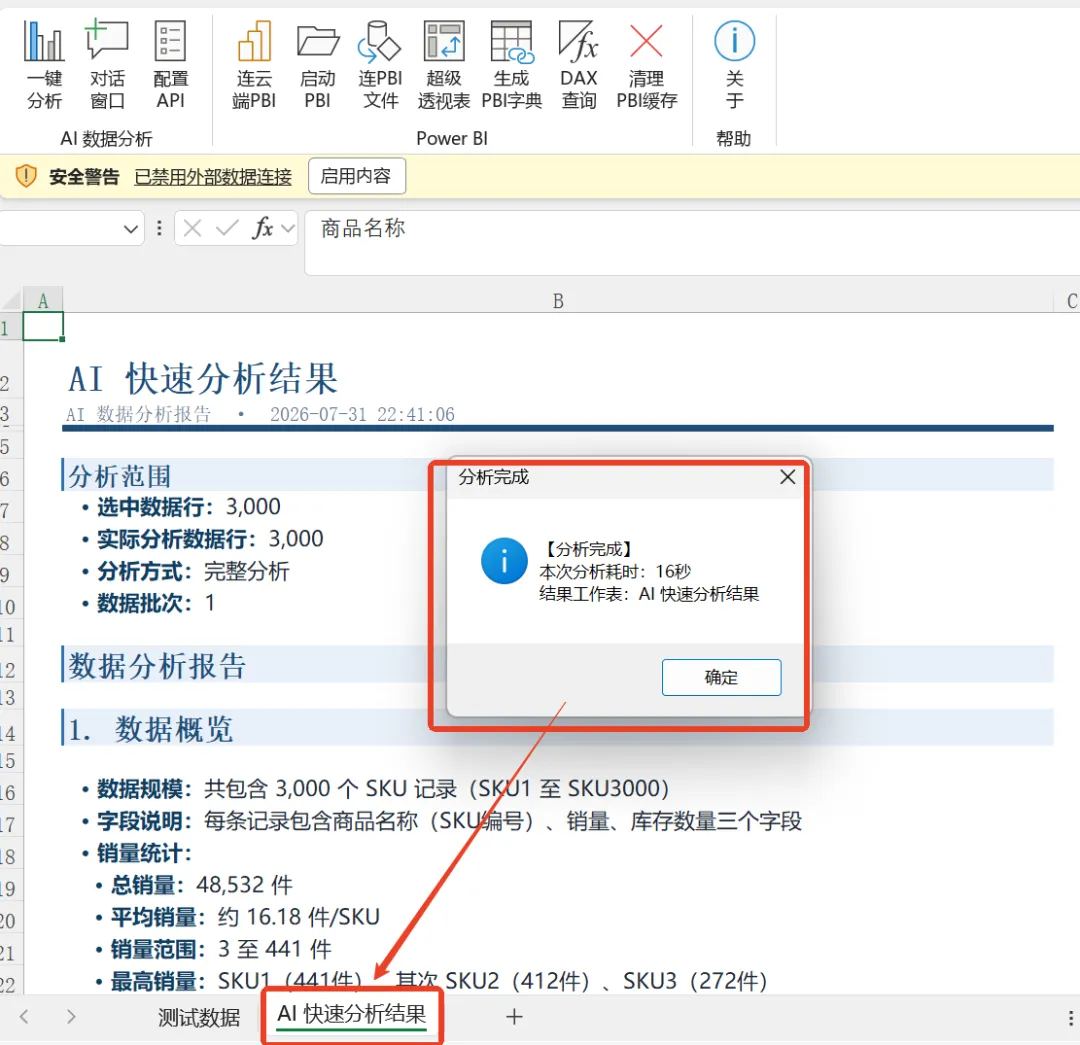
— 从选中到出结果,16 秒(数据量大小会影响耗时)
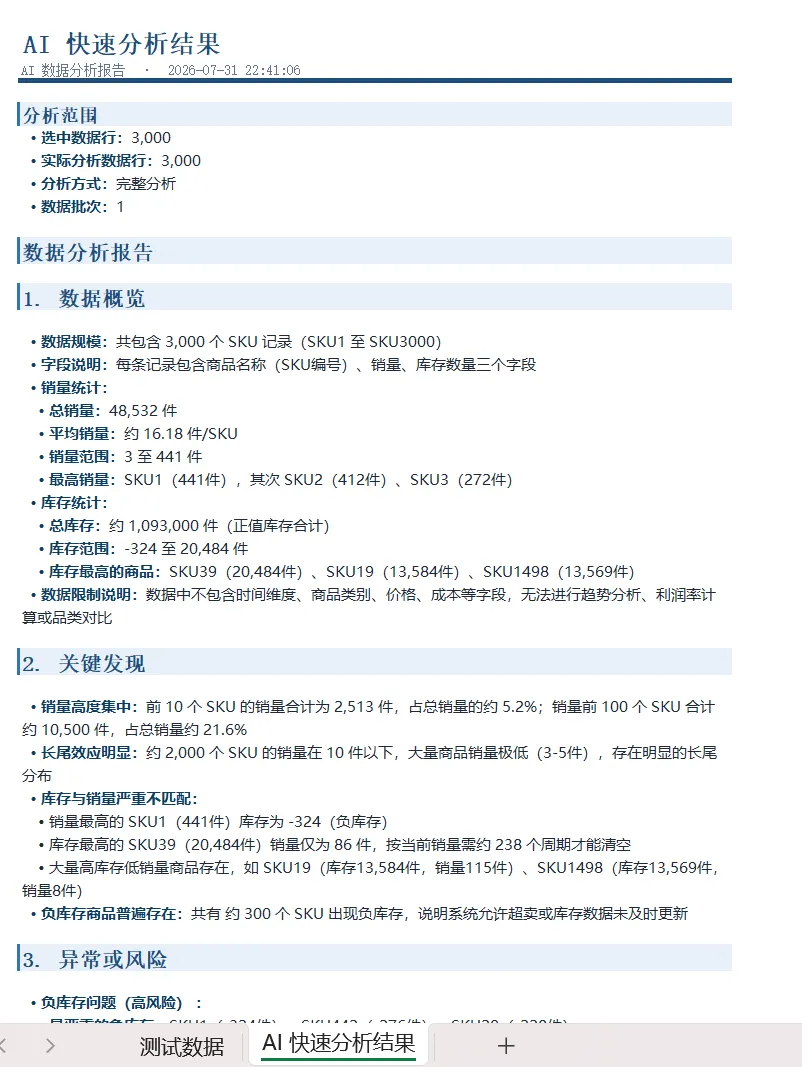
— 报告包含:数据概览 + 关键发现 + 异常风险 + 可执行建议,可直接复制粘贴
换第二份数据(32 家门店,含库存/日销量/周转天数等字段),同样选中后点一键分析。结果写入新工作表,不会覆盖之前的。
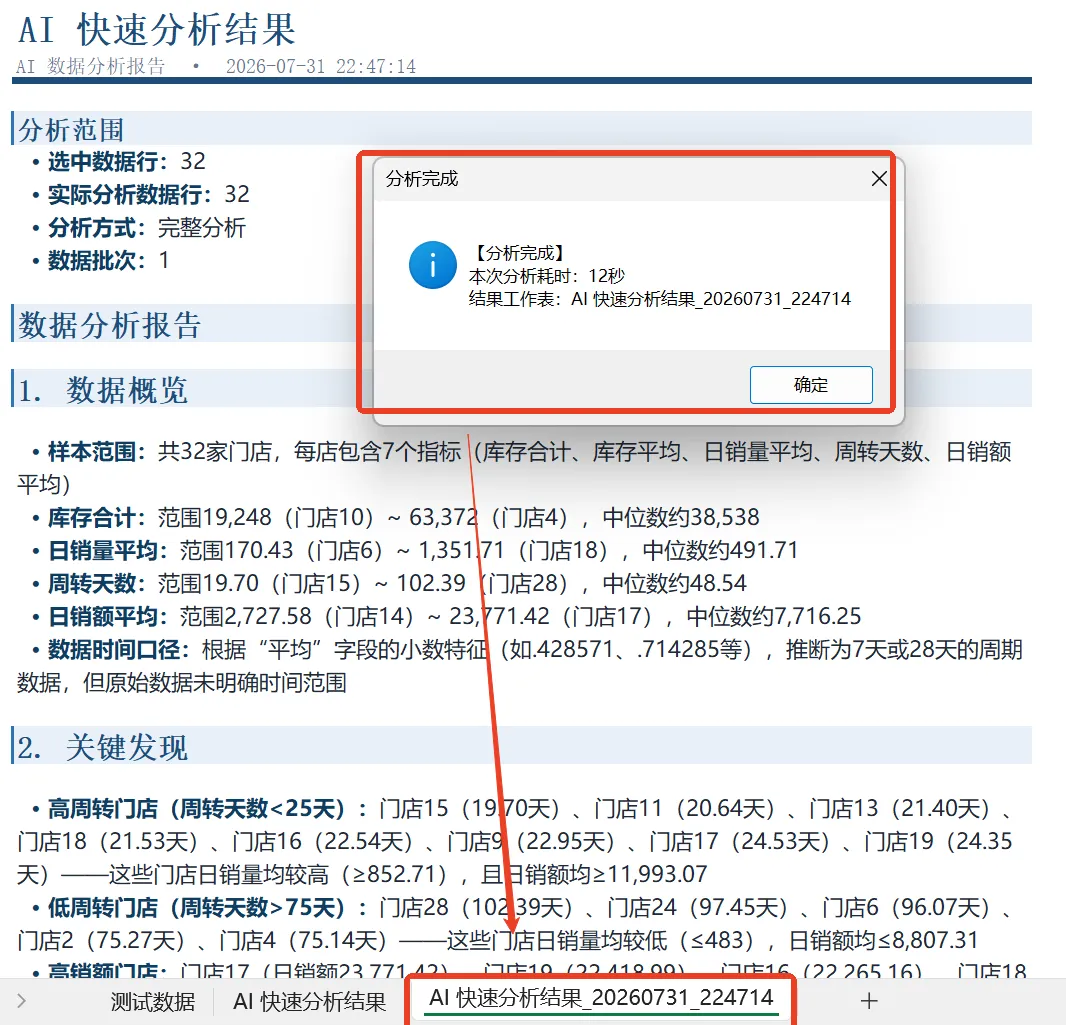
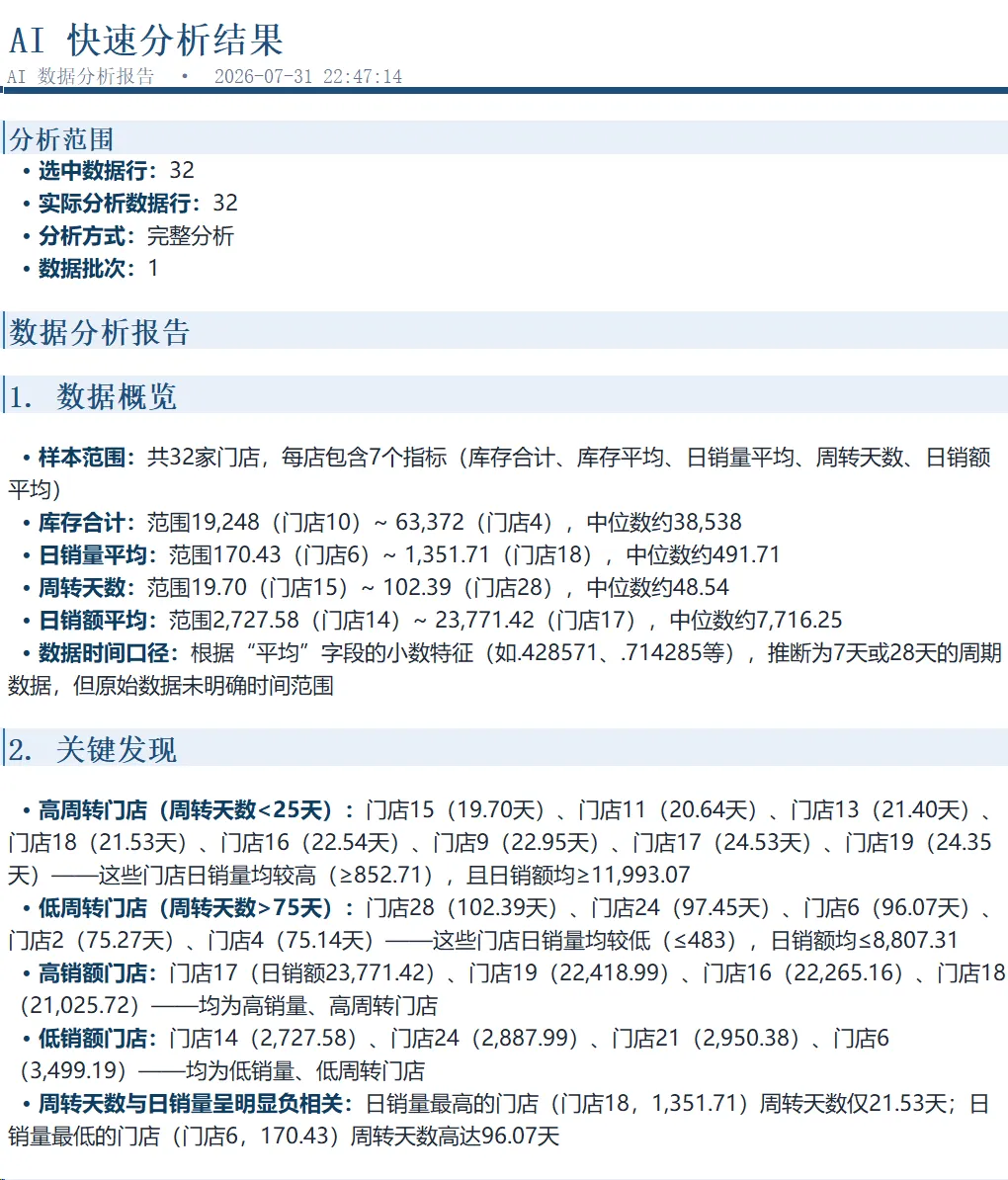
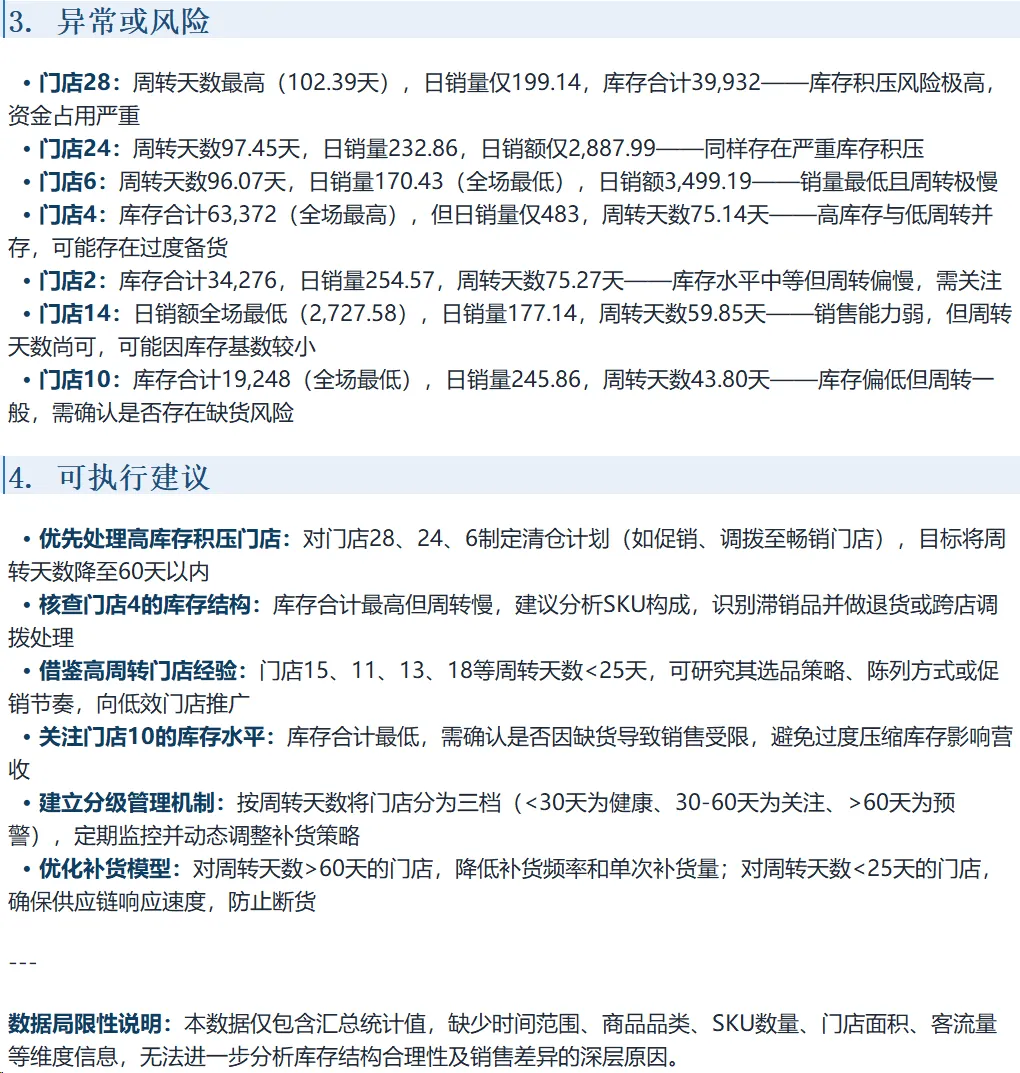
核心优势:每次分析结果新建工作表,互不覆盖;报告格式统一,可直接转发给同事或上级。
04
CHAT
对话窗口:基于数据的定向问答
点「对话窗口」打开聊天界面。先选取数据区域,然后在输入框写你的问题。回答基于实际选中数据生成,不是泛泛而谈。
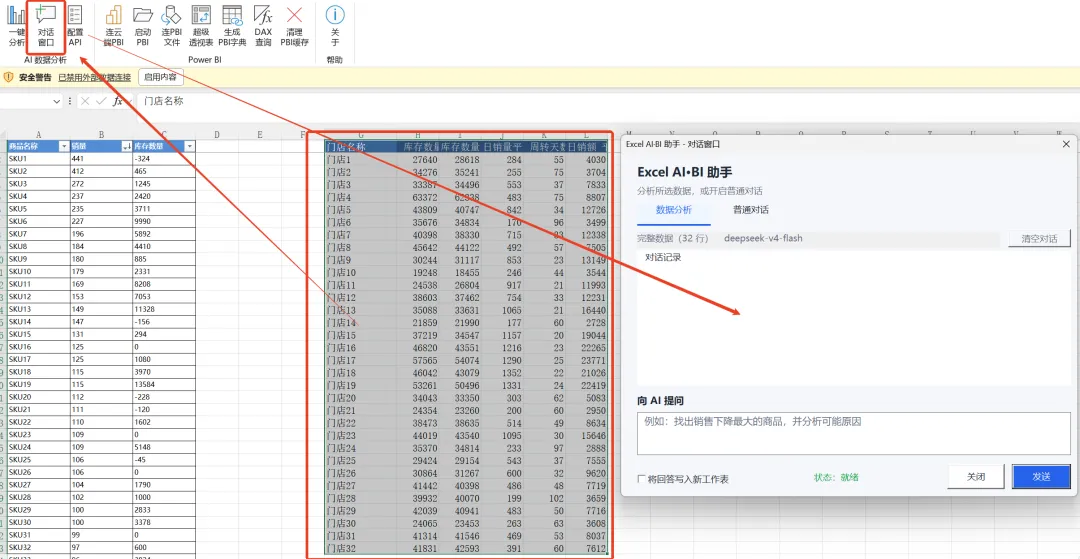
— 对话窗口全貌:标签页切换 + 数据范围显示 + 输入框
数据分析模式
实测示例:选中 32 行门店数据 → 提问“哪个门店数据现在是最差的,要改善的点有哪些”
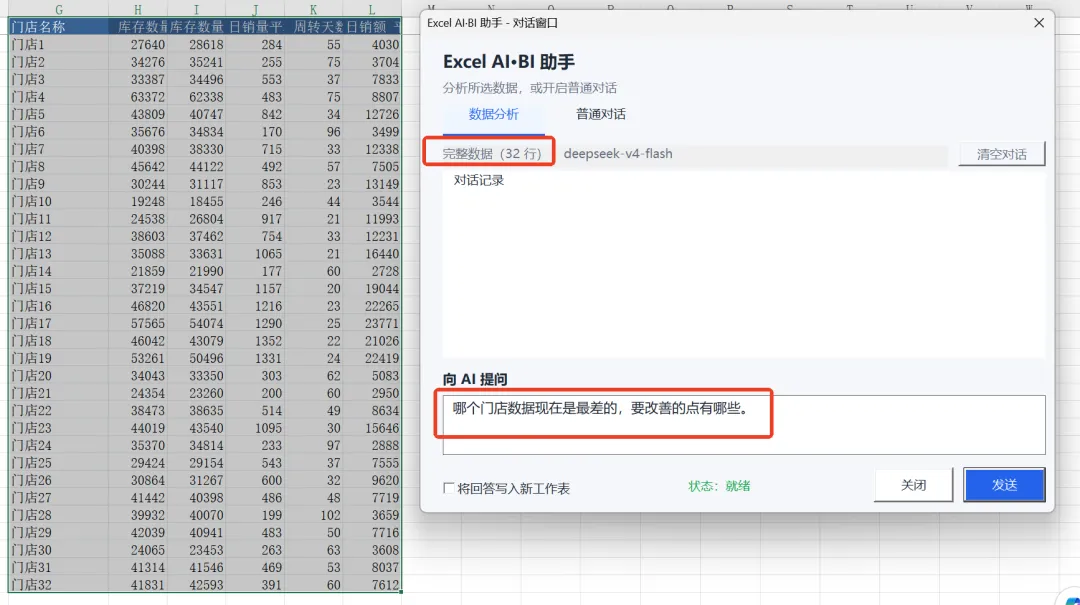
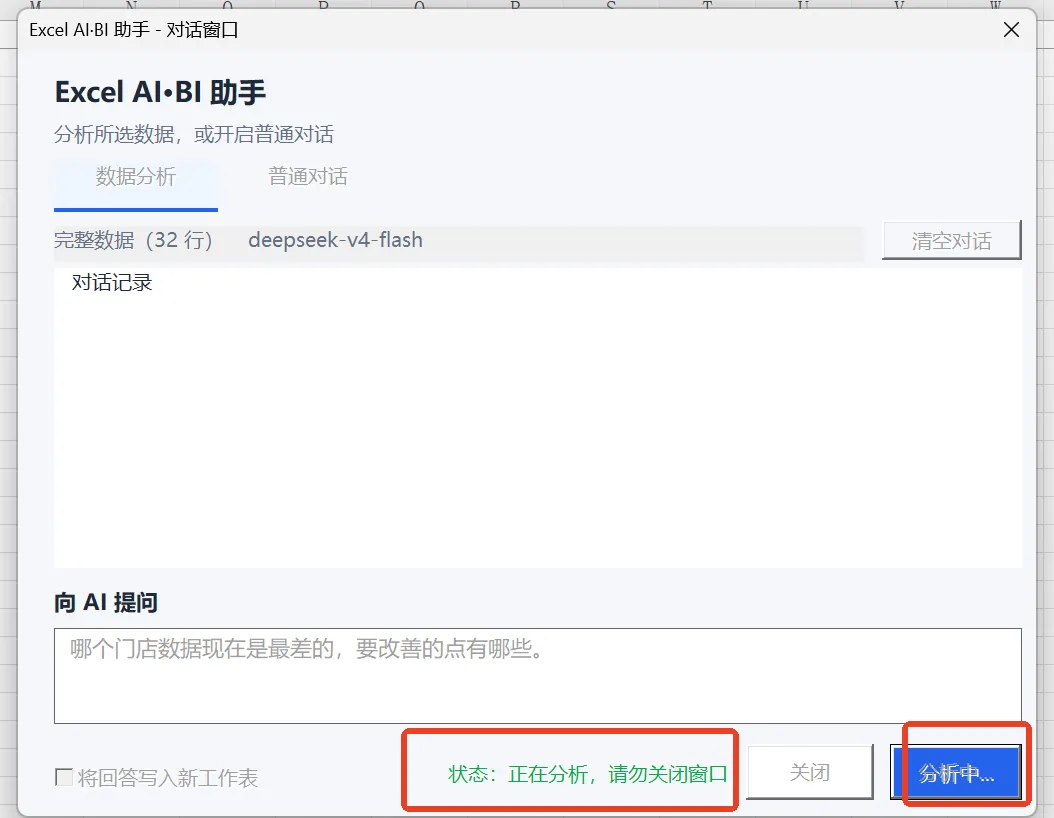
回答基于实际选中数据,不是泛泛而谈
可勾选“将答案写入新工作表”,方便存档
支持多轮对话,清空按钮可重置
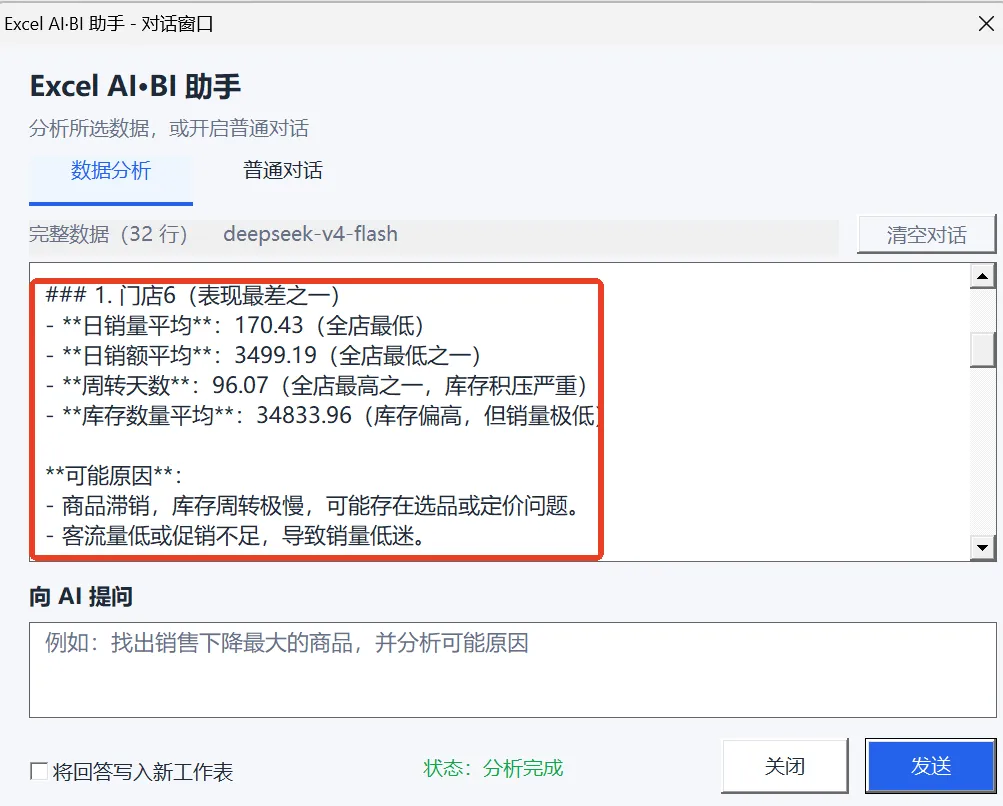
— 不勾选导出时,结果仅在对话框内展示
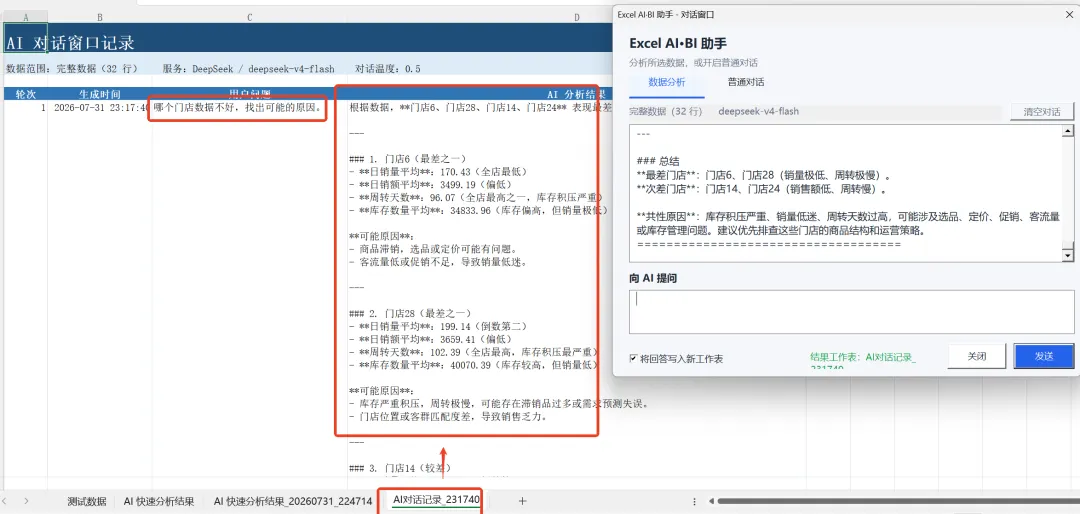
— 勾选后导出到新工作表的完整内容
普通对话模式
切换到“普通对话”标签页,不依赖数据的一般聊天。内置 天气查询是默认设置好的功能,直接问就行。
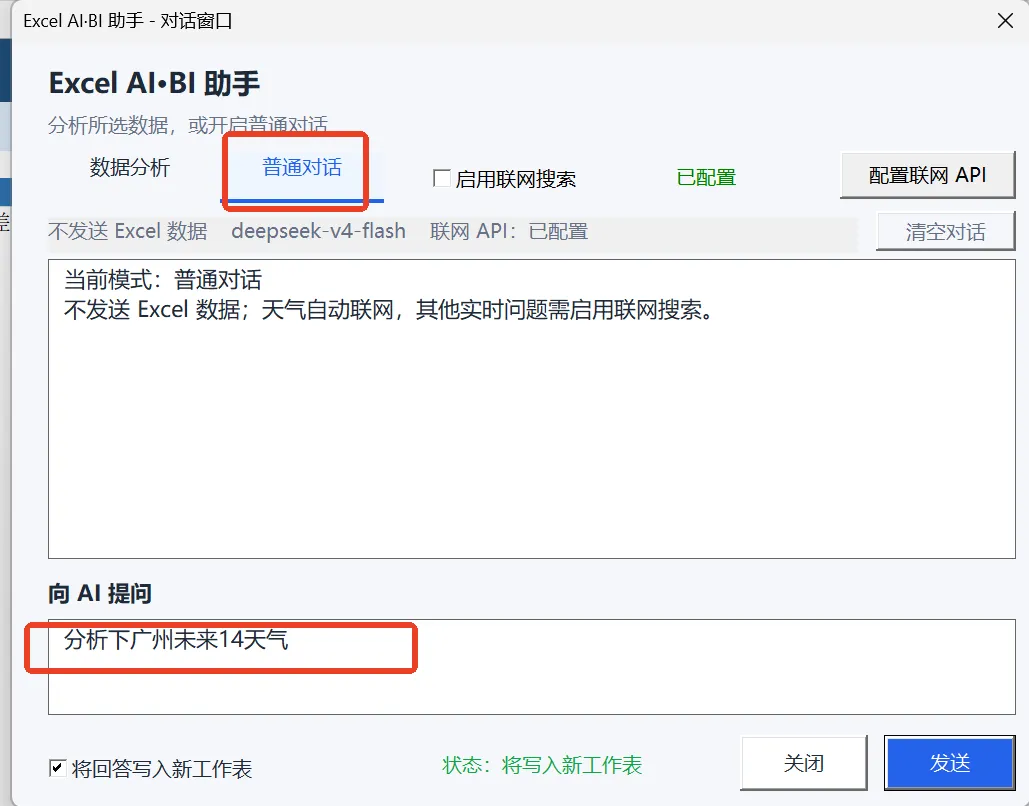
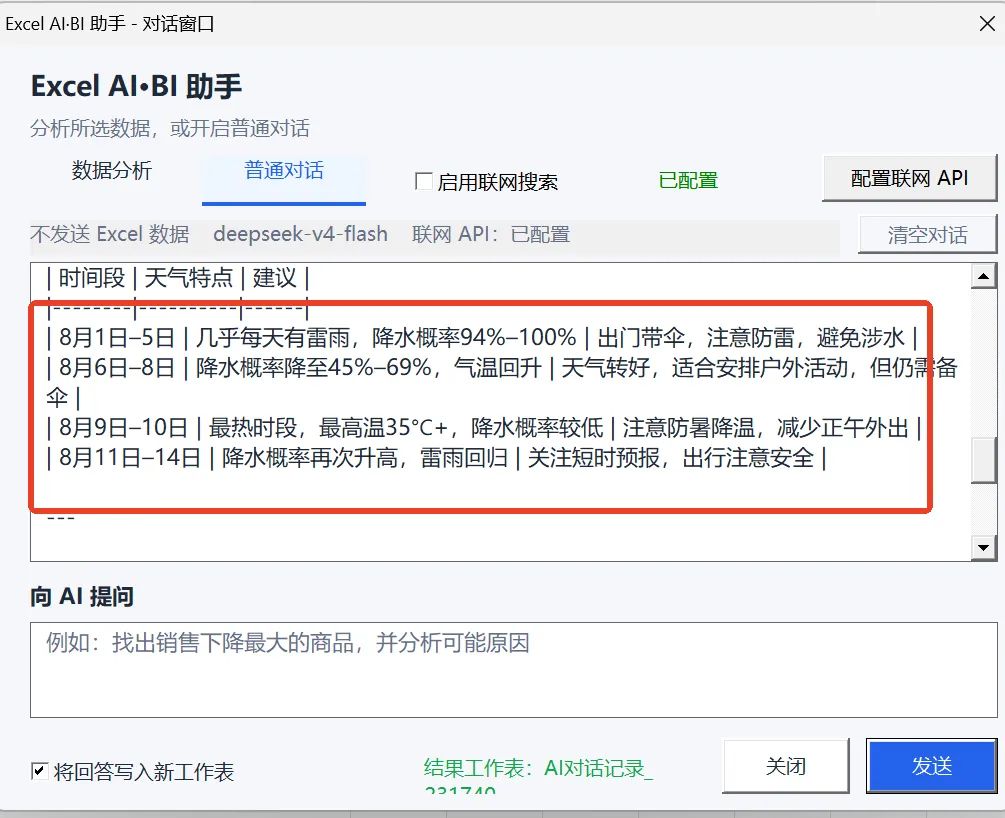
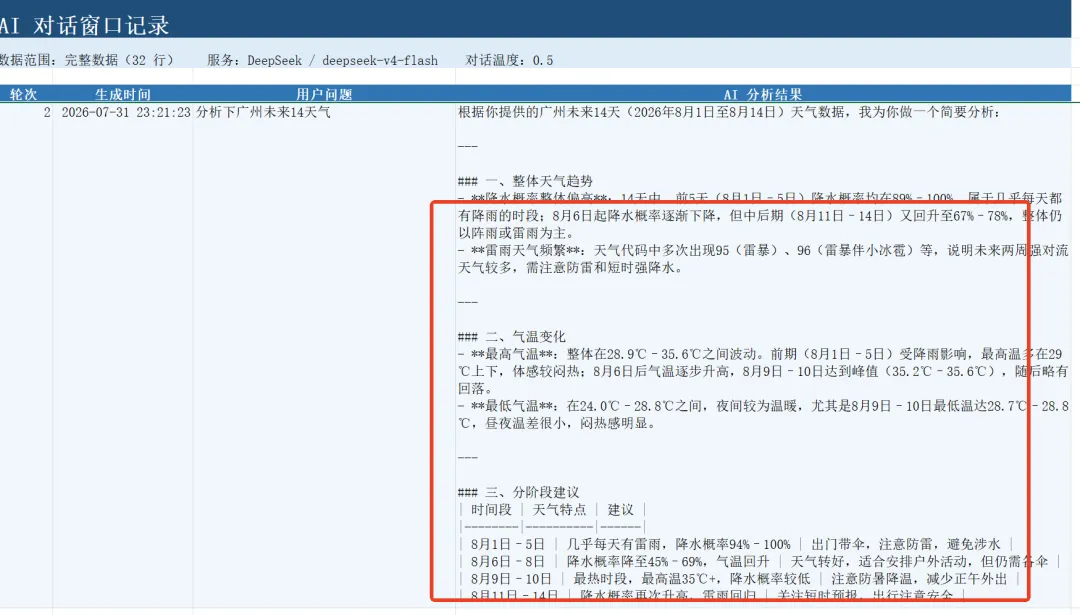
— 天气查询结果及导出到 Excel 的内容
注意:对话窗口不保留历史记录,关闭即清空。重要结论记得导出或复制保存。
联网搜索
配置联网 API 后,可以问这类问题:
今天有哪些热点新闻?
最近黄金价格有什么变化?
查询某公司的最新动态?
帮我搜索某个产品的最新资料?
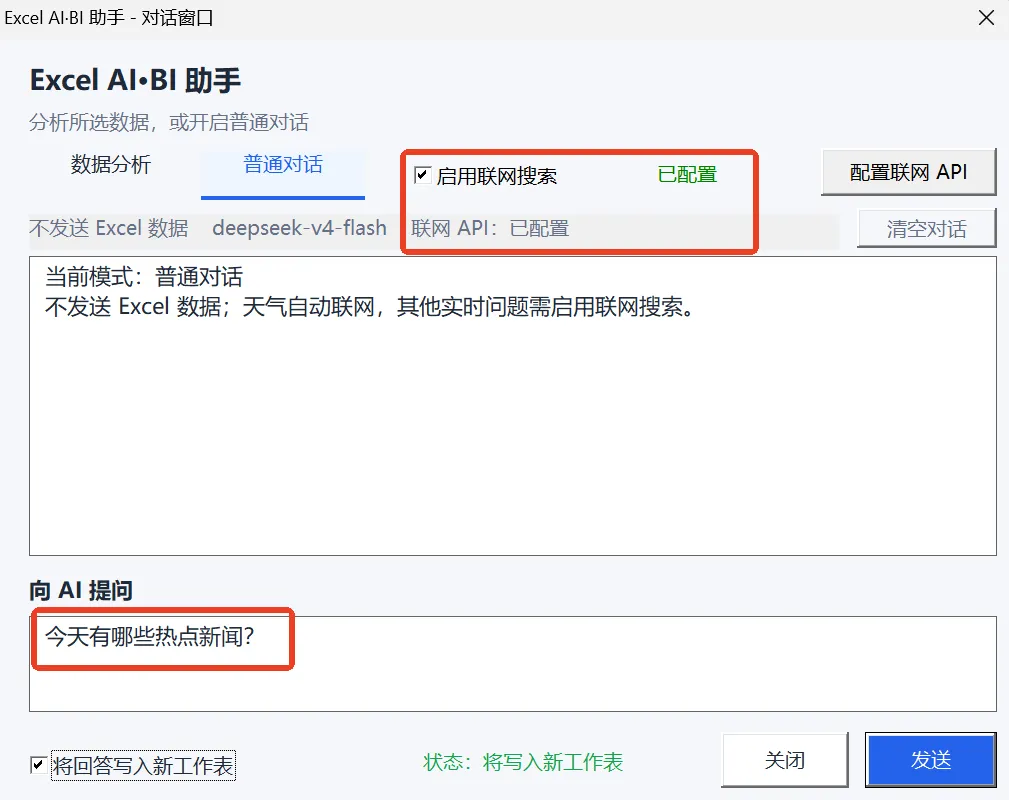
遇到错误怎么办
联网搜索的内容会回传给模型审核,如果触发特殊关键词可能出现 Content Exists Risk 错误。这时调整问题措辞或换个问法即可正常输出。
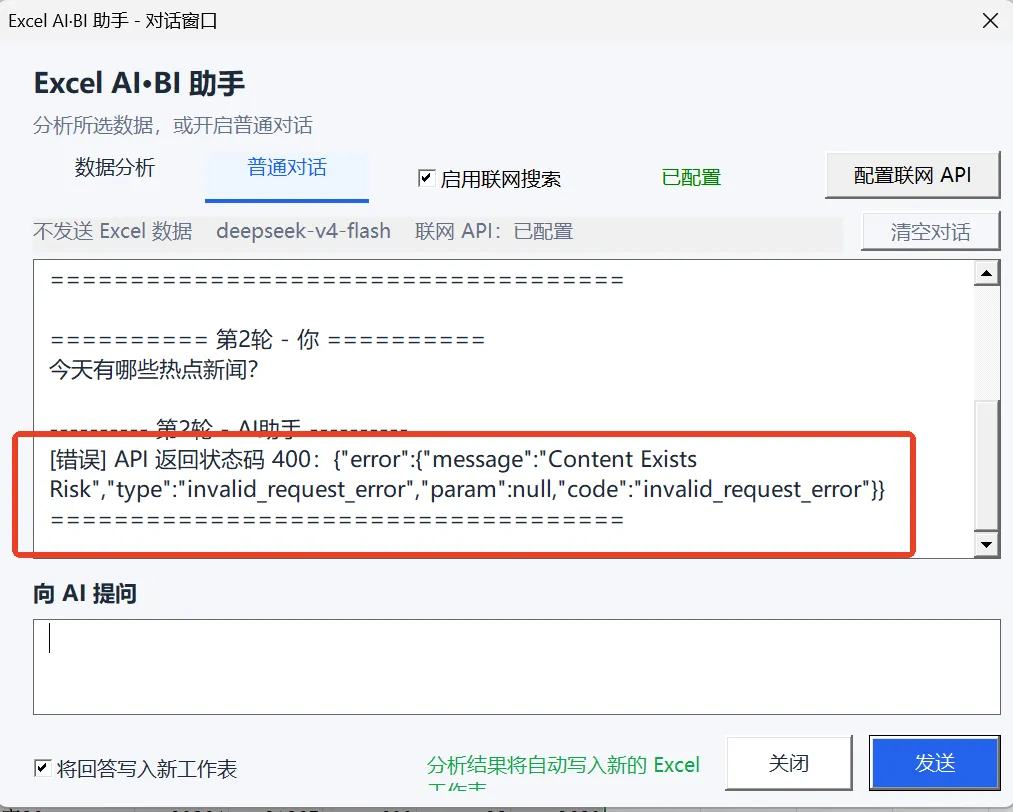
— 触发关键词时的错误提示
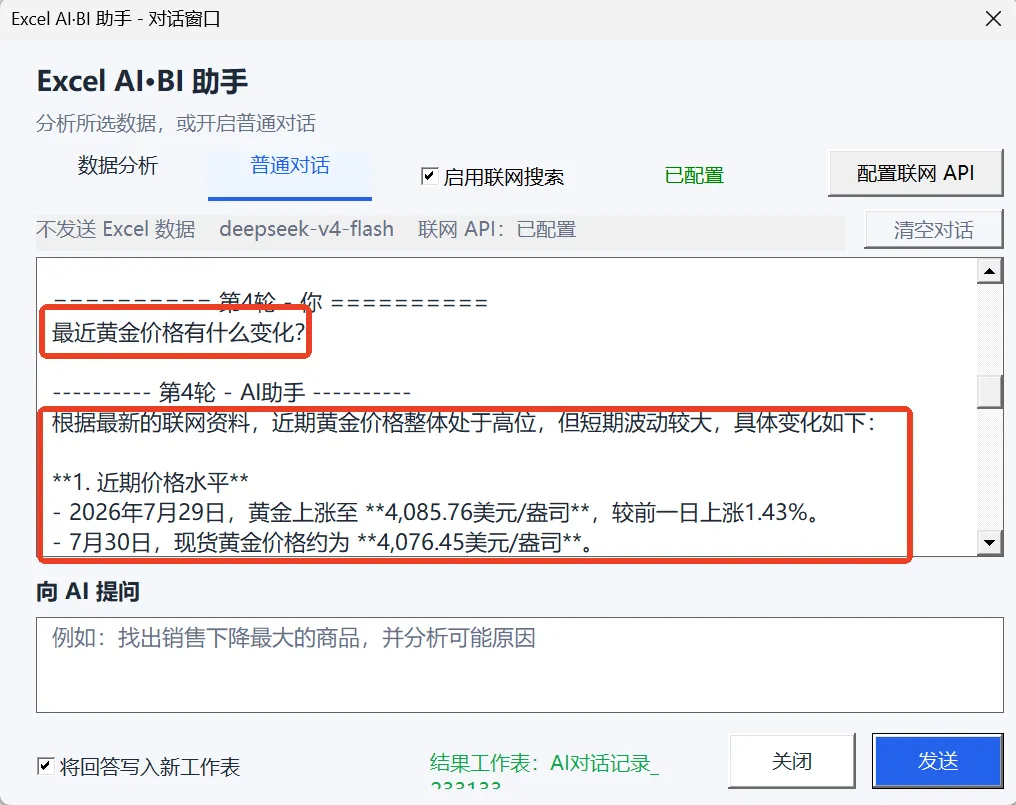
— 调整问题后正常输出结果
∞
THE END
总结 & 获取方式
配置一次 API,后续直接用,不用重复设置
一键分析适合快速摸底,对话窗口适合深入追问
数据量会影响分析耗时——以我这台电脑为例,3000 行约 16 秒、32 行约 12 秒,你的实际时间会随电脑配置和网络情况浮动。
每次分析结果新建工作表,互不覆盖
如果你需要这个插件,欢迎关注留言!使用过程中有任何问题也可以提出,咱们一起把它打磨得更顺手、更好用。
我是 哲西Hank,快消零售商品运营,专注把 AI / 自动化 / 效率工具用出性价比,少踩坑、早下班。
如果你觉得今天这篇有收获,欢迎点赞、在看、转发三连,我们下篇见。
FOLLOW
关注「哲西Hank」
不定期分享 Excel / Power BI / AI 提效小技巧,帮你把重复活交给工具,准时下班。
点右上角「关注」,第一时间收到更新。
有疑问欢迎留言交流;需要现成插件,关注后回复「AI插件」即可获取下载链接。