 夜雨聆风
夜雨聆风灵动工坊正式上线
从安装系统、管理表情到连接 Wi-Fi,把一台开发板真正变成普通人也能继续开发的桌面机器人。
大家好~
目前我们机器人的第一阶段已经跑通了。
同时,我们还给灵动做了一个配套的电脑端软件:
灵动工坊
以后给灵动安装系统、更换表情、连接网络、检查硬件,甚至让AI帮你继续开发新功能,都可以在灵动工坊里完成。
灵动工坊是我们为灵动机器人自研的一套桌面端管理软件。
普通开发板第一次使用时,往往要先装开发环境、配置串口驱动、找固件、设置烧录地址,再打开命令行执行烧录。
对开发人员来说,这些操作不算难,但对普通用户来说还是太麻烦了。
所以我们把常用操作都放进了灵动工坊里。
把灵动连接电脑后,软件会自动寻找设备,找到后,会显示当前系统版本、主控芯片、存储空间、设备序列号、运行内存和开机时间。
目前灵动工坊已经完成设备发现、一键安装系统、表情管理、Wi-Fi连接、喇叭测试、音乐播放、设备档案和实时日志等功能。
打开灵动工坊后,首先进入的是“连接向导”。
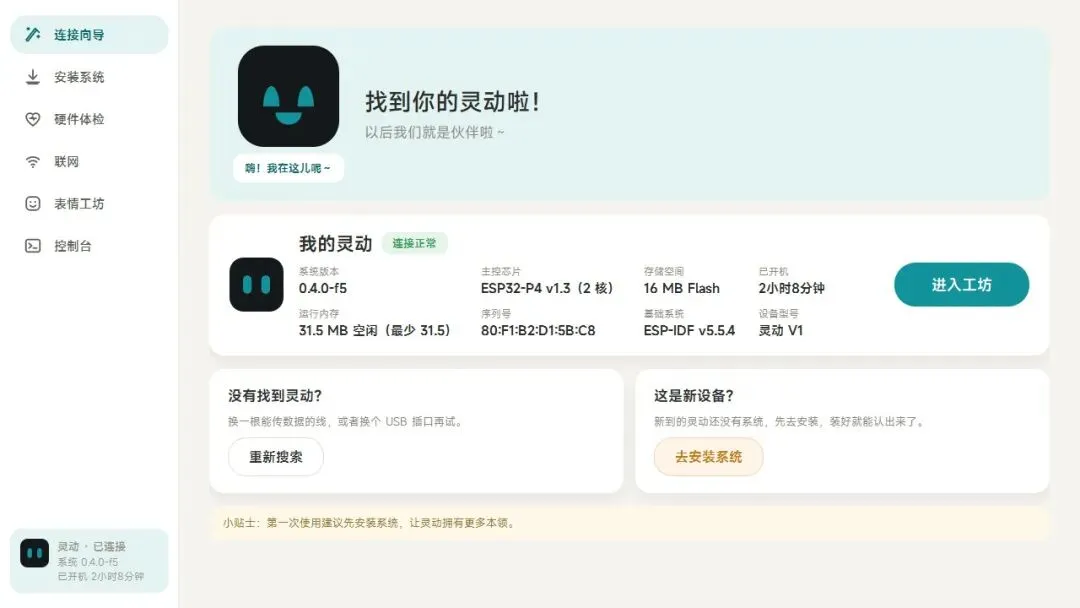
软件会自动扫描电脑上的串口,并寻找已经接入的灵动设备。
找到设备后,页面会显示:
如果暂时没有找到设备,页面也会提示检查数据线、USB接口或者串口驱动。
左下角还有一个常驻的设备状态区域,进入表情工坊、联网或者控制台以后,依然可以随时看到灵动是否已经连接。
新的灵动设备,第一次使用时需要先安装系统。
进入左侧的“安装系统”页面,点击:
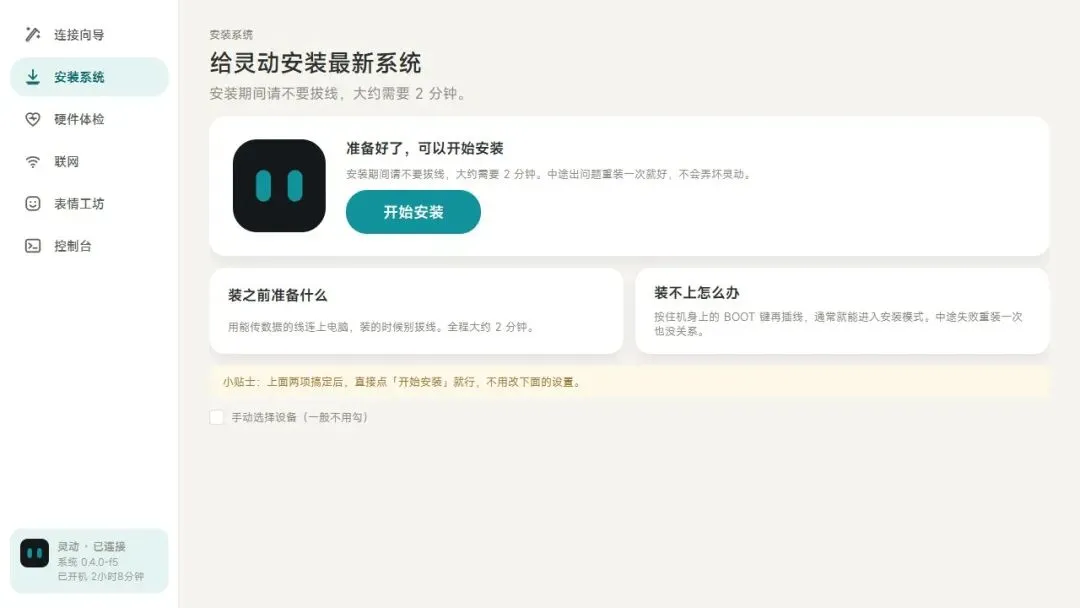
灵动工坊会自动调用烧录工具,把最新的固件和默认表情资源写进设备。
整个过程中不需要自己选择烧录地址,也不需要打开命令行。
如果电脑没有安装串口驱动,也可以通过灵动工坊直接打开驱动安装程序,安装过程中遇到问题,软件还会尽量把技术错误转换成更容易看懂的提示。
等待安装完成后,开发板会自动重新启动,屏幕点亮并显示灵动的默认表情。
灵动工坊里目前完成度比较高的功能,就是表情工坊。
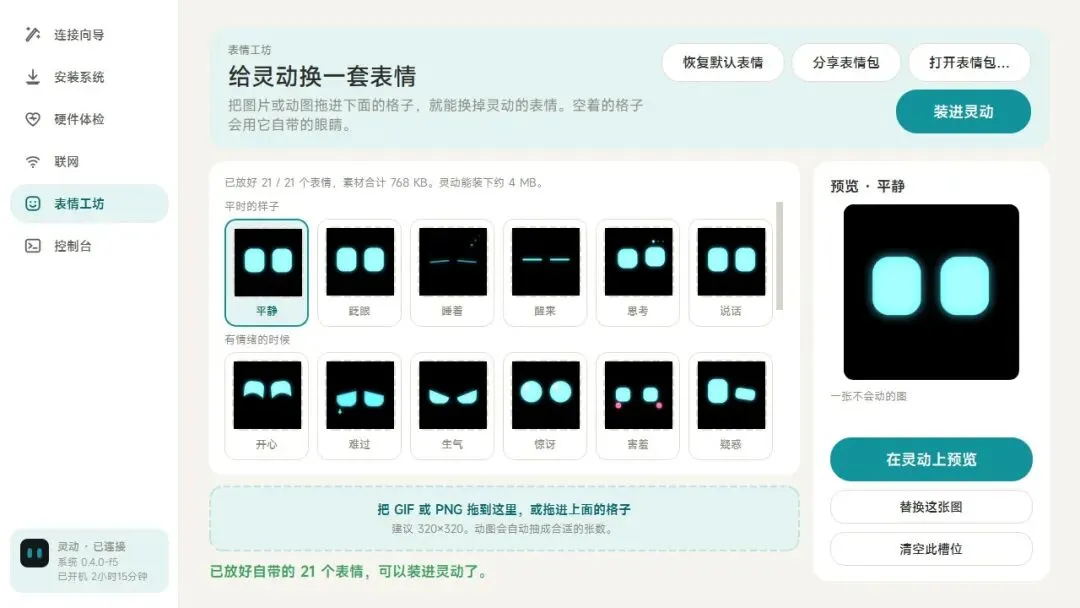
灵动目前一共准备了21个表情槽位:
平静、眨眼、睡着、醒来、思考、说话、开心、难过、生气、惊讶、害羞、疑惑、喜欢、自信、倾听、成功、错误、离线、体检、低电量和开机。
每一个表情槽位都可以单独替换。
你可以点击槽位查看预览,也可以把自己的PNG或GIF文件直接拖进对应位置。
灵动工坊会自动把素材处理成适合屏幕显示的尺寸,GIF也会自动抽取合适的动画帧,不需要你提前手动拆图。
全部设置完成后,点击右上角的:
等待写入完成,新表情就会出现在机器人屏幕上了。
以后也可以继续制作不同主题的表情包,例如像素风、猫咪、国风、节日限定,或者直接换成自己的IP形象。
进入“联网”页面,可以让灵动连接家里的Wi-Fi。
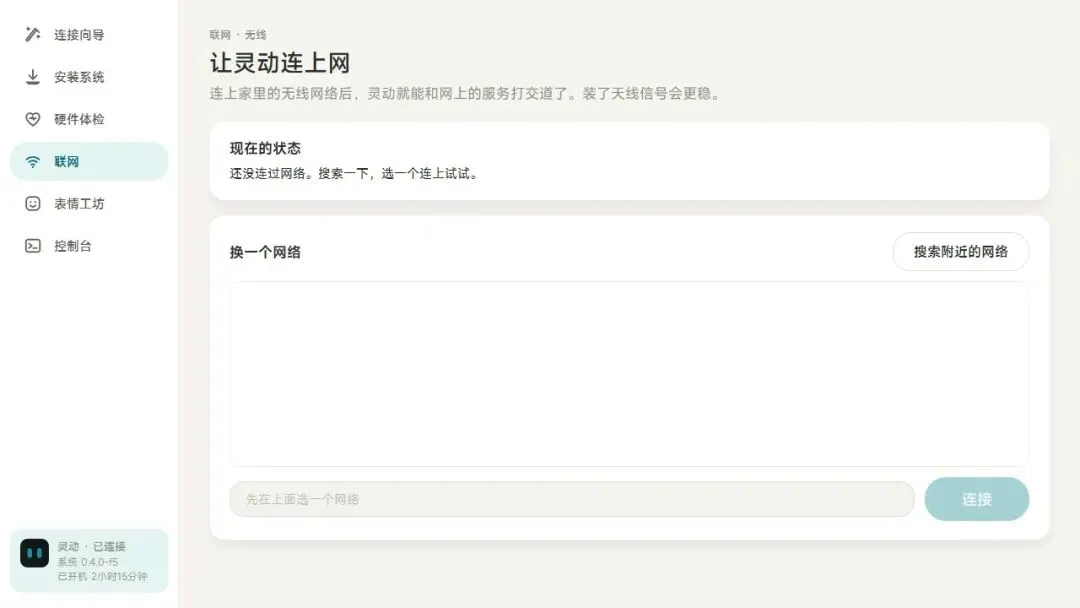
点击右上角的“搜索附近的网络”,灵动会通过自己的Wi-Fi模块扫描周围的无线网络,并把结果显示在灵动工坊里。
接下来只需要:
连接信息会保存在设备里,下次重新开机后,灵动可以自动尝试连接之前使用过的网络。
目前真机已经完成Wi-Fi扫描和连接测试,也支持查看连接状态、忘记网络以及断线后自动重连。
现在灵动已经能够连接网络,后面接入云端语音服务以后,设备就可以通过Wi-Fi调用语音识别、大模型和语音合成服务。
硬件体检页面主要用来检查灵动各个硬件部件是否正常。
目前已经完成的是喇叭部分。
你可以直接播放测试音,也可以从电脑中选择一首音乐,发送给灵动进行播放。
音量同样可以在灵动工坊里进行调节。
现在已经完成整首音乐播放测试,一首3分47秒的音乐可以连续播放,设备不会重启,屏幕也可以继续正常显示。
后面还会继续把麦克风和舵机测试加入硬件体检页面。
硬件体检页面里还有一个比较特别的功能:
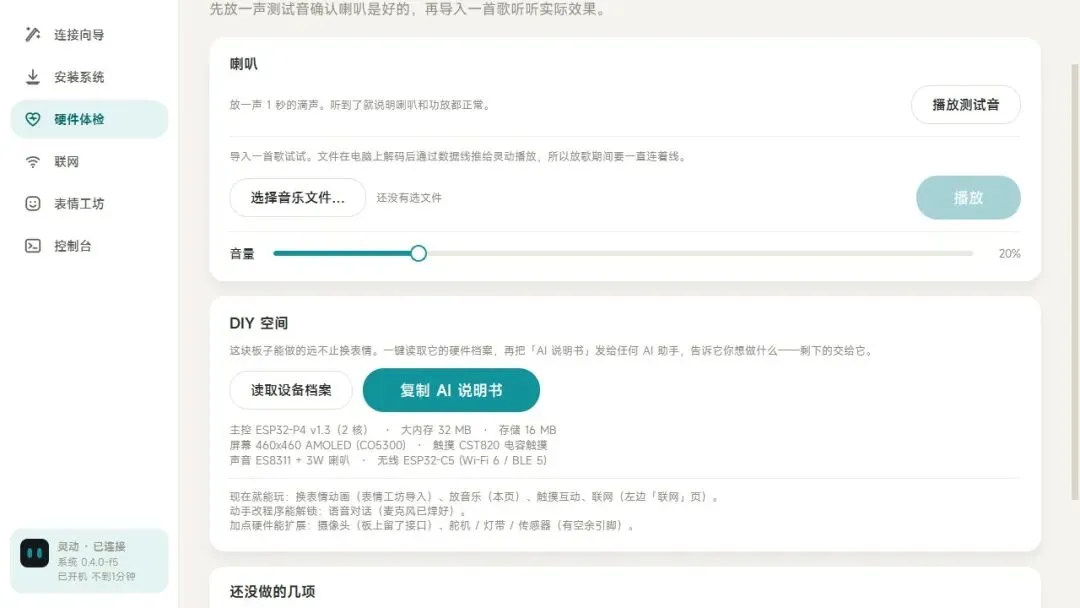
点击后,灵动工坊会自动读取当前设备的信息,并生成一份可以直接交给AI的设备说明。
里面会整理:
复制以后,可以直接粘贴给Codex。
例如,可以直接告诉Codex:
或者:
Codex先读取这份说明书,就能知道设备现在具备哪些能力、可以调用哪些命令,不需要用户每一次都重新介绍开发板和固件。
我们做这个功能的想法很简单:
目前这份AI说明书已经可以自动整理设备档案、串口协议、命令列表和DIY方向,并一键复制到剪贴板。
控制台用来查看灵动运行时产生的日志。
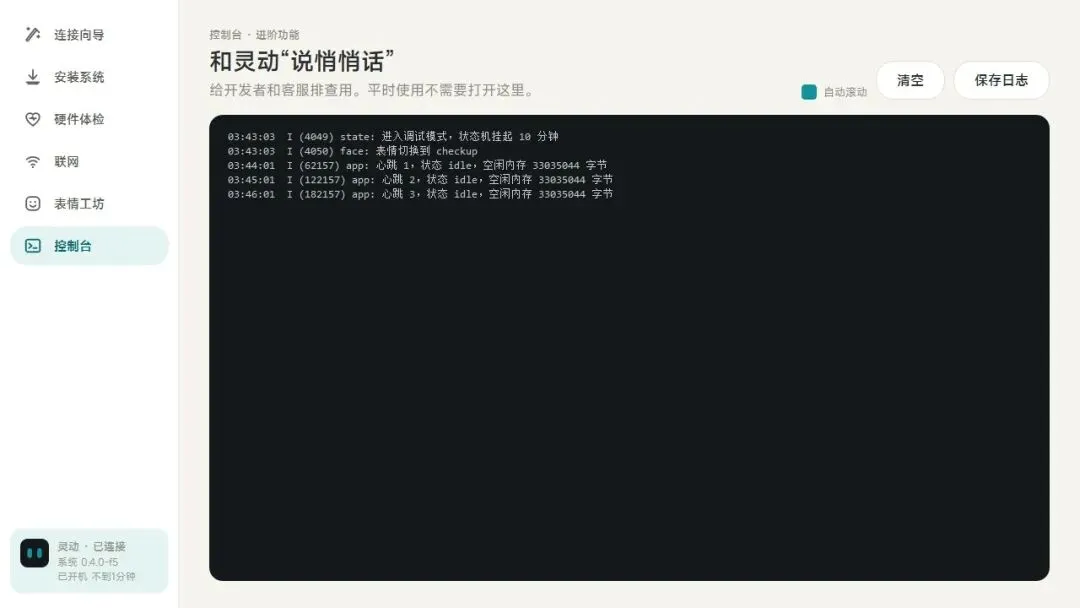
设备启动、切换表情、播放声音、连接网络时产生的信息,都会显示在这里。
遇到问题时,可以保存日志,方便判断是数据线、驱动、系统还是硬件连接出现了问题。
后面控制台还会增加手动发送命令等功能。
目前已经在真机上完成测试的功能包括:
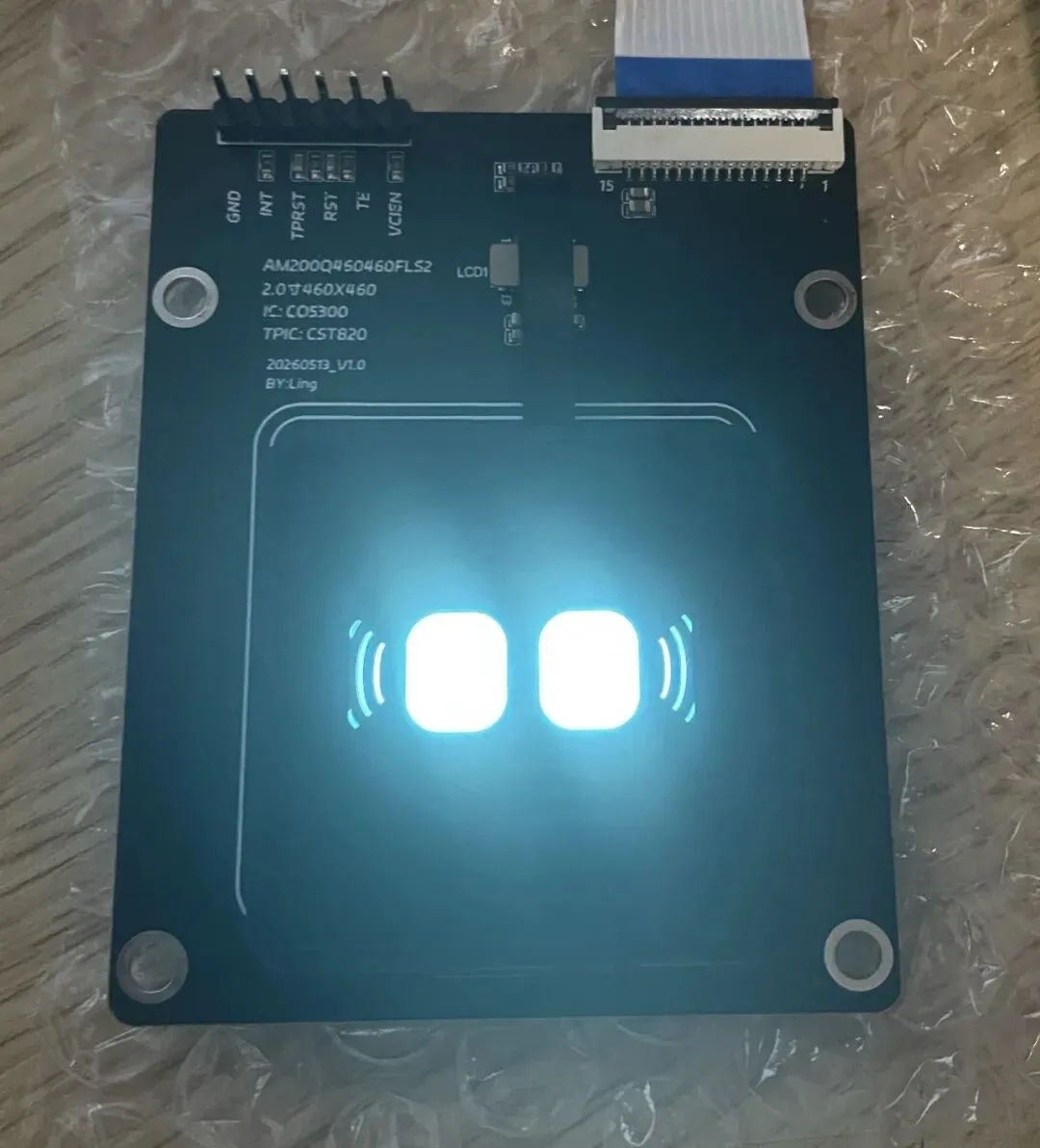
目前还没有完成的主要是:
下面开始实际安装教程。
整个安装过程一共分为五步:
安全提示:开始前,先不要给开发板通电,所有排线都要在断电状态下进行连接!
先拿出屏幕和屏幕转接板。
屏幕背后有一根排线,转接板上有对应的屏幕排线接口。
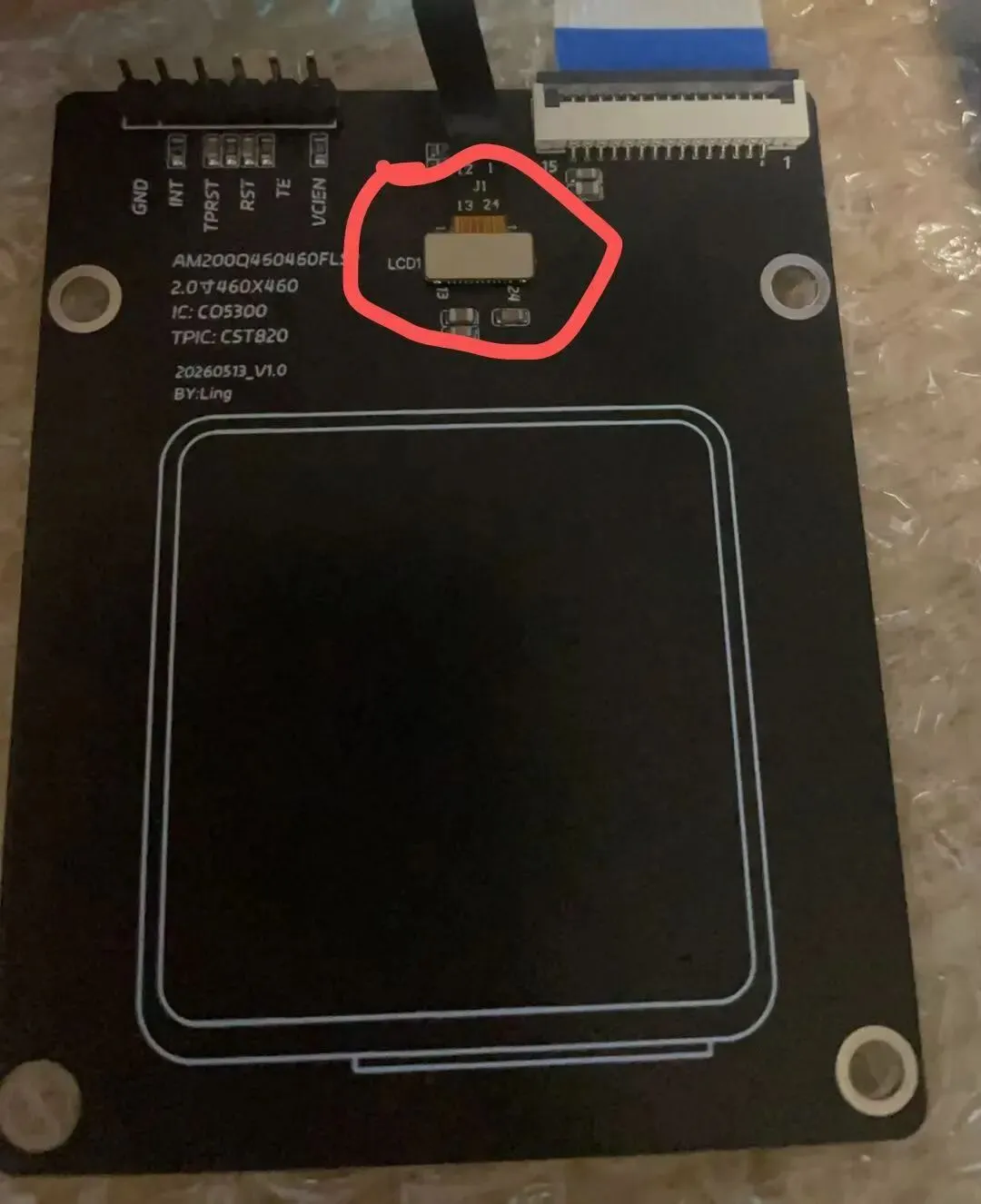
把屏幕排线保持水平,对准接口慢慢插进去,排线插到底以后,会有咔的一声。
这里注意几个地方:
这一步完成以后,屏幕就已经和转接板连接好了。
接下来拿出15P排线。
排线的一端连接屏幕转接板,另一端连接ESP32-P4开发板,连接时先打开接口卡扣,把排线水平插到底,再压紧卡扣。
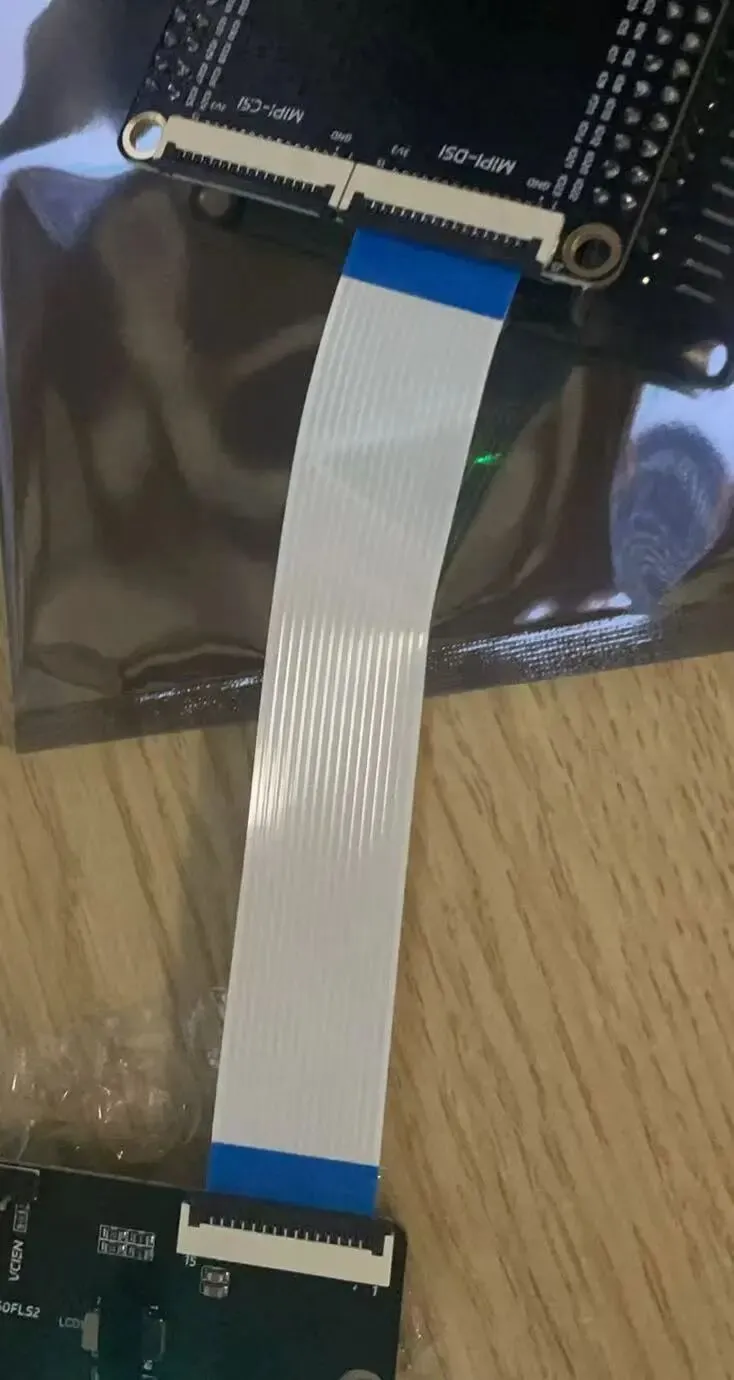
开发板上有两个外形非常接近的15P接口:
屏幕必须连接:
MIPI-CSI是摄像头接口,不要插错。
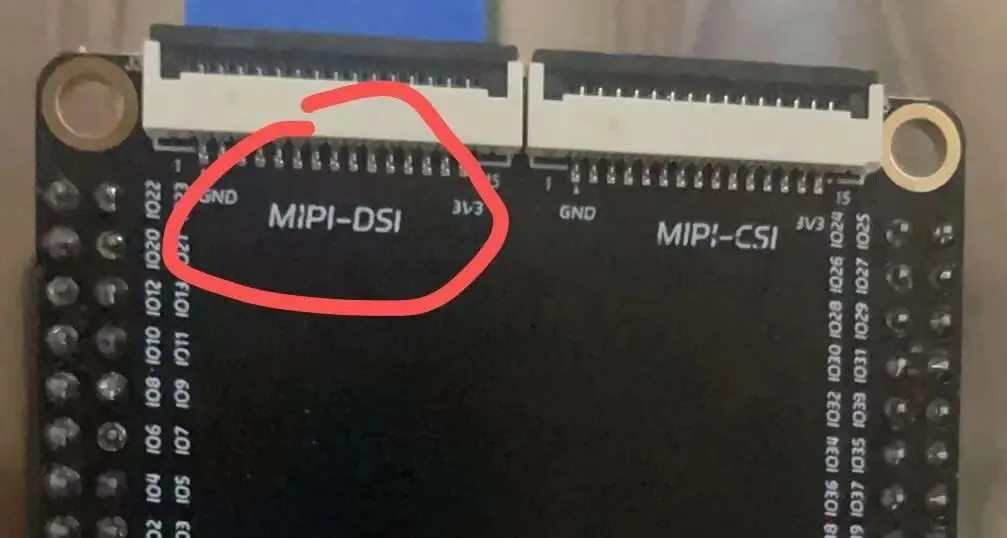
两端连接完成后,检查:
开发板上有一个白色的喇叭接口。
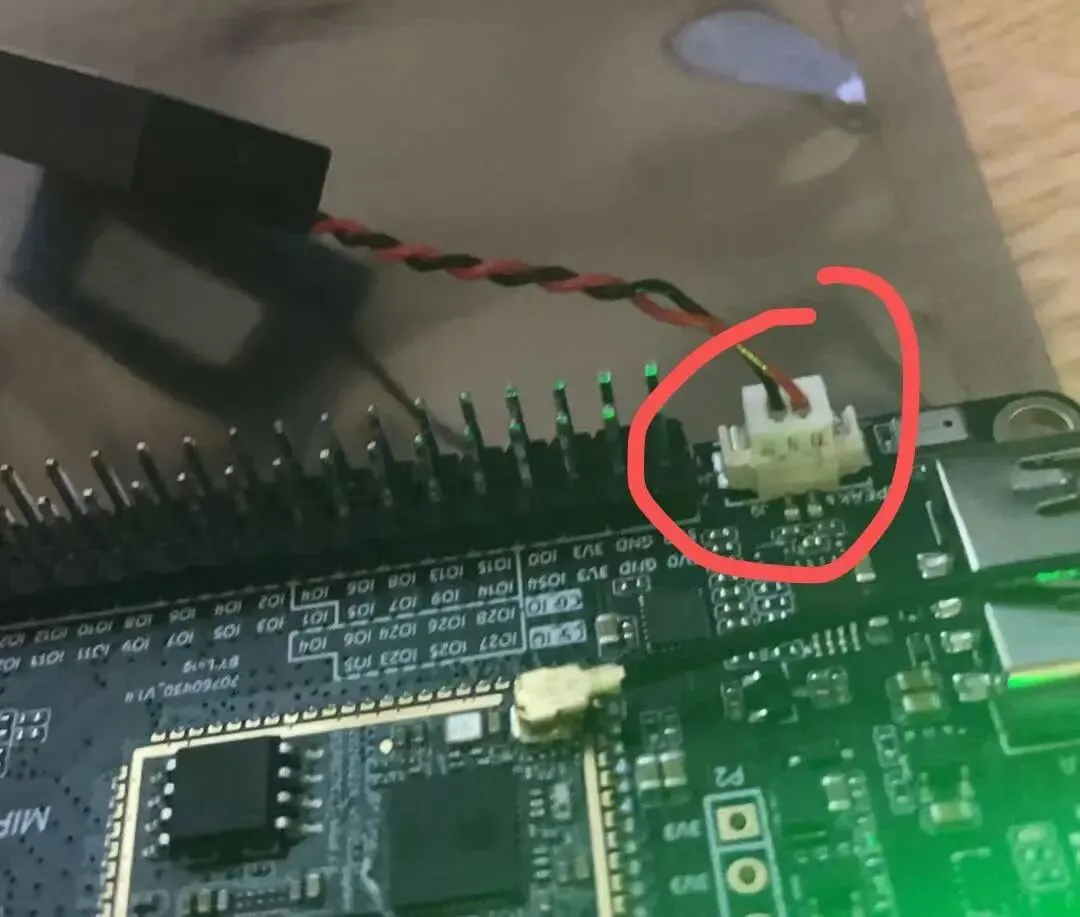
把喇叭插头对准接口,平着插进去。
这个插头有方向,如果感觉完全插不进去,不要继续用力,先把插头翻过来检查方向。
接下来连接Wi-Fi天线。
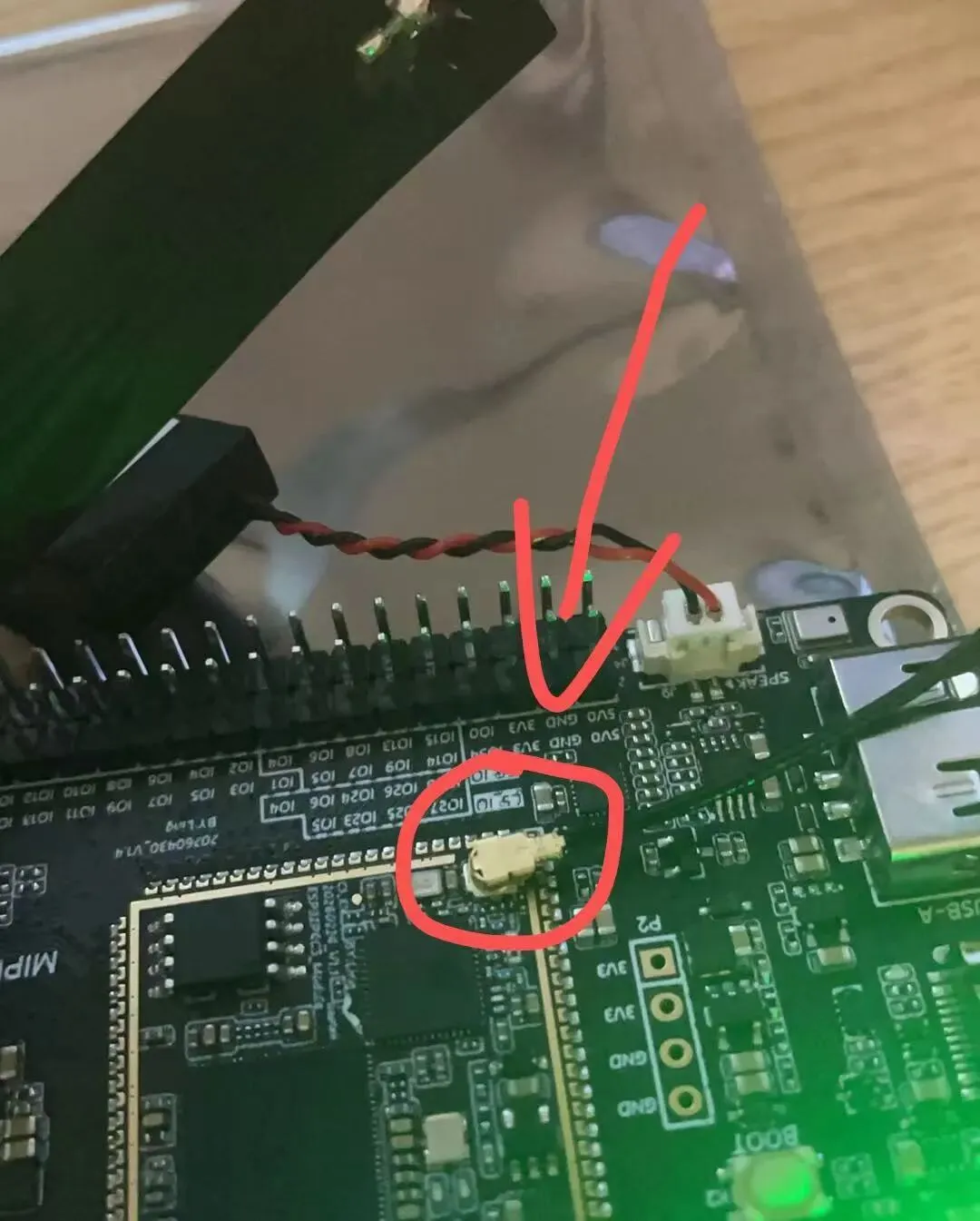
把天线末端的小圆形接头对准开发板上的天线座,然后垂直向下按。
安装成功时,会有轻微的卡入感。
不要斜着按,也不要抓住天线线材用力拉。
硬件全部接好以后,就可以连接电脑了。
拿出USB-C数据线,一端插入开发板,另一端连接电脑,如图所示:
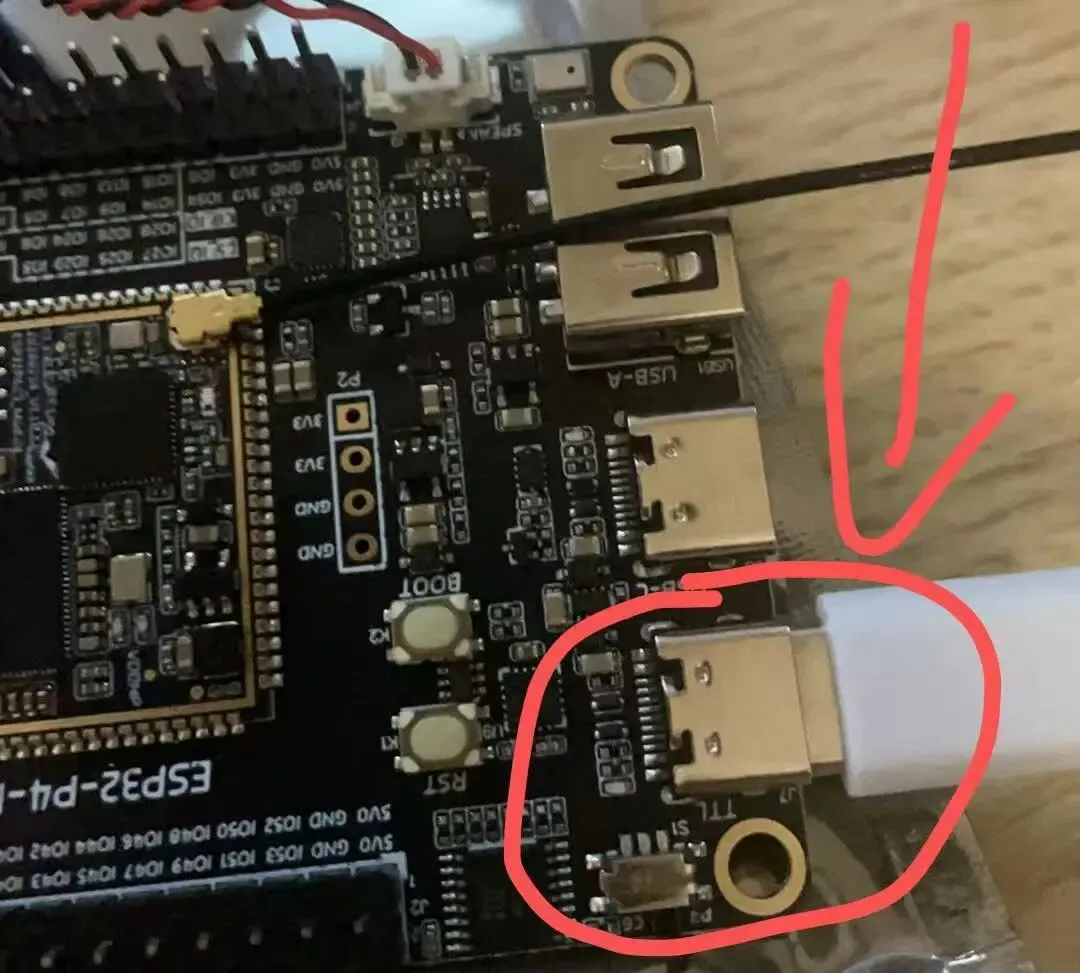
这里需要特别注意:
有些USB-C线只能充电。
这种线插上以后,开发板可能会亮灯,但电脑和灵动工坊都无法识别设备。
连接电脑后,打开灵动工坊。
软件会自动搜索设备。
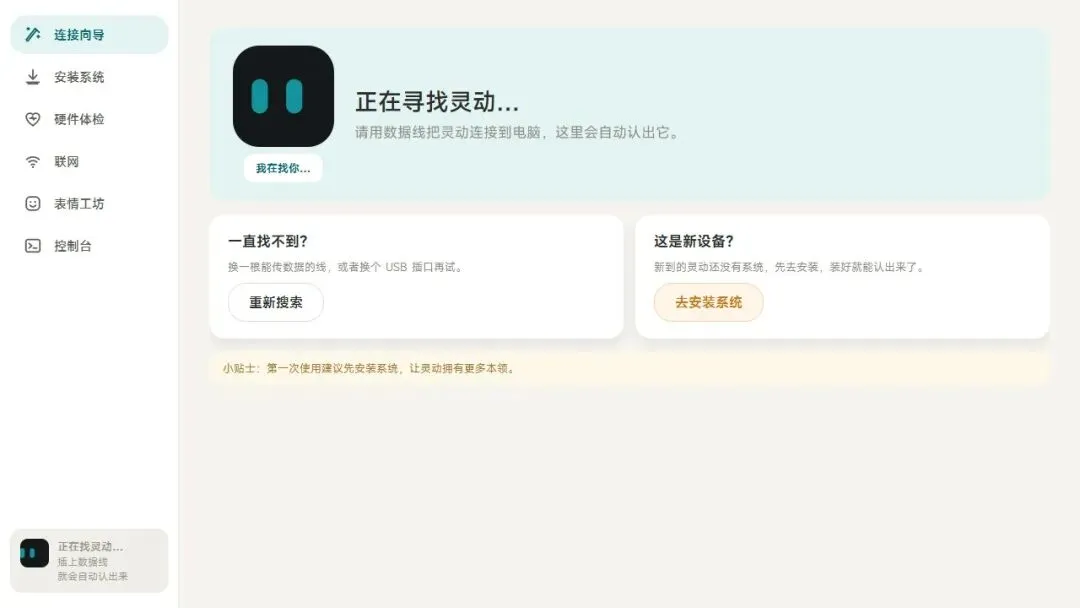
找到设备后,如果是第一次使用,点击右边的“安装系统”。
进入安装页面后,点击:
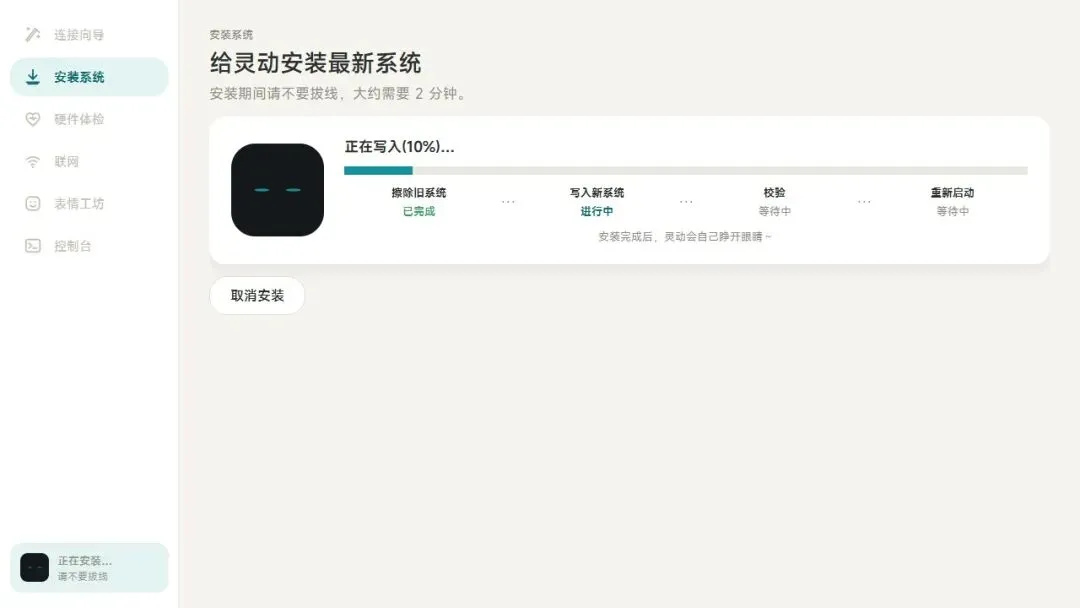
等待安装完成后,开发板会自动重新启动。
正常情况下,此时屏幕会点亮,出现默认表情,同时播放开机提示音。
如果灵动工坊没有找到设备,可以按照下面的顺序检查:
系统安装完成后,就可以开始使用灵动工坊里的其他功能了。
点击左侧的“表情工坊”。
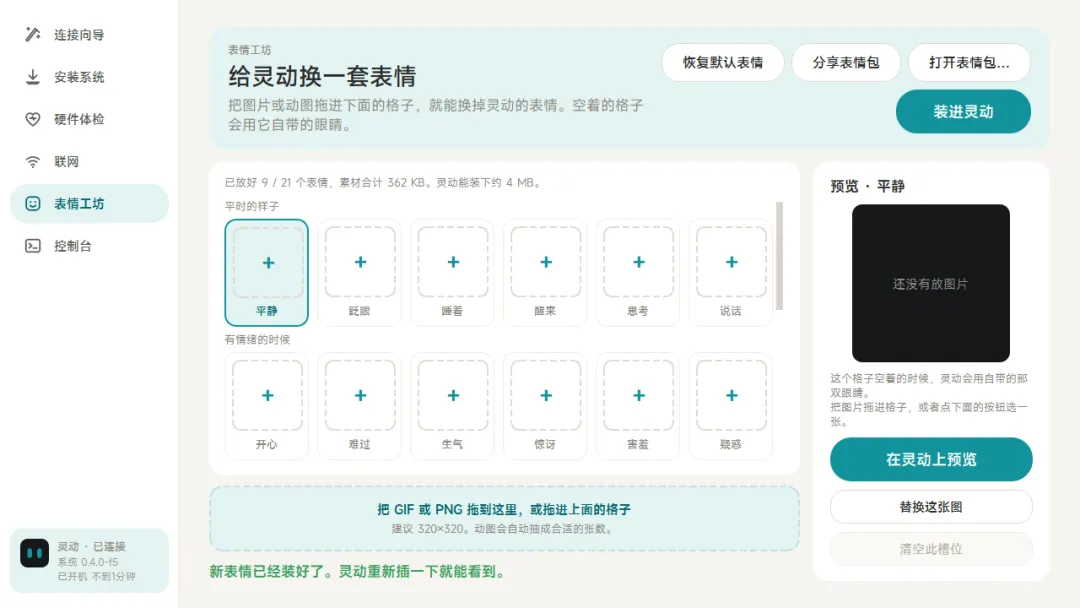
选择一个需要替换的表情槽位,把PNG或者GIF文件拖进去。
右侧会显示当前表情的预览效果。
全部设置完成后,点击右上角的:
等待写入完成,设备屏幕就会显示新的表情。
制作表情时,建议:
点击左侧的“联网”。
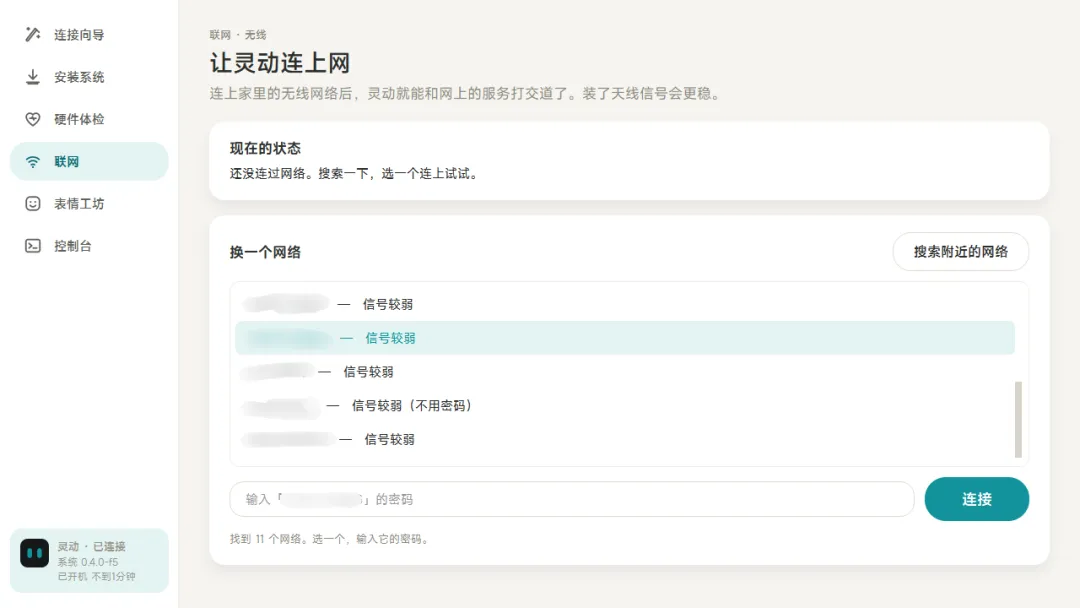
点击右上角的“搜索附近的网络”。
等待几秒,页面中就会显示附近可以连接的Wi-Fi。
接下来:
连接完成后,灵动会保存这次网络信息。
下次重新开机时,只要网络还在,就会自动尝试重新连接。
完成上面的五个步骤后,灵动就已经可以正常使用。
现在你可以:
这次先把最基础的硬件连接和使用流程跑通。
接下来,我们会继续完成麦克风录音、舵机控制、语音对话和机器人外壳。
本次限量预售一共28台,售完后不再追加生产,目前已经预订10台,还剩 18台名额。
预售用户会额外获得灵动工坊桌面端源码,灵动独立后台源码,DIY开发资料,儿童专属创作启蒙教程(专门为孩子准备一套简单易懂、图文结合的灵动使用与创作教程,从认识机器人、连接设备、更换表情,到借助AI设计自己的互动功能,让孩子在动手操作中了解编程、和机器人知识。)
如果只想购买一台所有功能都已经完成、无需修改和调试的成熟产品,建议谨慎考虑!!!