 夜雨聆风
夜雨聆风WorkBuddy 到底是什么?简单说,WorkBuddy 是腾讯出品的全场景 AI 办公工作台。和普通 AI 聊天工具最大的区别是——它不光给你文字回复,还能直接帮你执行任务:存文件、整理表格、生成 PPT,交付的是可用的成果,而不是一段建议。不用守在电脑前,一句话就能让 AI 替你干活!打个比方:普通 AI 是「教你做饭」,WorkBuddy 是「直接帮你把饭做好端上桌」。
一、新手入门——5分钟装好,跑通第一个任务
1、下载安装(
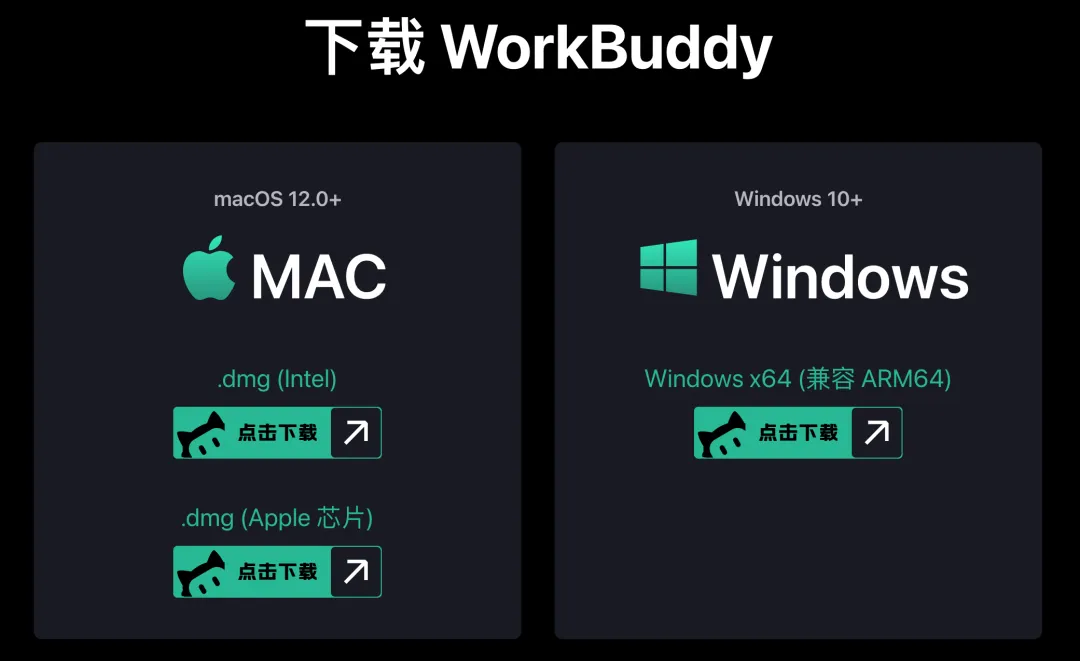
打开浏览器,访问 WorkBuddy 官网(workbuddy.ai),点首页「下载」按钮。
Windows 用户:下载
.exe安装包,双击运行,一路「下一步」即可macOS 用户:下载
.dmg安装包,把 WorkBuddy 拖到「应用程序」文件夹
提示:Mac 用户如果提示「无法打开来自未知开发者的应用」,右键点图标 → 选「打开」→ 再点「打开」就行。
安装完成后打开客户端,微信扫码或手机号登录,30秒搞定。
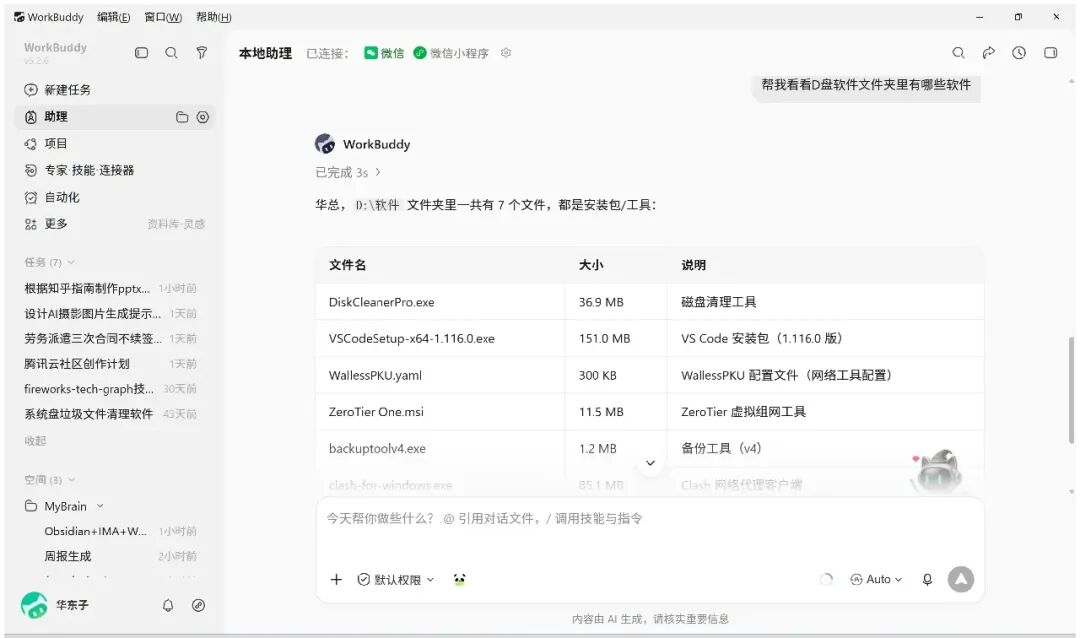
2、认识界面
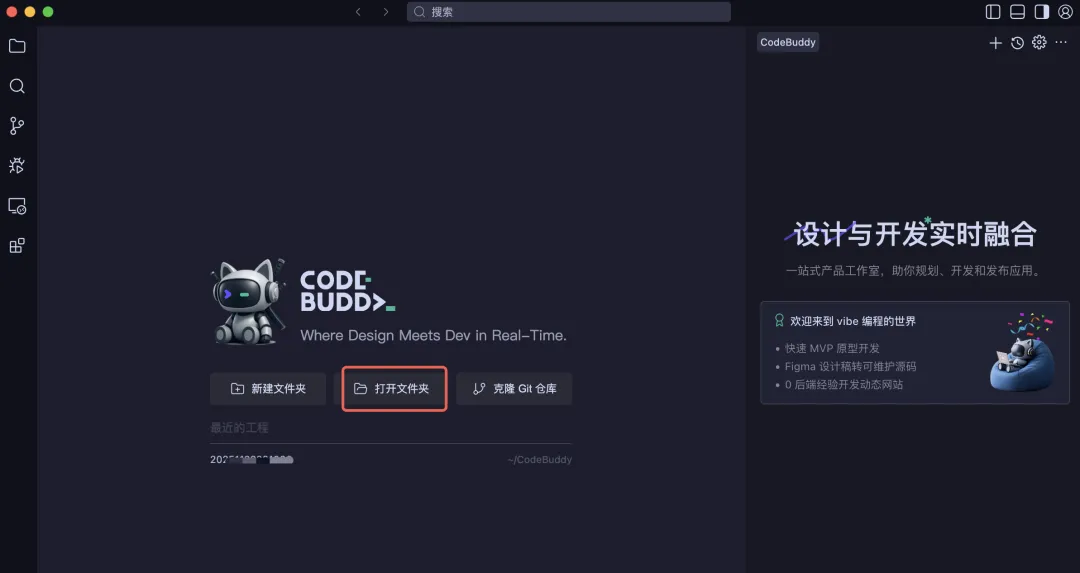
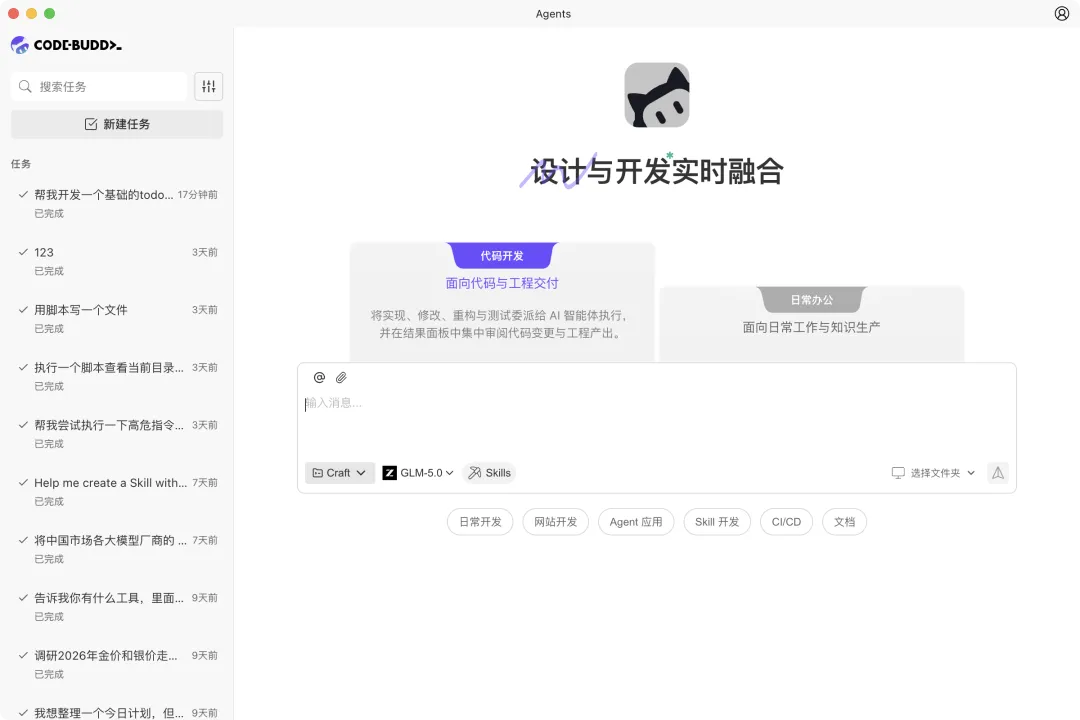
打开后你会看到三个区域:
中间:对话框——你跟 WorkBuddy 说话的地方
左侧:工作区——你创建的文件、项目都在这里
右上角:设置入口
核心操作就一句话:在对话框里打字,就能让它干活。
3、三种工作模式——选对模式效率翻倍
WorkBuddy 有三种工作模式,理解它们的区别是关键:
| Ask(问答) | ||
| Plan(规划) | ||
| Craft(实干) |
建议:第一次用先从 Ask 或 Plan 开始,熟悉后再用 Craft,避免一上来就让 AI 大改你的文件。不确定用哪个时,先用 Ask 问框架,需要执行再切 Craft。
4、第一个任务:写一封工作邮件
在对话框输入:
帮我写一封工作邮件,主题是关于本周三活动海报交付时间的沟通,语气正式一些几秒内,WorkBuddy 就会给你一封完整的邮件。
不满意?直接说「改」——「语气再正式一点」「太长了,缩短到150字」「加一个CC给我的领导」……改到满意为止。
满意了?让它存成文件——这是 WorkBuddy 和普通 AI 最大的区别:
把这封邮件保存成 Word 文档放到我桌面它直接生成一个 .docx文件,打开就是排版好的邮件,不用复制粘贴,不用手动另存。
5、新用户福利别忘了领
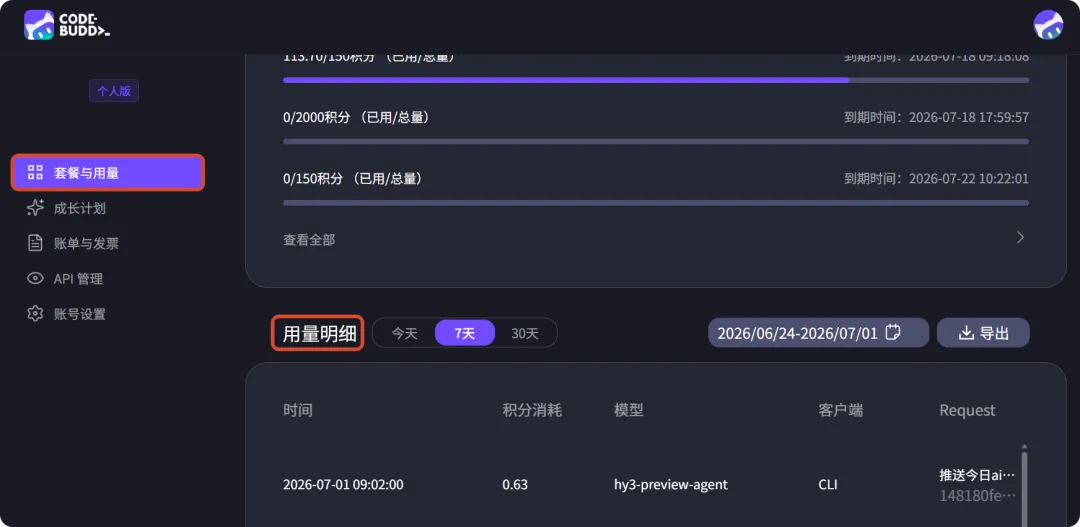
注册后记得去个人中心领取新用户积分——通常是 5000 积分,约等于日常使用足够用很久。每天登录还可以领每日签到积分。
二、手机操控——出门在外也能指挥电脑干活
这是 WorkBuddy 的「杀手级」功能。你不需要守在电脑前,只要在手机上发一句话,电脑上的 WorkBuddy 就会自动执行任务。
1、两种手机入口
WorkBuddy 提供两种手机端入口:
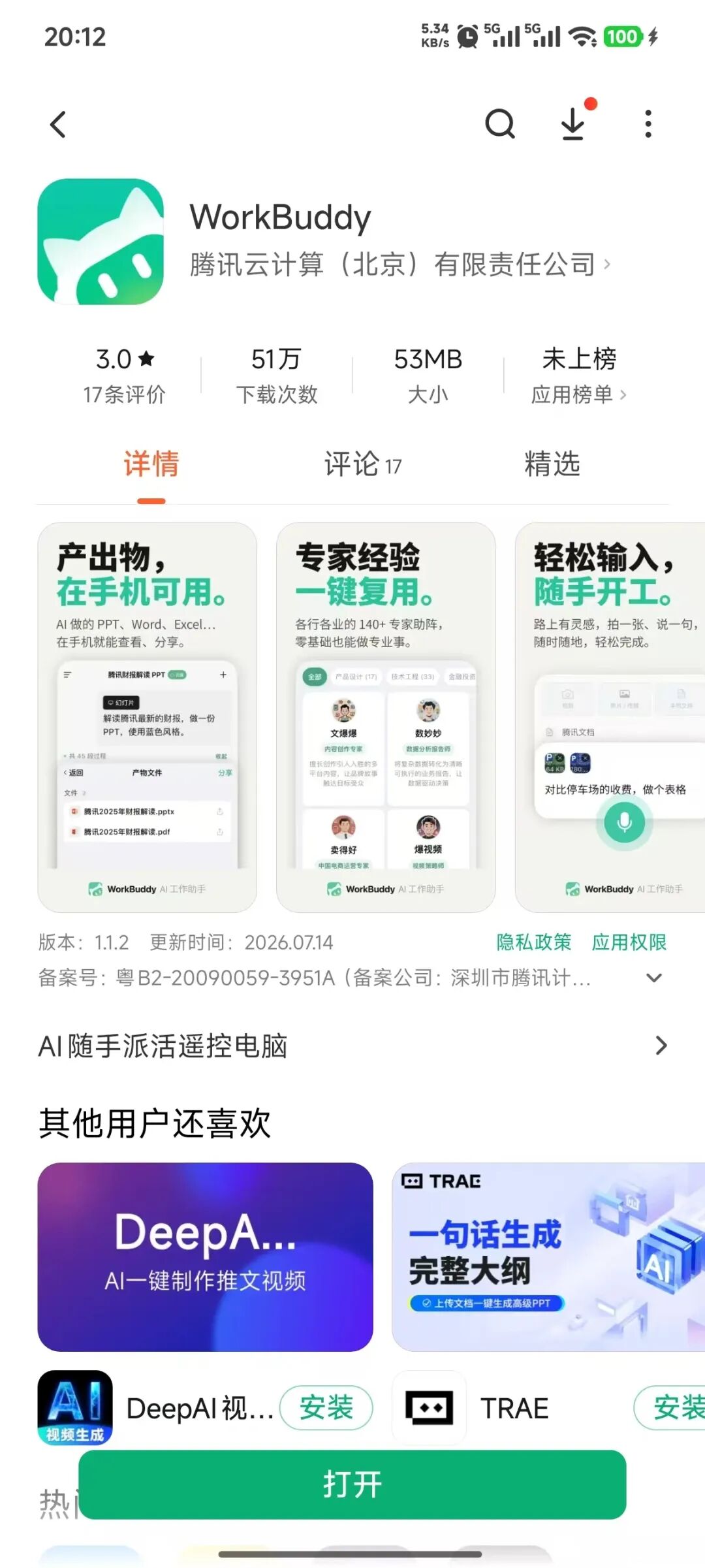
1️⃣微信小程序:在微信中搜索「WorkBuddy」即可找到
2️⃣WorkBuddy App:iOS App Store 或 Android 应用市场搜索下载
App 额外提供「云端工作」模式:不依赖个人电脑,使用云端沙箱直接执行任务,适合通勤、差旅等没带电脑的场景。
2、三步完成手机绑定
第1步:电脑端登录——用你的微信或手机号登录 WorkBuddy 客户端。
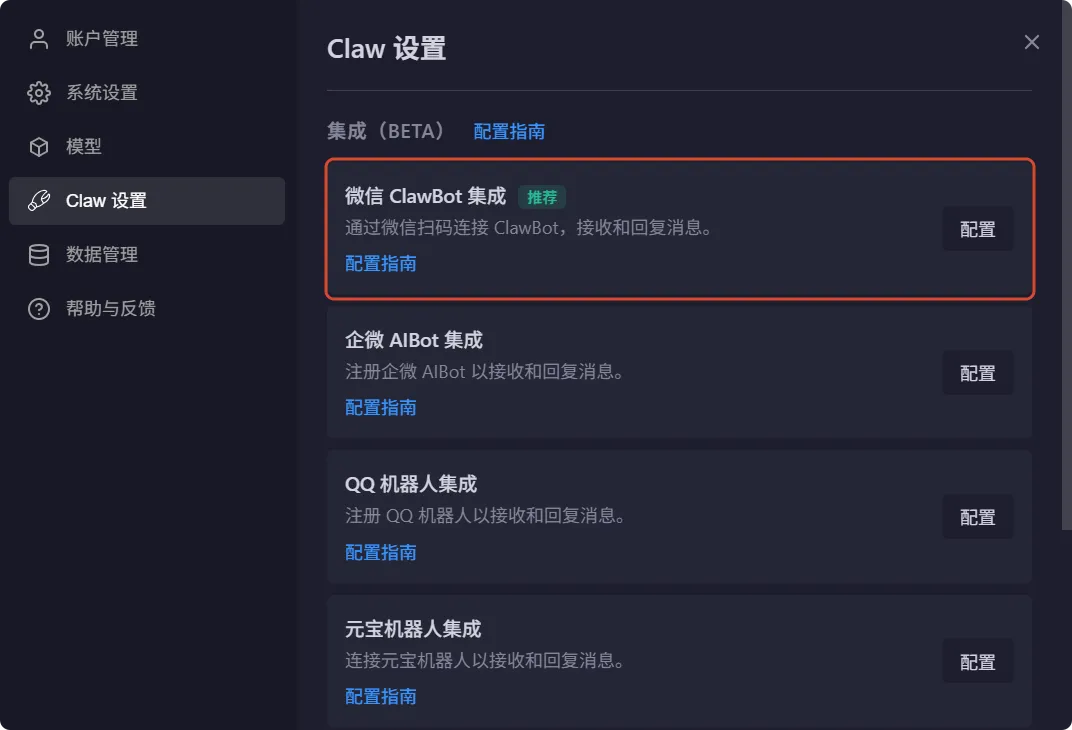
第2步:找到绑定入口——点击客户端左下角头像→ 进入「设置」→ 找到「微信 ClawBot 集成」或「微信小程序」,点击「配置」。
第3步:扫码绑定——屏幕会出现二维码,用手机微信扫描即可完成绑定。
重要:手机微信登录的账号必须和电脑端登录的账号一致,否则无法连接。
绑定成功后,你的微信里会出现一个叫 ClawBot的机器人。建议把它置顶,方便随时发指令。
3、手机能操控做什么?
绑定后,你可以在任何地方通过手机给电脑派任务:
远程处理文件:发指令让电脑上的 WorkBuddy 读取本地文件、整理数据、生成报表
通勤路上提前准备材料:想到一个方案框架,发微信让 WorkBuddy 先生成初稿,到工位时已经做好了
会议中快速生成纪要:开会时手机下发指令,让电脑端整理会议记录
睡前自动生成次日计划:不用打开电脑,手机一条指令就能让 WorkBuddy 整理今日复盘和明日计划
实操案例:外出时发一条指令:
读取我电脑桌面本周业务台账 Excel 文件,自动完成数据清洗,删除空白无效数据,统计本周核心业务数据,生成汇总报告保存到桌面
手机一条指令下发,电脑全自动完成整套数据处理,回到工位直接使用成品文件。
4、手机端可查看任务状态
移动端可以查看运行中的任务状态,并接收任务完成通知。对于耗时较长的整理或生成任务,这种「下发后离开、完成再回看」的节奏尤其省心。
三、深度办公——把 WorkBuddy 用到极致
1、任务描述越具体,输出质量越高
这是最重要的一条。
低效提问:「帮我写一份工作汇报」
高效提问:「帮我写一份季度工作汇报,面向部门领导,篇幅800字左右。我的主要工作是A、B、C三项,其中A项目完成了80%,B项目遇到了技术难点正在攻关,C项目已按时交付。语气专业但不生硬」
你给的上下文越丰富,AI 的输出越精准。
2、复杂任务先用 Plan 模式
对于复杂任务——比如做完整的数据分析报告、开发网页应用——强烈建议先用 Plan 模式。
让 WorkBuddy 先出一份执行计划,你审核确认后再切换到 Craft 模式执行。花2分钟审核计划,可能省下20分钟的返工时间。
3、多文件协同处理
WorkBuddy 支持同时读取和处理多个文件。比如修改一份合同,你可以同时扔进去:
旧版合同
新版修改要求
相关法规条文
然后告诉 WorkBuddy:「对照这三份文件,帮我检查新版合同是否符合法规要求,列出差异点」。它会同时参考所有文件给出分析结果,比一个个文件来回问效率高得多。
4、自动化定时任务——把重复劳动交给 AI
WorkBuddy 的自动化功能可以设置定时任务,每天、每周的重复性工作,配好一次,自动执行。
设置方法:
打开 WorkBuddy 客户端左侧导航栏的「自动化」(Automations)
点击右上角「+ 新建任务」
填写任务名称和要执行的内容
设置调度规则(每天/每周/每月)
可以直接抄作业的自动化场景:
每天早上9点检查今日待办事项并生成优先级排序
每周五下午自动生成本周数据报表
每天自动汇总项目进展简报
定时整理下载文件夹
甚至可以直接用对话创建:「帮我设置一个每天早上9点半提醒我签到领积分的定时任务」——WorkBuddy 会自动解析并创建。
5、MCP 连接器——接入更多外部工具
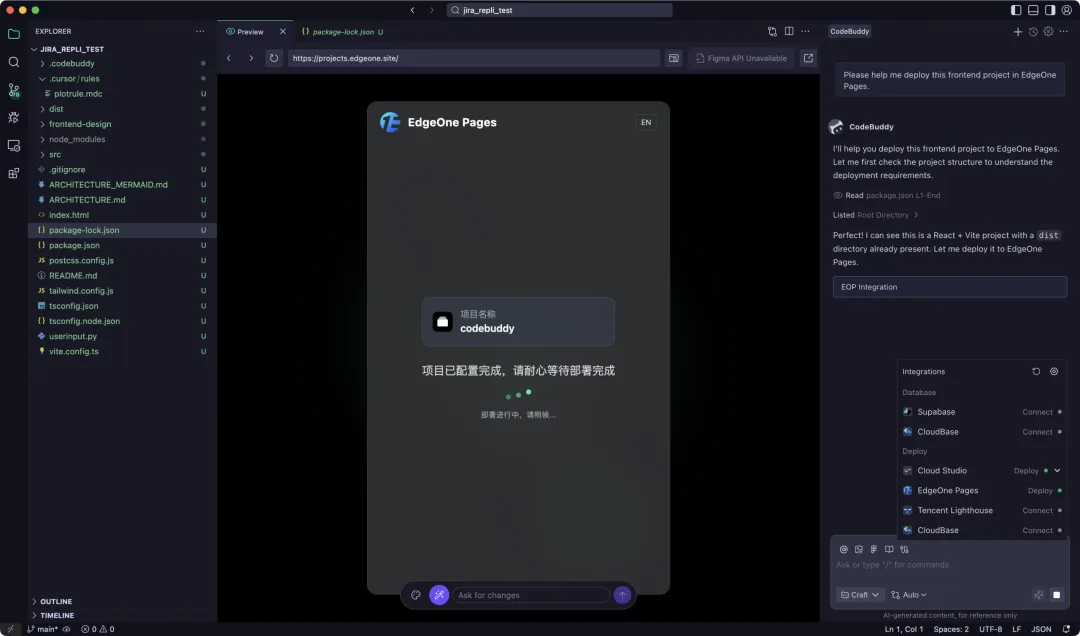
WorkBuddy 最强大的地方是支持 MCP(模型上下文协议),可以接入各种外部服务。
内置连接器包括:
腾讯文档:直接创建和编辑在线文档
企业微信:发送消息、管理群组
腾讯会议:创建会议、管理日程
腾讯地图:地点搜索、路线规划
自定义 MCP Server:除了内置连接器,还可以自己编写 MCP Server 接入任何 API。配置方法很简单——在 WorkBuddy 左侧找到「连接器」→ 右上角「自定义连接器」→ 配置 MCP。
配置完成后,用自然语言描述需求即可,WorkBuddy 会自动调用对应的 MCP Server。
6、积分获取与省积分技巧
免费获取积分的途径:
新用户注册:5000 积分(记得去个人中心领取)
每日签到:每天登录领积分,连续签到第7天送1000积分
成长计划:完成新手任务和进阶任务
邀请好友:无上限,双向收益
社区发文:一篇实操教程 = 1000-3000 积分
省积分技巧:
纯查询用 Ask 模式,积分消耗只有 Craft 的 1/5
批量处理时一次性合并指令,避免多次分段提问消耗额度
先用 Ask 问框架,确认方向后再用 Craft 生成,避免跑偏重来浪费积分
处理完成立即清空上下文,避免隐形 Token 消耗
总结:WorkBuddy 的核心价值就一句话:说一句话,它替你干活。
新手:装好软件,搞懂三种模式,跑通第一个任务
进阶:绑定手机,出门在外也能遥控电脑干活
高手:设置自动化定时任务,接入 MCP 连接器,打造属于自己的 AI 办公工作流!
WorkBuddy 不是替代你的专业判断,而是把你从重复劳动中解放出来,让你有时间做真正值钱的事——谈客户、做决策、带团队。赶紧去试试吧!