 夜雨聆风
夜雨聆风很多外贸人想自己做一个网站,真正把人劝退的,往往不是 WordPress,也不是网站页面怎么设计,而是最前面的几步:
域名在哪里买?主机怎么选?服务器怎么配置?WordPress 怎么安装?SSL 怎么弄?域名还要不要解析?
网上其实能搜到很多 SiteGround 教程,但不少都是几年前写的。
那时候整个流程确实比较麻烦:有人建议域名单独去其他平台注册,付款可能需要信用卡或者 PayPal,买完域名以后还要设置 DNS,再处理 SSL、HTTPS……
现在已经简单很多了。
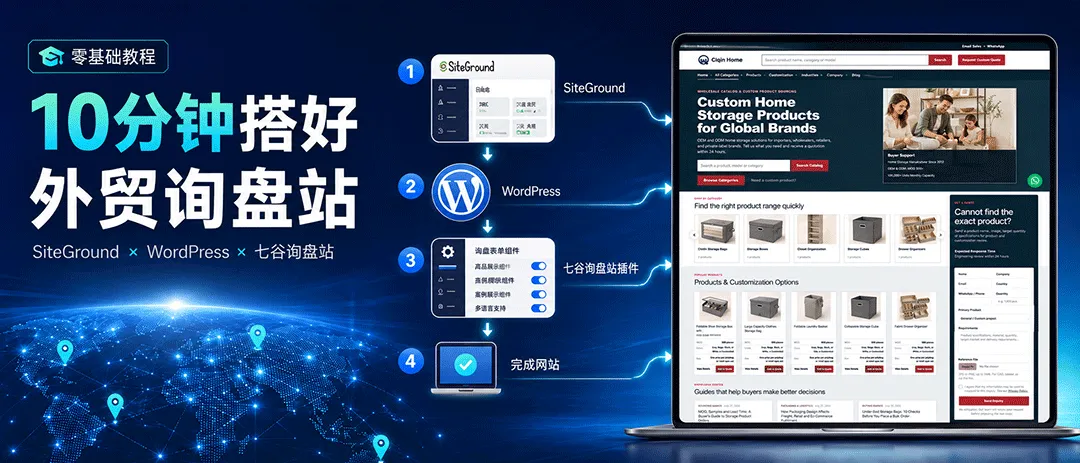
我最近重新实际走了一遍 SiteGround 的注册和建站流程。
从购买主机、开通网站,到安装 WordPress,再安装七谷询盘站插件并导入演示数据,熟悉操作以后,大概 10 分钟左右,就可以看到一个完整的外贸询盘网站。
所以这篇教程不准备讲太多服务器知识,也不想把一个原本很简单的事情搞得特别复杂。
我们的目标只有一个:
就算你以前从来没有建过网站,也可以跟着这篇教程,把域名、主机和 WordPress 一步一步搭起来。
WordPress 安装完成以后,再配合七谷询盘站插件,就可以继续完成整个外贸询盘网站。
一、为什么我选择 SiteGround 来做这套教程?
SiteGround 是一家老牌海外主机服务商,对 WordPress 做了比较完善的托管和优化。
对普通外贸人来说,我看中的不是各种服务器参数,而是省事:WordPress 可以直接安装,SSL、CDN、每日备份、邮箱等常用功能也已经整合进去,不需要自己配置 PHP、数据库和服务器环境。
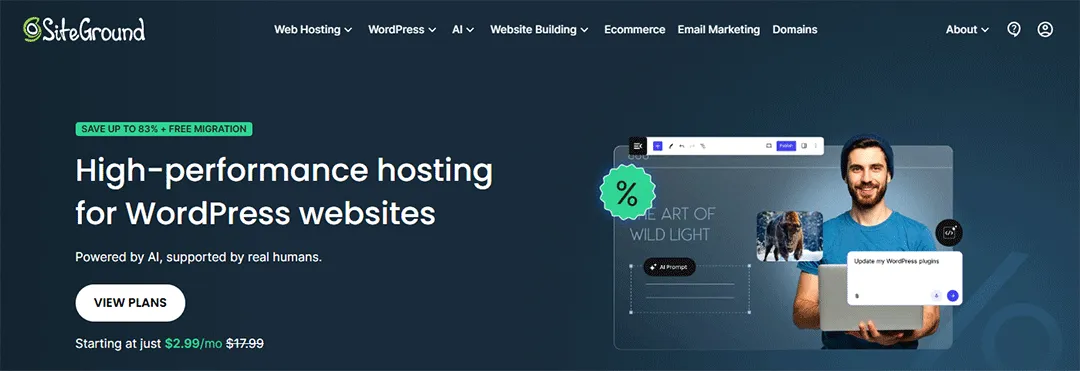
另外,现在和很多老教程不同的是,SiteGround 的部分 WordPress 包年套餐活动期间还赠送首年域名。如果你本来就没有域名,直接把域名和主机放在 SiteGround 一起管理,可以省掉单独买域名、设置 DNS 和 Nameserver 这些步骤。
对于只是想尽快搭一个产品展示和客户询盘网站的人,这种方式更适合。
二、SiteGround 三个套餐怎么选?
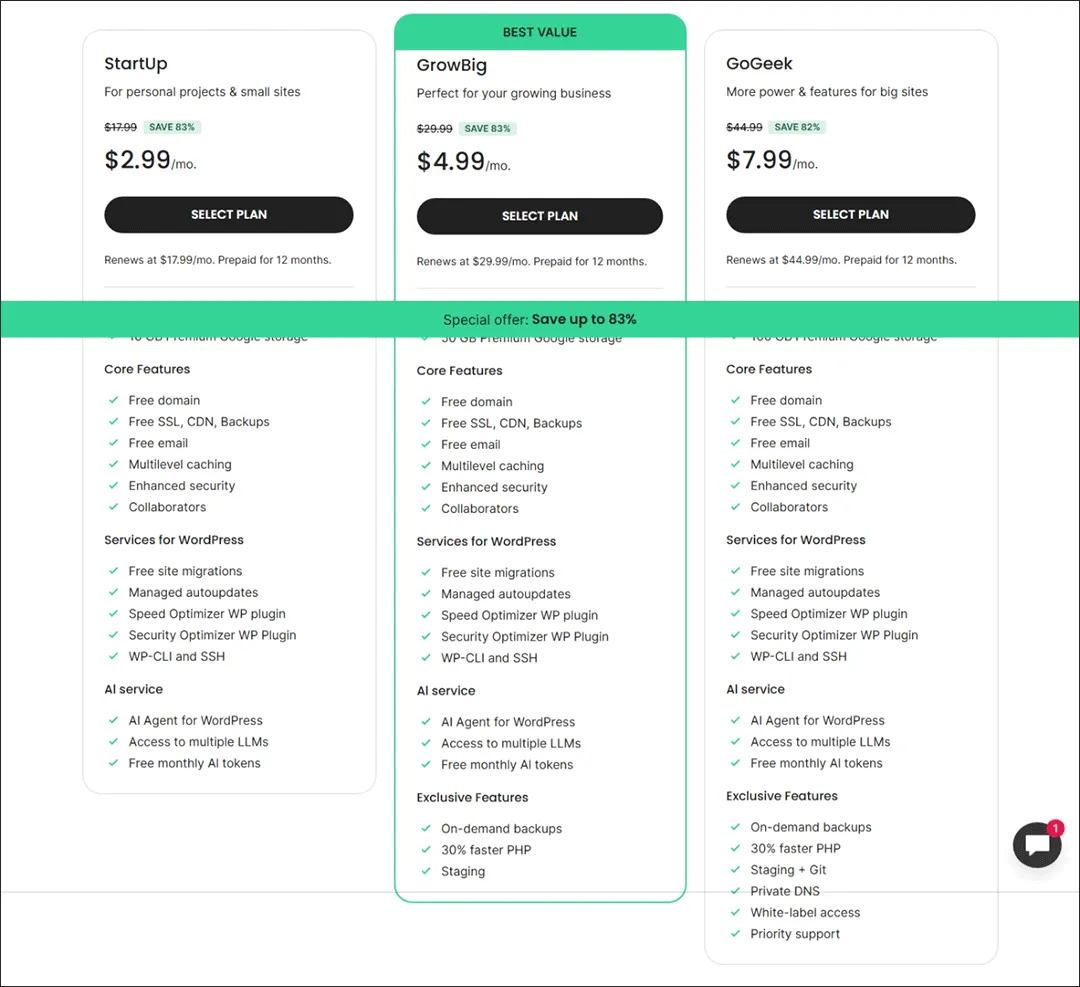
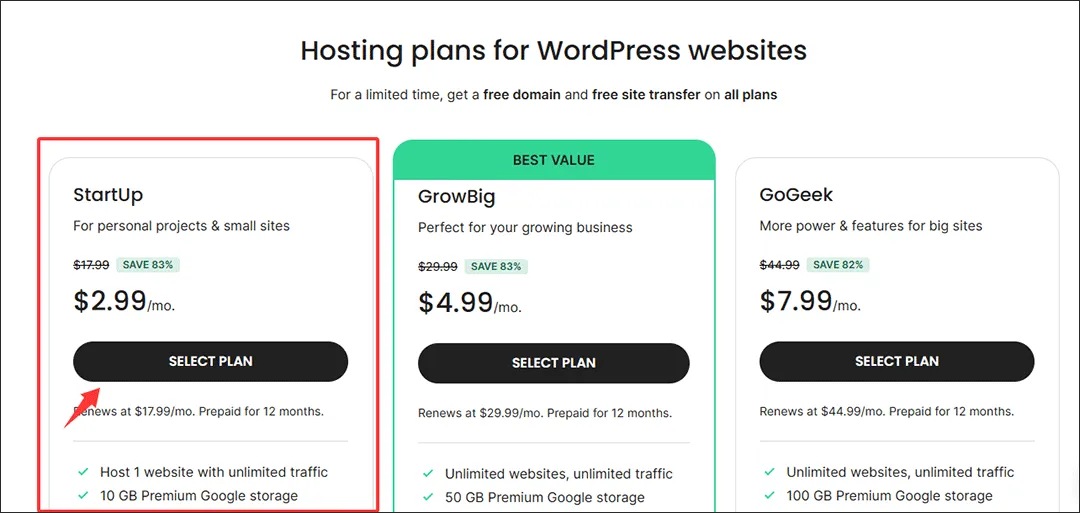
目前 SiteGround 的 WordPress Hosting 主要有三个套餐:
| StartUp | ||||
| GrowBig | ||||
| GoGeek |
*以上是我写这篇教程时官网显示的 12 个月首期优惠价格,续费价格明显高于首年优惠价,实际价格请以购买页面为准。SiteGround 当前官方页面显示 StartUp、GrowBig、GoGeek 的续费价格分别为 $17.99、$29.99 和 $44.99/月。
网上很多老教程都会推荐 GrowBig。
但如果你的需求和这篇教程一样:
第一次搭建一个 WordPress 外贸询盘网站。
我的建议反而很简单:
直接选 StartUp 就可以
10GB 对大多数普通 B2B 企业展示站和询盘站来说已经够用了。
SSL、CDN、每日备份、邮箱、缓存、安全优化这些基础功能都有,没有必要因为一句“GrowBig 性价比最高”,一开始就买更贵的套餐。
如果以后真的要建立第二个、第三个网站,再升级就可以。
如果你本身就准备同时运营几个不同产品的网站,那 GrowBig 会更加合适。
至于 GoGeek,更多资源、Git、Private DNS、白标和优先支持等功能,对普通第一次建站的外贸人来说,大部分暂时用不到。
三、开始注册 SiteGround
如果准备跟着这篇教程操作,可以从下面这个入口进入:
SiteGround 注册购买入口
https://go.taocheap.cc/siteground
进入 SiteGround 后,找到:
Hosting for WordPress
点击进入。
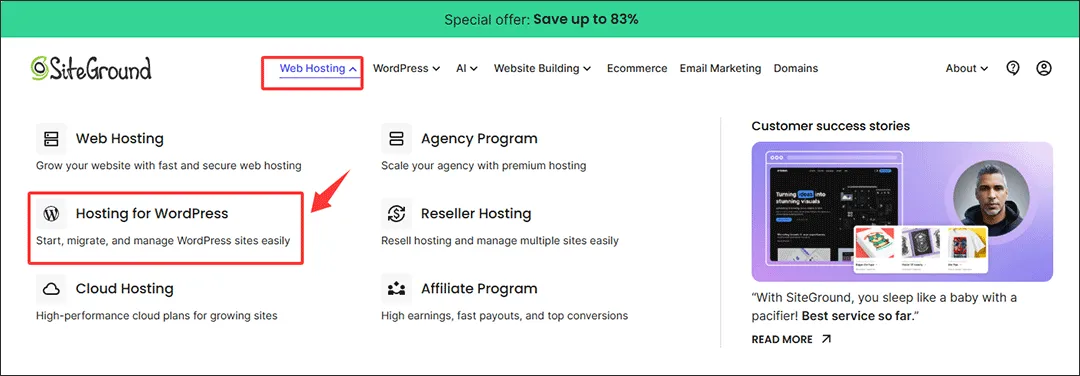
这里要注意一下。
现在 SiteGround 除了 WordPress Hosting,还提供自己的 Website Builder 和其他产品。
但我们后面要安装的是 WordPress 插件,所以一定要选择:
Hosting for WordPress
后面创建网站时,同样要选择:
WordPress
不要误选 SiteGround 自己的 Website Builder。
四、选择 StartUp 套餐
进入套餐页面后往下滚动,可以看到:
- StartUp
- GrowBig
- GoGeek
如果你只是第一次建立一个外贸询盘站,直接选择:
StartUp → SELECT PLAN
就可以了。
如果准备在这个账户下面同时建立多个网站,则选择 GrowBig。
五、选择自己的域名
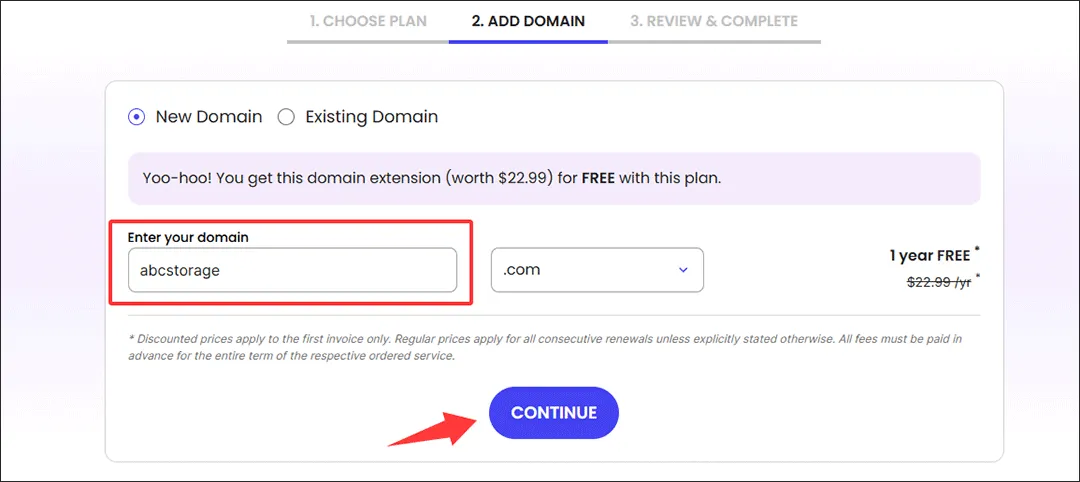
下一步会进入域名选择。
这里主要分两种情况。
1. 还没有域名
如果现在还没有域名,这是最简单的情况。
目前 SiteGround 的 WordPress 包年套餐活动期间赠送首年域名,可以直接在这里搜索自己准备注册的域名。
例如公司英文名是:
ABC Storage
可以先试:
abcstorage.com
如果已经被注册,再尝试:
abcstoragebox.com
abc-storage.com
abcstoragefactory.com
做外贸企业网站,域名没有必要故意搞得复杂。
一般来说,公司名、品牌名或者核心产品相关的 .com 域名,简单、容易记就可以。
找到合适并且可以注册的域名以后,继续下一步。
这样域名和主机全部放在 SiteGround 里面,以后管理起来也比较方便。
2. 已经有域名
如果以前已经在 NameSilo、Namecheap、GoDaddy、阿里云或者其他平台注册过域名,也完全可以继续使用。
选择:
Existing Domain
然后输入已有域名。
只不过网站建立完成以后,还要把这个域名解析到 SiteGround。
后面我可以再单独整理一篇域名解析教程。
如果你是第一次建站,又正好赶上 SiteGround 赠送域名,我个人更建议直接使用赠送域名,整个流程简单很多。
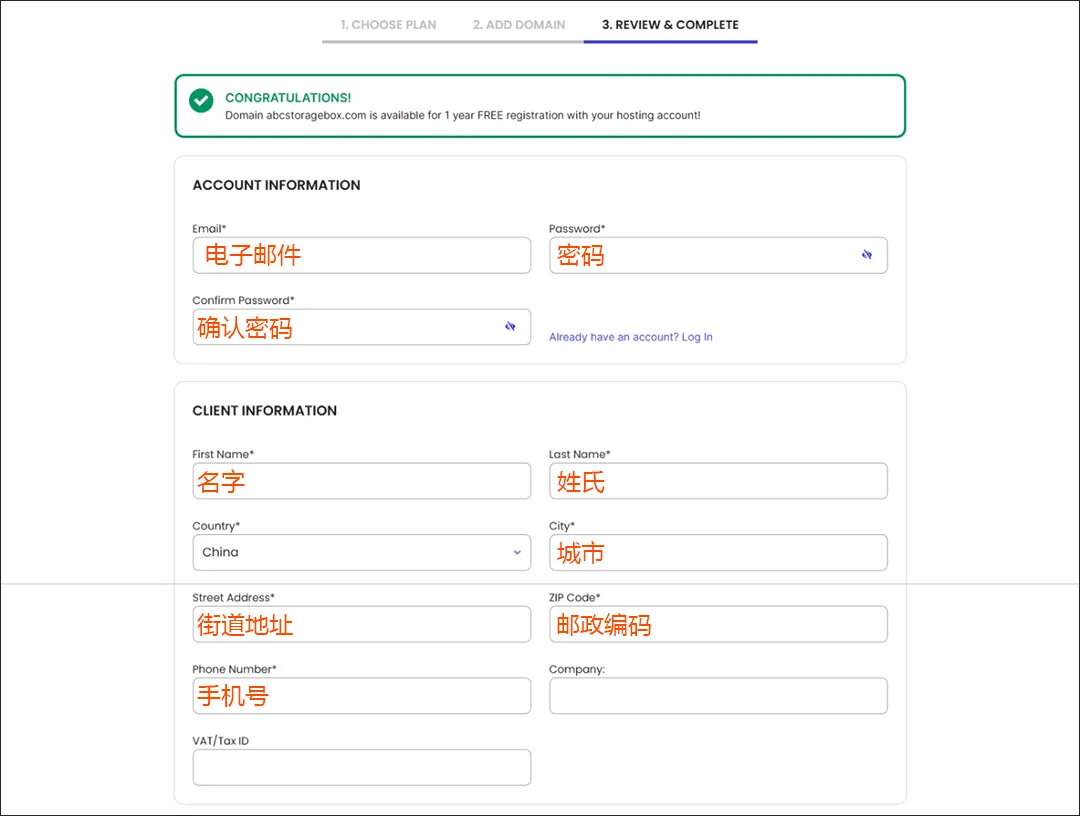
六、填写 SiteGround 账户资料
选择好套餐和域名以后,就会进入账户信息填写页面。
这里按照页面提示正常填写即可。
注册邮箱建议使用一个自己长期使用的邮箱,因为以后登录 SiteGround、接收订单和网站通知、找回密码,都可能用到它。
姓名、国家、地址等资料按照真实情况填写。
密码也建议使用一个单独的强密码,不要和其他网站共用。
这里基本没有技术难点。
填写完成以后继续下一步。
七、选择支付宝付款
这个变化对国内用户还是比较友好的。
我最近实际测试注册的时候,SiteGround 的购买页面已经可以直接显示支付宝付款。
以前那些教程里经常会讲:
怎么用双币信用卡?
没有信用卡怎么办?
怎么联系客服索要 PayPal 链接?
怎么使用国内银行卡付款?
如果你的购买页面已经正常出现支付宝,这些步骤都不需要了。
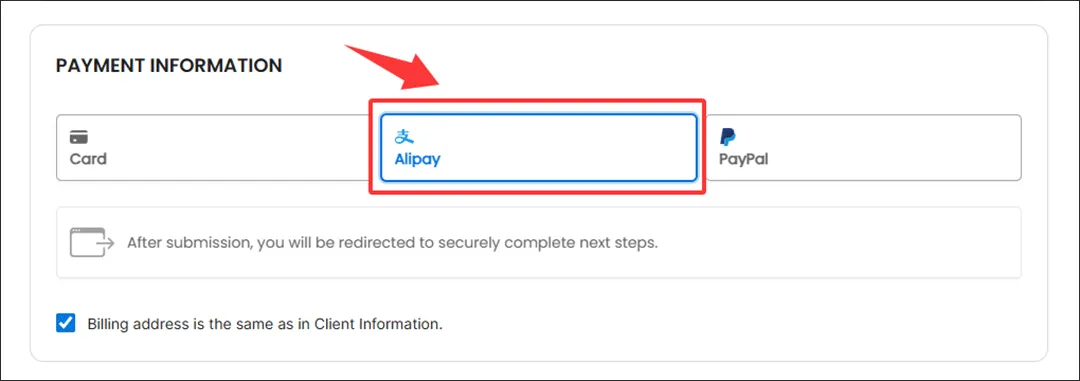
直接选择:
支付宝
即可。
这里顺便提醒一下。
如果使用了代理或者其他网络工具,SiteGround 对你所在国家或地区的判断可能会发生变化,付款页面显示的方式也可能不一样。
我自己测试时,关闭相关网络代理以后可以正常看到支付宝。
所以如果你的页面没有支付宝,可以先检查一下当前网络环境。
当然,支付方式可能会根据地区和账户发生变化,最终还是以你实际购买页面显示的选项为准。
八、付款前检查一次订单
到了付款之前,先不要急着点 PAY NOW。
建议检查几个地方:
套餐是不是 StartUp。
购买周期是不是自己选择的周期。
域名有没有拼错。
有没有误选额外收费服务。
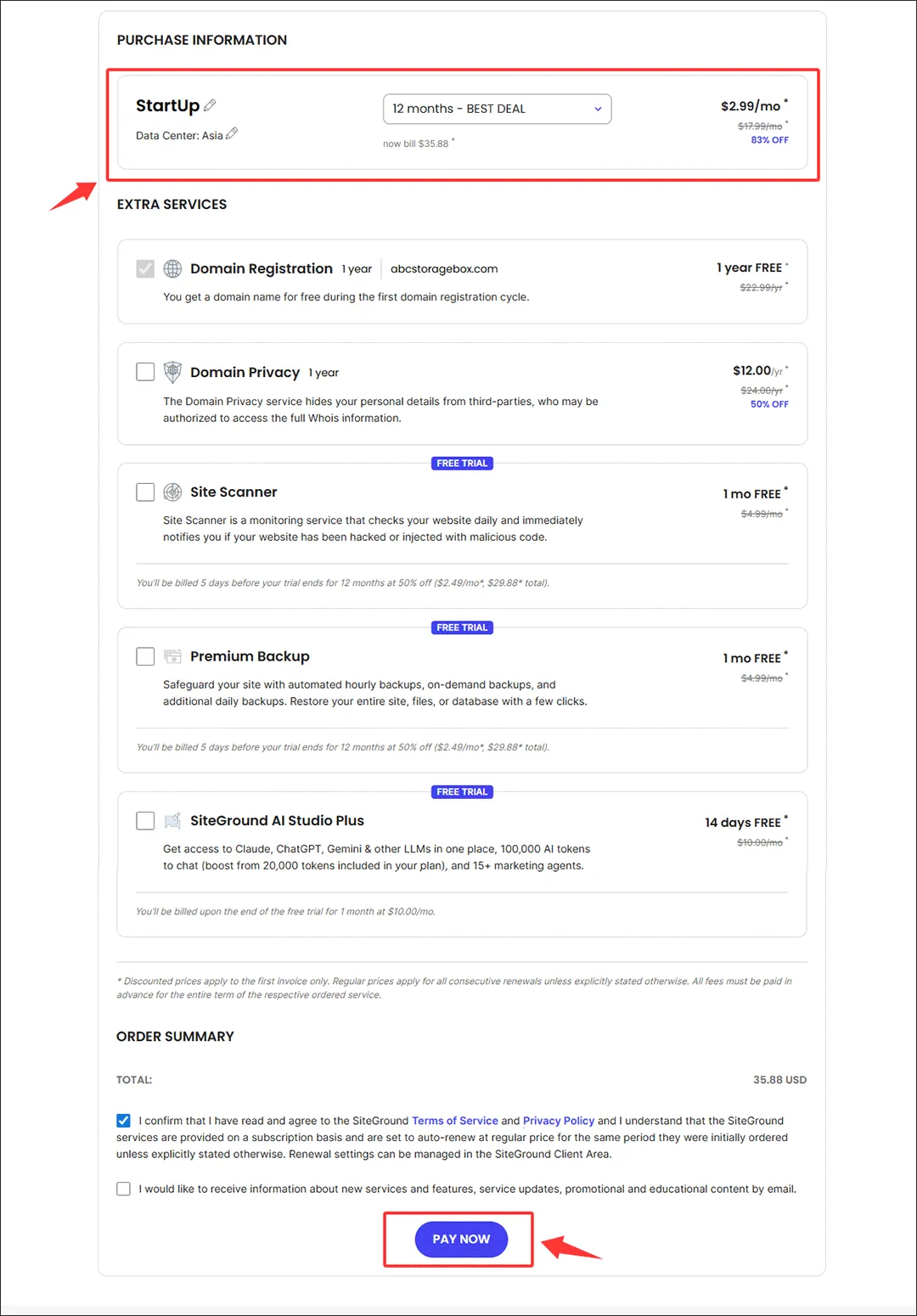
SiteGround 在购买过程中可能会推荐一些额外的安全或者扫描服务。
对于刚刚开始做普通 WordPress 询盘站的人,我一直建议:
暂时用不到的东西,不要急着买。
以后真的需要,再增加即可。
确认没有问题后,点击:
PAY NOW
进入支付宝付款页面。
扫码完成支付。
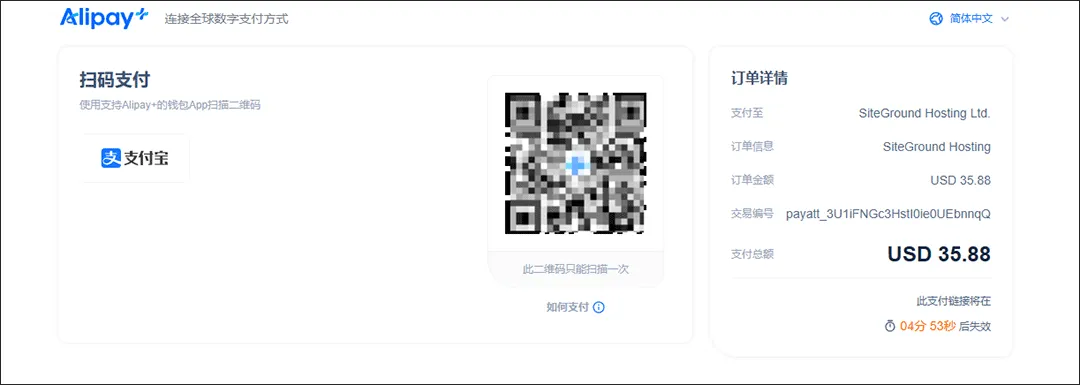
到这里,SiteGround 主机就购买完成了。
九、开始安装 WordPress
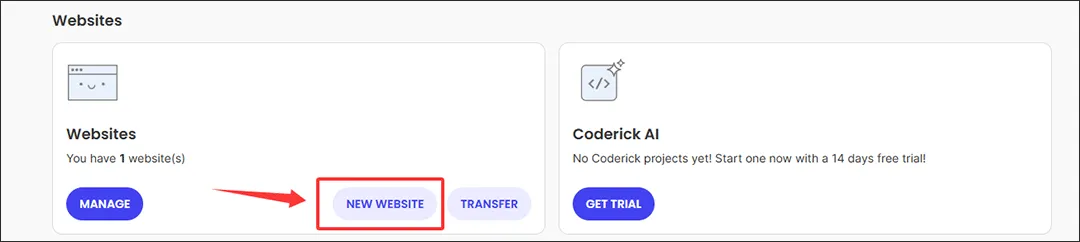
付款完成以后,进入 SiteGround 后台。
找到:
Websites
然后点击:
New Website
第一次购买主机时,SiteGround 也可能直接引导你创建第一个网站。
后台以后即使稍微调整了版面,也不用死记按钮位置。
你只需要记住:
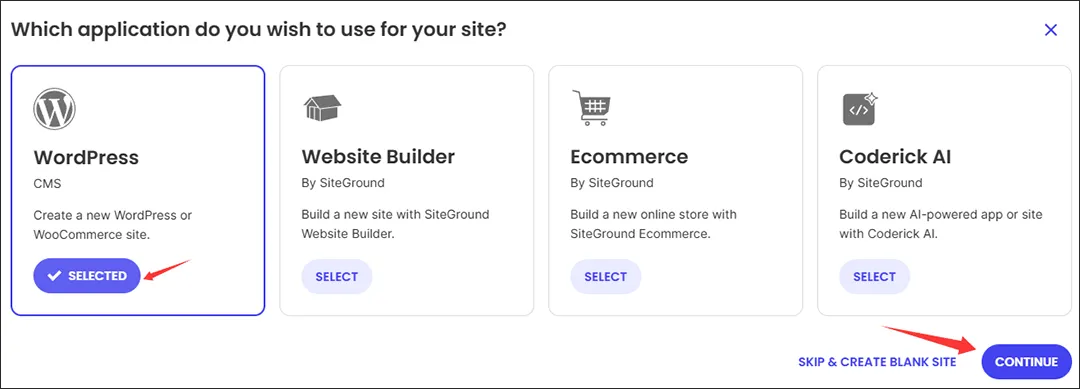
下一步就是创建一个 WordPress 网站。
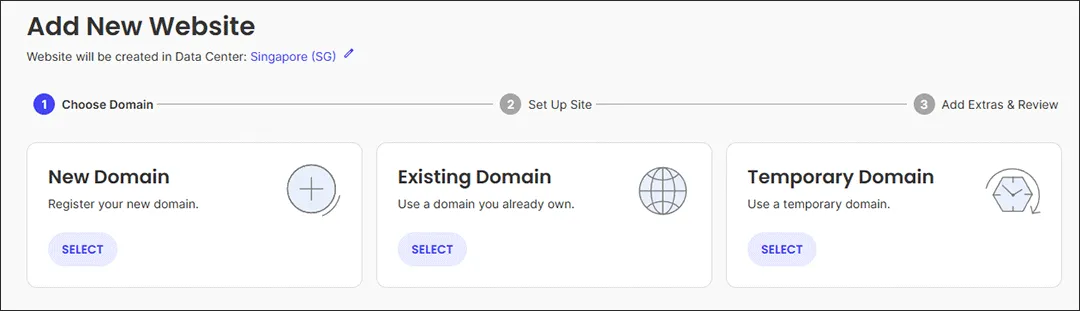
进入创建网站页面以后,选择:
WordPress
然后点击:
CONTINUE
十、选择网站域名
接下来 SiteGround 会让你确认这个 WordPress 网站使用哪个域名。
如果前面就在 SiteGround 注册了赠送的域名,直接选择它即可。
如果使用自己在其他平台购买的域名,就输入已有域名。
另外,你可能还会看到:
Temporary Domain
也就是 SiteGround 提供的临时域名。
这个功能做测试非常方便。
我自己测试七谷询盘站插件时,就可以先使用 Temporary Domain 创建一个临时网站,不需要准备正式域名。
但如果你现在就是正式建立自己的外贸网站,建议直接使用自己的正式域名。
十一、设置 WordPress 后台账号
选定域名以后,会要求设置 WordPress 管理员信息。
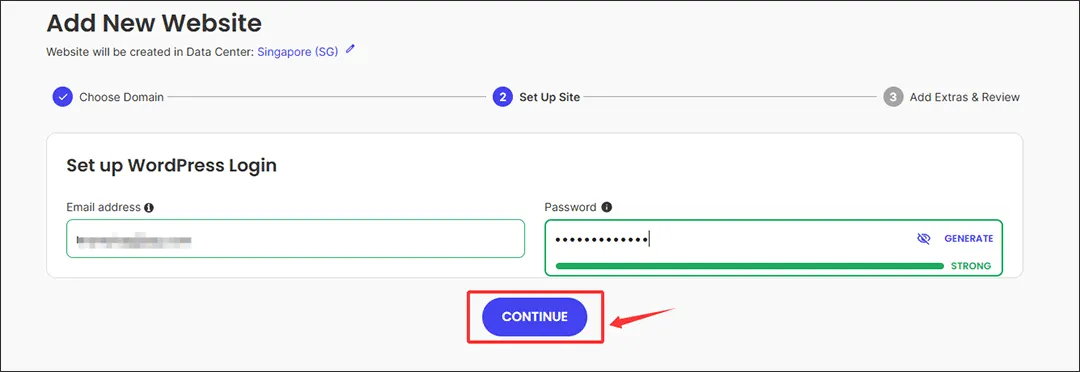
这里新手非常容易搞混。
这个密码不是 SiteGround 的登录密码。
这是以后登录自己网站后台使用的 WordPress 管理员账号和密码。
以后进入:
https://你的域名.com/wp-admin
就是使用这里设置的账号登录。
修改产品、发布文章、查看询盘、安装插件,基本都在 WordPress 后台完成。
所以建议把这个账号和密码单独保存好。
十二、不需要的增值服务先跳过
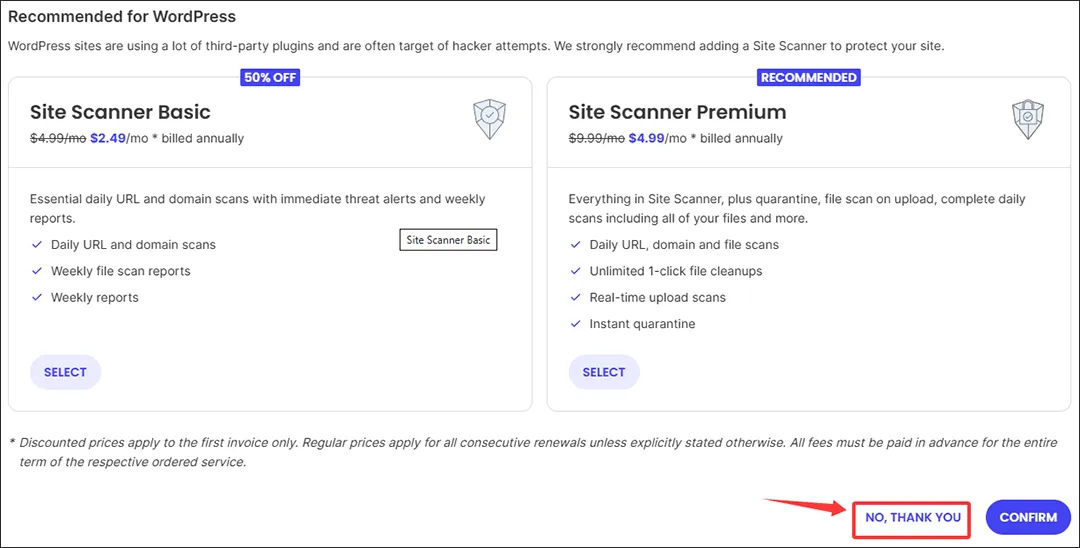
安装过程中,SiteGround 可能会再次推荐网站扫描或者其他增值服务。
这些服务不是不能买。
但第一次做网站,没有必要在不知道自己是否真正需要的时候,就全部购买。
先把网站跑起来。
真正有需求以后再增加。
十三、SiteGround 自动安装 WordPress
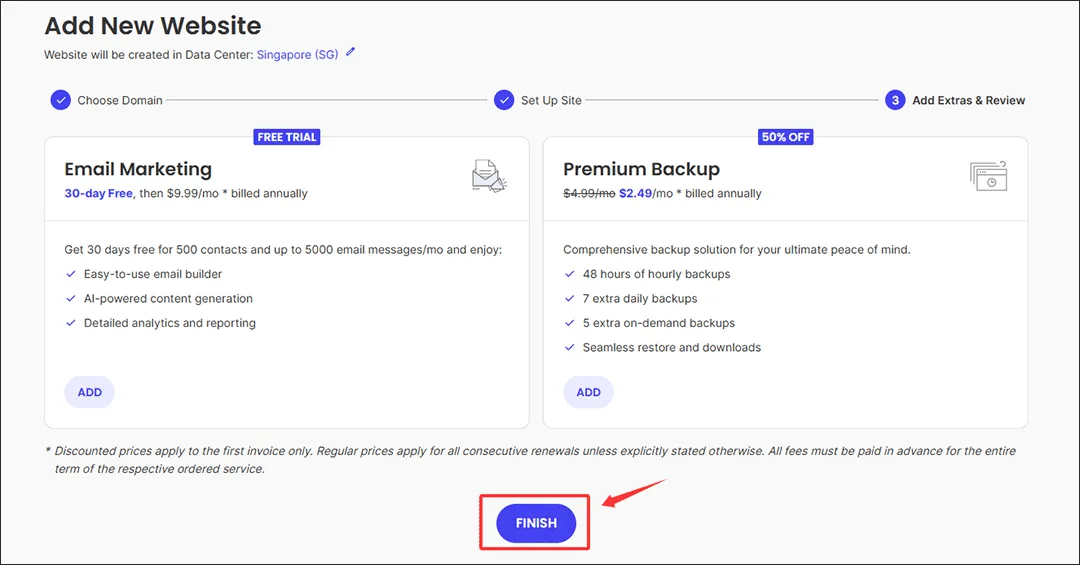
确认信息以后点击完成。
接下来基本不用自己操作。
SiteGround 会自动完成:
WordPress 安装、数据库创建以及基础服务器环境配置。
不用自己下载 WordPress。
不用上传程序。
不用自己创建 MySQL 数据库。
等一小会儿,WordPress 就安装完成了。
这也是我觉得 SiteGround 比较适合第一次做外贸网站的原因之一。
很多原本需要折腾服务器的东西,已经被它处理掉了。
十四、进入 WordPress 后台
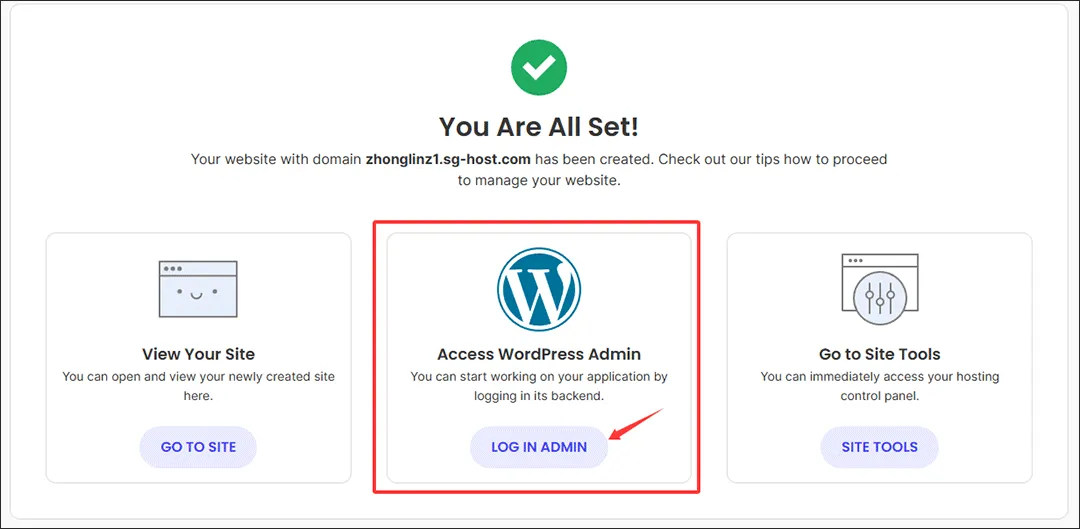
WordPress 安装完成以后,可以看到:
Log in Admin
点击以后,就可以进入 WordPress 网站后台。
以后也可以直接通过:
https://你的域名.com/wp-admin
进入。
如果第一次登录以后出现 SiteGround 的 AI 或 WordPress Starter 引导界面,而我们准备后面使用七谷询盘站插件建站,可以直接退出这些建站向导。
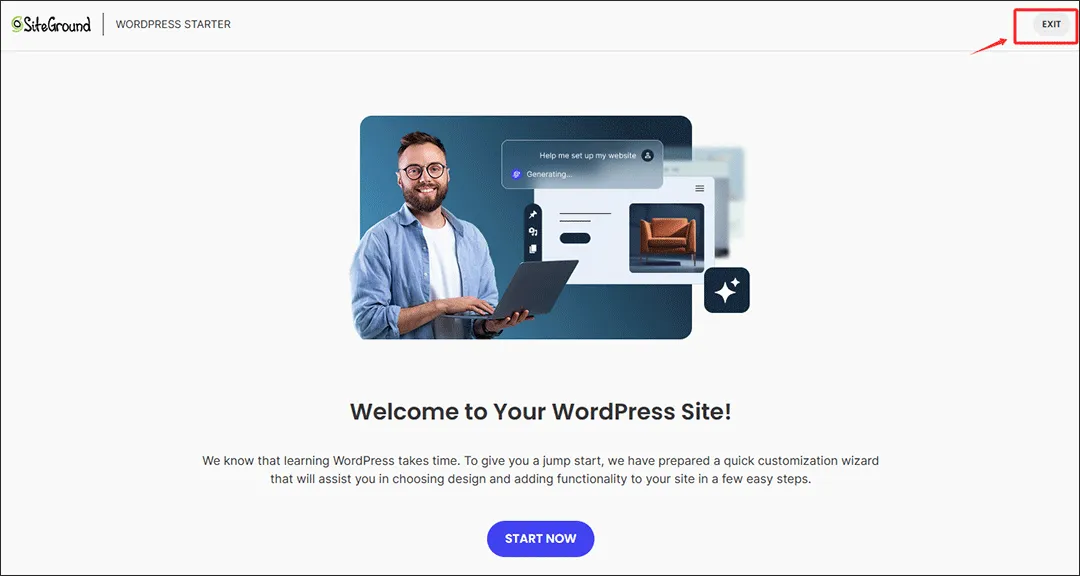
因为后面的网站结构、页面和演示数据,我们会通过七谷询盘站插件来完成。
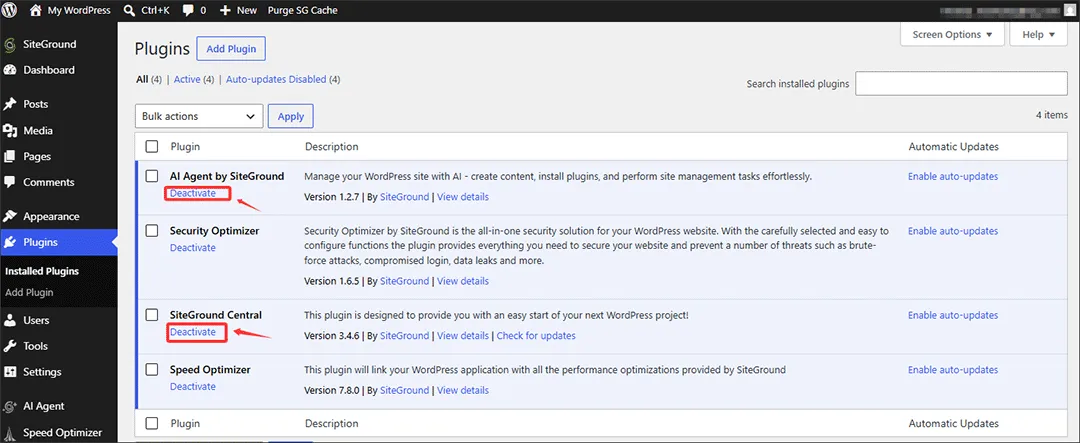
第一次进入后台,SiteGround 可能会安装一些自己的辅助插件。
如果后面准备直接使用七谷询盘站插件建站,SiteGround Starter 一类的建站引导插件可以关闭;但 Speed Optimizer 属于 SiteGround 的性能优化插件,可以先保留,不需要看到 SiteGround 插件就全部删除。
十五、检查 SSL,让网站使用 HTTPS
WordPress 安装好了以后,我建议顺手检查一下 SSL。
SSL 最直观的表现,就是网站地址从:
http://
变成:
https://
浏览器地址栏也不会再提示网站连接不安全。
SiteGround 的主机套餐都支持免费的 Let's Encrypt SSL。官方目前的操作路径也是:
Site Tools → Security → SSL Manager。
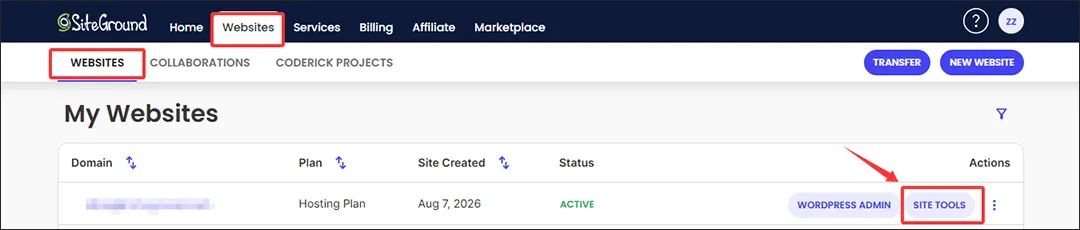
进入:
Site Tools
找到左侧:
Security → SSL Manager
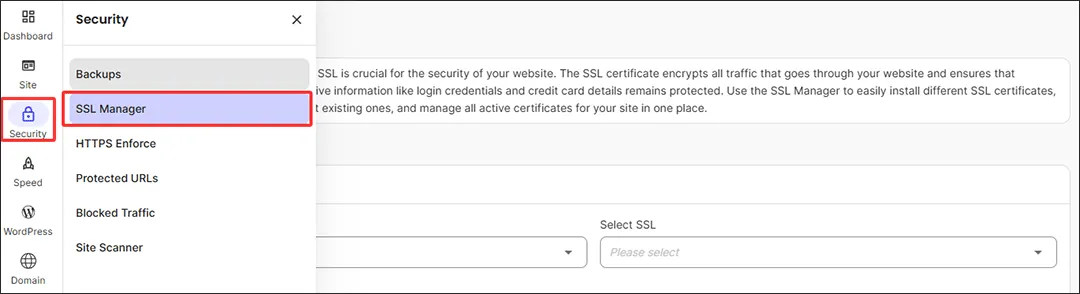
先看当前域名是不是已经有有效证书。
很多情况下 SiteGround 会自动处理 SSL,如果已经显示有效,就不需要重复安装。
如果还没有,可以选择免费的 Let's Encrypt,然后点击:
GET
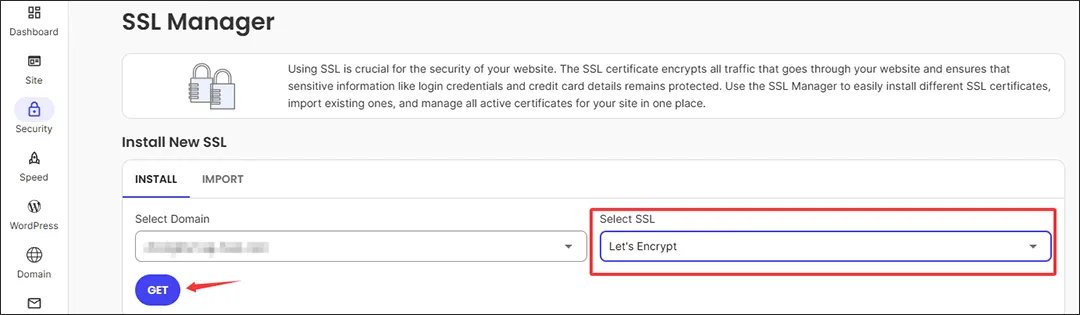
等待一会儿即可。
普通外贸询盘站完全没有必要为了 HTTPS 再单独购买一个昂贵的 SSL 证书。
十六、建议顺手开启免费的 SiteGround CDN
网站安装完成后,还可以顺手开启 SiteGround 自带的免费 CDN。
CDN 可以简单理解为:把网站的图片、CSS、JS 等静态内容缓存到不同地区的节点,让海外客户访问时尽量从距离更近的服务器加载。
对于外贸网站来说,客户分布在不同国家,开启 CDN 对网站访问速度还是比较有帮助的。
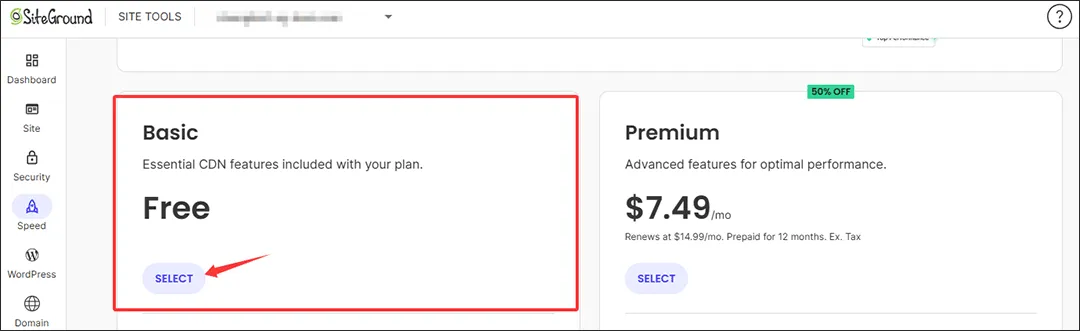
进入:
Site Tools → Speed → CDN
可以看到 Basic 和 Premium 两个版本。
普通外贸询盘站直接选择:
Basic — Free
免费版就够用了,没有必要一开始购买 Premium。
点击 SELECT 开启即可,其他设置保持默认。
以后如果修改了网站内容,却发现前台还是显示旧页面,可以回来这里使用 Cache Purge 清理一下缓存。
对刚开始做外贸询盘站的人来说,SiteGround 主机 + 免费 CDN 已经够用,不需要把速度优化搞得太复杂。
十七、现在开始安装七谷询盘站插件
到这里,SiteGround 和 WordPress 的工作已经基本完成。
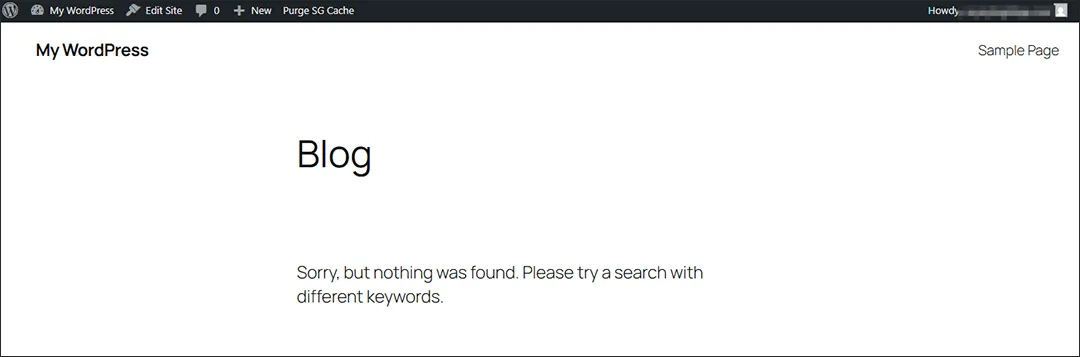
但你现在看到的,还只是一个刚安装好的 WordPress 空站。
接下来才是把它真正变成外贸询盘网站的关键一步。
安装七谷询盘站插件,然后导入演示数据,就可以直接生成首页、产品中心、产品详情、About Us、Contact、询盘表单等完整的网站结构。
然后把示例里的公司名称、Logo、产品图片和联系方式换成自己的,就可以继续完善和上线。
↓
↓
↓
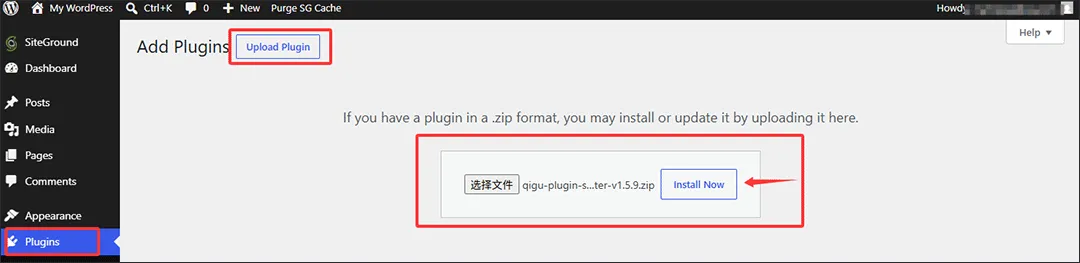
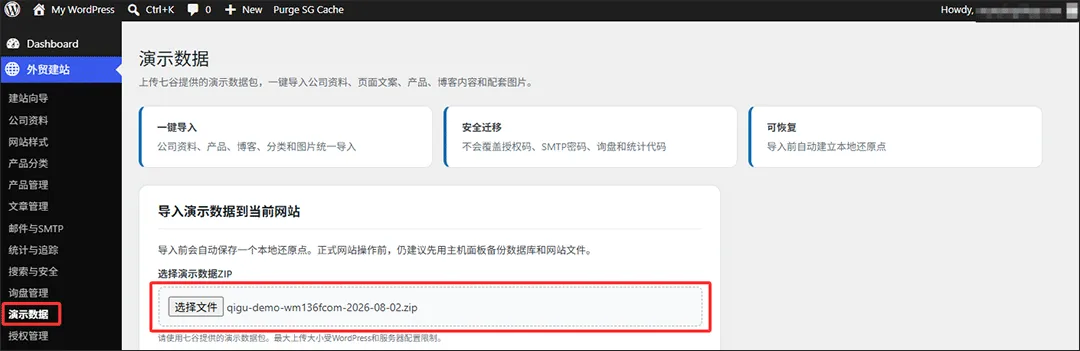

我自己实际测试这套流程,从注册 SiteGround、创建 WordPress,再到安装七谷询盘站插件和导入演示数据,熟悉操作以后大约 10 分钟就能看到一个完整网站。
当然,这里说的是把网站框架搭起来。
并不是说 10 分钟以后一个正式外贸网站所有内容都已经完成。
真正上线以前,你还需要把自己的产品、公司资料、联系方式、Logo 和 SEO 信息补充进去。
但最容易让新手卡住的:
服务器环境、WordPress 安装和网站基本框架,已经全部解决了。
十八、为什么我更推荐新手走这条路线?
我自己也折腾过服务器。
VPS、PHP、数据库、SSL、缓存、DNS,这些东西当然都可以学。
但后来我越来越觉得,对于绝大多数做外贸的小公司、工厂和个人来说:
技术只是工具。
客户不会因为你会配置服务器,就多给你一个订单。
真正值得把时间花进去的,是产品资料、网站内容、SEO、客户开发以及询盘跟进。
所以我做七谷询盘站插件,本身也是这个思路:
把可以标准化的技术环节尽量做简单,让普通外贸人自己也能把网站跑起来。
SiteGround 把服务器环境简单化。
WordPress 解决建站底层。
七谷询盘站插件解决网站结构、产品展示和询盘功能。
最后真正需要你做的,就是把网站换成自己的产品和公司内容。
这比先从零学习服务器,再从零学习 WordPress 页面搭建,对大多数外贸人更加现实。
十九、关于 SiteGround 续费,再提醒一句
SiteGround 首年的优惠力度通常比较大。
但:
首年优惠价格,不等于以后一直都是这个价格。
所以购买的时候一定要看清楚:
首期价格
和
续费价格
这也是为什么我建议第一次只做一个站的用户,先用 StartUp。
等网站真正跑起来、能够产生询盘,需要更多网站或者更多功能的时候,再升级也来得及。
域名同样如此。
目前赠送的是首年域名,并不是以后每年永久免费。
这些费用提前知道,就不会等到第二年续费时觉得突然。
二十、如果域名已经在其他平台怎么办?
完全没有问题。
NameSilo、Namecheap、GoDaddy、阿里云或者其他平台注册的域名,都可以继续使用。
只是网站建立以后,需要再增加一步:
把域名解析到 SiteGround。
如果还希望使用前面提到的 SiteGround CDN,则需要让域名使用 SiteGround 的 Nameserver。
这部分我建议另外单独做一个教程。
没必要把 DNS 的各种概念全部塞进这一篇里面,否则新手刚刚建立起来的信心,很容易又被 DNS 记录、A记录、NS 搞乱。
二十一、需要购买独立 IP 吗?
普通外贸询盘站:
不用。
网上一些很多年前的文章,会告诉你:
“共享 IP 会影响 SEO,最好购买独立 IP。”
没有必要为了所谓的 SEO 优势专门购买独立 IP。
对普通企业网站来说,内容质量、网站速度、网站结构、用户体验、页面是否能够正常被搜索引擎抓取等,比是不是独立 IP 重要得多。
这笔钱可以先省下来。
最后
到这里,整个路线其实已经非常清楚:
SiteGround 提供域名和主机
↓
一键安装 WordPress
↓
开启免费的 SSL 和 CDN
↓
安装七谷询盘站插件
↓
导入演示数据
↓
换成自己的产品和公司资料
一个外贸询盘网站的基本框架就搭起来了。
所以第一次建站,真的没有必要先研究几十种主机,也不要一开始就在服务器参数里面绕来绕去。
先把第一个网站跑起来。
以后网站真正运营起来,很多原本觉得很复杂的东西,自然就会慢慢理解。
如果准备跟着这篇教程开始搭建,可以从这里进入:
SiteGround 注册购买入口
https://go.taocheap.cc/siteground
下一篇我会继续讲:
《七谷询盘站插件安装及演示数据导入教程:快速生成一个完整的外贸询盘网站》
从刚刚安装完成的 WordPress 开始,一步一步把它变成一个真正可以展示产品、接收客户询盘的外贸网站。
👉 详细了解七谷询盘站插件:https://license.136f.com/

往/期/精/彩/回/顾
 点击“阅读原文”,获取更多小贴士!